
Anders als bei allen anderen Services von Office 365 werden Teams-Daten nicht an einem einzelnen Speicherort aufbewahrt. Die Daten werden in unterschiedlichen Speicherorten aufbewahrt (siehe Tabelle).
| Eins-zu-eins-Chat | Textmitteilungen in Eins-zu-eins-Chats | Werden in einem versteckten Ordner in den Nutzerpostfächern gespeichert. Alle Mitglieder des Chats verwahren eine Kopie in ihren jeweiligen Postfächern. |
| Im Chat freigegebene Dateien | Werden in den Konten der Nutzer von OneDrive for Business gespeichert, in einem Ordner namens Microsoft Teams Chat Files. | |
| Gruppenchats | Textmitteilungen in Gruppenchats | Werden in einem versteckten Ordner in den Nutzerpostfächern gespeichert. Jedes Mitglieder der Gruppe verwahrt eine eigene Kopie. |
| Im Chat freigegebene Dateien | Werden in den Konten der Nutzer von OneDrive for Business gespeichert, in einem Ordner namens Microsoft Teams Chat Files. | |
| Chat innerhalb eines Kanals | Textmitteilungen und Dateien in einem Kanal | Werden im Gruppenpostfach gespeichert. |
| Dateien in einem Kanal-Chat | Werden in einer Dokumentenbibliothek gespeichert, die in der SharePoint-Online-Site erstellt wird. Jeder Kanal hat eine separate Dokumentenbibliothek innerhalb der gleichen SharePoint-Online-Site. |
Um besser zu verstehen, wo welche Komponente in der Sicherung von RecoveryManager Plus gespeichert wird, stellen wir uns folgendes Szenario vor.
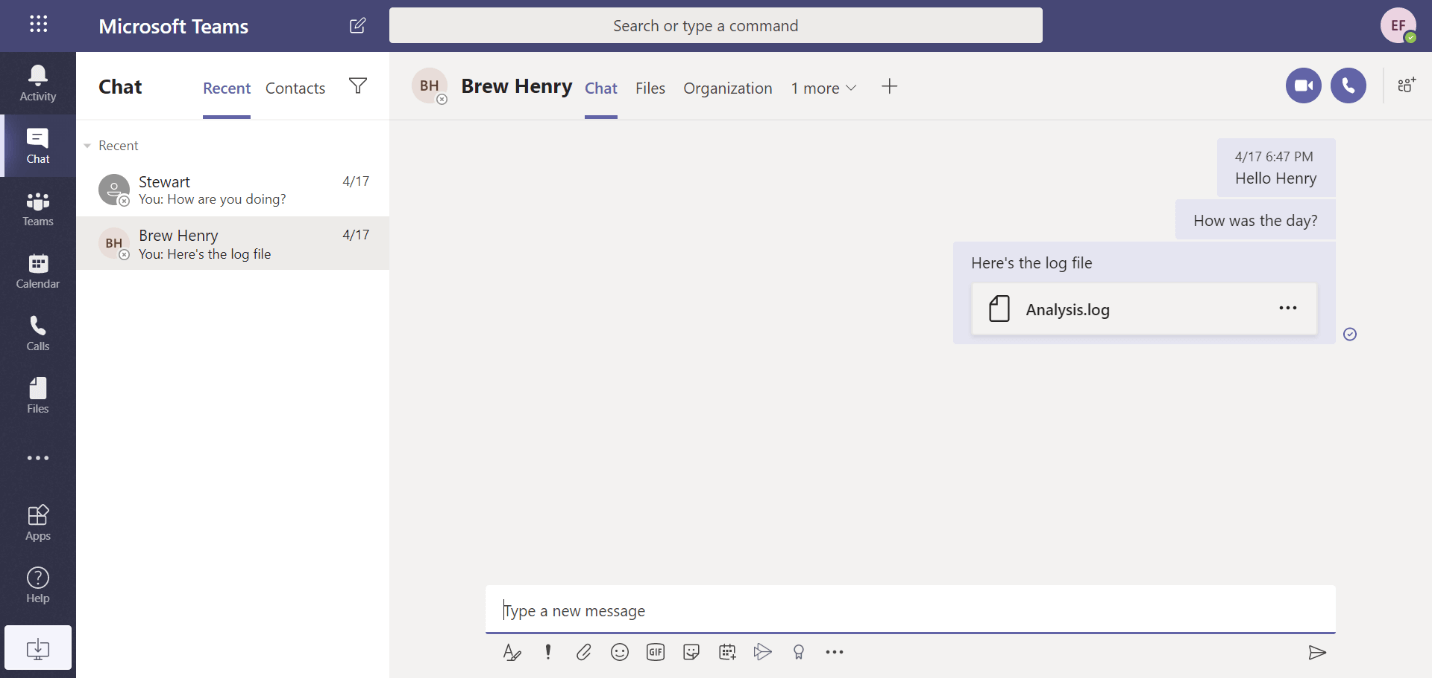
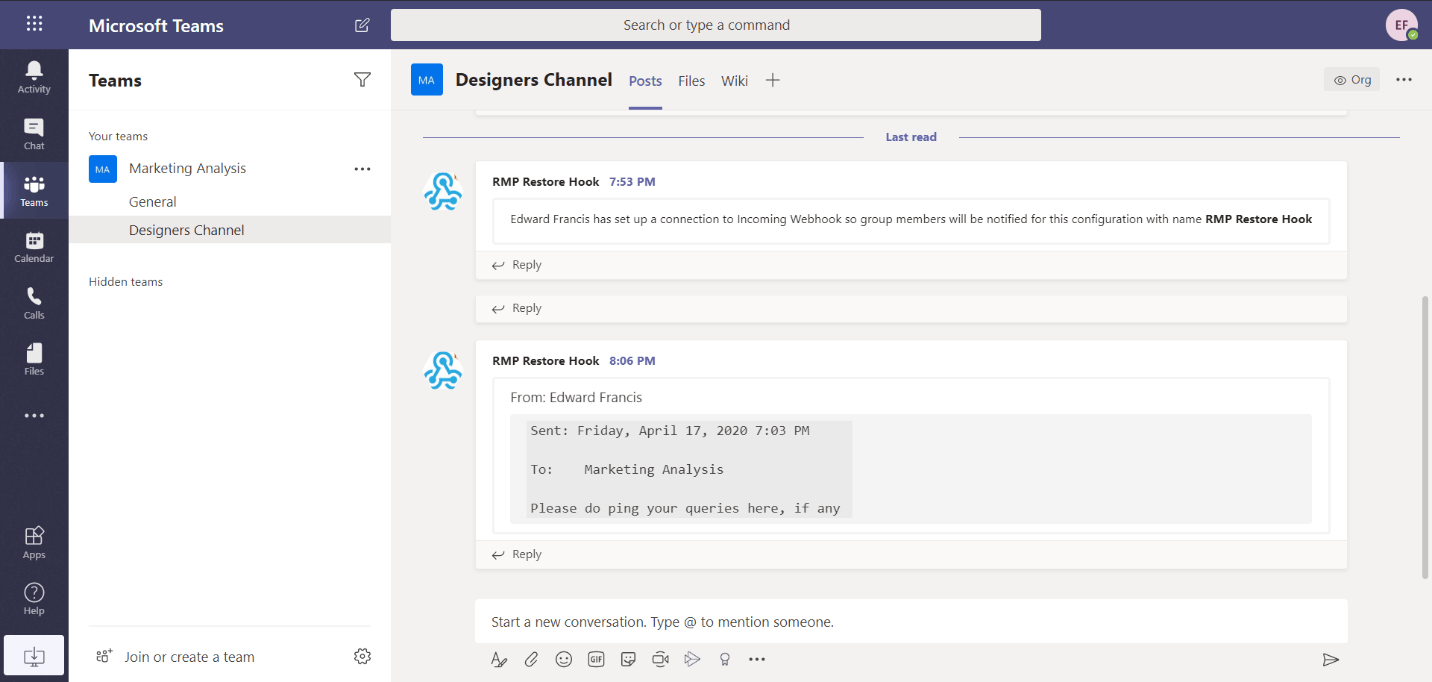
Der Channel General enthält weiterhin mehrere Seiten von SharePoint-Sites und eine Mitteilung mit einem Anhang.
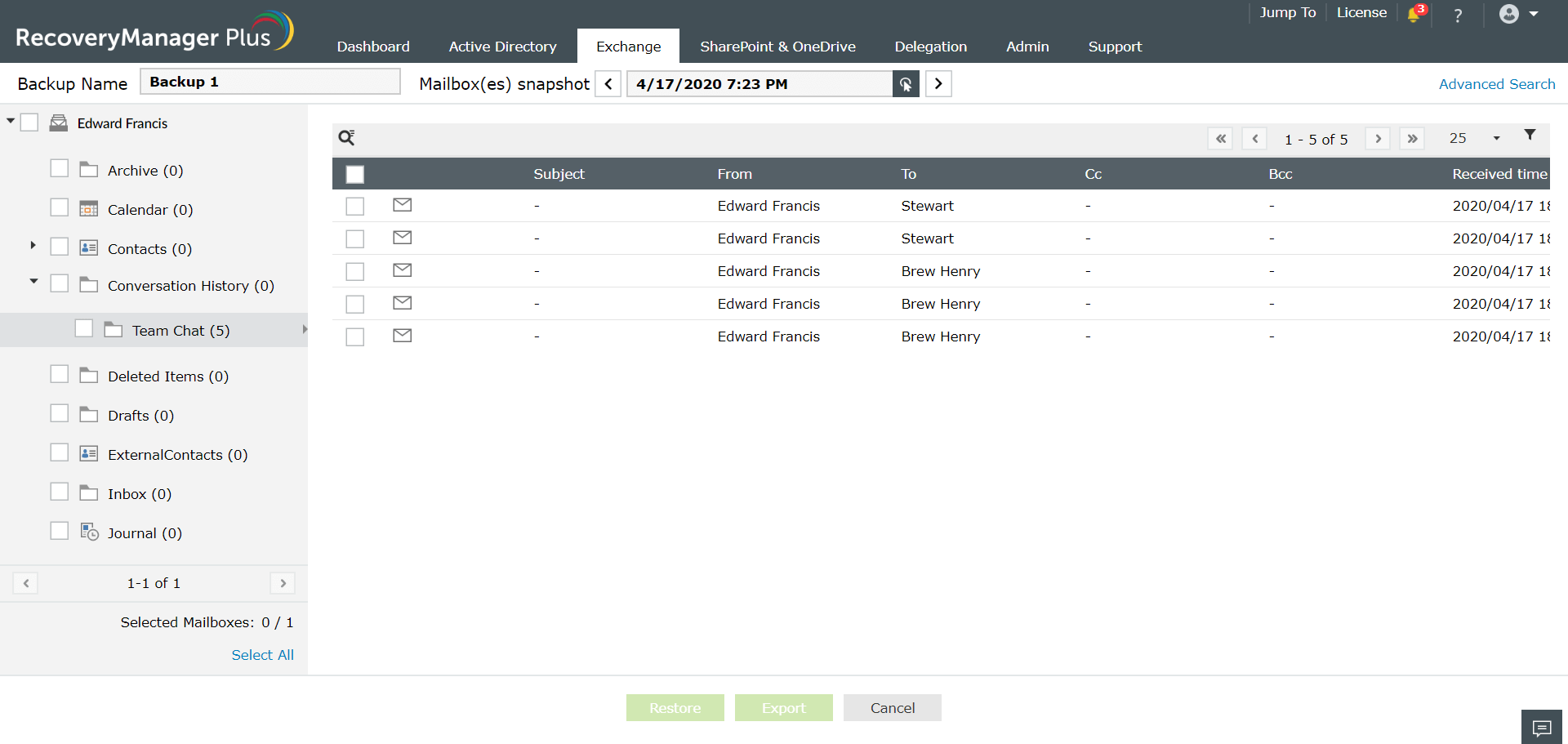
Alle in einem Team-Chat gesendeten Mitteilungen werden in einem Postfach namens „<Team_name>@<orgname>.onmicrosoft.com“ gespeichert, das automatisch zusammen mit dem Kanal erstellt wird. In diesem Fall ist da marketinganalysis@<orgname>.onmicrosoft.com.
In Team-Chats gesendete Bildanhänge werden ebenfalls in der Sicherung gespeichert.
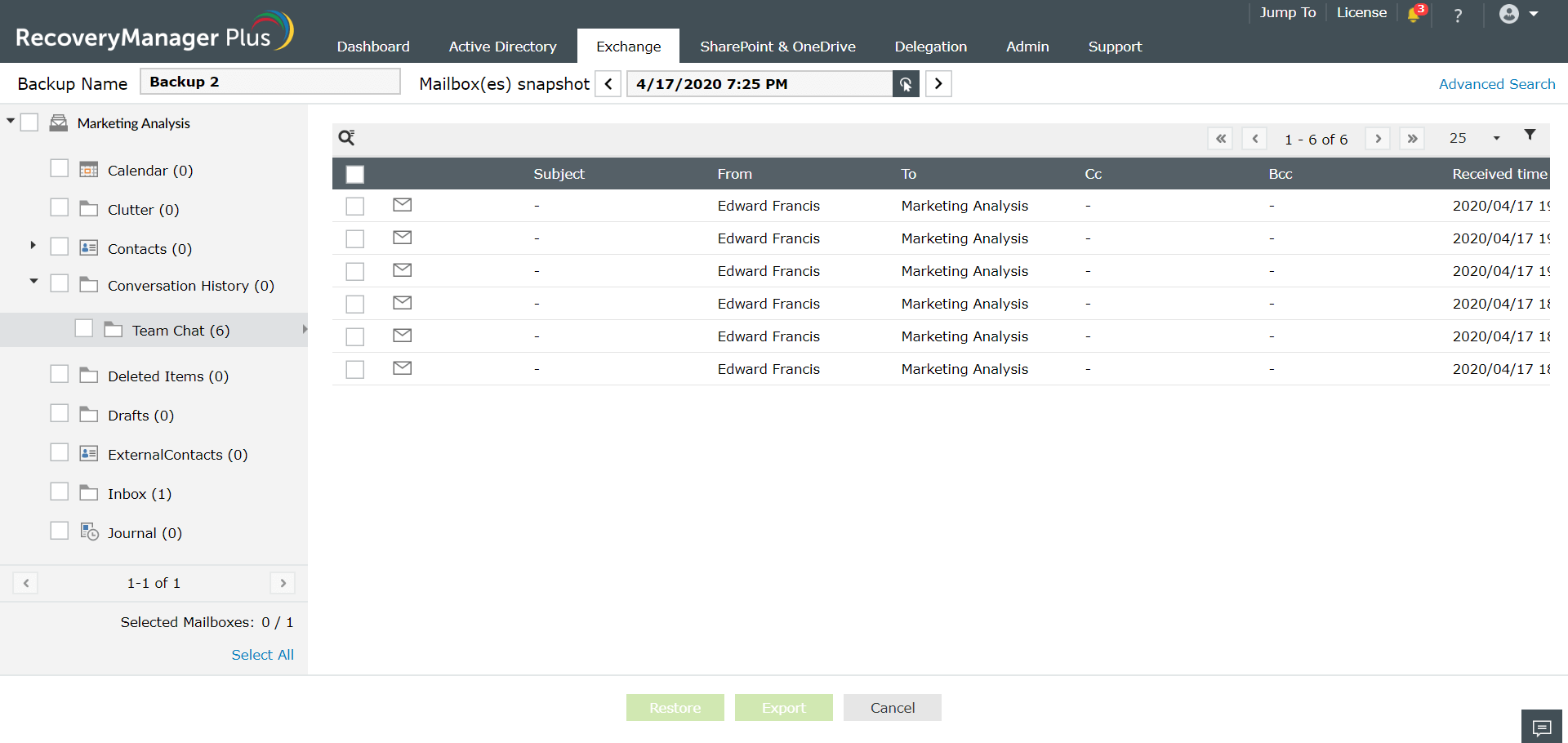
Alle in dem Chat freigegebenen Dateien, die keine Bilder sind, werden an einem anderen Speicherort aufbewahrt.
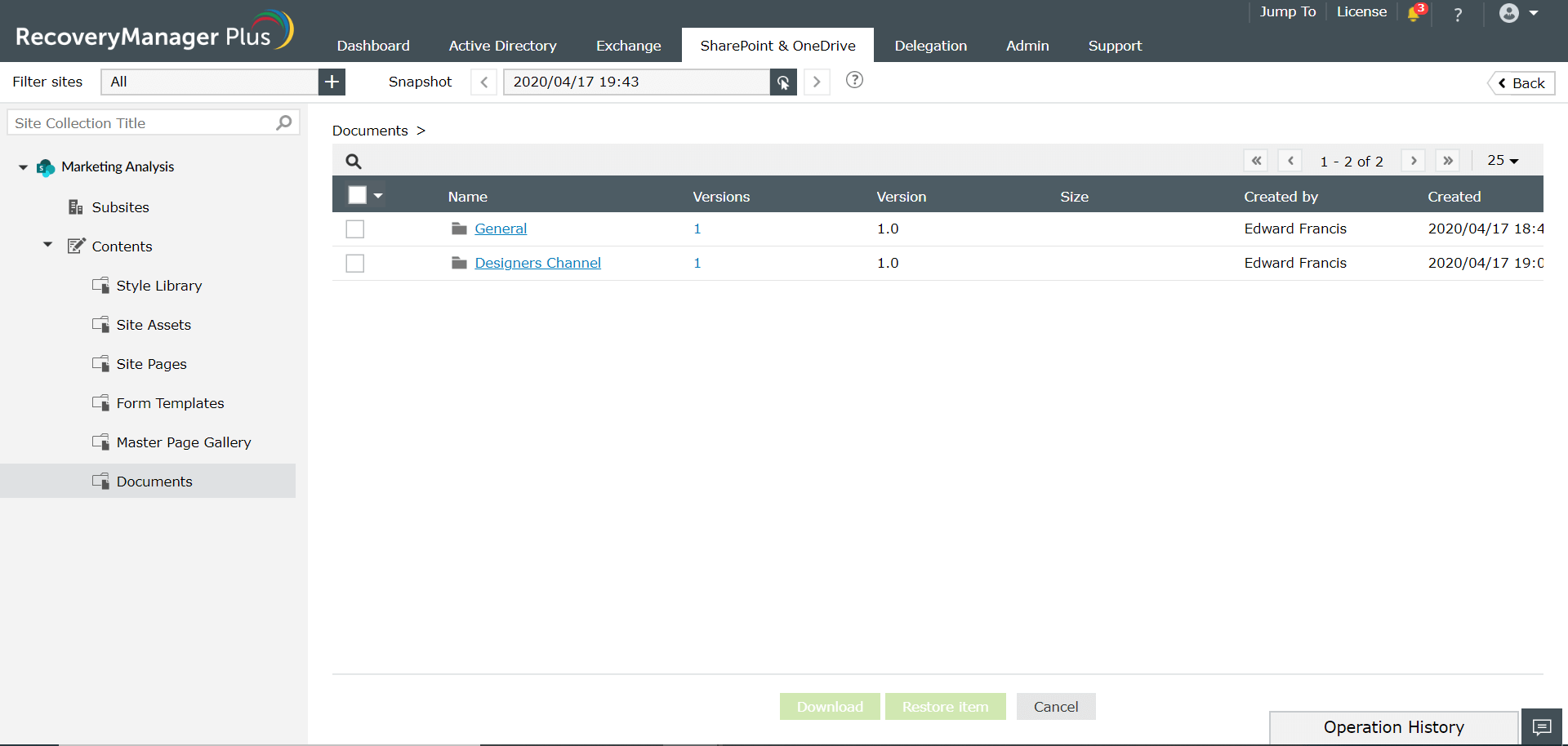
Alle an Mitteilungen in Team-Kanälen angehängten Dateien werden in einem entsprechenden Unterordner des Ordners Dokuments gespeichert.
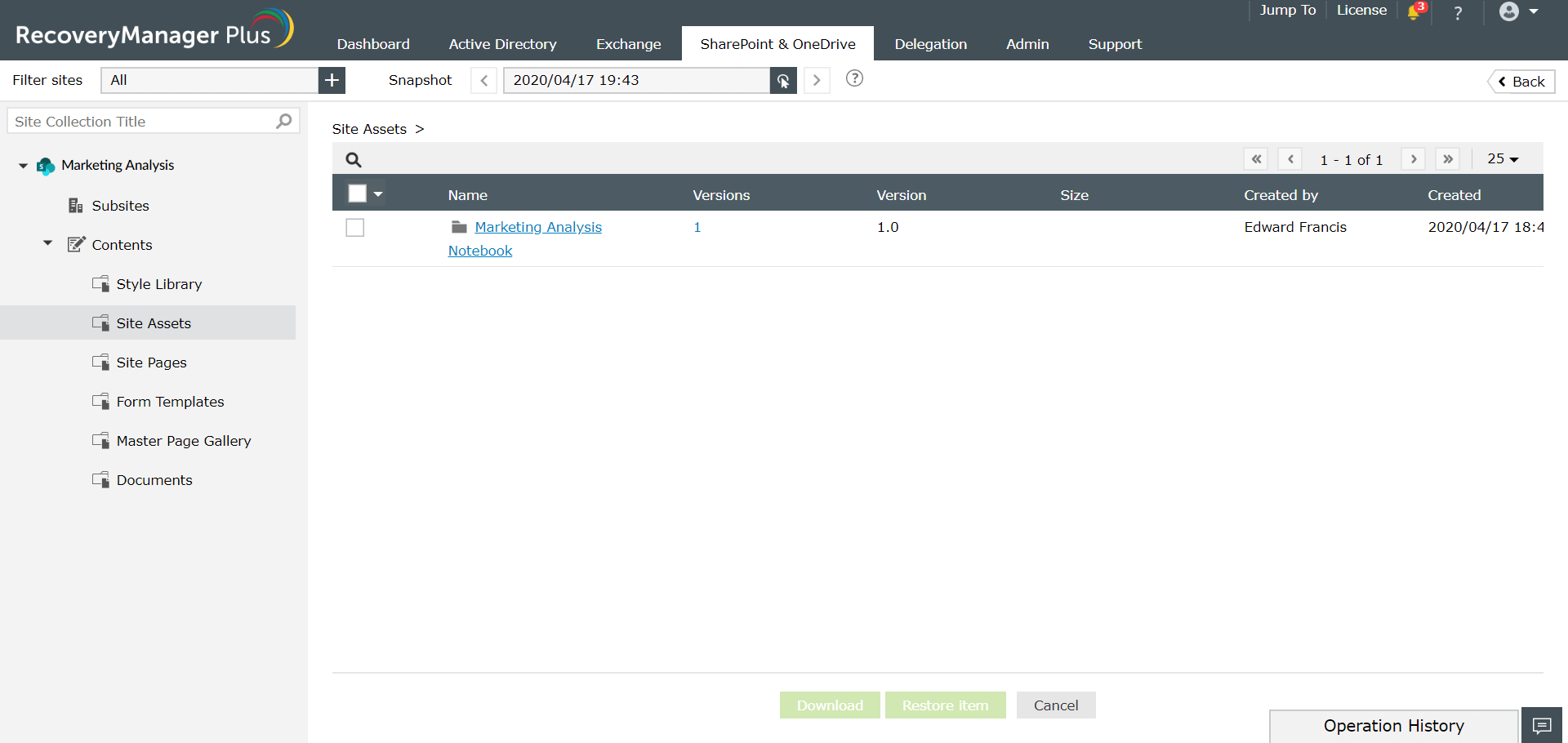
Alle zugehörigen OneNote-Notizen werden im Ordner Site Assets zusammen mit dem Standard-Sitesymbol gespeichert.
Die in den folgenden Speicherorten aufbewahrten Elemente können direkt in Office 365 und Teams wiederhergestellt werden:
Um an Teams- und Chatmitteilungen angehängte Dateien und Team-OneNote-Notizbücher wiederherzustellen, folgen Sie den hier beschriebenen Schritten.
Andere Typen von Datenmitteilungen, wie persönliche Eins-zu-eins-Chats, Chats an mehrere Empfänger oder an alle Team-Kanalmitglieder können über den ursprünglichen Speicherort in Office 365 wiederhergestellt werden. Allerdings kann Teams diese Daten nicht automatisch erkennen und importieren.
Es gibt 3 Schritte, um Mitteilungen in Teams-Kanälen wiederherzustellen:
Microsoft Teams unterstützt Webhooks als Möglichkeit, Mitteilungen an Team-Kanäle u senden. Diese Daten können zum Importieren von Mitteilungen eingesetzt werden, die entfernt wurden. Die importierten Mitteilungen tragen das Datum des Imports als Mitteilungsdatum. Der Name des Absenders lautet dann „Webhook“, aber das ursprüngliche Datum, die Uhrzeit und der Name des Absenders können in den Text eingeschlossen werden.
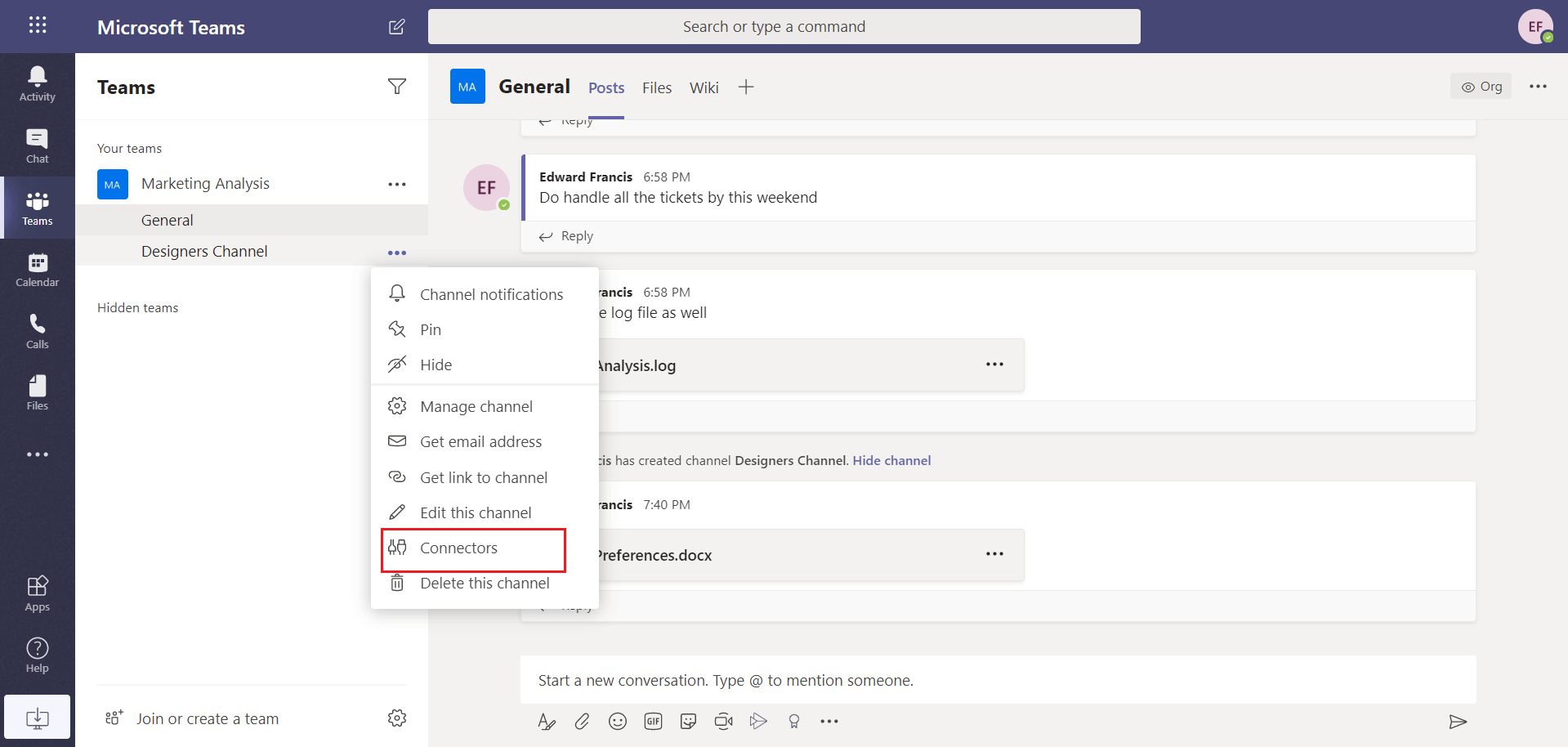
Um die manuelle Wiederherstellung durchzuführen, erstellen Sie einen Webhook, mit dem Sie Mitteilungen per PowerShell aus dem Internet an den Teams-Kanal senden können.
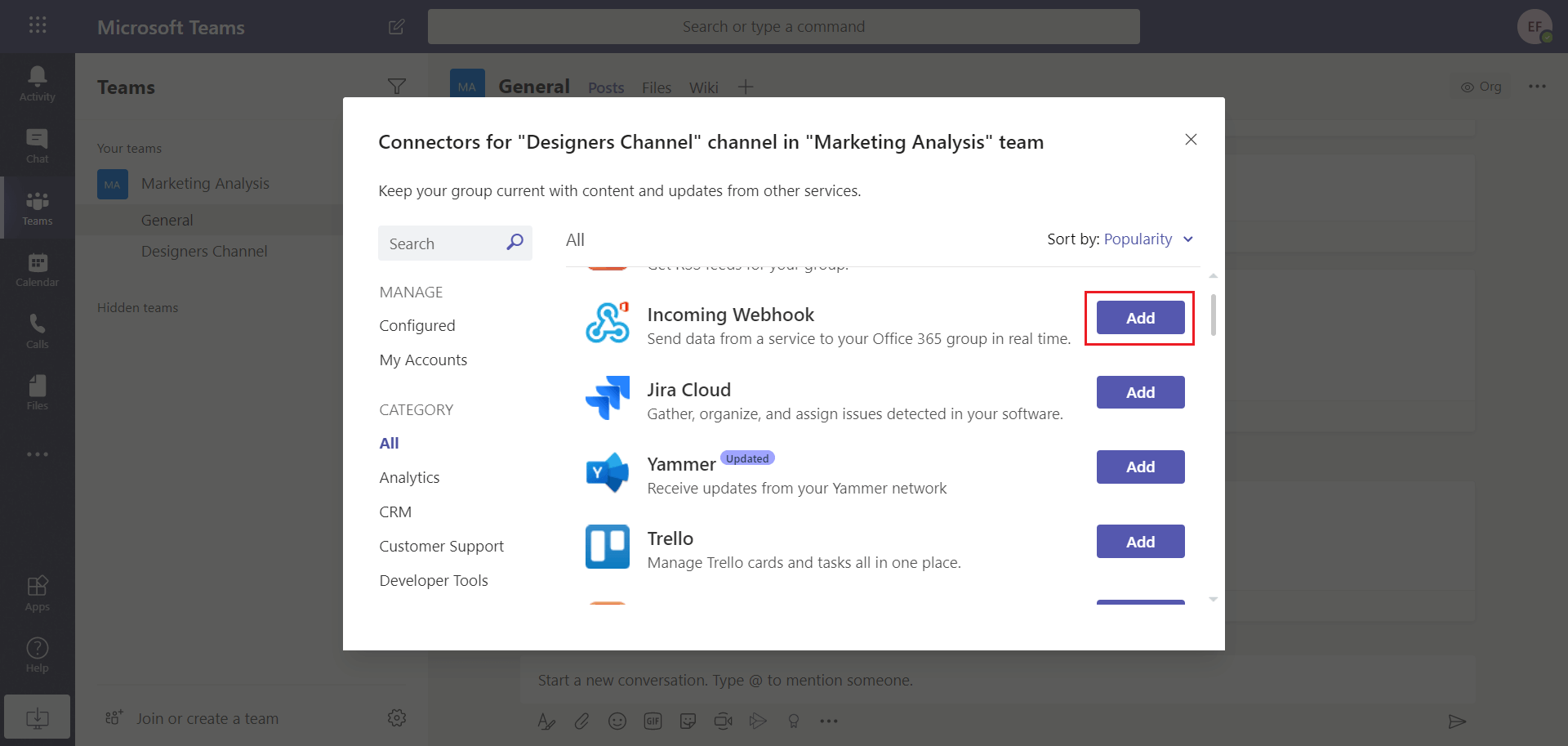
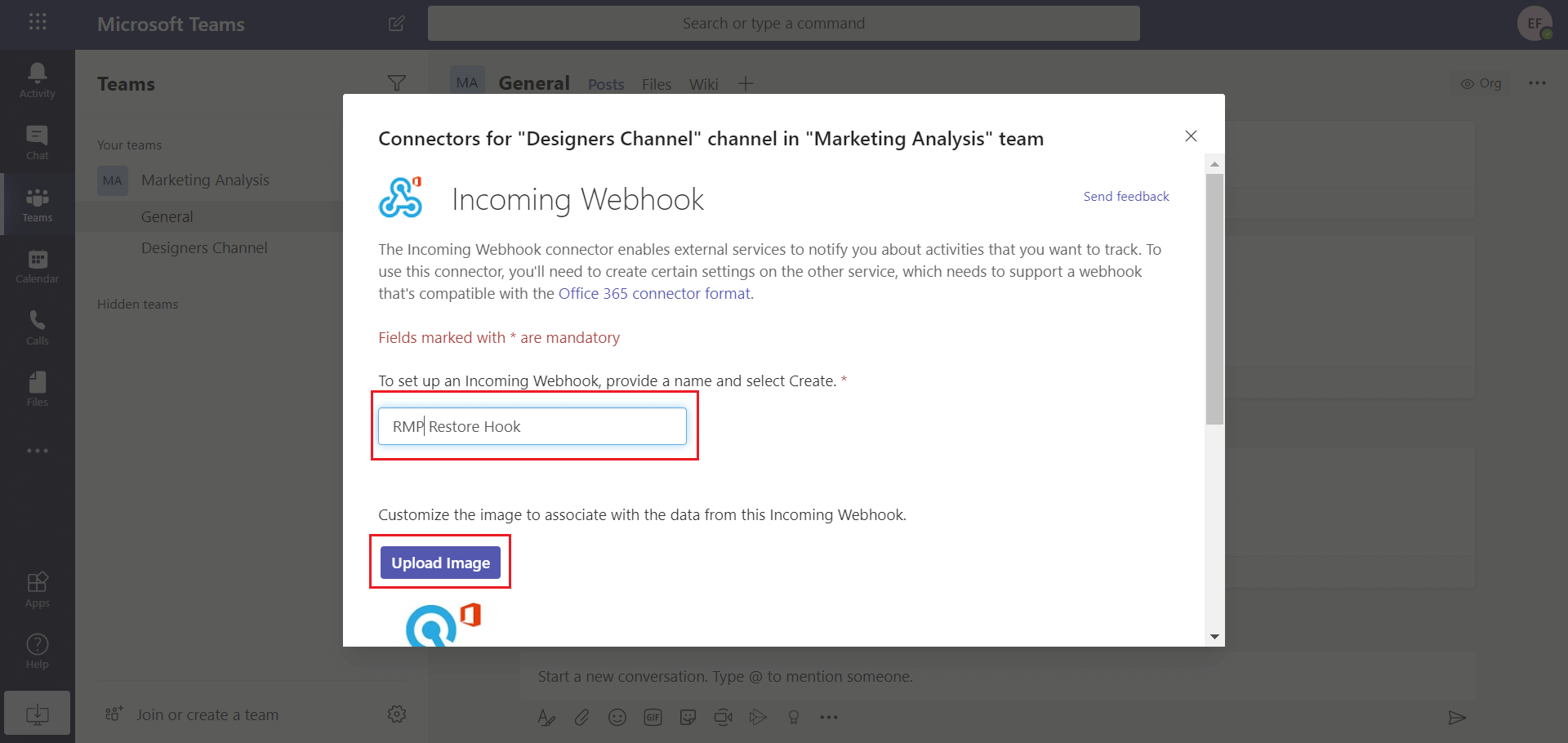
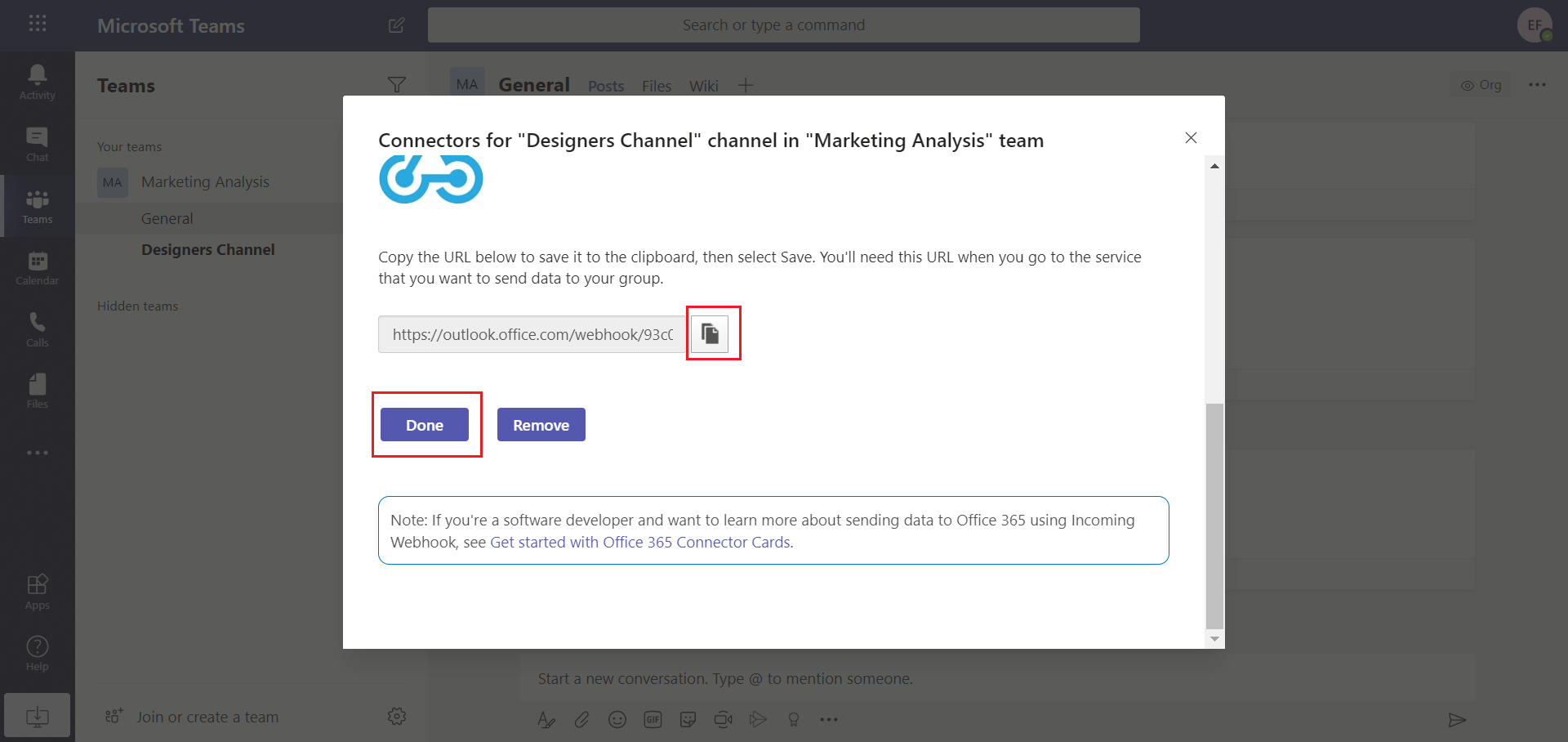
Nach dem Erstellen des Webhooks müssen die wiederherzustellenden Dateien in das reine Textformat (TXT) konvertiert werden.
Es gibt viele Möglichkeiten, dies zu erreichen, und Sie können beliebige dieser Methoden verwenden. In diesem Beispiel exportieren wir die Chat-Daten im PST-Format und konvertieren Sie dann nach TXT.
So konvertieren Sie die Mitteilungen von Edward Francis ins TXT-Format:
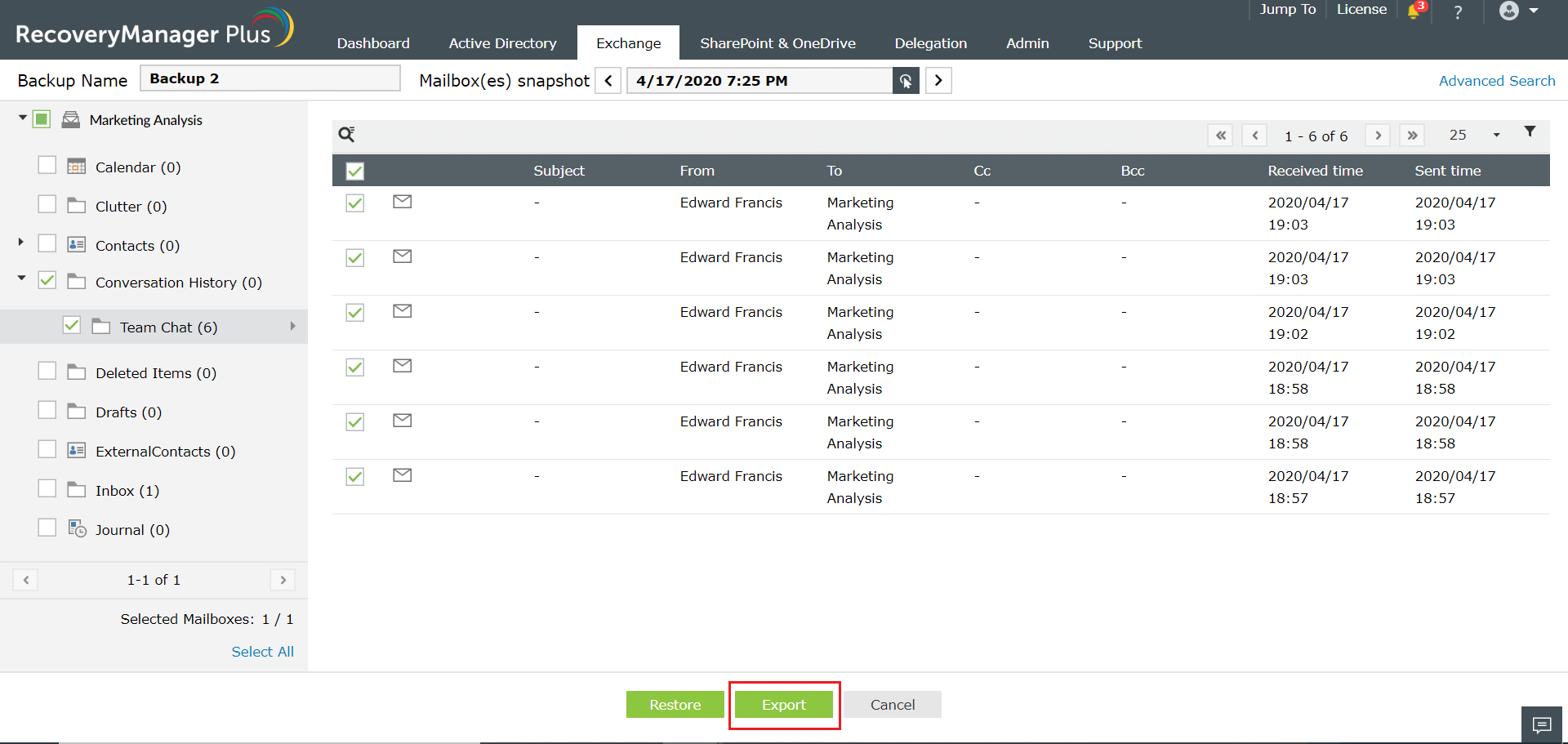
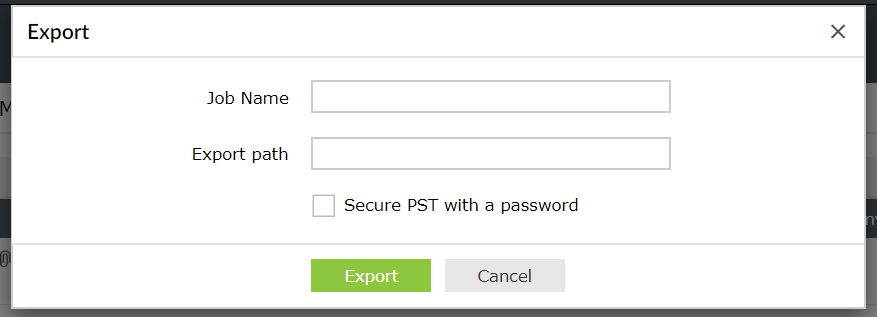
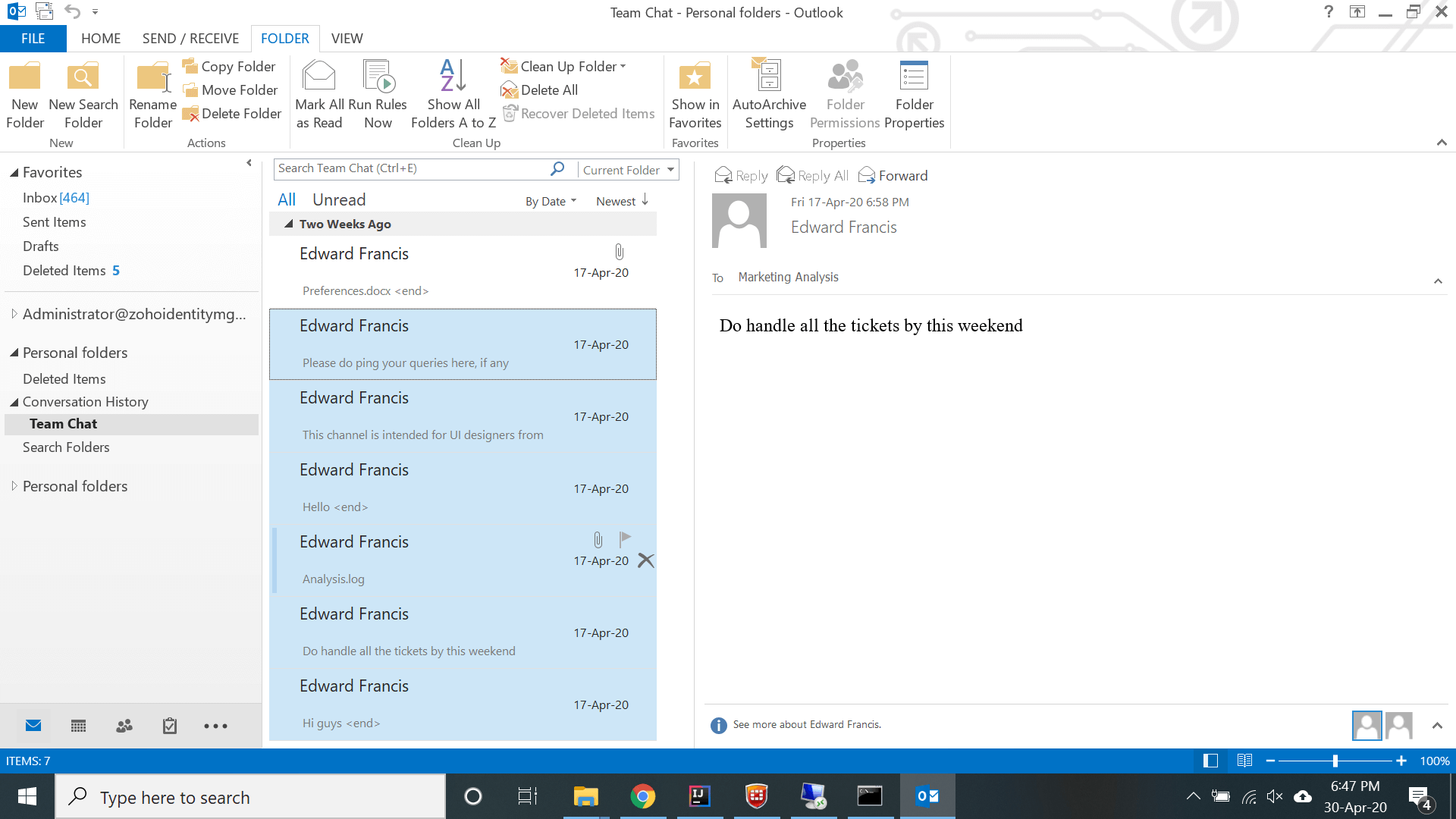
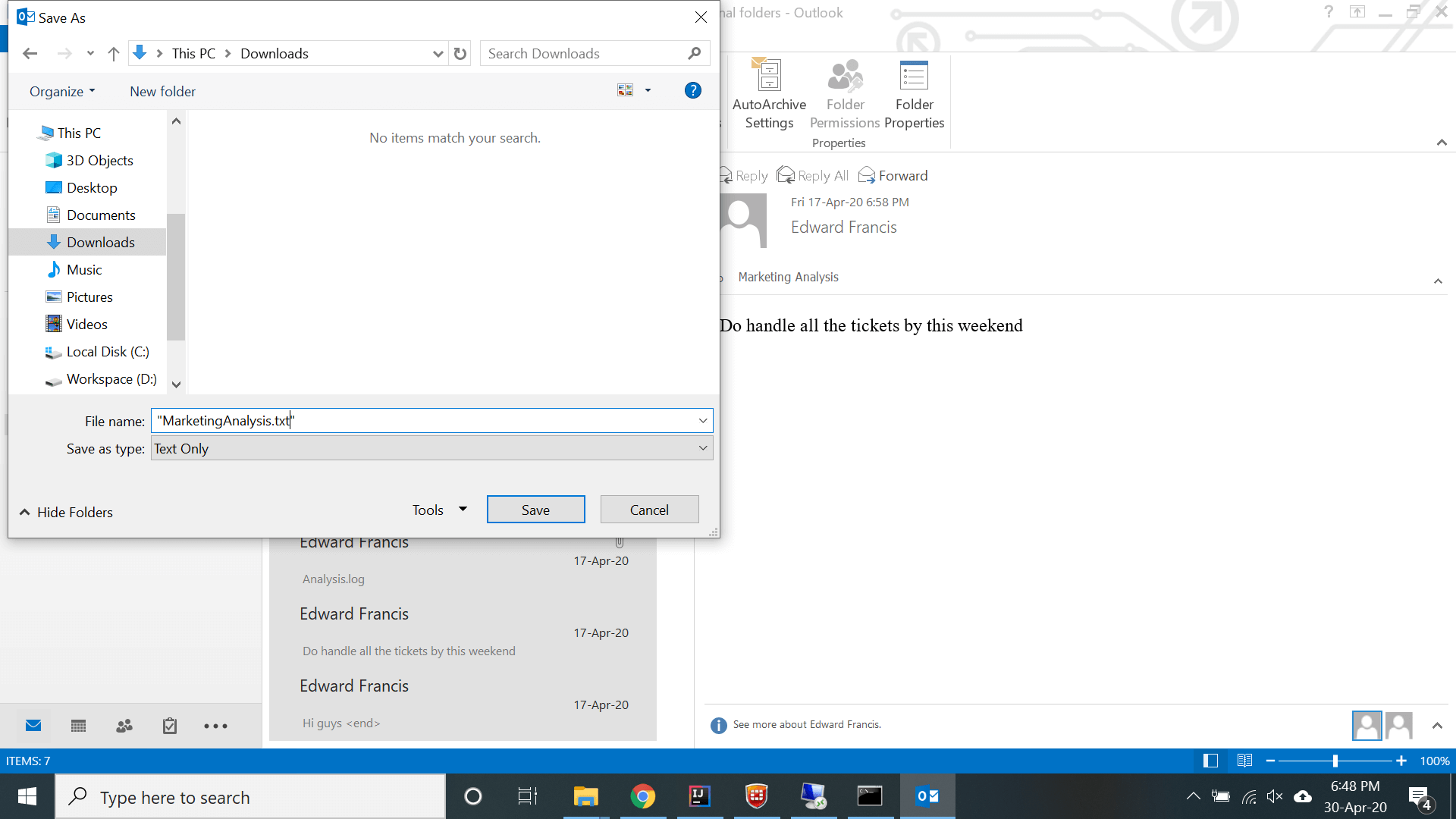
Die heruntergeladene Textdatei ähnelt dann dem folgenden Bild.

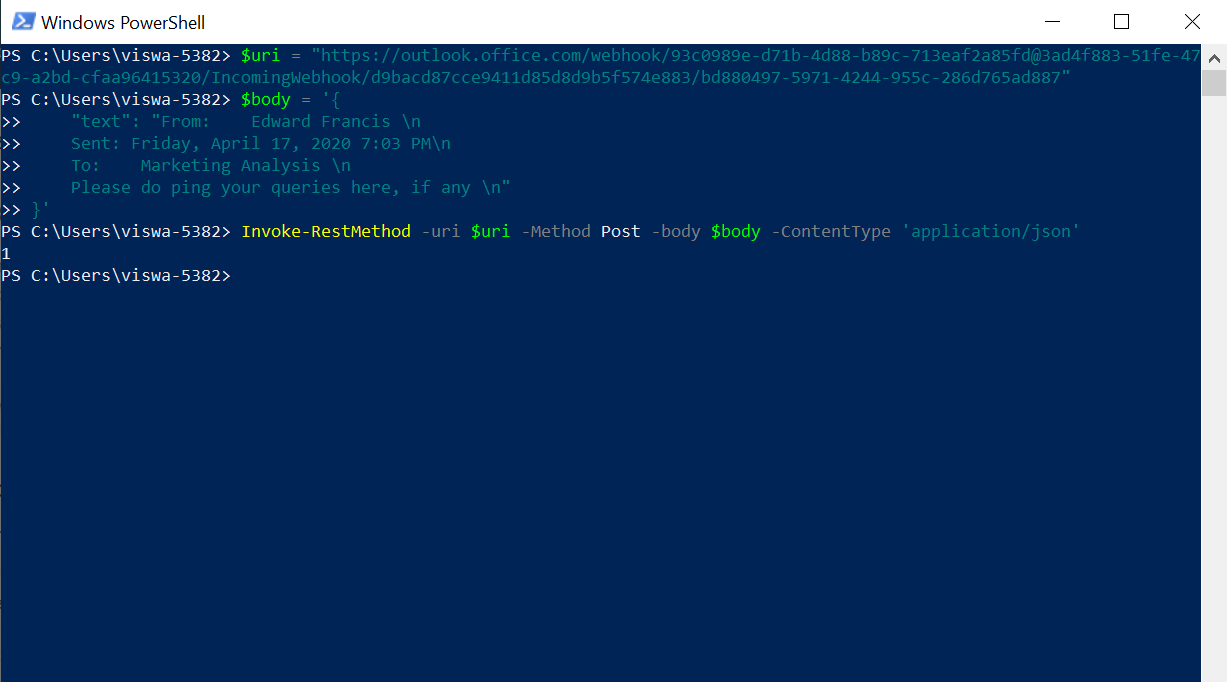
Wenn die Mitteilungen bereit sind, können Sie diese per PowerShell zurück in Teams importieren.
PowerShell ist nur eine von vielen möglichen Methoden, Daten an Webhook weiterzuleiten. Verwenden Sie ruhig eine andere Methode, wenn Sie diese bevorzugen.
Wenn PowerShell die Mitteilung erfolgreich über den Webhook gesendet hat, gibt PowerShell eine „1“ als Ergebnis zurück.
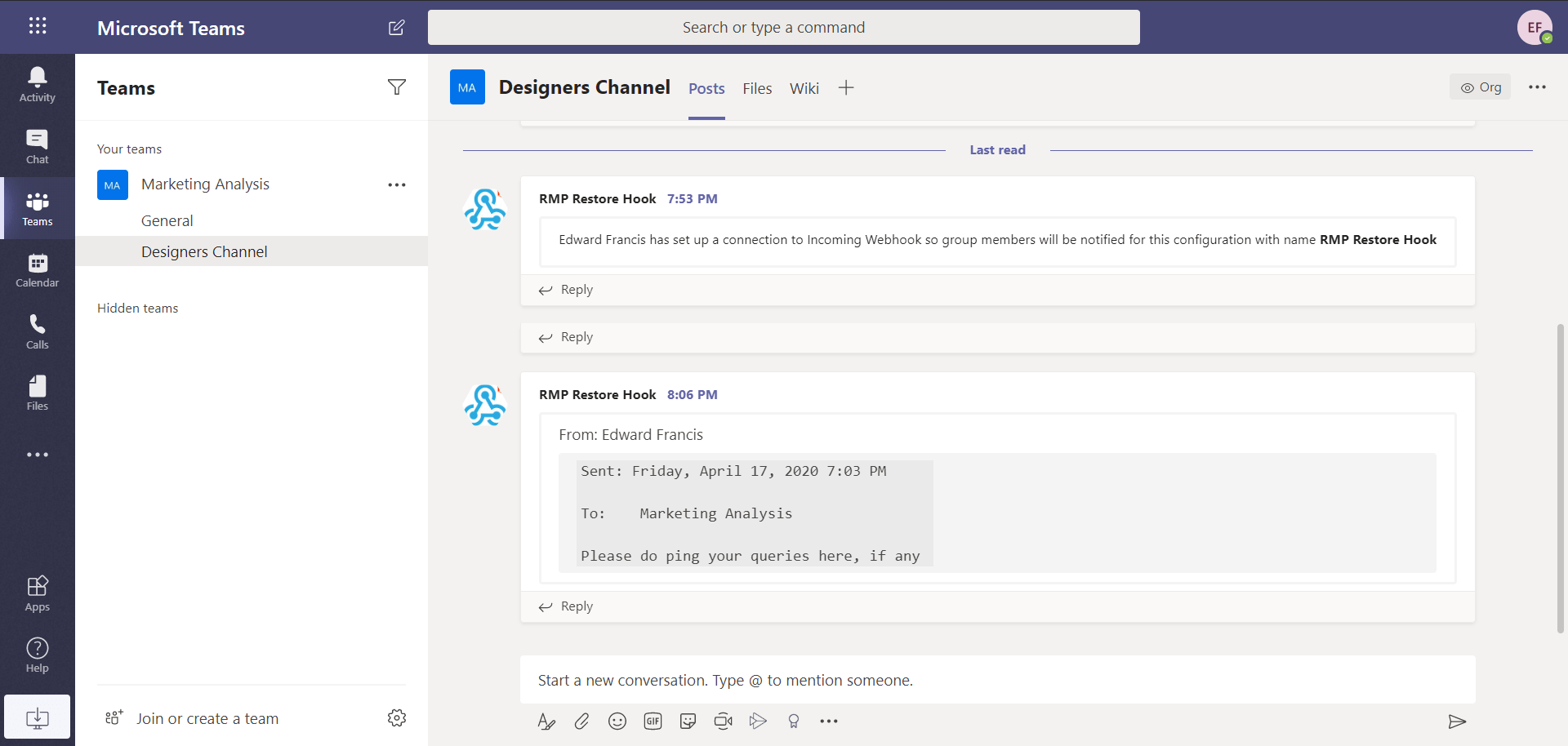
Sie können die wiederhergestellte Mitteilungen nun in Teams betrachten.
RecoveryManager Plus sichert sowohl persönliche Notizen als auch Notizen aus SharePoint-Team-Sites. Anders als bei Mitteilungen lassen sich diese automatisch wiederherstellen und sie werden dann von Teams erkannt.
Persönliche Notizen können auf einem lokalen Datenträger oder im Konto von OneDrive for Business des Nutzers gespeichert werden. Wenn sich die Notizen im Konto von OneDrive for Business befinden, werden sie im Rahmen des Nutzerkontos von OneDrive for Business gesichert und können bei Bedarf wiederhergestellt werden. Wenn die Notiz wiederhergestellt wird, erkennt OneNote die von Ihnen neu erstellte Datei und fügt ie zur Liste der Notizen des Nutzers hinzu.
SharePoint-Notizen werden beim Erstellen von SharePoint-Team-Sites automatisch erzeugt. Sie werden in der Standardbibliothek namens „Site Assets“ aufbewahrt. Diese Notizen werden automatisch zusammen mit SharePoint-Online-Sites gesichert. Bei der Wiederherstellung erkennt OneNote die Zusätze und fügt sie zu den Notizen von SharePoint-Team-Sites hinzu.
Obwohl Microsoft keine Möglichkeit zur 1-Klick-Wiederherstellung von Teams-Daten bietet, gibt es doch einige alternative Möglichkeiten dies zu erreichen – wenn Sie bereits RecoveryManager Plus verwenden, um Ihre Daten in Exchange Online, SharePoint Online und OneDrive for Business zu sichern. Wenn es Microsoft eines Tages Drittanbieter-Apps ermöglicht, Dateien direkt aus Teams wiederherzustellen, dann wird RecoveryManager Plus sich ebenfalls weiterentwickeln und diese Möglichkeit bieten.
Füllen Sie dieses Formular aus, und wir werden uns umgehend mit Ihnen in Verbindung setzen.
Unser technisches Support-Team Ich werde mich bei Ihnen melden frühestens."