Je nach Vertraulichkeit der Inhalte erfordern die im Netzwerk freigegebenen Dateien unterschiedliche Zugriffsrechte. In einigen Fällen möchten Sie vielleicht den Lesezugriff gewähren, aber das Kopieren von Dateien verbieten. Folglich ist es notwendig, unbefugte Dateikopiervorgänge zu verfolgen und zu beschränken, um Datenlecks an Ihren Endpunkten zu verhindern. DataSecurity Plus ist eine Kopierschutz-Lösung, die das Kopieren von Dateien erkennen und verhindern kann.
Schritte zum Beschränken von Dateikopieraktionen mit DataSecurity Plus
So beschränken Sie Dateikopieraktionen mit DataSecurity Plus:
- Hinzufügen von Computern zu einer Gruppe, auf die Sie die Kopierbeschränkungsrichtlinie anwenden möchten.
- Erstellen einer Richtlinie für Dateikopien, um die gewünschte Art von Beschränkung durchzusetzen.
- Anwenden der Richtlinie auf eine Gruppe.
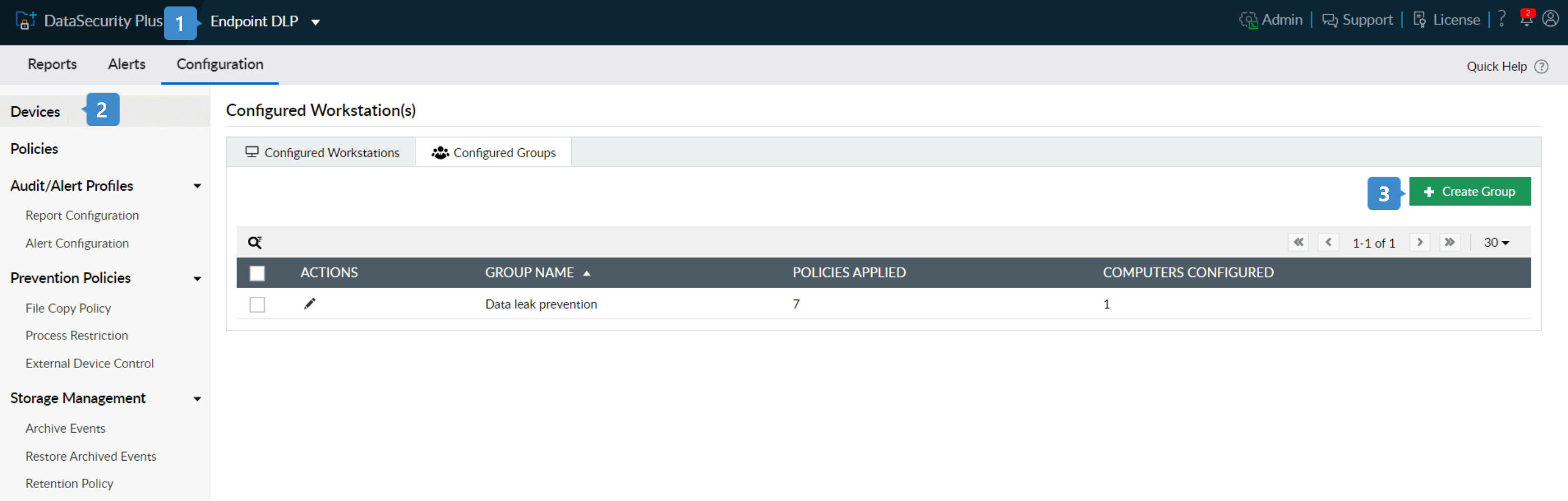
- Wählen Sie Endpunkt-DLP aus dem Dropdown-Menü für Anwendungen aus.
- Gehen Sie auf Konfiguration > Geräte. Auf der Seite Konfigurierte Workstation(s) können Sie die Richtlinie ganz nach Wunsch auf eine einzelne Workstation oder auf eine ganze Gruppe von Workstations anwenden.
- Um die Richtlinie auf mehrere Workstations anzuwenden, die einer Gruppe angehört, gehen Sie zur Registerkarte Konfigurierte Gruppen und klicken Sie oben rechts auf + Gruppe erstellen.
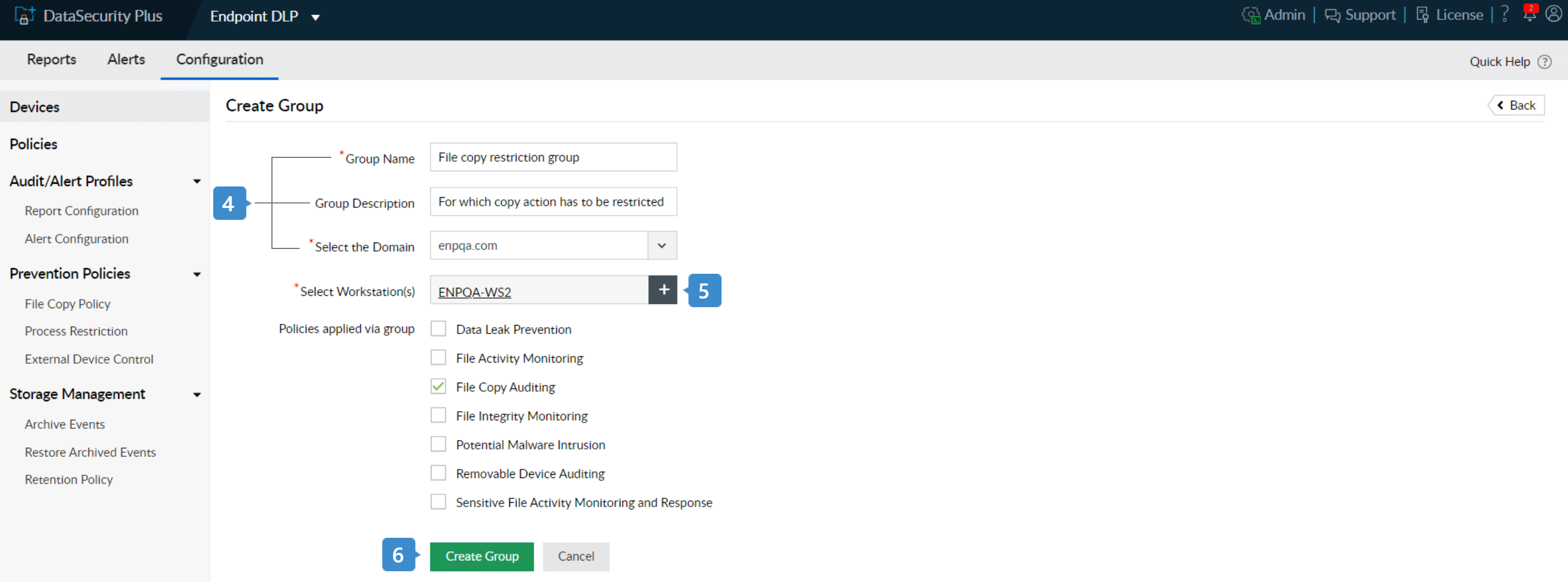
- Geben Sie einen passenden Gruppennamen sowie eine Gruppenbeschreibung an, und wählen Sie die Domäne aus dem Dropdown-Menü aus.
- Klicken Sie im Feld Workstation(s) auswählen auf das Pluszeichen „+“, um Workstations hinzuzufügen.
- Wenn Sie die Datei-Kopierereignisse auditieren möchten, wählen Sie die Richtlinie Dateikopie-Auditing aus der bestehenden Liste aus und klicken Sie auf Gruppe erstellen.
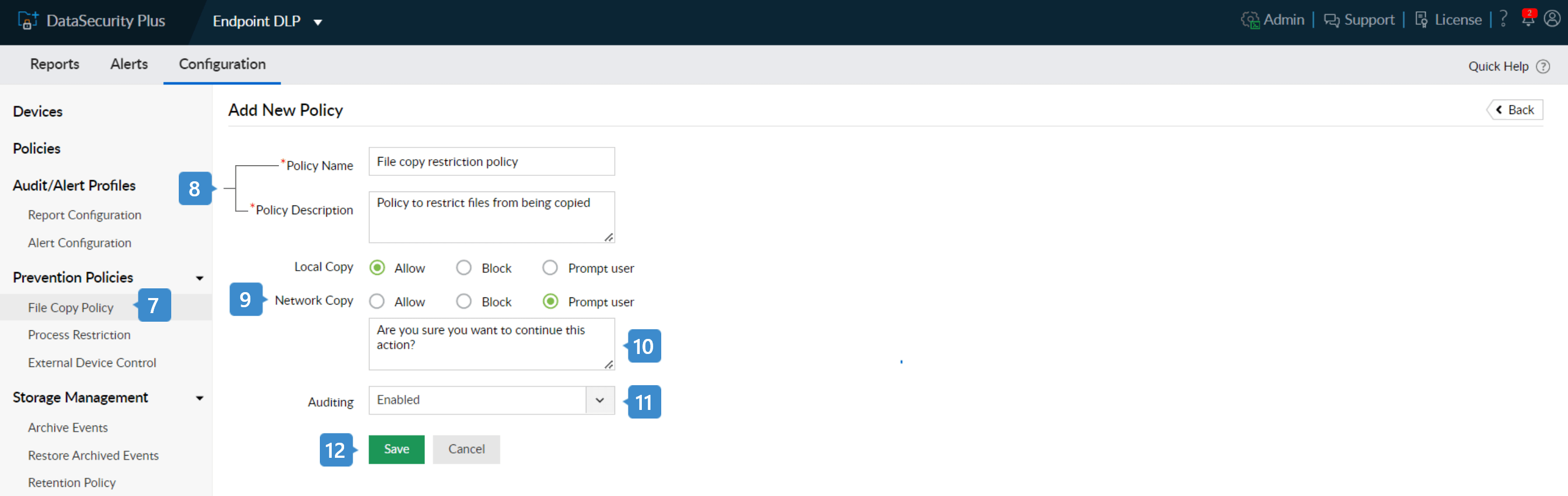
- Unter Präventionsrichtlinien wählen Sie Dateikopie-Richtlinie aus. Klicken Sie oben rechts in der Ecke auf + Dateikopie-Richtlinie erstellen.
- Geben Sie einen passenden Namen und eine Beschreibung für die Richtlinie ein.
- Um zu verhindern, dass Dateien vom Server kopiert werden, geben Sie unter Netzwerkkopie den entsprechenden Reaktionstyp aus.
- Wählen Sie die Option Blockieren aus, wenn Sie Dateikopie-Aktionen vollständig deaktivieren möchten.
- Verwenden Sie die Option Nutzer-Prompt, wenn Sie Nutzer über die Richtlinien des Unternehmens zum Kopieren vertraulicher Daten informieren möchten.
Hinweis: Mit Nutzer-Prompt können Sie Nutzern eine spezifische Meldung anzeigen, es hält sie aber nicht vom Kopieren ab. Nutzer können die Kopieraktion nach dem Lesen der Mitteilung entweder durchführen oder abbrechen. - Geben Sie die spezifische Warnmeldung in das unten gezeigte Textfeld ein.
- Standardmäßig ist im Dropdown-Menü „Auditing“ die Option Aktiviert ausgewählt.
- Klicken Sie zum Speichern der Richtlinie auf die gleichnamige Schaltfläche.
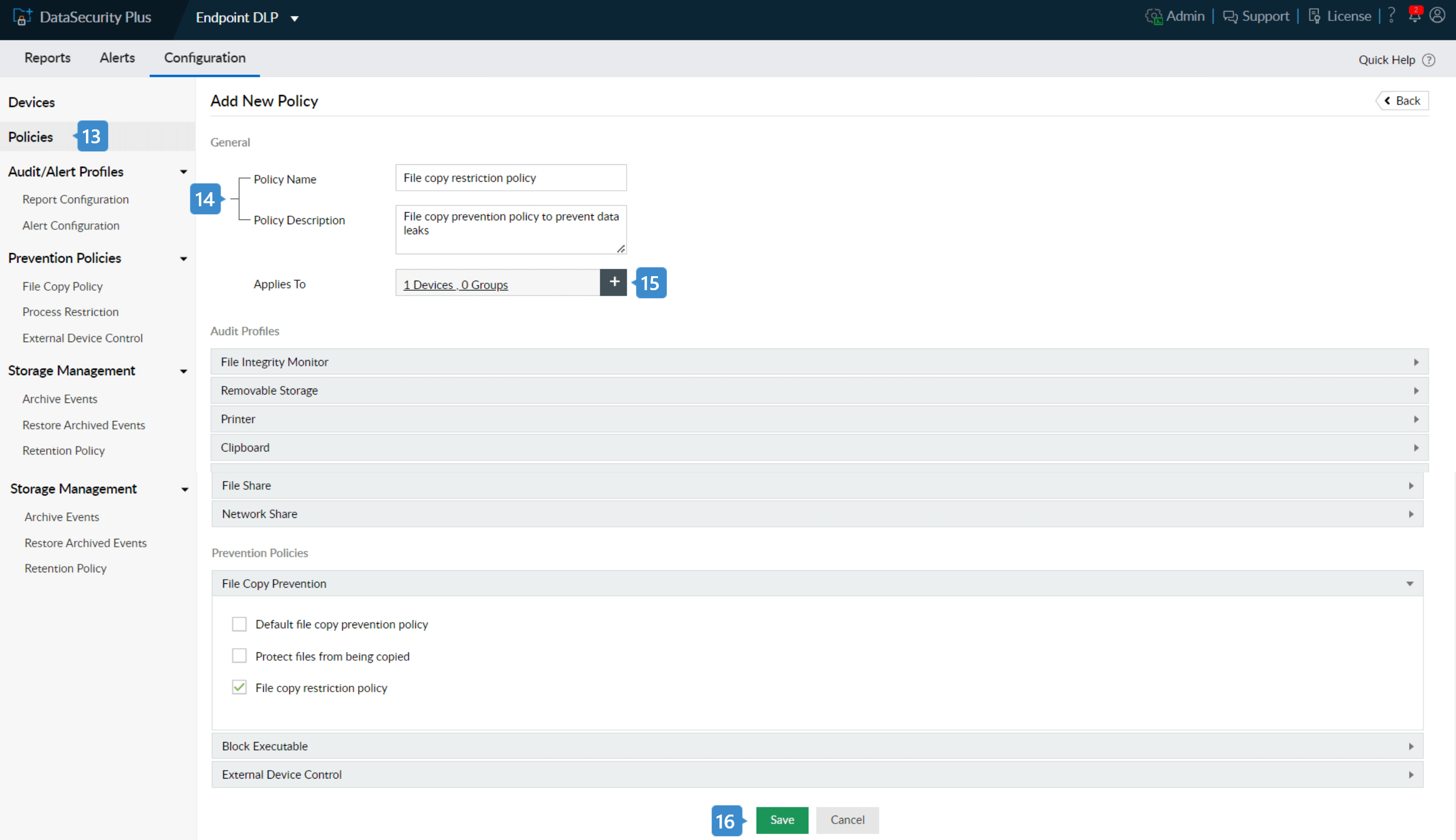
- Im linken Bereich klicken Sie auf Richtlinien und wählen Sie in der rechten oberen Ecke + Richtlinie hinzufügen aus.
- Geben Sie einen passenden Namen und eine Beschreibung für die Richtlinie ein.
- Fügen Sie die Endpunkt-Gruppe hinzu, auf die Sie die Richtlinie anwenden möchten.
- Anschließend wählen Sie die erstellte Richtlinie aus dem Dropdown-Menü Präventionsrichtlinien aus und klicken auf Speichern.
Die Richtlinie, mit der verhindert wird, dass Nutzer Dateien vom Server kopieren, wird nun auf die gewünschte Gruppe von Endpunkten angewendet.