Es ist von entscheidender Bedeutung, dass Sie die auf USB-Laufwerke kopierten Dateien fortlaufend verfolgen. Nur so können Sie unerwünschte Datenübertragungen erkennen und verhindern, die zu Datenverlust oder Missbrauch führen können. Mit den folgenden Schritten konfigurieren Sie die Gerätekontrolle in DataSecurity Plus, um streng alle auf USB-Laufwerke kopierten Dateien zu auditieren und zu verfolgen.
Schritte zum Verfolgen von Dateiaktivitäten auf USB-Laufwerken:
- Herunterladen und Installieren von DataSecurity Plus.
- Öffnen Sie die DataSecurity-Plus-Konsole.
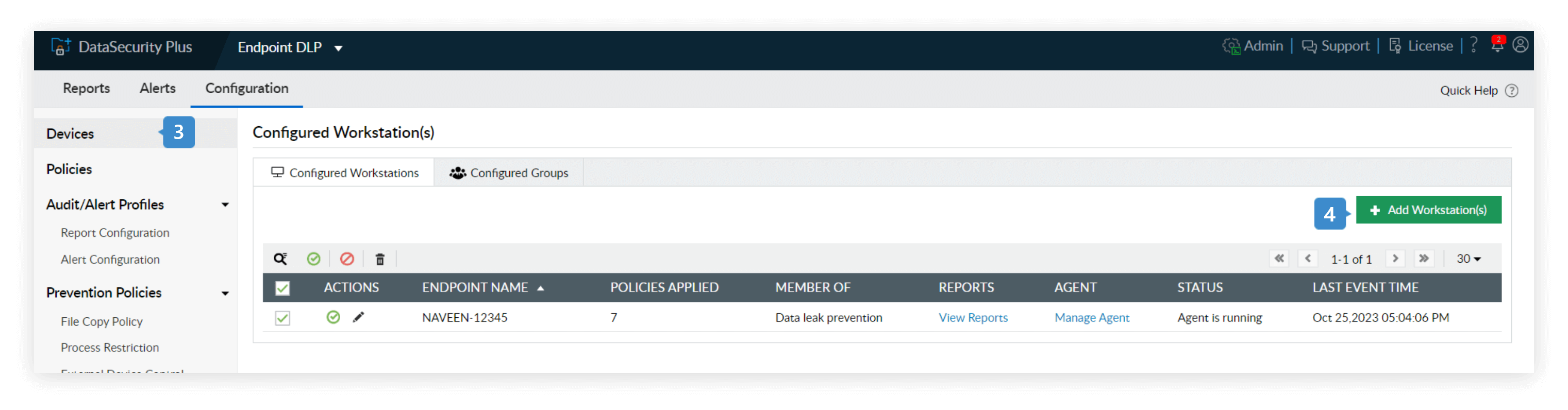
- Wählen Sie Endpunkt-DLP aus dem Dropdown-Menü für Anwendungen aus. Gehen Sie auf Konfiguration → Geräte.
- Auf der Seite Konfigurierte Workstation(s) klicken Sie oben rechts auf Workstation(s) hinzufügen.
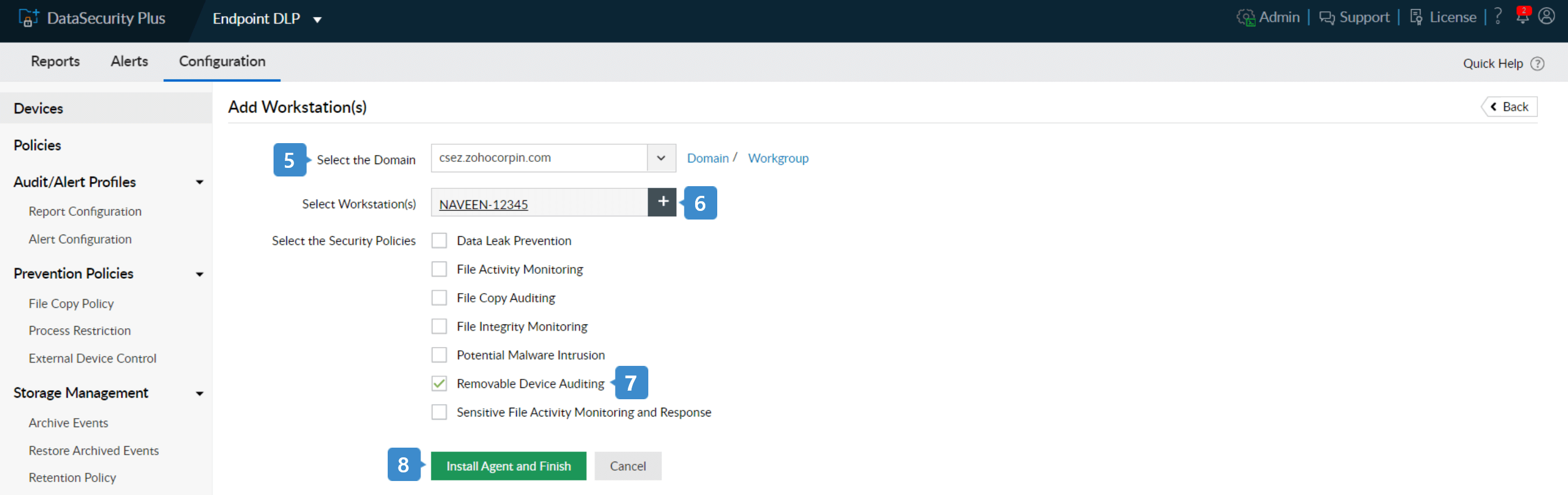
- Wählen Sie Ihre Domäne aus.
- Verwenden Sie das Pluszeichen „+“ neben dem Textfeld Workstation(s) auswählen und fügen Sie die Workstations hinzu, die Sie auditieren und absichern möchten.
- Wählen Sie Audits von Wechseldatenträgern aus.
- Gehen Sie dann auf Agent installieren und abschließen.
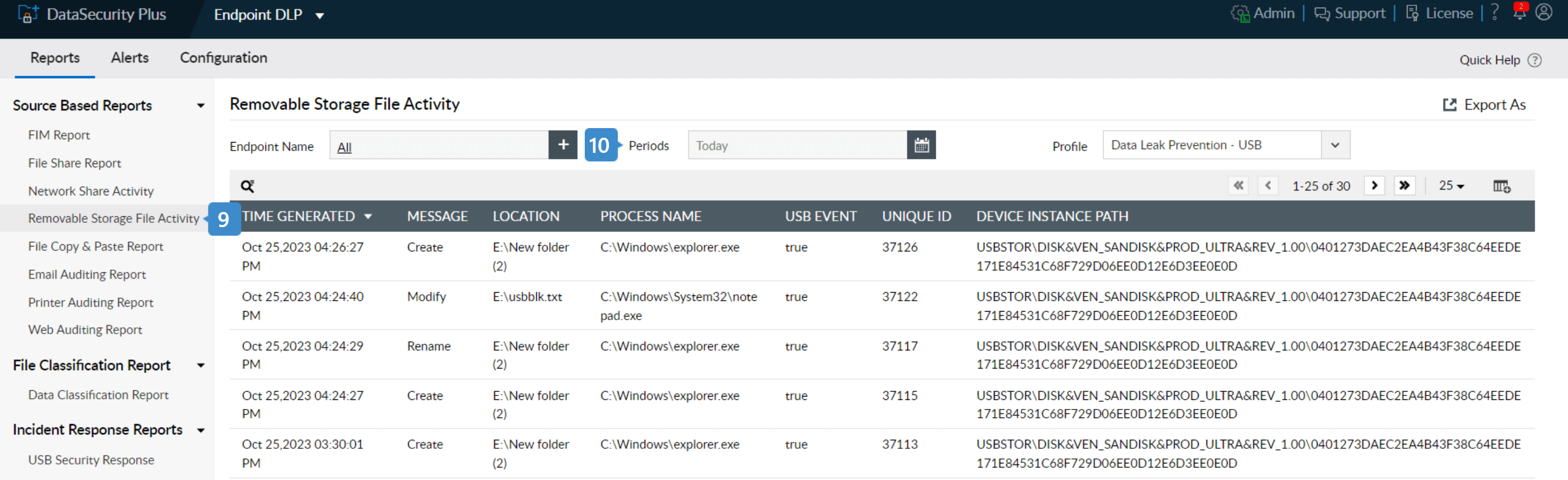
- Navigieren Sie zu Berichte. Unter Quellenbasierte Berichte wählen Sie Bericht zu Aktivitäten von Wechseldatenträgern aus.
- Nutzen Sie das Dropdown-Menü Zeiträume, um die gewünschte Zeitspanne auszuwählen, in der Sie Aktivitäten auf Wechseldatenträgern (wie USB-Sticks) überwachen möchten.
- Der Bericht zeigt alle Dateiaktivitäten auf, die auf Wechseldatenträgern durchgeführt werden.
Schritte, um nur Dateien zu verfolgen, die auf USB-Laufwerke kopiert werden:
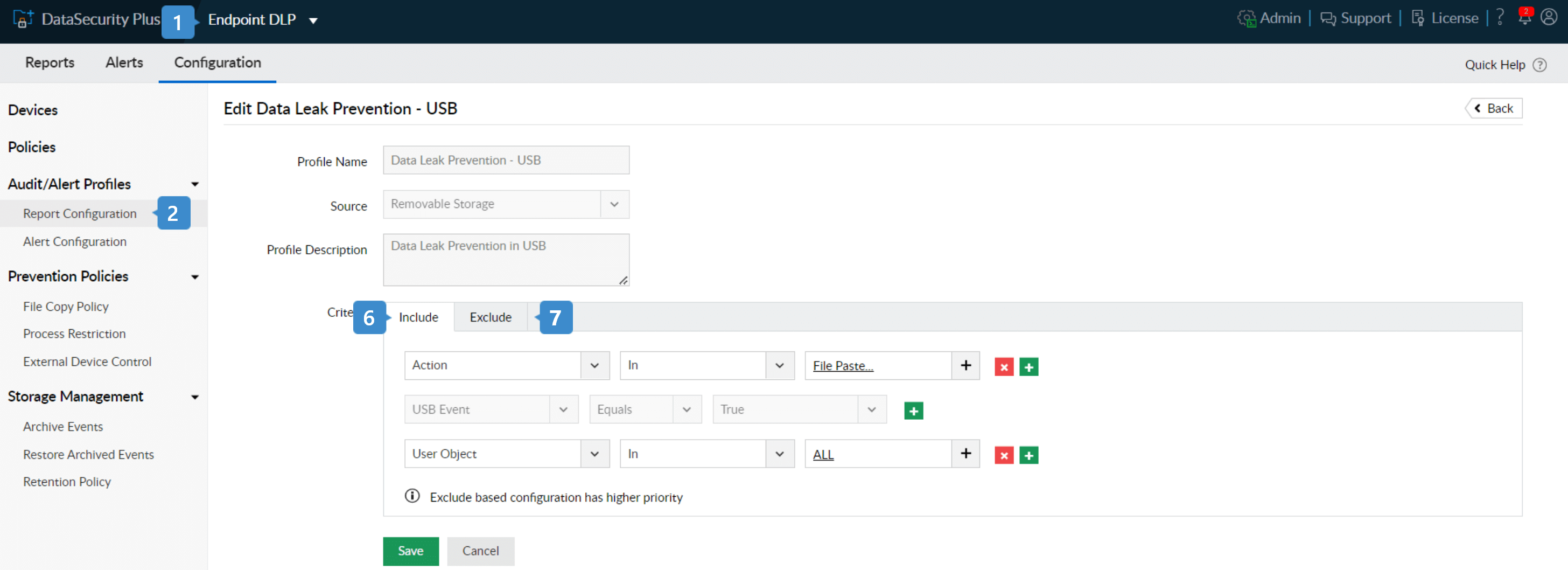
- Wählen Sie Endpunkt-DLP aus dem Dropdown-Menü für Anwendungen aus.
- Gehen Sie auf Konfiguration → Audit-/Alarmierungsprofile → Berichtskonfiguration.
- Aus den verfügbaren Auditprofilen wählen Sie Wechseldatenträger aus.
- Dann wählen Sie Bearbeiten für das Auditprofil Datenleckprävention – USB aus.
- Das Auditprofil wird mit einem angemessenen Namen, einem Ursprung und einer Beschreibung vorkonfiguriert.
- Navigieren Sie zum Abschnitt Kriterien und fügen Sie diese Filter auf der Registerkarte Einbeziehen hinzu:
- Aktionen = In = Dateien eingefügt.
- Nutzerobjekt = In = Alle.
- USB-Ereignis = Gleich = Wahr
- Nutzen Sie die Option Ausschließen, um vertrauenswürdige Nutzer und Gruppen sowie nicht essenzielle Dateien aus dem Kopierte-Dateien-Bericht auszunehmen.
Schritte zum Blockieren von USB-Laufwerken und zum Auslösen sofortiger Alarmierungen, wenn vertrauliche Dateien auf USB-Geräte kopiert werden:
- In der Konsole von DataSecurity Plus wählen Sie Endpunkt-DLP aus dem Dropdown-Menü für Anwendungen aus.
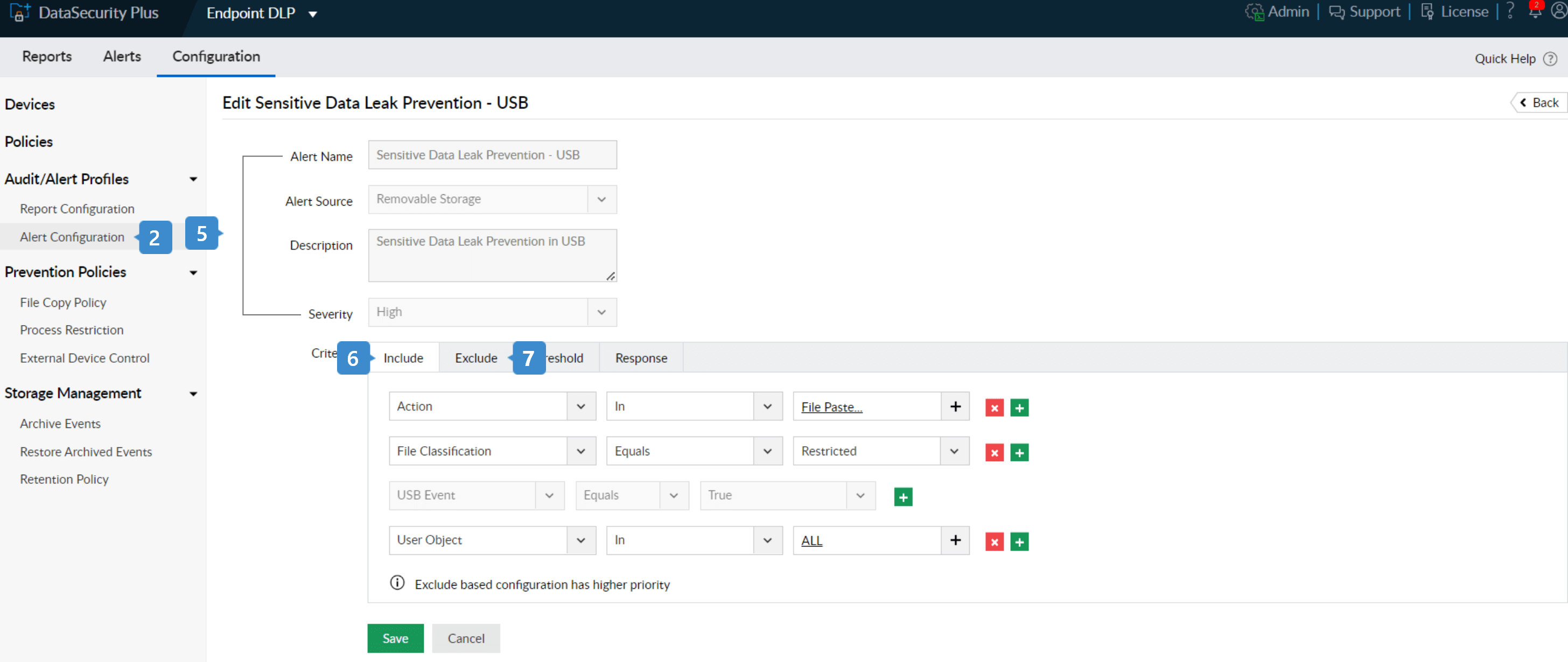
- Gehen Sie auf Konfiguration → Audit-/Alarmierungsprofile → Alarmierungskonfiguration.
- Aus den verfügbaren Alarmierungsprofilen wählen Sie Wechseldatenträger aus.
- Dann wählen Sie Bearbeiten für das Alarmierungsprofil Prävention von Lecks vertraulicher Daten – USB aus.
- Das Alarmierungsprofil wird mit einem angemessenen Namen, einem Ursprung, einer Beschreibung und einem Schweregrad vorkonfiguriert.
- Navigieren Sie zum Abschnitt Kriterien und fügen Sie diese Filter auf der Registerkarte Einbeziehen hinzu:
- Aktionen: Dateien eingefügt.
- Nutzer: Alle.
- USB-Ereignis = Gleich = Wahr
- Datei-Klassifizierung*: Beschränkt.
Hinweis: Sie können noch weitere Kriterien nutzen (wie Dateityp, Dateigröße, Dateiname und mehr) um selektiv zu überwachen, wenn kritische Daten kopiert werden.
- Nutzen Sie die Option Ausschließen, um vertrauenswürdige Nutzer und Gruppen sowie nicht essenzielle Dateien aus dem Kopierte-Dateien-Bericht auszunehmen.
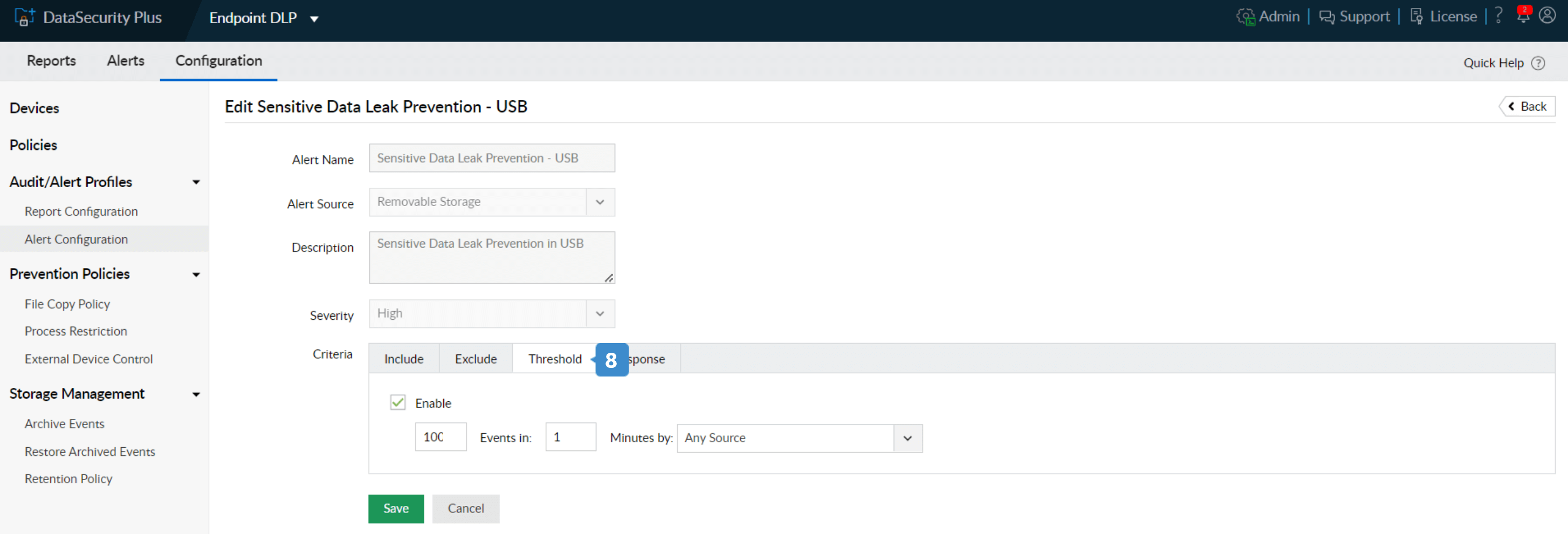
- Auf der Registerkarte Schwellenwert:
- Setzen Sie das Häkchen bei Aktivieren.
- Geben Sie den gewünschten Schwellenwert an (wenn Sie z. B. „100“ Ereignisse in 1 Minute nach beliebigen Quellen“ einstellen, wird eine Alarmierung ausgegeben, wenn 100 oder mehr Dateien in unter einer Minute kopiert/eingefügt werden).
Hinweis: Der Schwellenwert lässt sich nach den Anforderungen Ihrer Organisation anpassen.
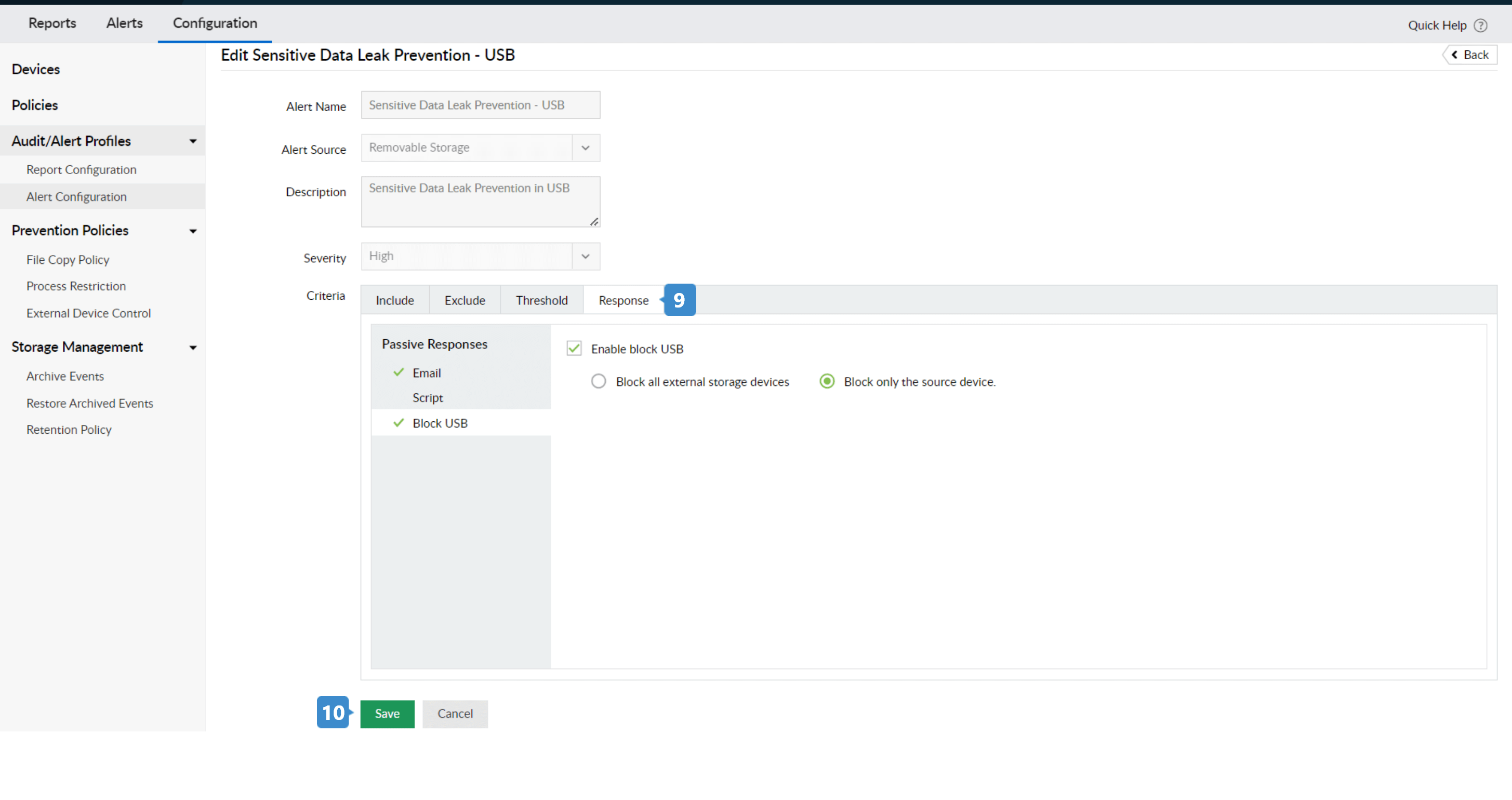
- Auf der Registerkarte „Reaktion“:
- Wählen Sie E-Mail aus und setzen Sie das Häkchen bei E-Mail-Benachrichtigung aktivieren.
- Geben Sie mindestens eine E-Mail-Adresse ein, an die Alarmierungen gesendet werden sollen.
- Setzen Sie die E-Mail-Priorität auf Hoch.
- Fügen Sie einen angemessenen Betreff und eine Mitteilung für Ihre E-Mail hinzu.
- Wählen Sie USB blockieren aus und setzen Sie das Häkchen bei USB-Blockierung aktivieren. Wählen Sie dann aus, ob Sie alle oder nur das Ursprungsgerät blockieren möchten.
- Klicken Sie auf Speichern.
Sie haben DataSecurity Plus erfolgreich für Audits, Alarmierungen und Reaktionen zu kopierten vertraulichen Dateien konfiguriert.
*Datei-Klassifizierung: Dateien müssen von Hand nach ihrer Vertraulichkeit in die Kategorien Öffentlich, Intern, Vertraulich oder Beschränkt eingestuft werden.