Zertifikatsverteilung
Inhaltsverzeichnis
- Grundlagen der Zertifikatsverteilung
- Installieren von Zertifikaten
- Löschen von Zertifikaten
- Wert des allgemeinen Namens (CN-Wert)
Grundlagen der Zertifikatsverteilung
Dieses Dokument beschreibt die Schritte, die erforderlich sind, um digitale Zertifikate zu verteilen, die auf der Windows-Plattform verwendet werden. Mithilfe der Konfiguration zur Zertifikatsverteilung können Sie Zertifikate wie SSL-Zertifikate (für Webbrowser wie Chrome) und AD-CA-Root-Zertifikate (zur Authentifizierung von Benutzern in Ihrem WLAN-Netzwerk) an angegebene Ziele verteilen.
Hier sind einige Szenarien, in denen die Konfiguration zur Zertifikatsverteilung verwendet werden kann, um Zertifikate effizient zu verteilen:
- Installation von Stammzertifikaten zur Authentifizierung von AD-Benutzern für den WLAN-Zugang in einer Organisation.
- Verteilen von Sicherheitszertifikaten an Browser wie Chrome, Internet Explorer usw., um innerhalb einer Organisation sicher auf Websites zuzugreifen.
Installieren von Zertifikaten:
Im Folgenden finden Sie die Schritte zur Installation von Zertifikaten auf Ihren angegebenen Zielsystemen:
- Navigieren Sie zu Konfigurationen -> Windows -> Zertifikatsverteilung -> Computer.
- Geben Sie den Namen und die Beschreibung der Konfiguration an.
- Wählen Sie die Option Installieren aus.
- Wählen Sie den/die Zertifikatsspeicher aus, in den/die das Zertifikat verteilt werden soll.
- Durchsuchen Sie Ihren Computer und laden Sie die Zertifikatsdatei hoch.
- Geben Sie bei Bedarf das Passwort für die Zertifikatsdatei an.
- Sie können mit der Option „Weitere Zertifikate hinzufügen“ mehrere Zertifikatsdateien zur Installation auswählen.
Löschen von Zertifikaten:
Im Folgenden finden Sie die Schritte zum Löschen von Zertifikaten aus den Zertifikatsspeichern der ausgewählten Zielsysteme:
- Navigieren Sie zu Konfigurationen -> Windows -> Zertifikatsverteilung -> Computer.
- Geben Sie den Namen und die Beschreibung der Konfiguration an.
- Wählen Sie die Option Löschen aus.
- Sie können zwei Löschaktionen ausführen:
- Ein bestimmtes Zertifikat aus dem/den Zertifikatsspeicher(n) löschen.
- Alle abgelaufenen Zertifikate aus dem/den Zertifikatsspeicher(n) löschen.
- Wählen Sie den/die Zertifikatsspeicher aus, aus dem/denen Zertifikate gelöscht werden sollen.
- Geben Sie den Wert des allgemeinen Namens (CN) der Zertifikate an.
- Alle Zertifikate mit dem angegebenen CN-Wert werden aus den oben ausgewählten Speichern gelöscht.
- Um ein bestimmtes Zertifikat zu löschen, geben Sie dessen eindeutige Seriennummer an.
- Sie können mit der Option „Weitere Zertifikate hinzufügen“ mehrere Zertifikatsdateien zum Löschen auswählen.
Wie findet man den Common Name-Wert (CN) und die Seriennummer eines Zertifikats?
Um ein bestimmtes Zertifikat zu löschen, müssen Sie einen Common Name (CN) und dessen Seriennummer angeben. Ermitteln Sie den CN und die Seriennummer aus dem Zertifikatsspeicher des Computers, auf dem das Zertifikat vorhanden ist.
So finden Sie den CN eines Computerzertifikats direkt auf einem Gerät
- Öffnen Sie den Zertifikat-Manager: Drücken Sie die Windows-Taste + R, geben Sie certmgr.msc ein und drücken Sie die Eingabetaste.
- Doppelklicken Sie auf das Zertifikat, das Sie löschen möchten.
- Suchen Sie in den Zertifikatsdetails nach dem Feld „Betreff“. Kopieren Sie den Wert unter „Common Name (CN)“. Falls „CN“ fehlt, verwenden Sie den Wert im Feld „Ausgestellt für“.
- Kopieren Sie den Wert der Seriennummer aus den Details.
So finden Sie den CN eines Computerzertifikats, das von einem Administrator zu Endbenutzer-Geräten hinzugefügt wurde (mithilfe der Microsoft Management Console)
- Navigieren Sie zum Ausführen-Fenster und öffnen Sie die Microsoft Management Console (MMC).
- Wählen Sie Datei -> Snap-In hinzufügen/entfernen.
- Wählen Sie „Zertifikate“ aus den verfügbaren Snap-Ins aus.
- Sie können auswählen, für welches Konto Sie Zertifikate verwalten möchten.
- Doppelklicken Sie im Zertifikatsspeicher auf das zu löschende Zertifikat.
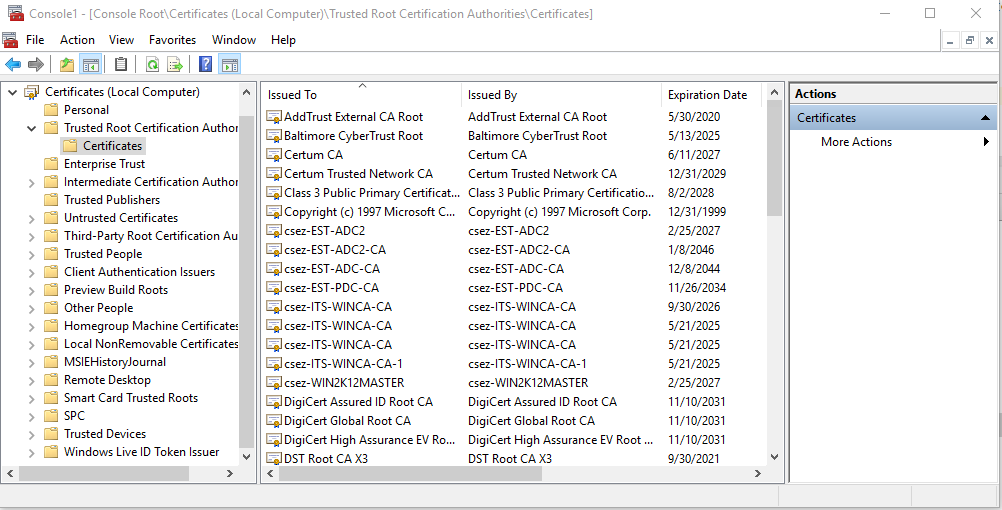
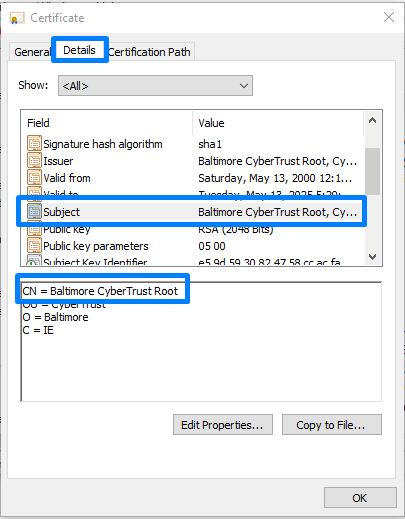
- Wählen Sie die Registerkarte Details -> Feld Betreff.
- Kopieren Sie den Common Name (CN)-Wert. Wenn kein CN-Wert gefunden wird, geben Sie den in der Spalte „Ausgestellt für“ genannten Wert an.
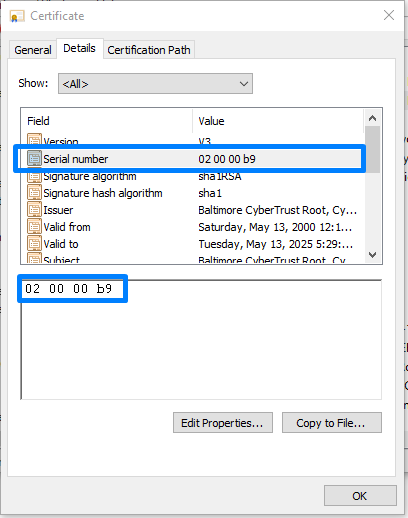
- Kopieren Sie den Wert der Seriennummer aus der Registerkarte Details -> Feld Seriennummer.
Sie haben erfolgreich eine Konfiguration erstellt, um Zertifikate entweder zu verteilen oder aus dem Zertifikatsspeicher des erforderlichen Computers zu löschen.




