Konfigurieren von Registrierungseinstellungen
Mit den Registrierungseinstellungen können Sie die Werte in der Registrierung auf den Arbeitsstationen ändern. Die Konfiguration der Registrierungseinstellungen ermöglicht es Ihnen, Registrierungswerte von einem zentralen Ort aus zu ändern.
Schritt 1: Benennen der Konfiguration
Geben Sie einen Namen und eine Beschreibung für die Konfiguration der Registrierungseinstellungen an.
Schritt 2: Konfiguration definieren
Sie können die folgenden Aktionen ausführen:
Wert schreiben
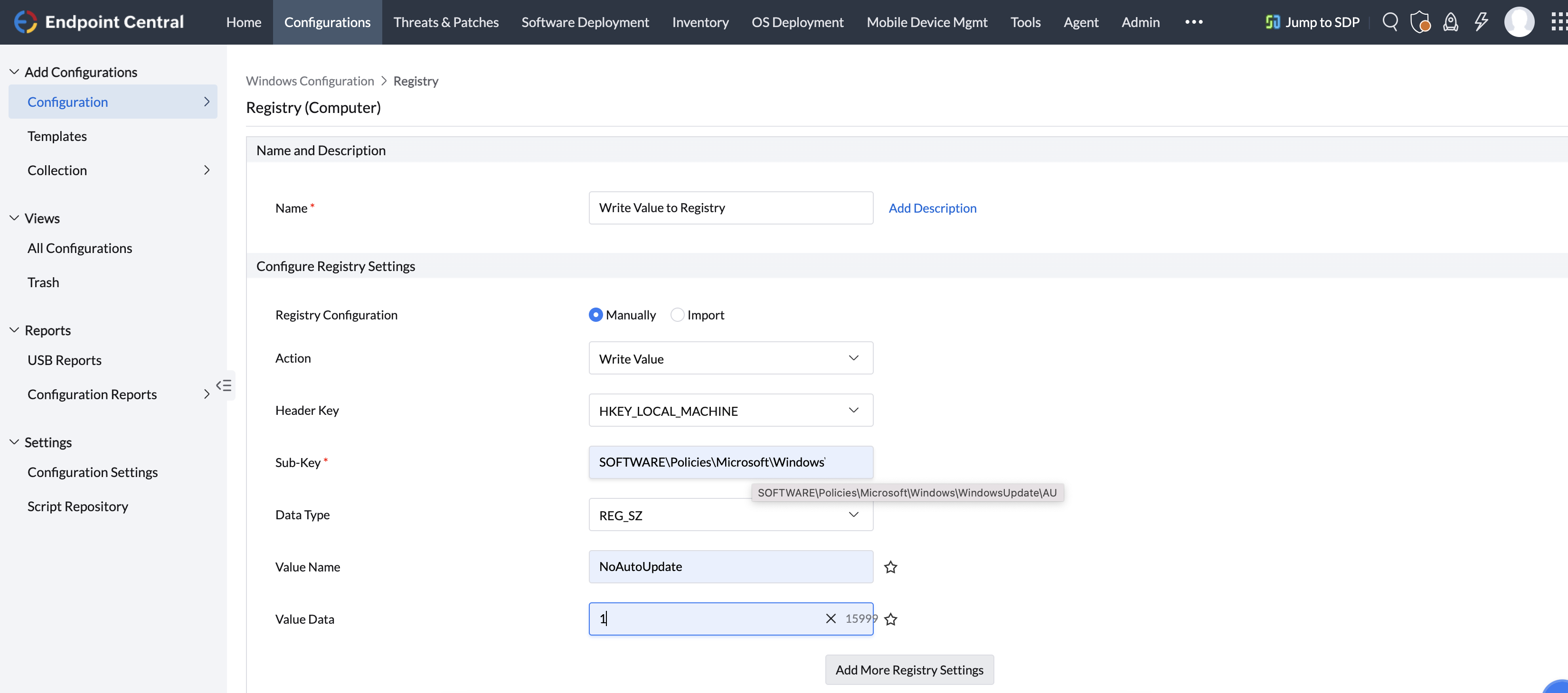
Um einen Wert in die Registrierung zu schreiben, wählen Sie als AktionWert schreiben aus und geben Sie Folgendes an:
Parameter Beschreibung Header-Schlüssel Wählen Sie den Header-Schlüssel bzw. Hive als HKEY_LOCAL_MACHINE aus. Schlüssel Schlüssel sind Unterkomponenten der Hives. Geben Sie den Schlüsselwert an. Typ Der Typ des Werts. Dieser variiert je nach ausgewähltem Header-Schlüssel. Wählen Sie den passenden Typ aus dem Kombinationsfeld aus. Wert* Geben Sie den hinzuzufügenden Wert an. Daten / Ausdruck* Geben Sie die Daten oder den Ausdruck an. Wenn der neue Wert ohne Daten erstellt werden soll, geben Sie das Wort clear in Klammern als (clear) ein. * - Klicken Sie auf das Symbol
, um eine dynamische Variable für diesen Parameter auszuwählen und zuzuweisen.
Beispiel: Um den Wert NoAutoUpdate unter HKEY_LOCAL_MACHINE\SOFTWARE\Policies\Microsoft\Windows\WindowsUpdate auf 1 zu setzen
Hinweis: Wenn Sie einen Wert zur Registrierung hinzufügen und der angegebene Unterschlüsselpfad nicht existiert, wird er automatisch erstellt.
Wenn WindowsUpdate oder AU nicht existiert, werden sie erstellt.
Wenn Sie weitere Werte schreiben möchten, klicken Sie auf die Schaltfläche Weitere Registrierungseinstellungen hinzufügen und wiederholen Sie Schritt 2. Die Werte werden der Tabelle Registrierungseinstellungen hinzugefügt.
Wert löschen
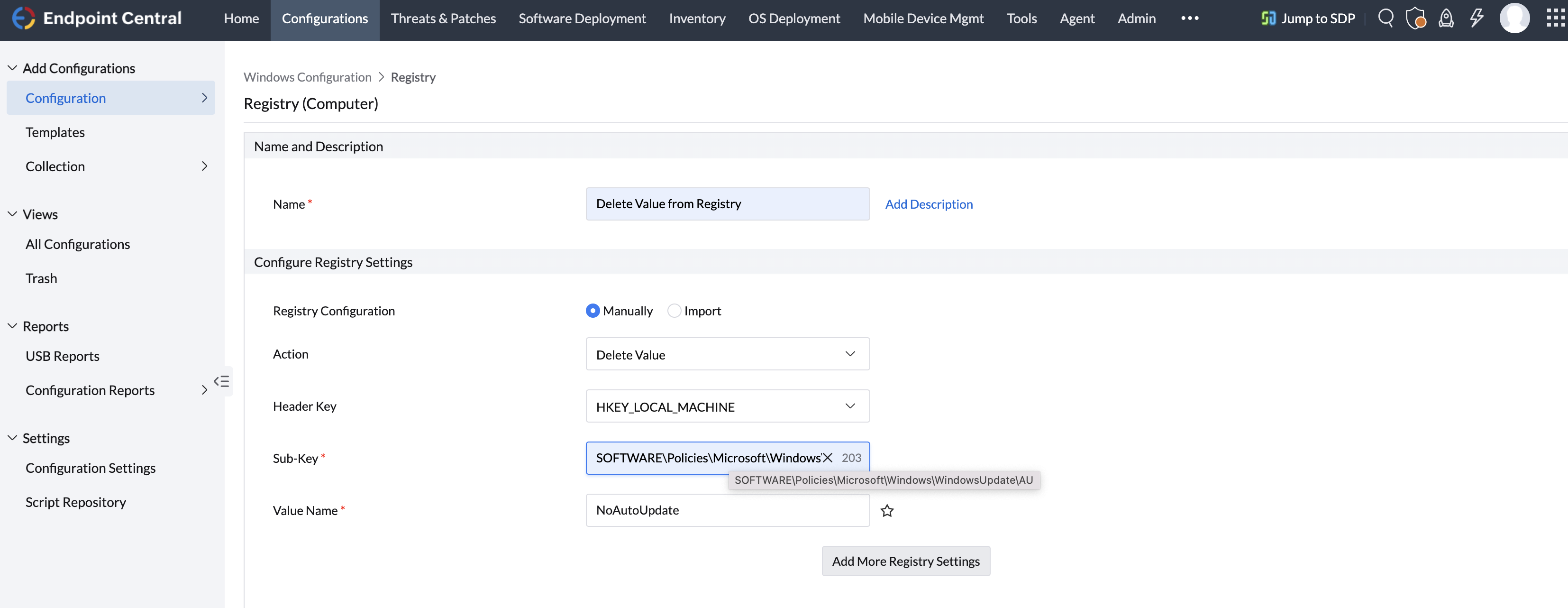
Um einen Wert aus der Registrierung zu löschen, wählen Sie als AktionWert löschen aus und geben Sie die folgenden Werte an:
Parameter Beschreibung Header-Schlüssel Wählen Sie den Header-Schlüssel bzw. Hive als HKEY_LOCAL_MACHINE aus. Schlüssel Schlüssel sind Unterkomponenten der Hives. Geben Sie den Schlüsselwert an. Wert Geben Sie den zu löschenden Wert an. Beispiel: Um NoAutoUpdate unter HKEY_LOCAL_MACHINE\SOFTWARE\Policies\Microsoft\Windows\WindowsUpdate zu löschen
Wenn Sie weitere Werte löschen möchten, klicken Sie auf die Schaltfläche Registrierungseinstellungen hinzufügen und wiederholen Sie Schritt 2. Die Werte werden der Tabelle Registrierungseinstellungen hinzugefügt.
Schlüssel hinzufügen
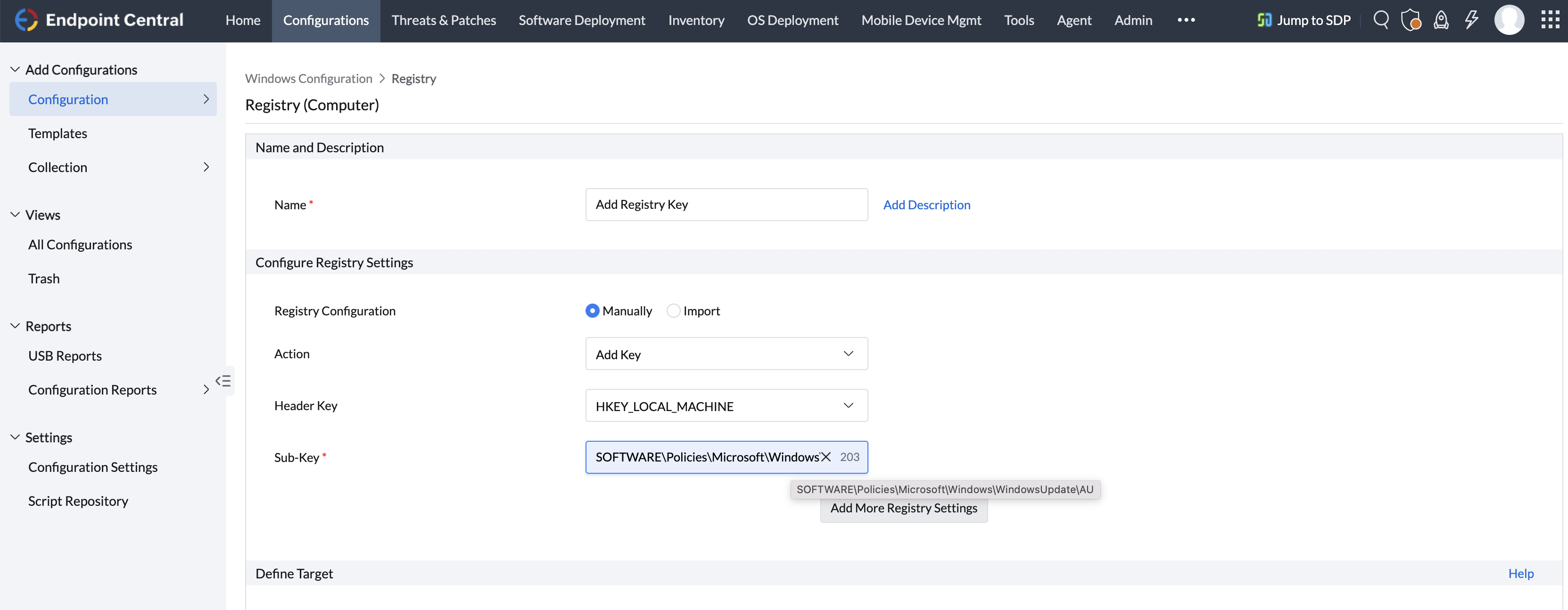
Um einen Registrierungsschlüssel hinzuzufügen, wählen Sie als AktionSchlüssel hinzufügen aus und geben Sie Folgendes an:
Parameter Beschreibung Header-Schlüssel Wählen Sie den Header-Schlüssel bzw. Hive als HKEY_LOCAL_MACHINE aus. Schlüssel Schlüssel sind Unterkomponenten der Hives. Geben Sie den hinzuzufügenden Schlüsselwert an.
Beispiel: Um den Schlüssel SOFTWARE\Policies\Microsoft\Windows\WindowsUpdate\AU unter HKEY_LOCAL_MACHINE hinzuzufügen
Wenn Sie weitere Schlüssel hinzufügen möchten, klicken Sie auf die Schaltfläche Registrierungseinstellungen hinzufügen und wiederholen Sie Schritt 2. Die Werte werden der Tabelle Registrierungseinstellungen hinzugefügt.Schlüssel löschen
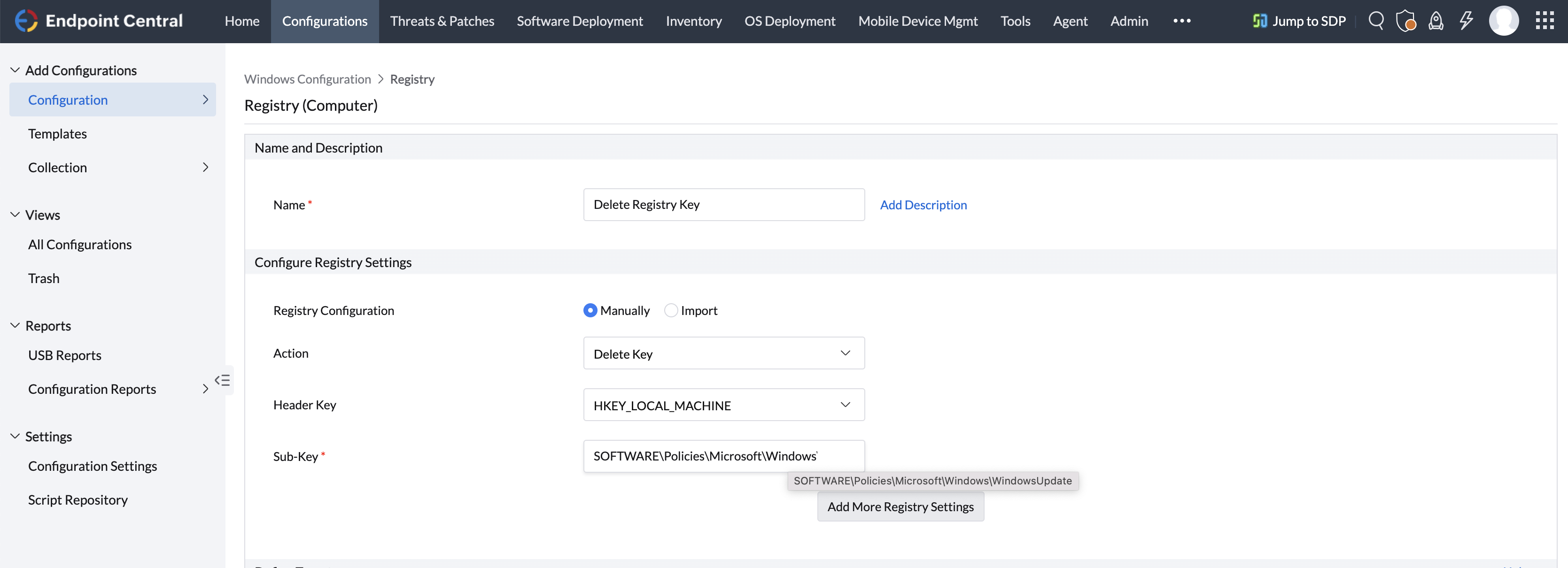
Um einen Registrierungsschlüssel zu löschen, wählen Sie als AktionSchlüssel löschen aus und geben Sie die folgenden Werte an:
Parameter Beschreibung Header-Schlüssel Wählen Sie den Header-Schlüssel bzw. Hive als HKEY_LOCAL_MACHINE aus. Schlüssel Schlüssel sind Unterkomponenten der Hives. Geben Sie den zu löschenden Schlüsselwert an. Beispiel: Um den Schlüssel SOFTWARE\Policies\Microsoft\Windows\WindowsUpdate\AU unter HKEY_LOCAL_MACHINE zu löschen
Wenn Sie weitere Schlüssel löschen möchten, klicken Sie auf die Schaltfläche Registrierungseinstellungen hinzufügen und wiederholen Sie Schritt 2. Die Werte werden der Tabelle Registrierungseinstellungen hinzugefügt.
Um eine Registrierungseinstellung in der Tabelle Registrierungseinstellungen zu ändern, wählen Sie die entsprechende Zeile aus, klicken Sie auf das Symbol  und ändern Sie die erforderlichen Werte.
Um eine Registrierungseinstellung aus der Tabelle Registrierungseinstellungen zu löschen, wählen Sie die entsprechende Zeile aus und klicken Sie auf das Symbol  .
.
Wert importieren
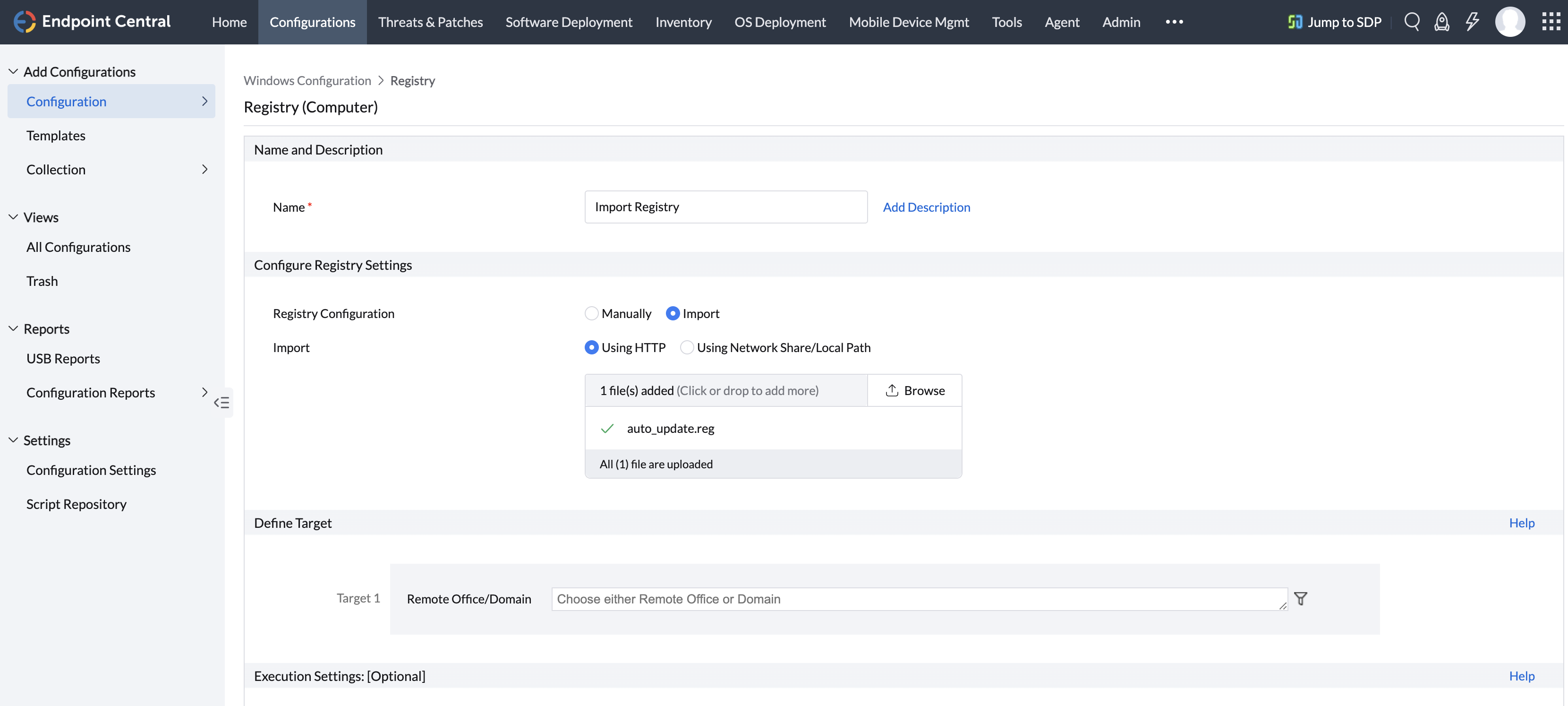
Um einen Registrierungsschlüsselwert zu importieren, klicken Sie auf Importieren und wählen Sie die Registrierungsdatei aus
Beispiel: Um den Schlüssel SOFTWARE\Policies\Microsoft\Windows\WindowsUpdate\AU unter HKEY_LOCAL_MACHINE mit dem Wert NoAutoUpdate=1 zu importieren
Schritt 3: Ziel definieren
Definieren Sie mithilfe des Verfahrens Ziele definieren die Ziele für die Bereitstellung der Konfiguration der Registrierungseinstellungen.
Schritt 4: Konfiguration bereitstellen
Klicken Sie auf die Schaltfläche Bereitstellen, um die definierte Konfiguration der Registrierungseinstellungen auf den festgelegten Zielen bereitzustellen. Die Konfiguration wird beim nächsten Systemstart wirksam.
Um die Konfiguration als Entwurf zu speichern, klicken Sie auf Als Entwurf speichern.




