# Konfigurieren von Windows-Diensten
## Schritt 1: Benennen der Konfiguration
Geben Sie einen Namen und eine Beschreibung für die Dienstkonfiguration an.
## Schritt 2: Konfiguration definieren
Geben Sie die folgenden Werte an:
| Parameter | Beschreibung |
|---|---|
| Dienstname | Wählen Sie den Namen des Dienstes aus dem Kombinationsfeld aus. Das Kombinationsfeld enthält die Liste der standardmäßigen Windows-Dienste. Wenn der erforderliche Dienst nicht aufgeführt ist, klicken Sie auf **Benutzerdefinierten Dienst hinzufügen**, um entweder den Dienst aus der Liste der zusätzlichen Dienste auszuwählen oder einen eigenen Dienst hinzuzufügen, indem Sie die erforderlichen Details angeben. |
| Aktion | Geben Sie die auszuführende Aktion aus den folgenden Optionen an:
- **Nicht ändern**: Zum Beibehalten der Clienteinstellungen. Diese Option ist standardmäßig ausgewählt.
- **Starten**: Wählen Sie diese Option, um den Dienst zu starten.
- **Beenden**: Wählen Sie diese Option, um den Dienst zu beenden.
- **Neu starten**: Wählen Sie diese Option, um den Dienst neu zu starten. |
| Dienststarttyp | Wählen Sie aus den folgenden Optionen aus, wie der Dienst gestartet werden soll:
- **Nicht ändern**: Zum Beibehalten der Clienteinstellung.
- **Manuell**: Wählen Sie diese Option, wenn der Dienst nach dem Systemstart manuell gestartet werden muss.
- **Deaktiviert**: Wählen Sie diese Option, um den Dienst zu deaktivieren.
- **Automatisch**: Wählen Sie diese Option, um den Dienst zusammen mit dem System automatisch zu starten.
- **Automatisch (Verzögerter Start)**: Wählen Sie diese Option, um den Dienst beim Systemstart mit Verzögerung automatisch zu starten. |
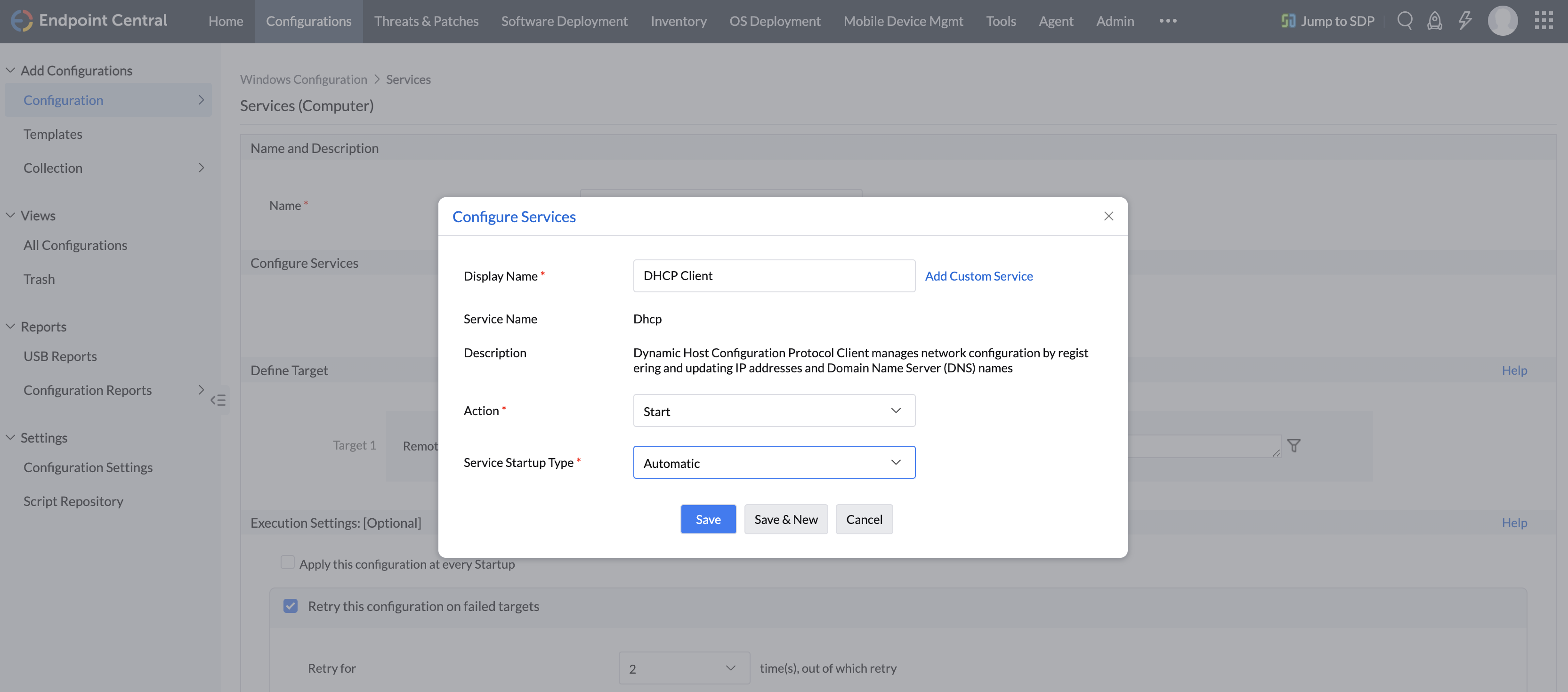
Beispiel: So **starten** Sie den Dienst **DHCP-Client** und konfigurieren ihn so, dass er beim Systemstart **automatisch** gestartet wird.
**Hinweis**: Abhängigkeitsdienste werden von uns nicht direkt verwaltet, da ihr Verhalten von der Art des Dienstes abhängt. Einige Abhängigkeitsdienste werden automatisch neu gestartet, wenn der Hauptdienst neu gestartet wird. Falls dies nicht geschieht, müssen sie manuell als benutzerdefinierter Dienst hinzugefügt werden.
1. Um weitere Dienste hinzuzufügen, klicken Sie auf **Weiteren Dienst hinzufügen** und wiederholen Sie Schritt 2. Der Dienst wird der **Dienste**-Tabelle hinzugefügt.
2. Um einen Dienst aus dieser Tabelle zu ändern, wählen Sie die entsprechende Zeile aus, klicken Sie auf das Symbol  und ändern Sie die erforderlichen Werte.
3. Um einen Dienst aus dieser Tabelle zu löschen, wählen Sie die entsprechende Zeile aus und klicken Sie auf das Symbol .
## Schritt 3: Ziel definieren
Definieren Sie mithilfe des Verfahrens [Ziele definieren](https://www.manageengine.com/de/desktop-central/help/defining_targets.html#Defining-Configuration-Target-Computers) die Ziele für die Bereitstellung der Dienstkonfiguration.
## Schritt 4: Konfiguration bereitstellen
Klicken Sie auf die Schaltfläche **Bereitstellen**, um die definierte Dienstkonfiguration für die definierten Ziele bereitzustellen. Die Konfiguration wird beim nächsten Systemstart wirksam.
Um die Konfiguration als Entwurf zu speichern, klicken Sie auf **Als Entwurf speichern**.