# Aufgabenplanung
## Inhaltsverzeichnis
- [Was ist ein Scheduler?](https://www.manageengine.com/de/desktop-central/help/computer_configuration/configuring_windows_task_scheduler.html#Scheduling-Windows-Tasks-Step1)
- [Wie konfiguriert man einen Scheduler in Endpoint Central?](https://www.manageengine.com/de/desktop-central/help/computer_configuration/configuring_windows_task_scheduler.html#Scheduling-Windows-Tasks-Step2)
## Was ist ein Scheduler?
Die **Scheduler**-Konfiguration in Endpoint Central hilft Ihnen dabei, eine Aufgabe oder ein Programm so zu planen, dass es zu einer festgelegten Zeit ausgeführt wird. Sie können die Scheduler-Konfiguration verwenden, um eine bestimmte Aufgabe täglich, wöchentlich, monatlich usw. auszuführen. Wenn Sie beispielsweise jeden einzelnen Tag zu einer bestimmten Uhrzeit ein Antivirenprogramm ausführen möchten, können Sie die Scheduler-Konfiguration verwenden, um diese Aufgabe effektiv und nahtlos auszuführen. Die Scheduler-Konfiguration hilft Administratoren dabei, Aufgaben auf mehreren Rechnern von einem zentralen Punkt aus zu erstellen, zu ändern und zu löschen.
## Wie konfiguriert man einen Scheduler in Endpoint Central?
1. Navigieren Sie in der Endpoint Central-Konsole zu **Registerkarte „Konfigurationen“** --> **Konfigurationen hinzufügen** --> **Konfigurationen** --> **Windows**
2. Wählen Sie **Scheduler** und dann **Computer** aus
3. Geben Sie den **Namen** und die **Beschreibung** für die Konfiguration an.
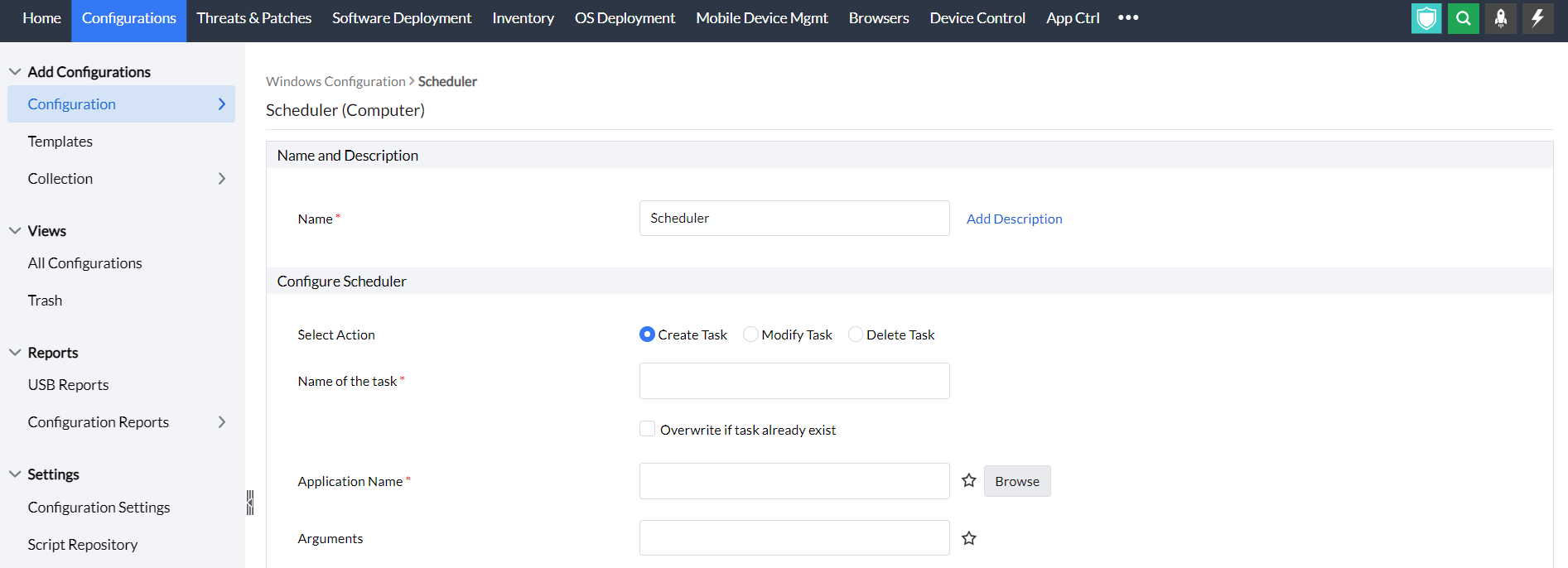
## Um eine Aufgabe zu erstellen/zu ändern, führen Sie die unten genannten Schritte aus:
- Wählen Sie in den Kriterien für die Scheduler-Konfiguration die Option „Aufgabe erstellen/Aufgabe ändern“, um eine neue Aufgabe zu konfigurieren, bzw. die Option „Aufgabe ändern“, um eine vorhandene Aufgabe zu ändern.
- Geben Sie den Namen der Aufgabe an, die erstellt/geändert werden soll
- Aktivieren Sie das Kontrollkästchen, wenn Sie eine bereits vorhandene Aufgabe überschreiben möchten.
- Geben Sie den Namen der Anwendung oder des Programms ein, das ausgeführt werden soll
- Geben Sie die Argumente zum Ausführen des Programms an, falls vorhanden
Sie können auch die allgemeinen Einstellungen konfigurieren, um weitere Informationen hinzuzufügen, wie in der folgenden Tabelle erwähnt:
| Einstellungen | Anzugebende Kriterien |
|---|---|
| Allgemeine Einstellungen | Aktivieren Sie die Option „Aufgabe aktivieren“, um eine Aufgabe zu aktivieren
1. Ausführen als: Wählen Sie Ihren Benutzernamen aus der Domäne aus, um die Aufgabe zu auszuführen
2. Geben Sie das Passwort ein
3. Bestätigen Sie das Passwort
4. Aktivieren Sie die folgenden Kontrollkästchen nach Bedarf:
- Ausführen, unabhängig davon, ob der Benutzer angemeldet ist oder nicht
- Passwort nicht speichern
- Mit höchsten Privilegien ausführen
- Aufgabe ausblenden
- Wenn die Aufgabe nicht erneut geplant wird, löschen Sie sie nach einer von Ihnen festgelegten Anzahl von Tagen. |
| TriggerEinstellungen | 1. Führen Sie diese Aufgabe mit einer bestimmten Häufigkeit und Startzeit aus, die angegeben werden müssen.
2. Aktivieren Sie das Kontrollkästchen, um über Zeitzonen hinweg zu synchronisieren
3. Unter den erweiterten Trigger-Einstellungen können Sie Optionen aktivieren, um eine Aufgabe um eine angegebene Anzahl von Tagen zu verzögern, die Aufgabe in jedem Intervall für jede Dauer zu wiederholen, die Aufgabe zu beenden, wenn sie nach einer bestimmten Zeitspanne noch ausgeführt wird, sowie ein Ablaufdatum festzulegen |
| Bedingungseinstellungen | 1. Aktivieren Sie unter den Leerlaufbedingungen das Kontrollkästchen, um die Aufgabe zu starten, wenn der Computer für eine bestimmte Zeit im Leerlauf ist, und warten Sie bis zu einem bestimmten Zeitraum auf den Leerlaufzustand
2. Aktivieren Sie die Kontrollkästchen für die folgenden Bedingungen nach Bedarf:
- Die Aufgabe beenden, wenn der Computer den Leerlaufzustand verlässt
- Neu starten, wenn sich der Computer wieder im Leerlaufzustand befindet
3. Aktivieren Sie unter den Energieverwaltungsbedingungen die unten aufgeführten Kontrollkästchen nach Bedarf:
- Die Aufgabe nicht starten, wenn der Computer im Batteriebetrieb läuft
- Die Aufgabe beenden, wenn der Batteriebetrieb beginnt
- Den Computer zum Ausführen dieser Aufgabe reaktivieren |
1. Fügen Sie je nach Bedarf weitere Aufgaben hinzu
2. Definieren Sie das **Ziel**
3. Geben Sie bei Bedarf Wiederholungsoptionen an und stellen Sie die Konfiguration bereit.
4. Sie können auch Benachrichtigungen aktivieren, um E-Mails basierend auf der angegebenen Häufigkeit zu erhalten.
5. Klicken Sie auf die Schaltfläche **Bereitstellen**, um eine Aufgabe auf allen Zielcomputern zu erstellen oder zu ändern.
6. Um die Konfiguration als Entwurf zu speichern, klicken Sie auf **Speichern unter**
## Um eine vorhandene geplante Aufgabe zu löschen, führen Sie die unten genannten Schritte aus:
- Wählen Sie Aktion: **Aufgabe löschen**
- Geben Sie den Namen der Aufgabe ein
- Fügen Sie bei Bedarf weitere Aufgaben hinzu
- Definieren Sie das **Ziel**
- Geben Sie bei Bedarf Wiederholungsoptionen an und stellen Sie die Konfiguration bereit.
- Sie können auch Benachrichtigungen aktivieren, um E-Mails basierend auf der angegebenen Häufigkeit zu erhalten.
- Klicken Sie auf die Schaltfläche **Bereitstellen**, um eine geplante Aufgabe auf allen Zielcomputern zu löschen.
- Um die Konfiguration als Entwurf zu speichern, klicken Sie auf **Speichern unter**
Sie haben erfolgreich gelernt, Programme und Aufgaben mit der Scheduler-Konfiguration zu planen.