Anwendungen starten| Computerkonfiguration
Inhaltsverzeichnis
- Was ist die Konfiguration zum Starten von Anwendungen?
- Wie konfiguriert man das Starten einer Anwendung?
Was ist die Konfiguration zum Starten von Anwendungen?
Wie der Name schon sagt, hilft Ihnen „Anwendung starten“ dabei, eine Anwendung zu starten. Das Starten von Anwendungen erfolgt während des Computerstarts.
Wie konfiguriert man das Starten einer Anwendung?
- Gehen Sie in der Endpoint Central-Konsole zu Konfigurationen --> Konfigurationen hinzufügen --> Konfigurationen --> Windows
- Wählen Sie Anwendung starten und anschließend Computer
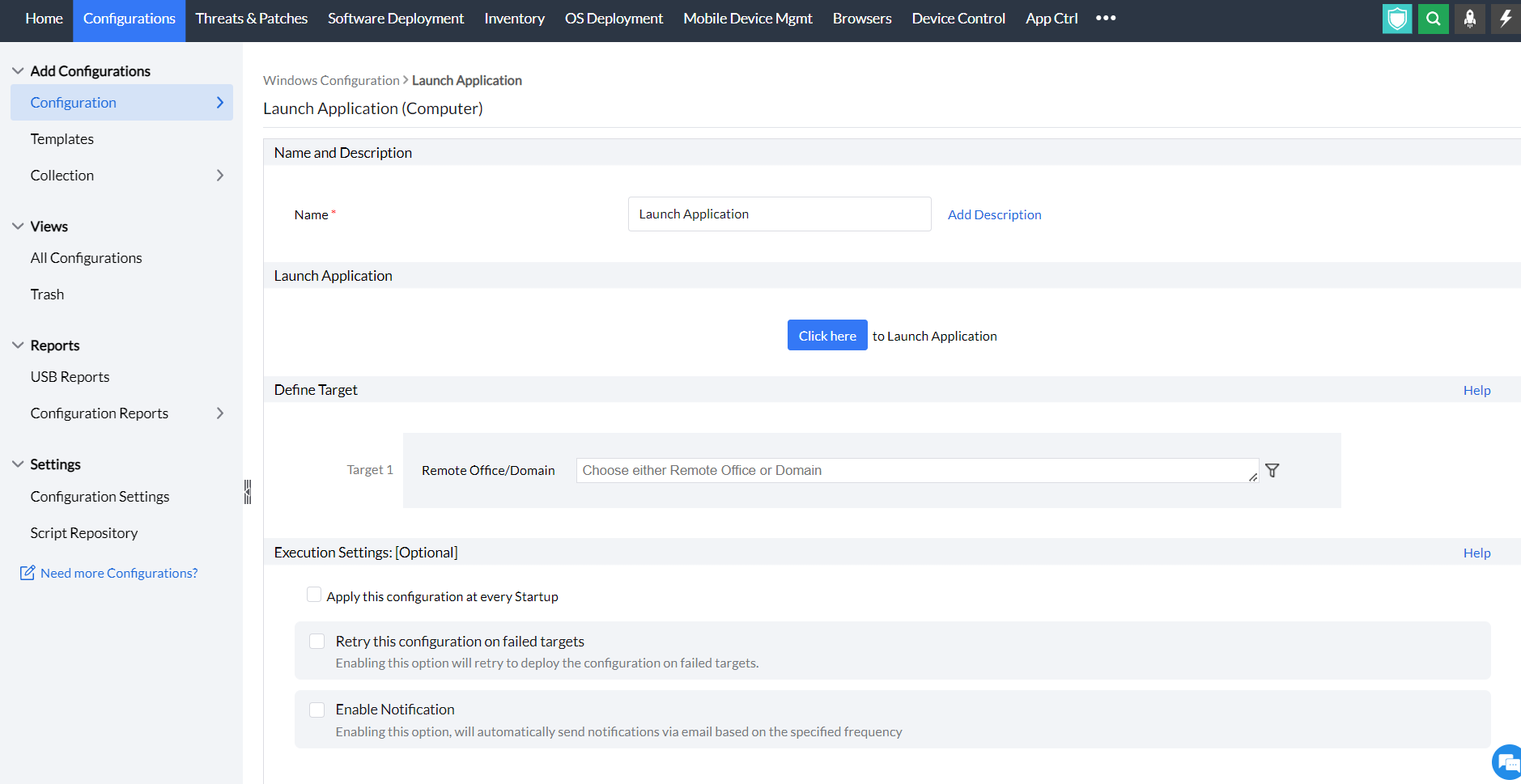
- Geben Sie den Namen und die Beschreibung für die Konfiguration an.
- Klicken Sie in den Kriterien für „Anwendung starten“ auf die Schaltfläche „Anwendung starten“ und wählen Sie aus, ob Sie eine Anwendung über HTTP oder über eine Netzwerkfreigabe/einen lokalen Pfad starten möchten.
So starten Sie eine Anwendung über HTTP:
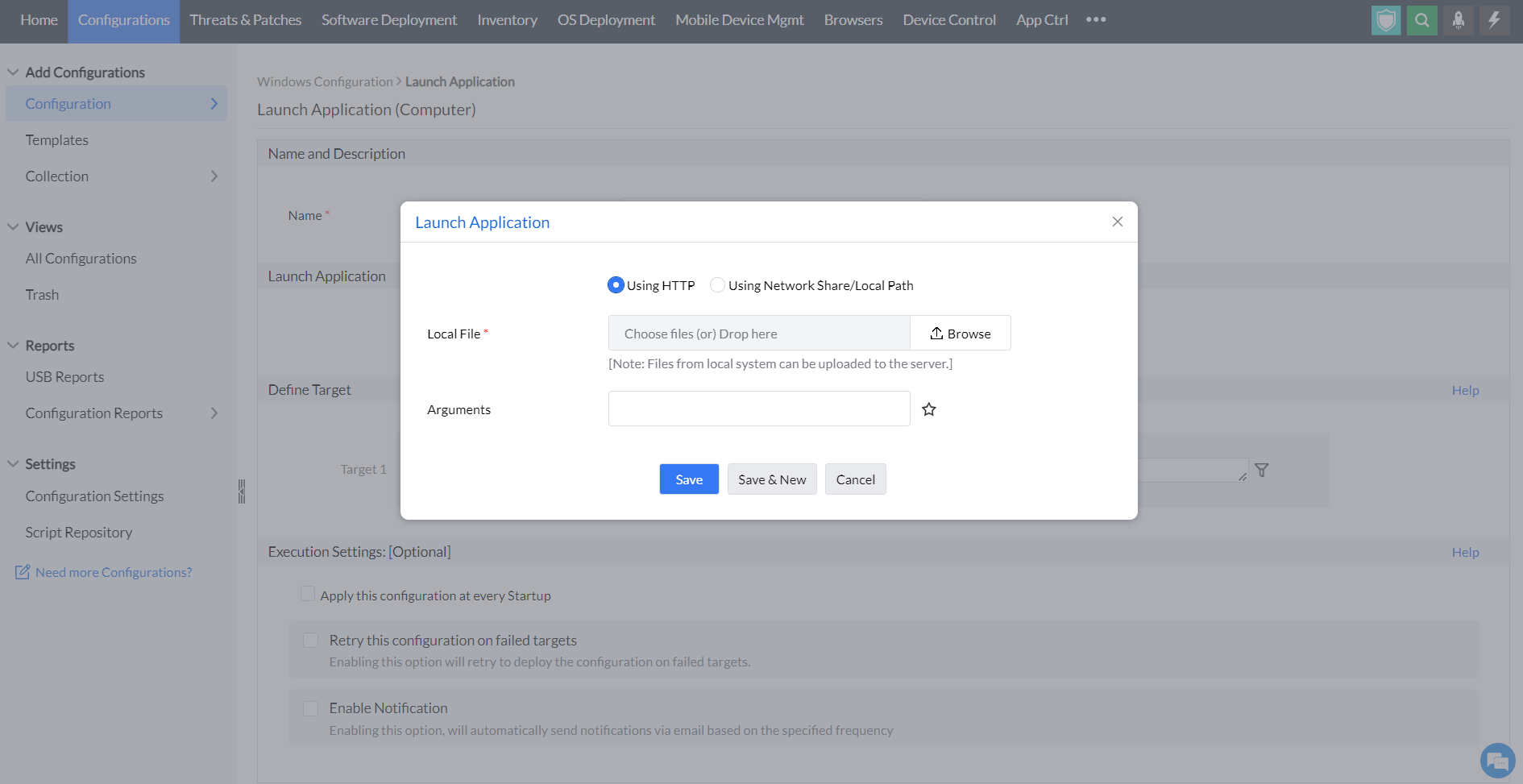
- Lokale Datei: Durchsuchen Sie die Anwendung und wählen Sie sie aus, die gestartet werden soll. Es können Anwendungen angegeben werden, die auf dem lokalen Computer verfügbar sind und gestartet werden müssen.
- Argumente: Geben Sie die Argumente für die Anwendung an.
- Klicken Sie auf Speichern, um die Anwendung zu starten, oder auf Speichern und neu, um weitere Anwendungen zu starten.
- Definieren Sie das Ziel.
- Geben Sie bei Bedarf Wiederholungsoptionen an und stellen Sie die Konfiguration bereit.
- Sie können auch Benachrichtigungen aktivieren, um E-Mails entsprechend der angegebenen Häufigkeit zu erhalten.
- Klicken Sie auf die Schaltfläche Bereitstellen, um die Konfiguration „Anwendung starten“ für alle Ziele bereitzustellen.
- Um die Konfiguration als Entwurf zu speichern, klicken Sie auf Als Entwurf speichern.
So starten Sie eine Anwendung über eine Netzwerkfreigabe/einen lokalen Pfad:
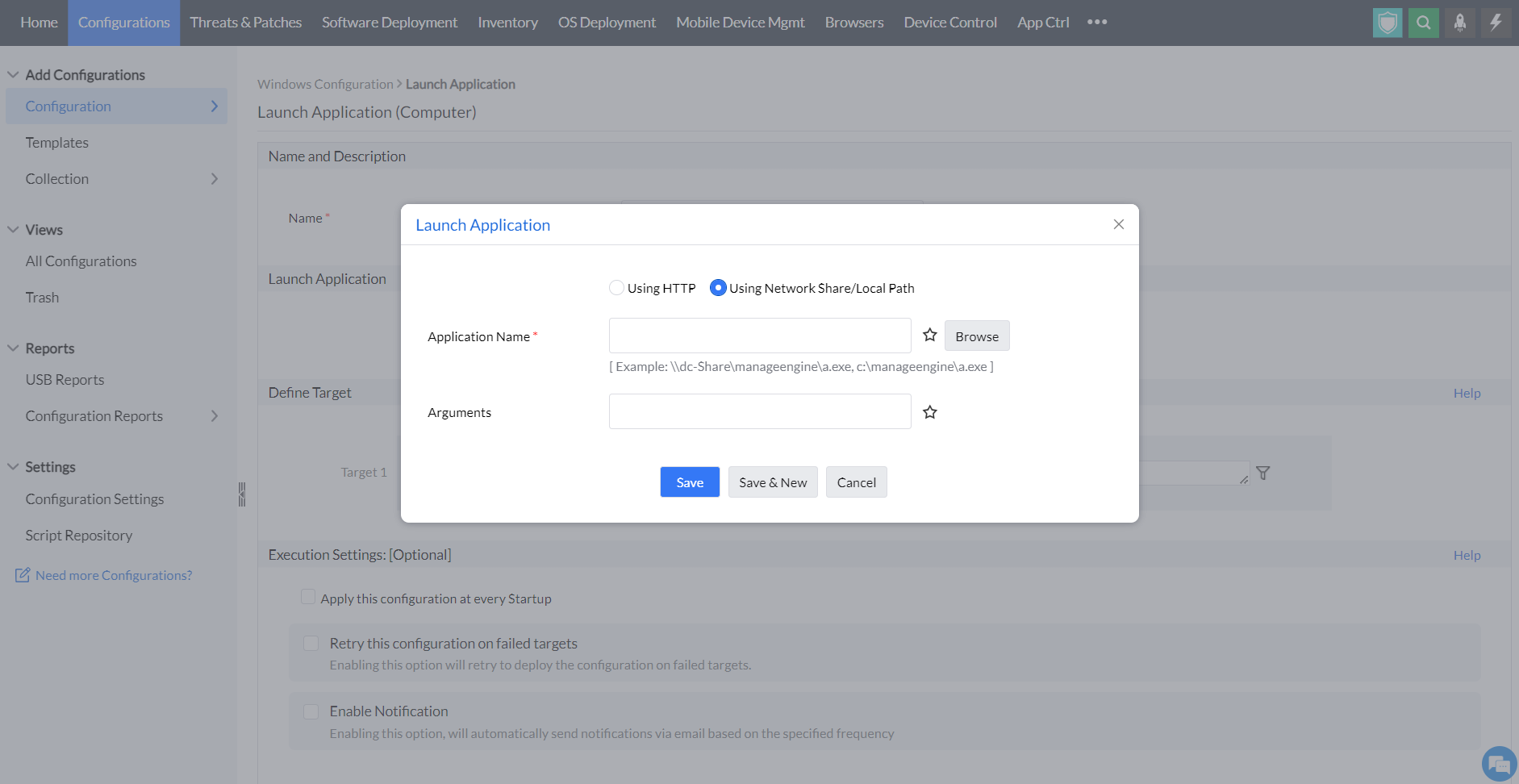
- Anwendungsname: Geben Sie den Namen der Anwendung ein.
- Argumente: Geben Sie die für die Anwendung erforderlichen Argumente an.
- Klicken Sie auf Speichern, um die Anwendung zu starten, oder auf Speichern und neu, um weitere Anwendungen zu starten.
- Definieren Sie das Ziel.
- Geben Sie bei Bedarf Wiederholungsoptionen an und stellen Sie die Konfiguration bereit.
- Sie können auch Benachrichtigungen aktivieren, um E-Mails entsprechend der angegebenen Häufigkeit zu erhalten.
- Klicken Sie auf die Schaltfläche Bereitstellen, um die Konfiguration „Anwendung starten“ für alle Ziele bereitzustellen.
- Um die Konfiguration als Entwurf zu speichern, klicken Sie auf Als Entwurf speichern.
Beispiel: So starten Sie die Anwendung Editor während des Computerstarts
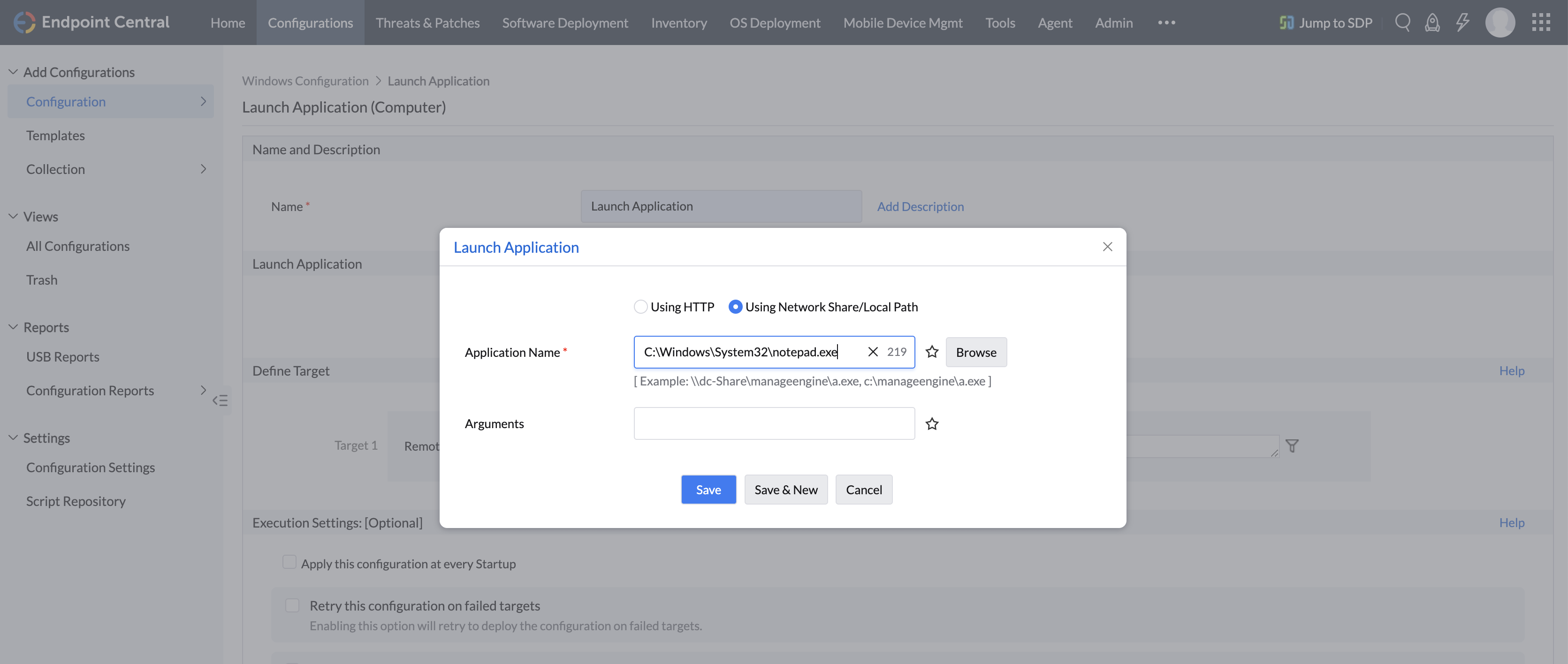
Hinweis: Die Konfiguration wird während des nächsten Aktualisierungszyklus (innerhalb von 90 Minuten) oder beim darauffolgenden Computerstart angewendet. Wenn die Konfiguration während des Computerstarts angewendet wird, werden die Anwendungen nur für diesen unmittelbaren Computerstart gestartet.
Sie haben nun erfolgreich gelernt, wie Sie eine Anwendung auf Windows-Computern starten.




