Umgebungsvariablen festlegen
Inhaltsverzeichnis
- Was ist eine Umgebungsvariable?
- Wo können Umgebungsvariablen verwendet werden?
- Wie konfiguriert man eine Umgebungsvariable?
Was ist eine Umgebungsvariable?
Eine Umgebungsvariable ist ein Wert, der in einem Betriebssystem oder einer Softwareumgebung festgelegt ist und auf den Anwendungen zugreifen können, die innerhalb derselben Umgebung ausgeführt werden. Viele Programme verwenden Umgebungsvariablen, um sich selbst zu konfigurieren oder mit anderen Anwendungen zu interagieren, da diese Variablen aufschlussreiche Informationen über das Betriebssystem sowie Hardware- und Softwarekonfigurationen enthalten. Sie spielen eine zentrale Rolle bei der Systemkonfiguration und können verwendet werden, um die Funktionalitäten von Anwendungen und Diensten zu ändern, die in dieser bestimmten, benutzerspezifischen Umgebung ausgeführt werden.
Wo können Umgebungsvariablen verwendet werden?
Die häufigste Verwendung von Umgebungsvariablen besteht darin, verschiedene Konfigurationsoptionen festzulegen, die für jede Umgebung spezifisch sind. Sie helfen Ihnen dabei, Drittanbieterdienste abhängig von der Umgebung, in der sie gehostet werden, zu konfigurieren, indem der API-Schlüssel, der Endpunkt usw. geändert werden.
Wie konfiguriert man eine Umgebungsvariable?
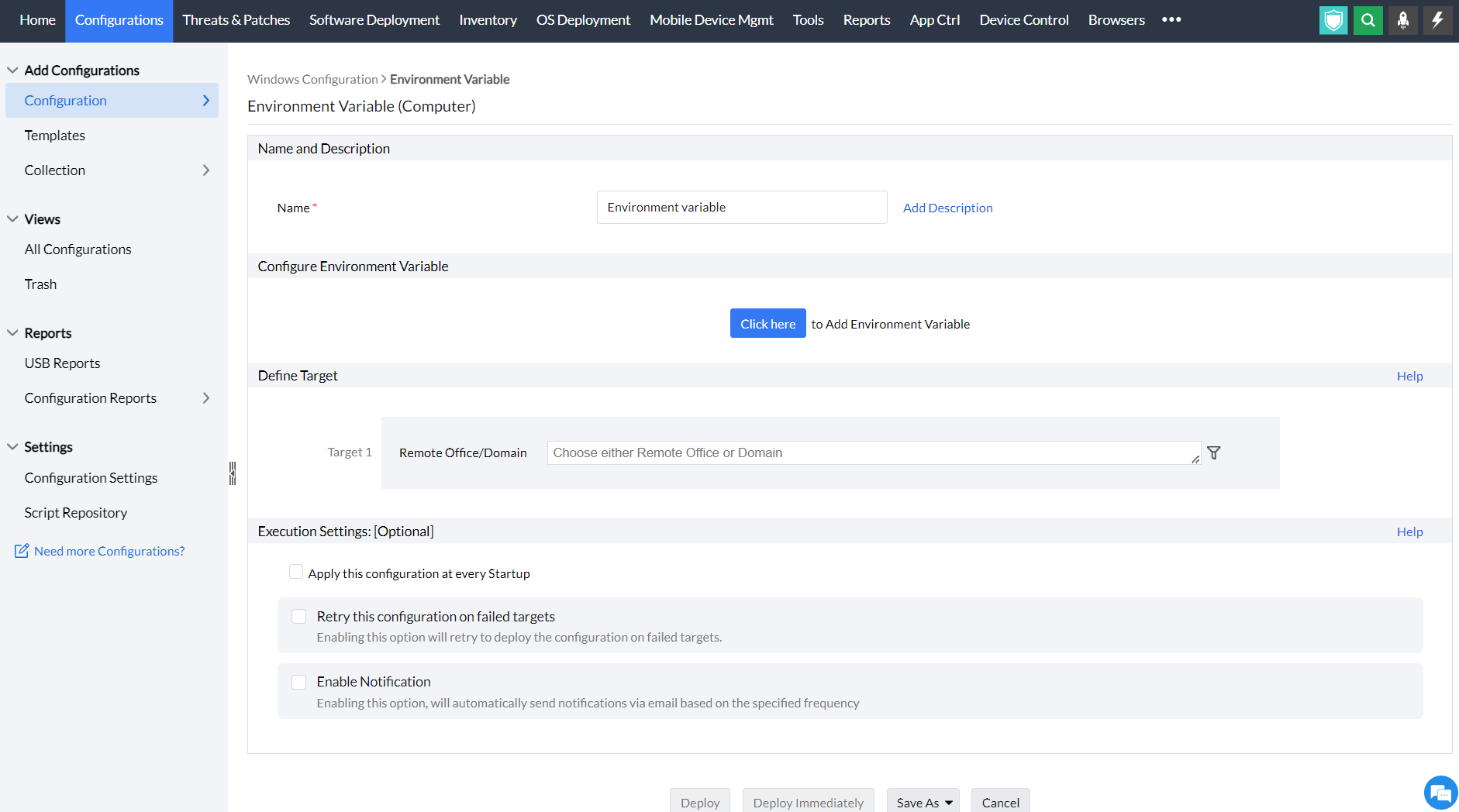
- Gehen Sie in der Endpoint Central-Konsole zur Registerkarte Konfigurationen --> Konfigurationen hinzufügen --> Konfigurationen --> Windows
- Wählen Sie Umgebungsvariablen aus und entscheiden Sie sich für Computer
- Geben Sie den Namen und die Beschreibung für die Konfiguration an
- Klicken Sie im Parameter Umgebungsvariable konfigurieren, um eine Umgebungsvariable hinzuzufügen
- In den Kriterien zum Hinzufügen einer Umgebungsvariable:
- Fügen Sie die Umgebungsvariable hinzu, die geändert oder gelöscht werden muss
- Geben Sie den Wert ein, der in der Umgebungsvariable gespeichert werden soll.
- Definieren Sie das Ziel
- Geben Sie bei Bedarf Wiederholungsoptionen an und stellen Sie die Konfiguration bereit.
- Sie können auch Benachrichtigungen aktivieren, um E-Mails basierend auf der angegebenen Häufigkeit zu erhalten.
- Klicken Sie auf die Schaltfläche Bereitstellen, um die Konfiguration auf allen Zielrechnern bereitzustellen
- Um die Konfiguration als Entwurf zu speichern, klicken Sie auf Als Entwurf speichern
Beispiel: So legen Sie die Umgebungsvariable JAVA_HOME unter Systemvariablen fest
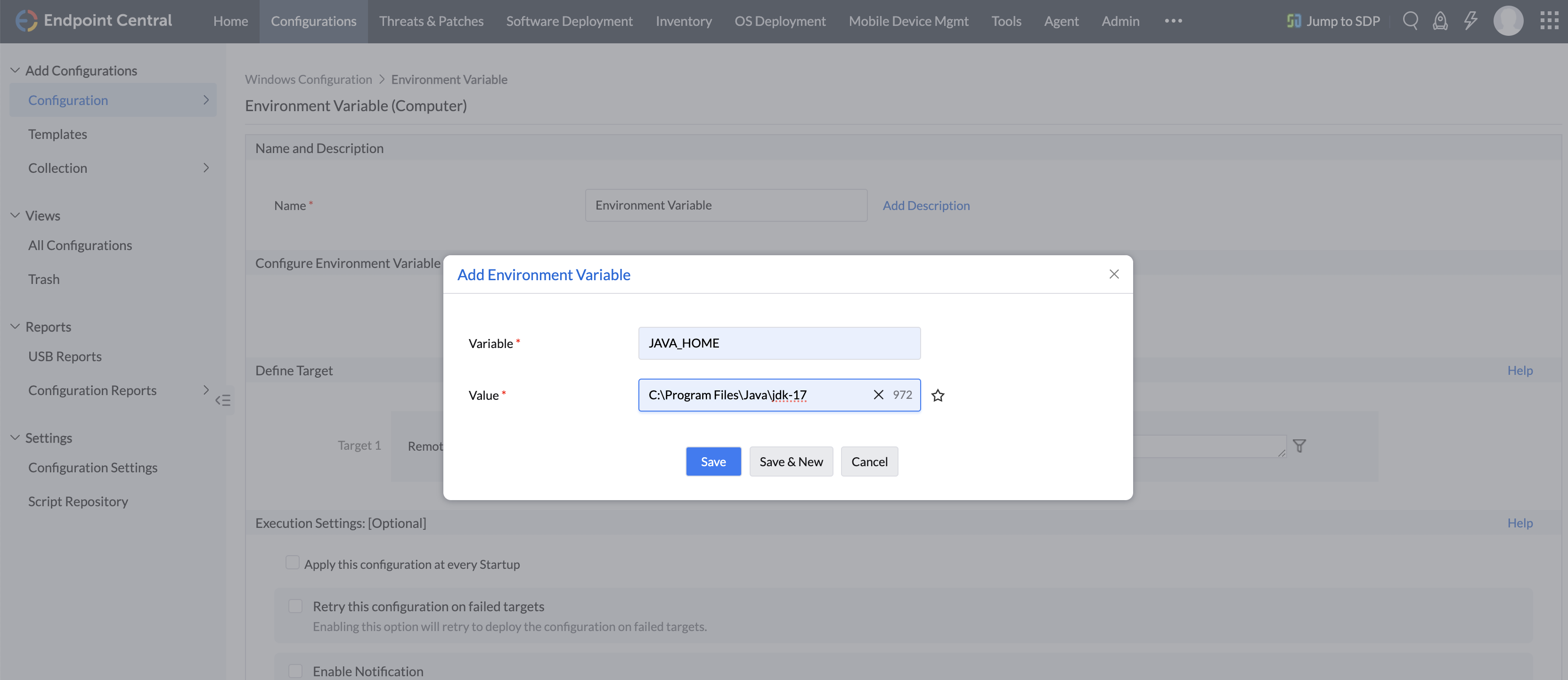
Sie haben erfolgreich eine Umgebungsvariable für Windows-Computer konfiguriert




