So fügen Sie Geräte zum Apple Business Manager (ABM) hinzu
Apple Business Manager (ABM) ist ein kostenloses Portal von Apple, mit dem Unternehmen die Massenbereitstellung und Verwaltung von Apple-Firmengeräten, einschließlich iOS-, iPadOS-, macOS- und tvOS-Geräten, vereinfachen und automatisieren können. Ähnlich wie Apple Business Manager (ABM) bietet Apple auch Apple School Manager (ASM) an, einen speziell für Schulen vorgesehenen Dienst zur Vereinfachung der Verwaltung von Apple-Geräten.
Apple Business Manager (ABM) war zuvor als Apple Device Enrollment Program (Apple DEP) bekannt, und Benutzer können Geräte automatisch oder manuell zu Apple DEP hinzufügen, um sie Over-the-Air zu verwalten.
Voraussetzungen
Stellen Sie sicher, dass die folgenden Voraussetzungen erfüllt sind, um Apple-Geräte mithilfe der Apple Business Manager (ABM)-Registrierung zu registrieren:
- Apple Business Manager muss in Ihrem Land verfügbar sein. Die Liste der Länder, in denen ABM unterstützt wird, finden Sie hier.
- Die Geräte müssen bei Apple oder einem autorisierten Händler gekauft worden sein. Die Liste der bevorzugten Apple-Händler finden Sie hier.
Auch wenn die Geräte weder direkt bei Apple noch bei autorisierten Apple-Händlern gekauft wurden, können Sie Geräte dennoch zum Apple Business Manager hinzufügen (vorausgesetzt, sie laufen mit iOS 11.0 oder höher oder können damit betrieben werden), wie hier erklärt.
HINWEIS: Die in diesem Dokument genannten Schritte gelten auch für das Apple School Manager-Portal.
- Wie funktioniert Apple Business Manager (ABM)?
- Apple Business Manager in MDM integrieren
- Wie fügt man Geräte zum Apple Business Manager hinzu?
- Geräteaktivierungseinstellungen
- Geräte synchronisieren
- Benutzer Geräten zuweisen
- Geräte aus ABM entfernen
Wie funktioniert Apple Business Manager (ABM)?
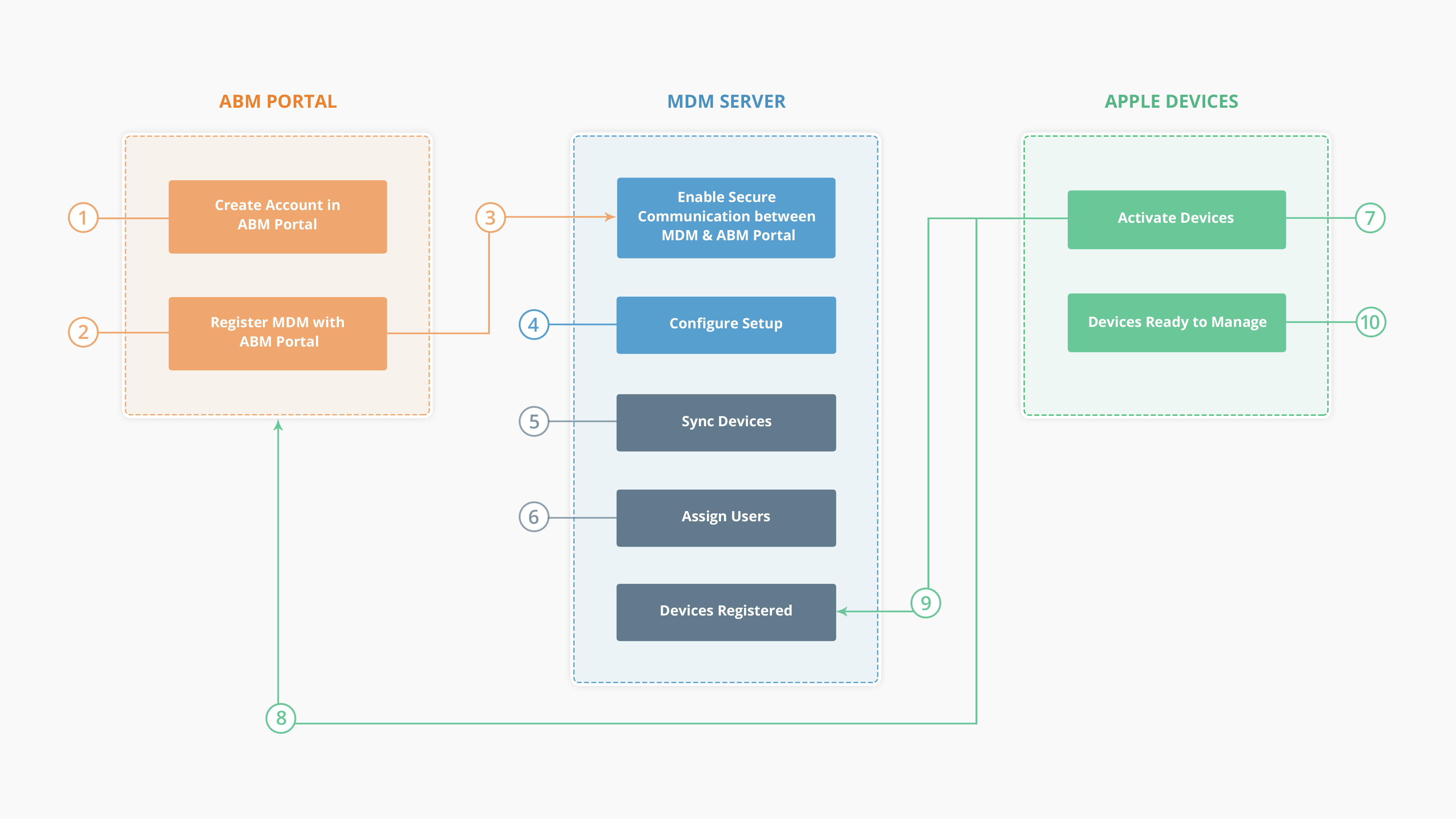
Der Prozess beginnt, wenn Ihre Organisation Apple-Geräte von Apple oder autorisierten Apple-Händlern kauft. Sie müssen sich bei Ihrem Apple Business Manager-Konto anmelden. Wenn Sie bereits ein Konto beim Device Enrollment Program haben, können Sie zu Apple Business Manager wechseln, indem Sie den im DEP-Portal verfügbaren Anweisungen folgen. Sie müssen MDM beim Apple Business Manager-Portal registrieren. Sobald Sie den DC-Server registriert haben, wird eine sichere Kommunikation zwischen dem DC-Server und dem Apple-Portal aktiviert. Diese wird verwendet, um die Details der von Ihrer Organisation gekauften Geräte zu synchronisieren. Wenn Sie die aus dem Apple-Portal synchronisierten Geräte sehen, können Sie sie Benutzern zuweisen. Sobald die Geräte aktiviert werden, werden alle per MDM auferlegten Einschränkungen und Konfigurationen automatisch Over-the-Air (OTA) auf allen Ihren Geräten installiert. Durch die Konfiguration von ABM können Sie sicherstellen, dass alle Geräte der Organisation standardmäßig per MDM verwaltet werden, sobald sie aktiviert werden.
 | Wenn Sie kein ABM-Konto haben, können Sie hier eines erstellen. Um Ihre DUNS-Nummer zu ermitteln (eine der Voraussetzungen), lesen Sie dies. Sie können auch dieses Dokument lesen, um Apple Business Manager vollständig zu verstehen. |
Vorteile der Apple Business Manager (ABM)-Registrierung
- Das Gerät wird überwacht (Supervised), was bedeutet, dass Sie zusätzliche Kontrolle über das Gerät haben. Detaillierte Informationen zu überwachten Geräten finden Sie hier.
- Die Geräte können zu keinem Zeitpunkt aus der MDM-Verwaltung herausfallen, selbst wenn das Gerät auf Werkseinstellungen zurückgesetzt wird.
- Benutzer können erste Einrichtungsschritte überspringen, um die Geräteaktivierung zu beschleunigen.
- Out-of-the-box-Registrierung, damit Geräte sofort nach der Aktivierung einsatzbereit sind.
Apple Business Manager mit MDM integrieren
Nachdem Sie die Apple-ID und das Bereitstellungskonto Ihrer Organisation erstellt haben, indem Sie die im ABM-Programmleitfaden genannten Schritte befolgt haben, müssen Sie die unten beschriebenen Schritte ausführen, um die Apple-Firmengeräte Ihrer Organisation nahtlos mithilfe der Apple Business Manager-Registrierung in MDM zu registrieren und zu verwalten.
Zuerst müssen Sie den DC-Server mit dem ABM-Konto Ihrer Organisation verknüpfen. Gehen Sie dazu wie folgt vor:
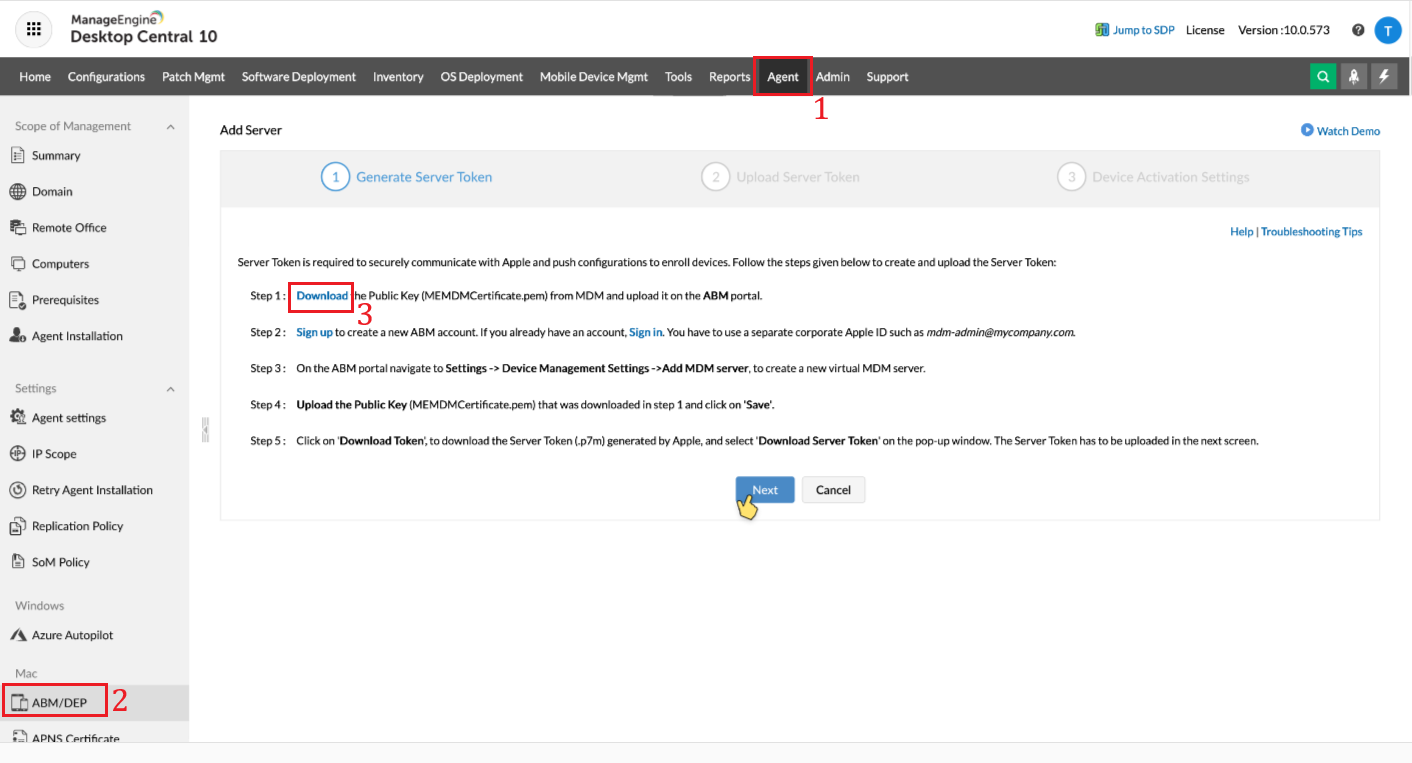
- Navigieren Sie auf dem DC-Server zur Registerkarte Agent und klicken Sie im linken Bereich unter Mac auf ABM/DEP.
- Laden Sie den MDM Public Key herunter, der im Apple Business Manager-Portal hochgeladen werden muss.
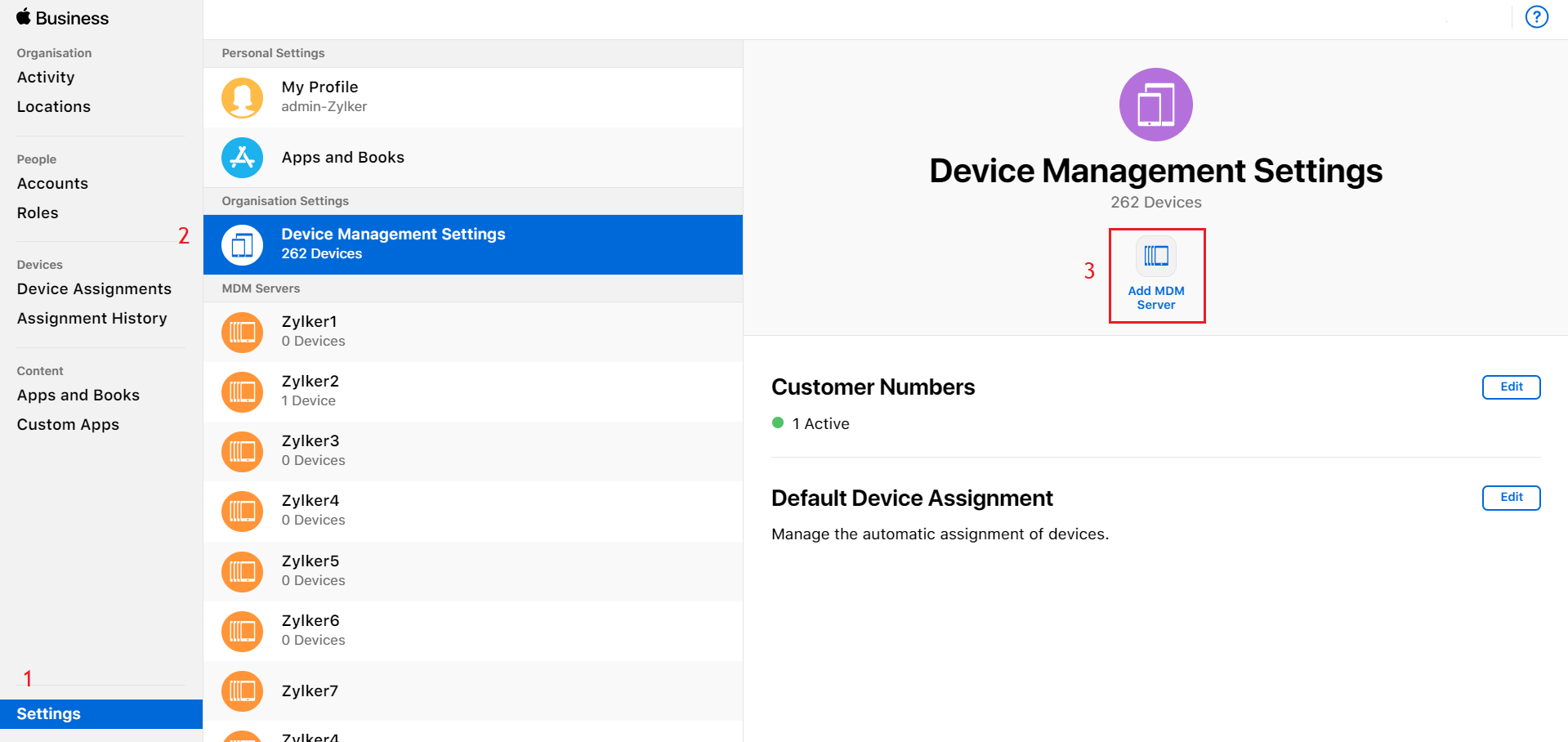
- Melden Sie sich mit der verwalteten Apple-ID Ihrer Organisation im Apple Business Manager-Portal an.
- Klicken Sie auf Einstellungen-> Einstellungen für Geräteverwaltung und navigieren Sie zu DC-Server hinzufügen, um einen virtuellen Server im Portal zu erstellen.
- Geben Sie dem Server einen Namen basierend auf den Standorten oder Abteilungen Ihrer Organisation.
- Nun müssen Sie den MDM Public Key hochladen, den Sie zuvor aus MDM heruntergeladen haben, und auf Speichern klicken.
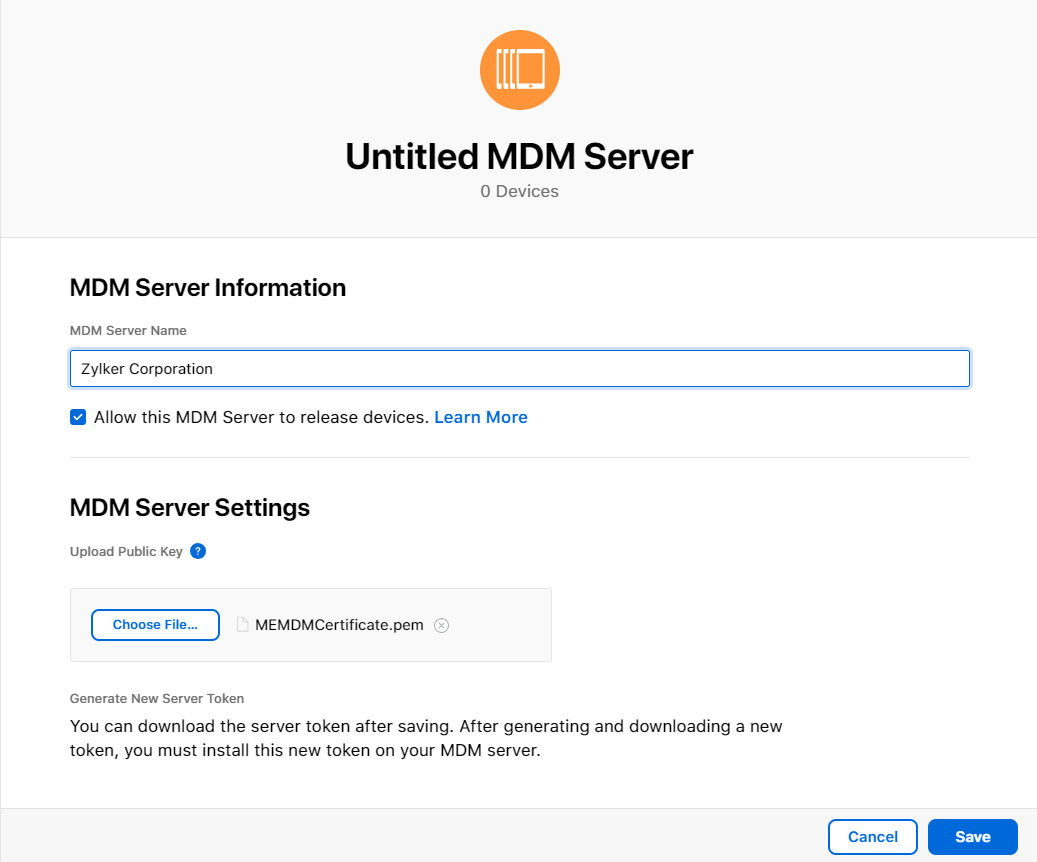
- Klicken Sie auf Token herunterladen, um das Server-Token von ABM herunterzuladen. Klicken Sie bei Aufforderung auf Server-Token herunterladen.
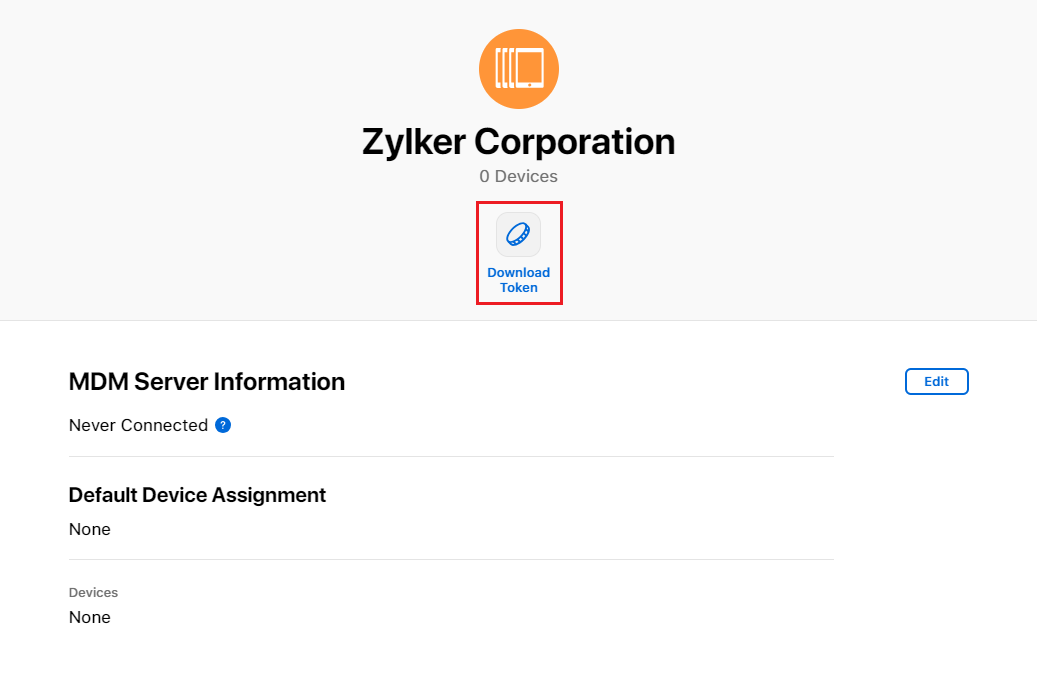
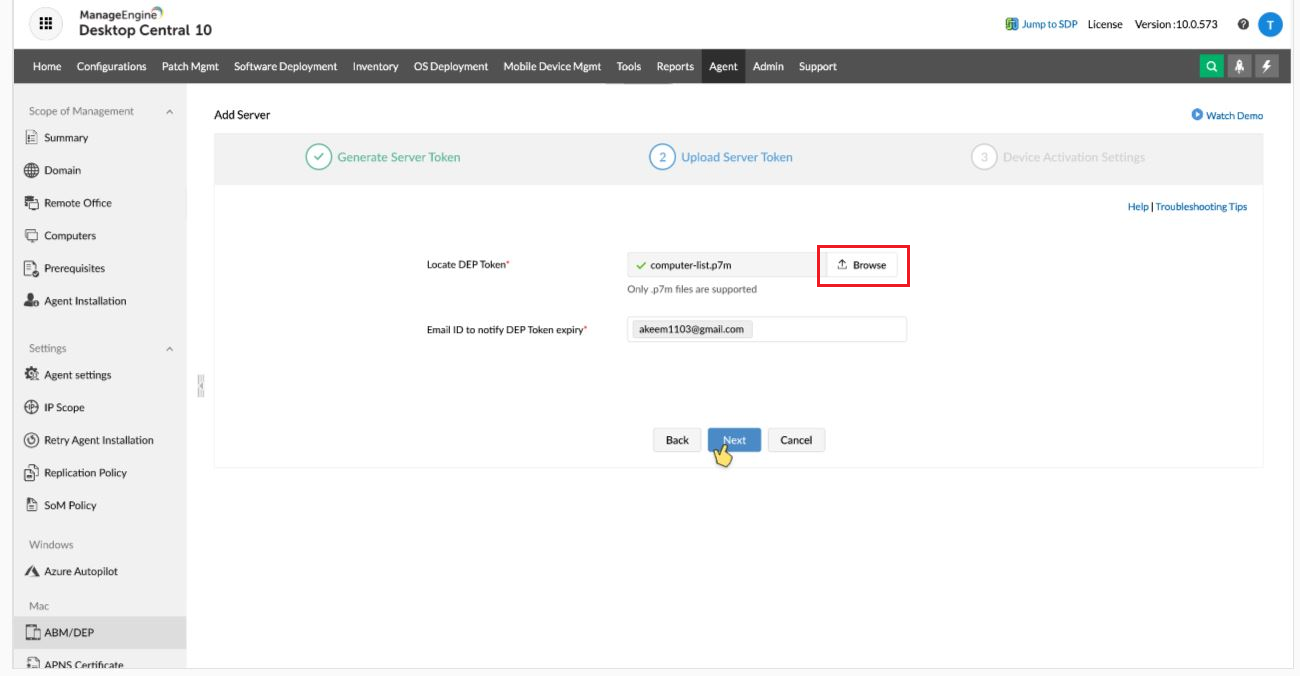
- Gehen Sie zurück zu Ihrer MDM-Konsole und fügen Sie das Server-Token unter Server-Token hochladen hinzu.
- Geben Sie die E-Mail-Adresse an, an die Benachrichtigungen zum Ablauf des Server-Tokens gesendet werden sollen.
- Klicken Sie auf Hochladen, um das Hochladen des Server-Tokens abzuschließen. Sie können die Geräteaktivierungseinstellungen wie hier beschrieben konfigurieren.
Einen Standardserver festlegen
Mit Apple Business Manager können Sie gekaufte Geräte automatisch bestimmten Servern zuweisen, sobald sie dem Portal hinzugefügt wurden. Darüber hinaus können Sie je nach Typ des registrierten Geräts unterschiedliche Server auswählen. Es wird empfohlen, verschiedene Gerätetypen verschiedenen Servern zuzuweisen. All diese Server können mit DC integriert und verwaltet werden. So wählen Sie einen Standardserver für einen bestimmten Gerätetyp aus:
- Wählen Sie den gewünschten Server aus der Liste aus und klicken Sie auf Bearbeiten.
- Wählen Sie unter Standard-Gerätezuweisung den Gerätetyp aus.
- Klicken Sie auf Anwenden, damit alle dem Portal hinzugefügten Geräte diesem Server zugewiesen werden.
Wie fügt man Geräte zum Apple Business Manager-Portal hinzu?
Einer der Vorteile bei der Verwendung von Apple Business Manager zur Registrierung Ihrer Apple-Geräte besteht darin, dass die Geräte ohne Interaktion mit den Geräten registriert werden können. Es gibt zwei Methoden, um Geräte zum Apple Business Manager hinzuzufügen. IT-Administratoren können eine der folgenden Methoden verwenden, um Geräte zum Apple Business Manager hinzuzufügen:
- Händlerdetails zum ABM-Portal hinzufügen
- Geräte (iPhone/iPad) manuell zum Apple Business Manager-Portal hinzufügen
Händlerdetails zum ABM-Portal hinzufügen
Um Geräte zum Apple Business Manager hinzuzufügen, müssen die Händlerdetails zum ABM-Portal hinzugefügt werden. Jedes Mal, wenn Geräte vom selben Händler gekauft werden, werden die Geräte dem ABM-Portal und aufgrund der Integration des ABM-Portals mit dem DC-Server wiederum dem MC-Server hinzugefügt.
Hinweis: In ABM können nur Benutzer mit den Rollen Administrator oder Gerätemanager die Händlerdetails hinzufügen.
- Melden Sie sich mit den Zugangsdaten Ihrer Organisation bei ABM an. Die Option zum Hinzufügen von Händlern ist nur in der Konsole des Gerätemanagers sowie in der Administratorkonsole verfügbar.
- Klicken Sie auf Einstellungen -> Einstellungen für Geräteverwaltung. Navigieren Sie zu Kundennummern, um Ihre Apple-Kundennummern und ABM/DEP-Händler-IDs hinzuzufügen.
- Klicken Sie auf Anwenden, um die Details zu speichern.
Wie fügt man Geräte manuell zum Apple Business Manager hinzu?
Nachdem Sie Ihren DC-Server mit dem Apple Business Manager (ABM)-Portal verknüpft haben, können Sie, wenn Sie Geräte besitzen, die vor der Integration der Portale gekauft wurden, Geräte mit einer der drei Methoden zum Apple Business Manager hinzufügen:
- Geräte per Seriennummer hinzufügen
- Geräte per Bestellnummer hinzufügen
- Geräte durch Hochladen einer CSV-Datei hinzufügen
- Mit Bestellnummer
- Mit Seriennummer
- CSV-Datei hochladen
Um Geräte direkt zu DC hinzuzufügen, führen Sie die unten genannten Schritte aus:
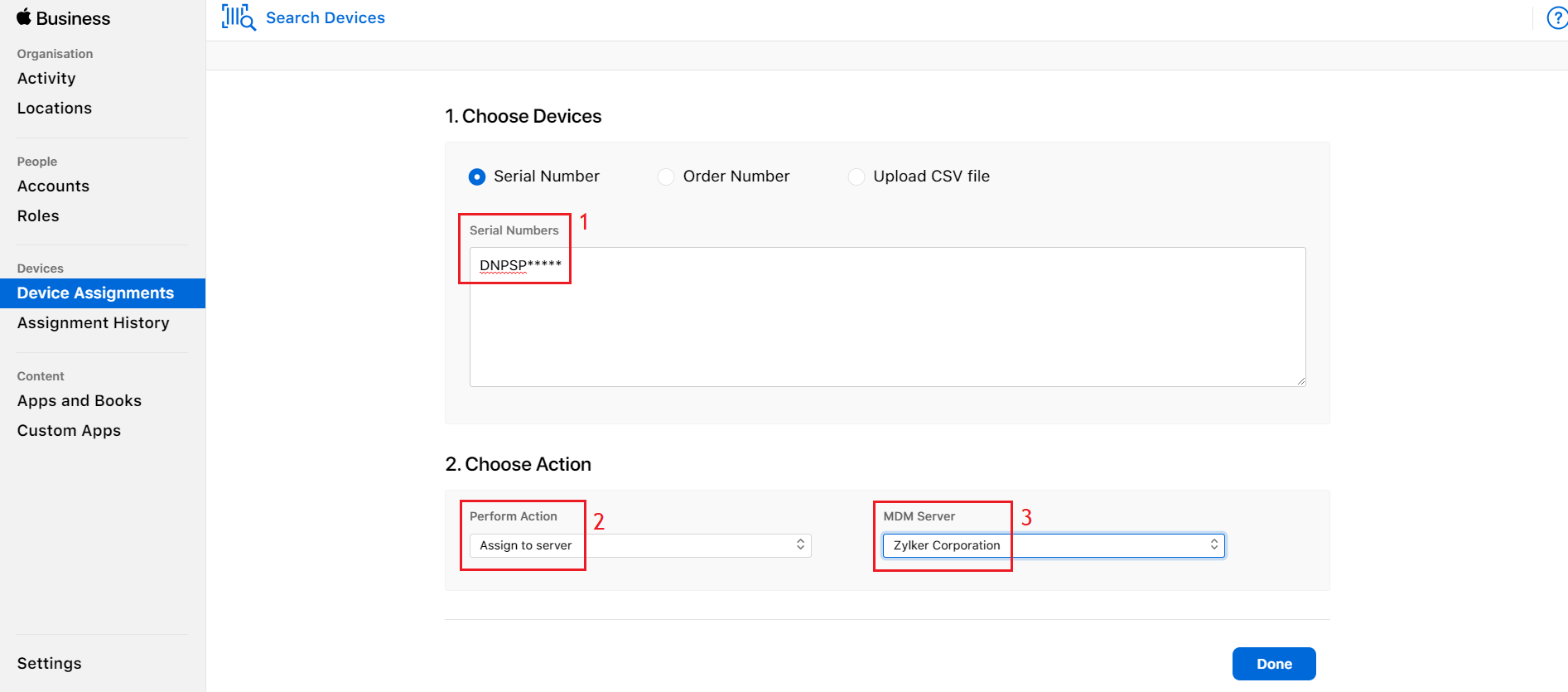
- Navigieren Sie in Ihrem Apple Business Manager-Portal zu Gerätezuweisungen.
- Wählen Sie die Option Bestellnummer oder Seriennummer oder CSV-Datei hochladen, um Geräte wie gezeigt auszuwählen, und geben Sie die erforderlichen Details an. Wenn Sie CSV-Datei hochladen ausgewählt haben, werden Sie aufgefordert, die CSV-Datei mit den Seriennummern aller Geräte auszuwählen und hochzuladen.
- Nun müssen Sie die Aktion Server zuweisen auswählen und den Namen des zuvor konfigurierten DC-Servers angeben.
Die Apple-Geräte werden nun automatisch zum DC-Server hinzugefügt.
Geräteaktivierungseinstellungen
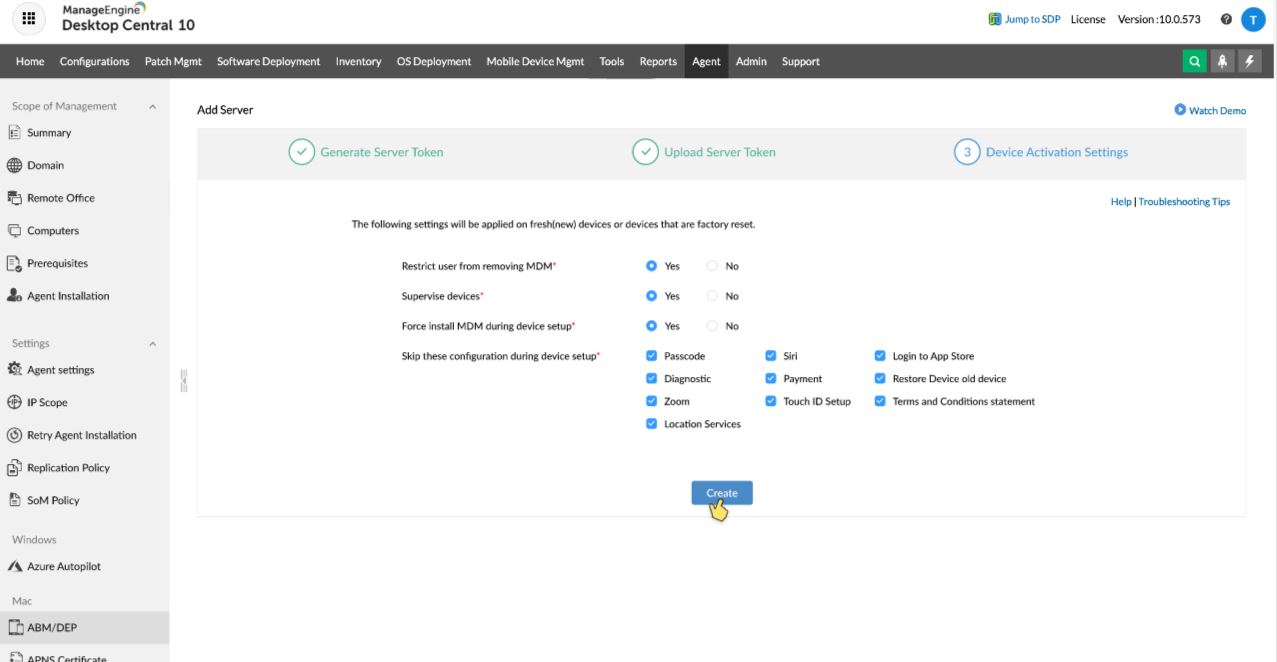
Wenn Sie Geräte mithilfe der Apple Business Manager-Registrierung zu MDM hinzufügen, werden alle Geräte erfolgreich registriert. Bevor die Registrierung abgeschlossen ist, müssen Sie die Einstellungen konfigurieren, die bei der Geräteaktivierung auf die Geräte angewendet werden sollen. Sie können diese Einstellungen in einem Schritt für alle Ihre Geräte erstellen und anwenden, indem Sie die unten genannten Schritte ausführen:
- Navigieren Sie in der DC-Konsole zu Enrollment -> Apple -> Apple Enrollment(ABM/ASM).
- Füllen Sie die erforderlichen Felder aus, die unter Geräteaktivierungseinstellungen angezeigt werden.
- Benutzer bei Geräteaktivierung authentifizieren und automatisch zuweisen (Nur für On-Premises anwendbar): Wenn Sie den Benutzerzuweisungsprozess automatisieren möchten, aktivieren Sie diese Option und wählen Sie die Gruppe aus, zu der das Gerät bei der Registrierung hinzugefügt werden soll. Dadurch können Benutzer sich Geräte bei der Geräteaktivierung mit ihren Active Directory-Anmeldedaten selbst zuweisen.
- Diese Konfigurationen während der Geräteeinrichtung überspringen: Während der Geräteaktivierung müssen einige erste Einrichtungsschritte durchgeführt werden. Mit MDM können Sie wahlweise bestimmte Schritte oder die gesamte Einrichtung überspringen. Angenommen, Ihre Organisation möchte verhindern, dass Benutzer Siri während des Einrichtungsassistenten konfigurieren, können Sie dies tun, indem Sie Siri aus der Liste der bereitgestellten Konfigurationseinstellungen auswählen. Die Liste der Konfigurationseinstellungen ist unten angegeben.
| KONFIGURATION | BESCHREIBUNG |
|---|---|
| Mit Apple-ID und iCloud anmelden | Wählen Sie diese Option, um die Anmeldung mit Apple-ID und iCloud durch den Benutzer während der Einrichtung zu überspringen. Dies hindert den Benutzer nicht daran, sich nach Abschluss der Geräteeinrichtung anzumelden. |
| Touch ID-Einrichtung | Wählen Sie diese Option, um die Touch ID-Konfiguration während der Einrichtung zu überspringen. Der Benutzer kann Touch ID später nach Abschluss der Geräteeinrichtung konfigurieren. |
| Diagnose | Wählen Sie diese Option, um die Benutzeraufforderung zum Senden von Diagnosedaten an Apple während der Geräteeinrichtung auszublenden. |
| Display Tone | Wählen Sie diese Option, um den Bildschirm des Einrichtungsassistenten für Display Tone während der Geräteeinrichtung zu überspringen. |
| Ortungsdienste | Wählen Sie diese Option, um Ortungsdienste während der Einrichtung zu deaktivieren. Wenn deaktiviert, werden die Ortungsdienste ausgeschaltet. Der Benutzer kann die Standorteinstellungen nach Abschluss der Geräteeinrichtung ändern. |
| Code | Wählen Sie diese Option, um zu verhindern, dass Benutzer während des Einrichtungsassistenten einen Code einrichten. Dies kann übersprungen werden, wenn ein Code-Profil über MDM verteilt wird. |
| Zahlung | Wählen Sie diese Option, um zu verhindern, dass Benutzer im Einrichtungsassistenten ein Apple Pay-Konto einrichten. Dies hindert den Benutzer nicht daran, es nach Abschluss der Geräteeinrichtung zu konfigurieren. |
| Datenschutz | Wählen Sie diese Option, um den Bildschirm Datenschutz während des Einrichtungsassistenten auszublenden. |
| Backup vom alten Gerät wiederherstellen | Wählen Sie diese Option, um zu verhindern, dass Benutzer ein iCloud-/iTunes-Backup auf dem Gerät wiederherstellen. |
| Allgemeine Geschäftsbedingungen | Wählen Sie diese Option, um den Schritt Allgemeine Geschäftsbedingungen während der Geräteeinrichtung zu deaktivieren. Wenn deaktiviert, werden die Allgemeinen Geschäftsbedingungen standardmäßig akzeptiert. |
| Siri | Wählen Sie diese Option, um zu verhindern, dass der Benutzer Siri während der Geräteeinrichtung konfiguriert. Wenn eingeschränkt, wird Siri deaktiviert. Dies hindert den Benutzer nicht daran, Siri nach Abschluss der Geräteeinrichtung zu konfigurieren. |
| Zoom | Wählen Sie diese Option, um den Schritt für die Funktion Zoom während der Geräteeinrichtung auszublenden. |
| KONFIGURATION | BESCHREIBUNG |
|---|---|
| Von Android-Gerät wiederherstellen | Wählen Sie diese Option, um zu verhindern, dass Benutzer ein Backup von einem Android-Gerät wiederherstellen. |
| Tastaturauswahl | Wählen Sie diese Option, um zu verhindern, dass Benutzer während der Geräteeinrichtung einen Tastaturtyp auswählen. |
| Empfindlichkeit der Home-Taste | Wählen Sie diese Option, damit Benutzer Geräte registrieren können, ohne die Empfindlichkeit der Home-Taste während der Einrichtung zu konfigurieren. |
| iMessage und FaceTime | Wählen Sie diese Option, um die Aufforderung iMessage und FaceTime während des Einrichtungsassistenten zu überspringen. Dies hindert den Benutzer nicht daran, dies nach Abschluss der Geräteeinrichtung zu konfigurieren. |
| Neue Funktionshighlights | Wählen Sie diese Option, um Onboarding-Informationsbildschirme zur Benutzereinführung während des Einrichtungsassistenten zu überspringen (z. B. „Cover Sheet, Multitasking & Control Center“). |
| Bildschirmzeit | Wählen Sie diese Option, um zu verhindern, dass Benutzer während der Geräteeinrichtung über Bildschirmzeit informiert werden. |
| Verpflichtende Softwareupdates | Wählen Sie diese Option, um den Bildschirm Verpflichtendes Softwareupdate während des Einrichtungsassistenten zu überspringen. |
| Watch-Migration | Wählen Sie diese Option, um zu verhindern, dass Benutzer während der Geräteeinrichtung Optionen für die Watch-Migration sehen. |
| Erscheinungsbild | Wählen Sie diese Option, um den Bildschirm Wählen Sie Ihr Erscheinungsbild während der Mac-Einrichtung zu überspringen. |
| KONFIGURATION | BESCHREIBUNG |
|---|---|
| FileVault | Wählen Sie diese Option, um zu verhindern, dass Benutzer während der Geräteeinrichtung ein FileVault-Konto konfigurieren. Es wird empfohlen, ein FileVault-Verschlüsselungsprofil über DC zu konfigurieren und zu verteilen. |
| iCloud-Diagnose | Wählen Sie diese Option, um eine Benutzeraufforderung zum Senden von Diagnosedaten an iCloud während der Geräteeinrichtung auszublenden. |
| iCloud-Speicher | Wählen Sie diese Option, um den Bildschirm iCloud-Dokumente und Schreibtisch während der Geräteeinrichtung zu überspringen. |
| Apple-Registrierung | Wählen Sie diese Option, um zu verhindern, dass der Benutzer das Gerät während der Einrichtung bei Apple registriert. |
| KONFIGURATION | BESCHREIBUNG |
|---|---|
| Bildschirmschoner | Wählen Sie diese Option, damit Benutzer ein tvOS-Gerät registrieren können, ohne einen Bildschirmschoner zu konfigurieren. Dies hindert den Benutzer nicht daran, dies nach Abschluss der Geräteeinrichtung zu konfigurieren. |
| Zum Einrichten tippen | Wählen Sie diese Option, um die Möglichkeit zu überspringen, Apple TV mit einem zugehörigen iOS-Gerät einzurichten (der Benutzer muss die Kontoinformationen und Einstellungen separat eingeben). |
| Synchronisierung des Home-Bildschirm-Layouts | Wählen Sie diese Option, um zu verhindern, dass Benutzer das Layout des TV-Home-Bildschirms während der Geräteeinrichtung umschalten. |
| TV-Anbieter-Anmeldung | Wählen Sie diese Option, um zu verhindern, dass Benutzer sich während der Einrichtung bei einem TV-Anbieter anmelden. |
| Bildschirm „Wo befindet sich dieses Apple TV?“ | Wählen Sie diese Option, um den Schritt Wo befindet sich dieses Apple TV? auf tvOS-Geräten während der Einrichtung auszublenden. |
Mac-Kontoeinstellungen
Da die Image-basierte Bereitstellung von Mac-Geräten von Apple eingestellt wurde, bietet DC eine schnellere und effizientere Bereitstellungsmethode, indem die Erstellung eines lokalen Administratorkontos bei der Geräteaktivierung automatisiert wird. Das auf dem Gerät erstellte lokale Administratorkonto bietet folgende Vorteile:
- Die Gerätewartung wird vereinfacht, da Sicherheitsprüfungen und Geräte-Audits ohne Benutzereingriff und außerhalb der Arbeitszeiten durchgeführt werden können, wodurch Produktivitätsverluste vermieden werden.
- Der Administrator kann Systemkonfigurationen installieren, aktualisieren und auch entfernen.
- Die Fehlerbehebung bei Systemproblemen und Problemen mit Benutzerkonten wird einfach und schnell. Im Falle eines vergessenen Passworts kann der Administrator die Benutzer beim Zurücksetzen des Passworts unterstützen.
- Benutzerkonten können bei Bedarf hinzugefügt und entfernt werden. Zum Beispiel kann das Benutzerkonto eines Mitarbeiters, der die Organisation verlässt, vom Firmengerät entfernt und ein neues Konto erstellt werden, bevor das Gerät an den nächsten Mitarbeiter übergeben wird.
Um ein lokales Administratorkonto zu konfigurieren, aktivieren Sie die Mac-Kontoeinstellungen und geben Sie die erforderlichen Felder ein, deren Details unten aufgeführt sind.
| EINSTELLUNGEN | BESCHREIBUNG |
|---|---|
| Anzeigename | Geben Sie einen Namen für das lokale Administratorkonto an, das auf dem Mac-Gerät erstellt werden soll. |
| Benutzername | Geben Sie einen Benutzernamen an, um Ihr Konto zu identifizieren. |
| Passwort | Für das Administratorkonto kann ein Passwort festgelegt werden, das bei Bedarf geändert werden kann. |
| Administratorkonto ausblenden | Optional können Sie das lokale Administratorkonto auf dem Mac-Gerät ausblenden, wenn Benutzer das Konto bei der Unterstützung nicht sehen sollen. Wenn diese Option aktiviert ist, wird das Administratorkonto auf dem Anmeldebildschirm ausgeblendet und auch darüber hinaus vollständig verborgen. Das Ausblenden des Kontos schützt es vor neugierigen Blicken. |
| Benutzern erlauben, bei der Aktivierung zusätzliche Konten zu erstellen | Sie können den Typ des Benutzerkontos auf Mac-Geräten konfigurieren. Zu den Berechtigungen des Standardkonto-typs gehören das Installieren von Apps auf Benutzerebene und das Ändern ihrer Einstellungen. Benutzer mit Standardkonten können keine anderen Benutzer hinzufügen oder die Konten anderer Benutzer ändern. Wenn Administrator gewählt wird, kann der Benutzer andere Benutzer hinzufügen und verwalten, Apps sowohl auf System- als auch auf Benutzerebene installieren sowie Einstellungen ändern. |
Klicken Sie auf Erstellen. Nun werden die Konfigurationen und Einstellungen auf die Geräte angewendet.
Geräte synchronisieren
Nachdem Sie das ABM-Profil erstellt und auf Geräte angewendet haben, können Sie Geräte synchronisieren, indem Sie zu Enrollment-> Apple -> Apple Enrollment (ABM/ASM) navigieren. Beim Synchronisieren werden alle Geräte automatisch in der DC-Konsole aufgelistet.
Erst wenn die Geräte von den Benutzern aktiviert werden, ist der Registrierungsprozess abgeschlossen und die Geräte werden unter Enrollment-> Devices aufgeführt.
| Falls die Geräte nicht neu sind, sollten sie auf die Werkseinstellungen zurückgesetzt werden, damit sie mit ABM konfiguriert werden können. |
Benutzer Geräten zuweisen
Sie können alle Geräte einzelnen Benutzern manuell zuweisen, indem Sie zu Agent und dann zu ABM/DEP und weiter zu Geräte navigieren. Die alternative und einfachere Option besteht darin, Benutzer über eine CSV-Datei hinzuzufügen. Sie können die Benutzerzuweisung auch automatisieren, wenn Sie die On-Premises-Version von DC verwenden. Die automatisierte Benutzerzuweisung stellt sicher, dass die Benutzer authentifiziert und selbst zugewiesen werden, wenn das Gerät registriert wird. Diese Option muss aktiviert werden, wenn ABM konfiguriert wird, oder, falls bereits konfiguriert, können Sie die Option in den ABM-Einstellungen aktivieren. Die einzige Voraussetzung ist, dass Active Directory in DC konfiguriert sein muss. Bei der Registrierung des Geräts mit ABM-Autozuweisung muss der auf dem Gerät angegebene Benutzername im Format Domänenname\Benutzername vorliegen.
Während der Zuweisung von Benutzern zu Geräten können diese Geräte auch Gruppen hinzugefügt werden, um die Verteilung von Apps, Profilen und Dokumenten auf Geräte zu automatisieren. Die Geräte können bei der Benutzerzuweisung auch gleichzeitig mehreren Gruppen hinzugefügt werden.
Beispiel für das CSV-Format
USER_NAME,EMAIL_ADDRESS,GROUP_NAME
ANDREW,andrew@zylker.com,zylker_drivers
HINWEIS
- Die Felder Benutzername und E-Mail-Adresse sind Pflichtfelder. Gruppenname ist ein optionales Feld. Stellen Sie sicher, dass der angegebene Gruppenname bereits auf dem DC-Server erstellt wurde. Wenn keine Werte angegeben werden, werden Standardwerte übernommen.
- Wenn mehrere Gruppen angegeben werden, müssen die Gruppennamen durch einen Schrägstrich (/) getrennt werden.
- Die erste Zeile der CSV-Datei ist die Spaltenüberschrift, und die Spalten können in beliebiger Reihenfolge stehen.
- Leere Spaltenwerte sollten durch Kommas getrennt werden.
- Wenn der Spaltenwert ein Komma enthält, sollte er in Anführungszeichen angegeben werden.
Geräte aus dem ABM-Portal entfernen
Um die Verwaltung des Geräts aufzuheben, muss der Administrator das Gerät vom DC-Server entfernen. Sobald das Gerät vom DC-Server entfernt wird, wird es automatisch auch aus dem ABM-Portal entfernt.
Geräte, die mit einem ABM-Konto registriert wurden, können nicht in einem anderen registriert werden. Daher müssen diese Geräte aus dem ersten ABM-Konto entfernt werden, bevor sie in einem anderen registriert werden. Führen Sie die unten angegebenen Schritte aus, um Geräte aus dem ABM-Portal zu entfernen.
- Melden Sie sich beim ABM-Portal an und klicken Sie auf Gerätezuweisungen.
- Geben Sie entweder die Seriennummer oder die Bestellnummer der Geräte ein. Wenn Sie mehrere Geräte entfernen möchten, können Sie eine CSV-Datei mit den Gerätedetails hochladen.
- Wählen Sie unter Aktionen auswählen die Option Gerätezuweisung aufheben. Dadurch wird die Bindung des Geräts an dieses ABM-Konto aufgehoben.
Apple Business Manager: Zuweisung aufheben vs. Freigeben
Um Geräte zu entfernen, wählen Sie immer Gerätezuweisung aufheben und nicht Gerät freigeben. Gerät freigeben sollte nur verwendet werden, wenn das Gerät verloren gegangen oder dauerhaft beschädigt ist und niemals mehr Teil einer Belegschaft sein wird. Das Freigeben von Geräten ist ein nicht umkehrbarer Vorgang, und sobald die Eigentümerschaft aufgegeben wurde, kann das Gerät niemals mehr Teil einer Organisation sein.




