Endpoint Central Agent-Fehlerbehebungstool
Inhaltsverzeichnis
- Was ist das Agent-Fehlerbehebungstool?
- Warum ist die Fehlerbehebung für Agenten erforderlich?
- So beheben Sie Probleme mit Endpoint Central-Agenten
- Zusätzliche Schritte zur Fehlerbehebung
Was ist das Agent-Fehlerbehebungstool?
Endpoint Central arbeitet nach dem Prinzip der Agent-Server-Kommunikation, bei dem die Agenten auf den Rechnern der Endbenutzer gemäß der Agent-Aktualisierungsrichtlinie alle 90 Minuten den zentralen Server kontaktieren. Darüber hinaus kontaktieren die Agenten den zentralen Server beim Start des Geräts und bei Benutzeranmeldungen. Das von Endpoint Central unterstützte Agent-Fehlerbehebungstool ermöglicht es Endbenutzern, Probleme mit den Agenten selbst zu beheben und die Verbindung wiederherzustellen, anstatt ihre IT-Administratoren um Unterstützung zu bitten.
Warum ist die Fehlerbehebung für Agenten erforderlich?
Der Endpoint Central-Agent kann aufgrund von Problemen auf Netzwerkebene oder von Problemen, die den Agent-Dienst unterbrechen, ausfallen. IT-Administratoren können den Live-Status der verwalteten Agenten in der Ansicht „Verwaltungsbereich“ einsehen. Wenn ein Agent als „ausgefallen“ markiert ist (angezeigt durch ein rotes Monitor-Symbol), können IT-Administratoren eine Remote-Verbindung zu diesen Endpunkten herstellen und das Problem beheben. Ebenso können Endbenutzer den Status ihres Agenten über das Taskleistensymbol prüfen. Immer wenn das Agent-Symbol inaktiv ist, können Endbenutzer dieses Tool aufrufen und ihren Agenten beheben. Nach Abschluss des Fehlerbehebungsprozesses stellt das Tool einen detaillierten Bericht über die Kommunikationsprobleme des Agenten und deren Behebung bereit.
So beheben Sie Probleme mit dem Endpoint Central-Agenten
- Windows
- Linux
- Mac
Dieses Tool ist auf dem Rechner verfügbar, auf dem der Endpoint Central-Agent installiert ist. Die Fehlerbehebung kann durchgeführt werden, indem der Endbenutzer angewiesen wird, die Aktion selbst zu starten, oder indem ihm per Fernzugriff geholfen wird. Um auf das Fehlerbehebungstool zuzugreifen, klicken Sie im Agent-Taskleistensymbol auf die Option zur Fehlerbehebung. Klicken Sie auf die Schaltfläche „Fehlerbehebung starten“, um den Vorgang zu beginnen. Alternativ kann das Agent-Fehlerbehebungstool über ManageEngine\UEMS_Agent\bin\agent_troubleshooting_tool.exe aufgerufen werden. Das Fehlerbehebungstool wird wie im folgenden Bild angezeigt:-
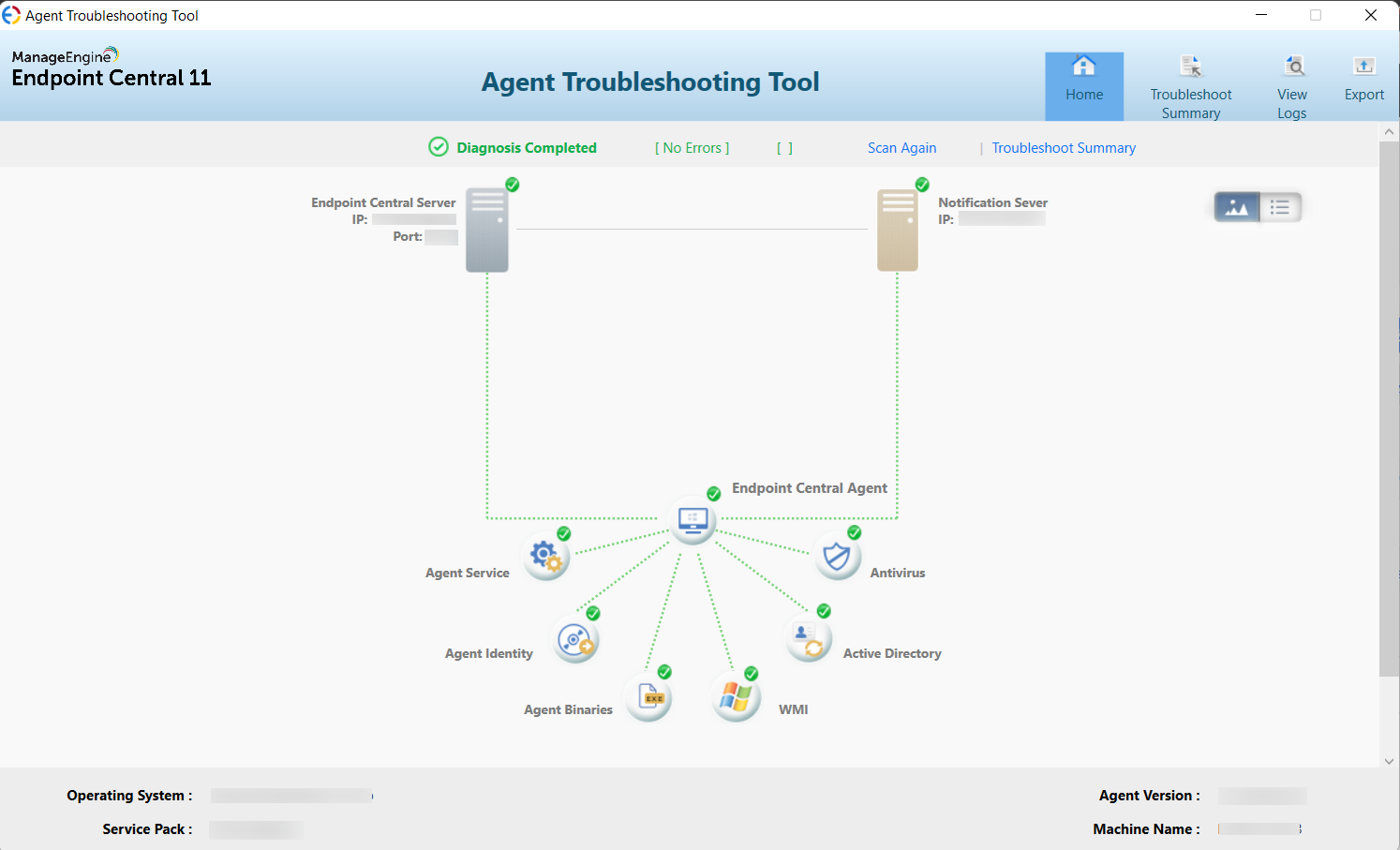
Hinweis: Das obige Bild zeigt einen Agenten, der direkt vom zentralen Server (OP) ohne Verteilungsserver verwaltet wird.
Die Fehlerbehebungsaktion diagnostiziert die primären Probleme auf Netzwerkebene und zeigt die Ergebnisse grafisch an. Hier ist eine Liste der Informationen, die als Ergebnis dieser Fehlerbehebungsaktion abgerufen werden:-
- Agent-Binärdateien
- Agent-Identität
- Agent-Dienst
- Antivirus
- Verbindungsstatus zu Active Directory
- Verbindungsstatus zum Verteilungsserver
- Verbindungsstatus zum Benachrichtigungsserver
- Verbindungsstatus zum Endpoint Central-Server
- WMI-Verbindungsstatus
Hinweis: Wenn Sie auf jede Komponente klicken, werden detaillierte Informationen zu ihrem Status angezeigt. Das Fehlerbehebungstool wird einmal alle 24 Stunden ausgeführt und speichert die Daten, die beim ersten Klick angezeigt werden. Durch Klicken auf die Schaltfläche Erneut scannen wird der aktuelle Verbindungsstatus abgerufen.
Komponenten im Fehlerbehebungstool
- Agent-Dienst: Der Agent-Dienst zeigt den Status des Agent-Dienstes an und gibt an, ob er ausgeführt wird oder nicht. Wenn eine Warn- oder Fehlermeldung erscheint, bietet ein Klick auf den Dienst Zugriff auf angehängte KB-Artikel zur Problemlösung.
Hinweis: Der Dienst ManageEngine UEMS - Remote Control bleibt im gestoppten Zustand und wird nur während einer Remote-Verbindung ausgeführt. Nur die Dienste ManageEngine UEMS - Agent und ManageEngine Unified Endpoint Security - Agent laufen regelmäßig.
Agent-Identität: Die Agent-Identität zeigt Details zum Rechnernamen des Agenten, Betriebssystemnamen, zur letzten Startzeit, zum Installationsdatum des Betriebssystems, zur Identifikationsnummer und zur UUID an. Eine Fehleranzeige tritt auf, wenn der Agent-Rechner von einem anderen Rechner geklont wurde und sich nicht vollständig wiederhergestellt hat.
Agent-Binärdateien: Es wird überprüft, ob die Agent-Binärdateien während der Installation und Aktualisierung erfolgreich extrahiert wurden. Warn-/Fehlermarkierungen weisen auf eine fehlgeschlagene Extraktion hin. (Beispiel: Beispiel-Binärdateien wie Software Metering Report, USB Report, Notification Server Client, Inventory Management, Patch Management)
WMI-Verbindungsstatus: Windows Management Instrumentation (WMI) umfasst Spezifikationen von Microsoft, die die Geräte- und Anwendungsverwaltung in einem Netzwerk von Windows-Computersystemen vereinfachen sollen. Wenn der Agent keine WMI-Details von Windows abrufen kann, wird ein Fehler ausgelöst. Dieser Fehler beeinträchtigt Helpdesk-Anfragen, verhindert deren Übertragung an den Server und beeinträchtigt die Funktion von UUID-Details und zugehörigen Funktionen.
Verbindungsstatus zu Active Directory: Dies zeigt das Ergebnis der Active Directory-Verbindung an und liefert Domänen- und Gruppendetails, denen der Rechner und der Benutzer beigetreten sind. Falls die Active Directory-Verbindung fehlschlägt, können Domänendetails nicht aktualisiert werden, und domänenbezogene Patches und Konfigurationen werden nicht angewendet.
Antivirus: Listet installierte Antivirensoftware und die zugehörigen GUIDs (Globally Unique Identifiers) auf.
Verbindung zum Endpoint Central-Server: Zeigt den Verbindungsstatus zwischen Agent und Server an und überprüft automatisch Ping- und Portverbindung mit der Serveradresse. Es werden alle Adressen angezeigt, die der Agent verwendet, um den Server zu kontaktieren. Serverbezogene Probleme werden in der Fehlerspalte hervorgehoben; Schritte zur Wiederherstellung der Verbindung sind in den angehängten KB-Artikeln aufgeführt.
Für Endpoint Central Cloud zeigt das Fehlerbehebungstool die Verbindung des Agenten mit dem Server über alle Cloud-Adressen an. Da die Cloud keine Benachrichtigungsserver-Komponente besitzt, erfolgen alle Agent-zu-Server-Aktualisierungen und On-Demand-Funktionen über die Cloud-Adressen.
- Verteilungsserver: Der Verteilungsserver (DS) überprüft die Agent-zu-Verteilungsserver-Verbindung mittels Ping- und Portverbindungen. Wenn der Agent unter dem Verteilungsserver arbeitet, erfolgen alle Agent-Konfigurationen, Patch-Bereitstellungen und Upgrades über den Verteilungsserver. Ping- und Portverbindung mit der Adresse des Verteilungsservers werden automatisch validiert. Der Verteilungsserver stellt über seinen Namen und seine IP eine Verbindung mit dem Agenten her. Alle serverbezogenen Probleme werden in der Fehlerspalte angezeigt. Schritte zur Wiederherstellung der Verbindung sind gleichzeitig im angehängten KB-Artikel verfügbar.
Hinweis:Die Komponente „Verteilungsserver“ wird nur im Agent-Fehlerbehebungstool aufgeführt, wenn die Agenten unter dem Verteilungsserver verwaltet werden.
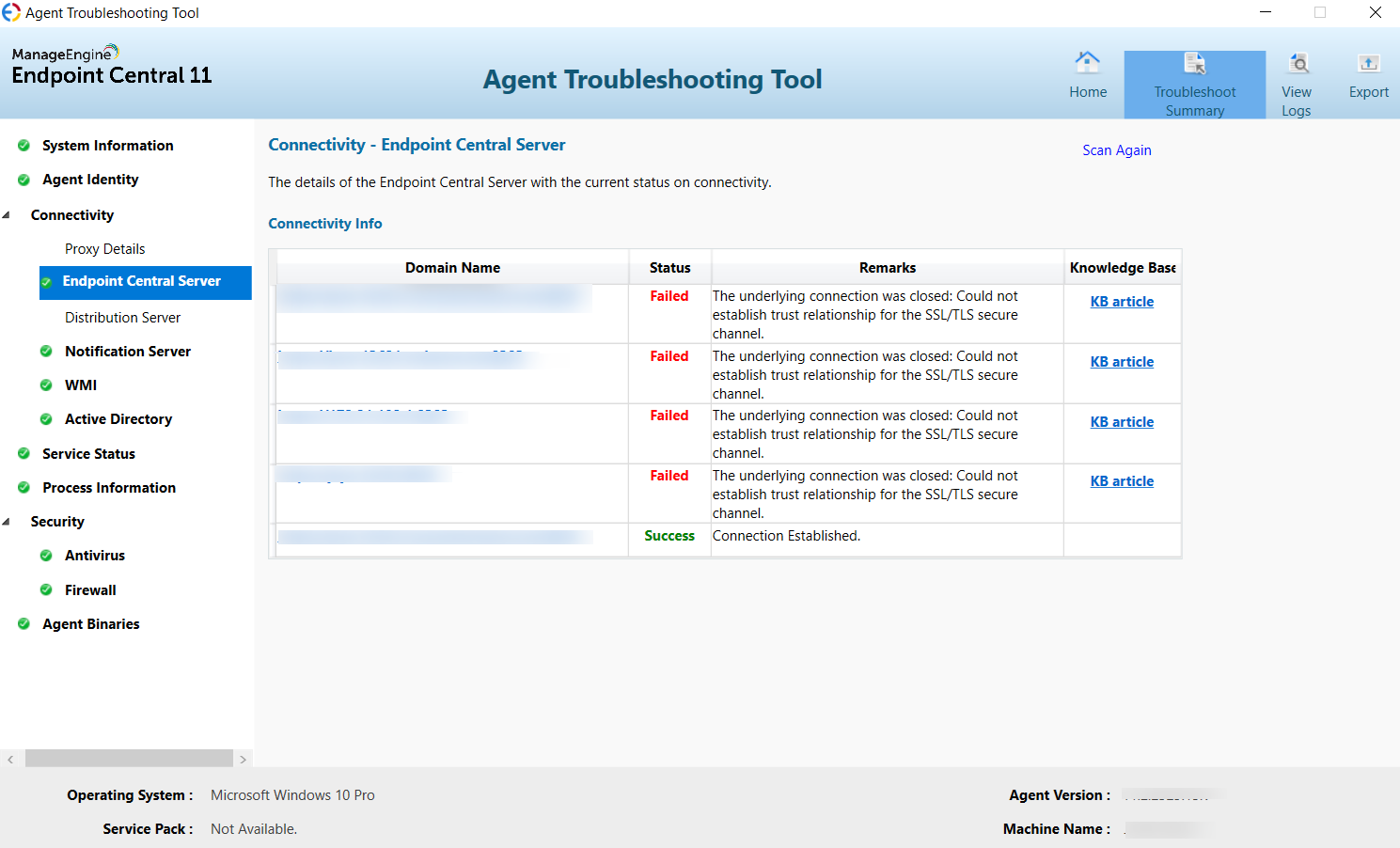
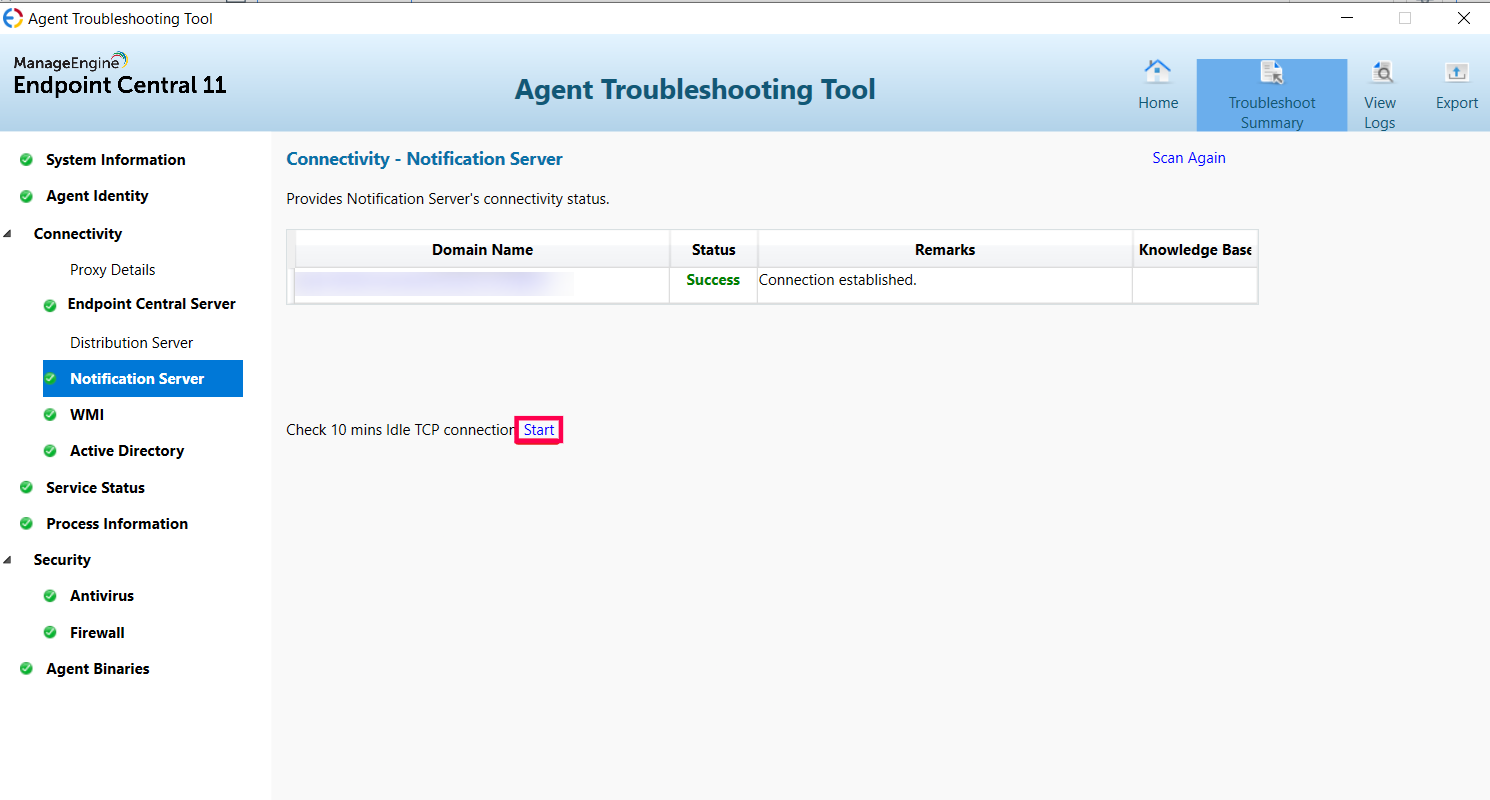
- Verbindung zum Benachrichtigungsserver: Der Benachrichtigungsserver ist eine wichtige Komponente und verwaltet alle On-Demand-Aktionen, die von On-Premises-Agenten ausgeführt werden. Zu diesen Aktionen gehören Remote-Verbindungen, On-Demand-Konfigurationen und Patch-Bereitstellungen. Der Verbindungsstatus des Agenten zum Benachrichtigungsserver wird hier angezeigt. Der Benachrichtigungsserver benötigt eine 10-minütige Leerlaufverbindung für Live-Statusaktualisierungen an den Server und zur Ausführung von On-Demand-Aktionen, die vom Server initiiert werden. Verbindungsprobleme werden umgehend in der Spalte „Bemerkungen“ aktualisiert. Um die 10-minütige Leerlaufverbindung zu überprüfen, klicken Sie einfach in der Zusammenfassung des Benachrichtigungsservers auf „Start“. Dadurch wird die Leerlaufverbindung geprüft und das Ergebnis bereitgestellt.
Zusammenfassung der Fehlerbehebung
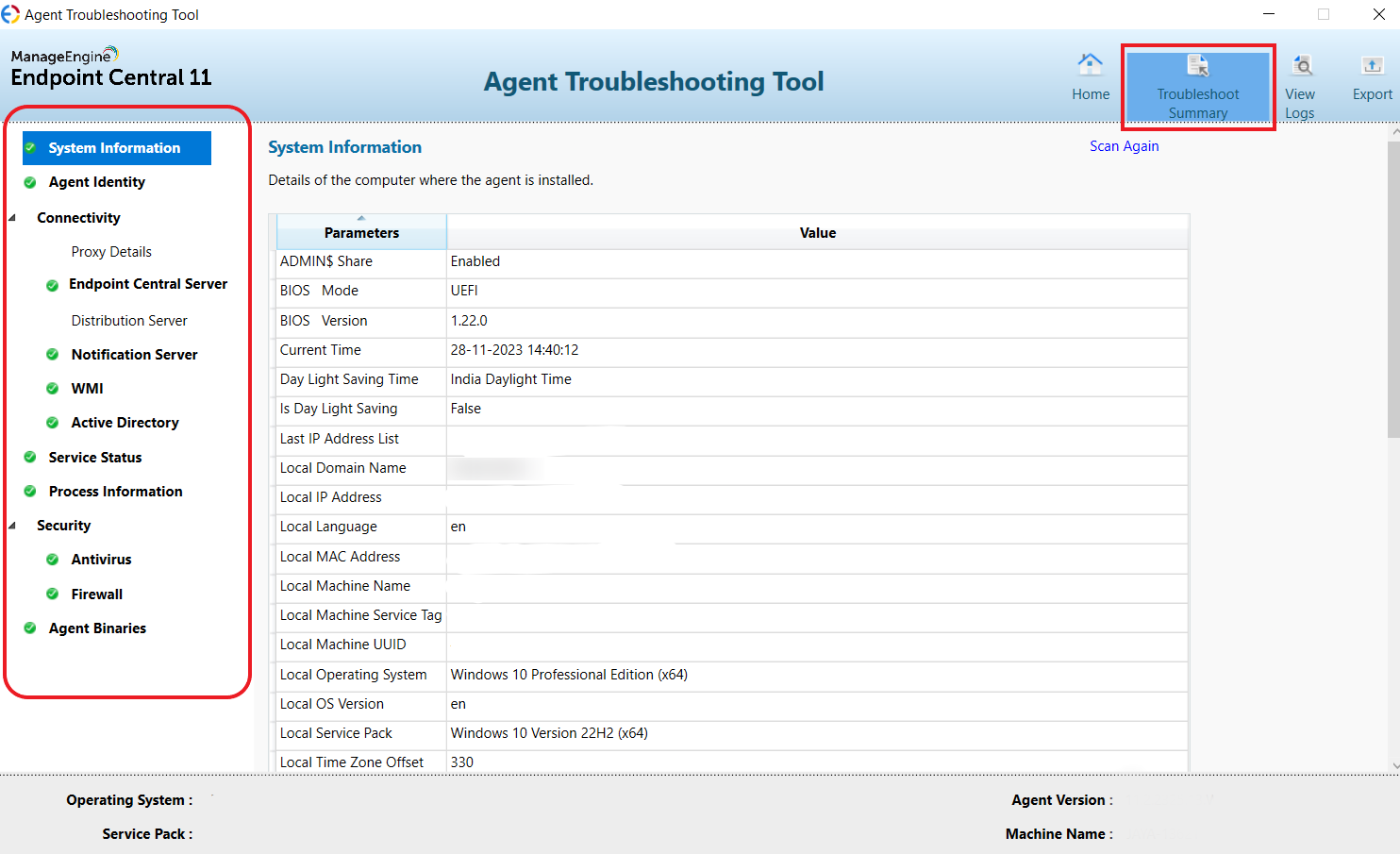
Die Zusammenfassung der Fehlerbehebung bietet detaillierte Informationen zu Systemdetails, agentenspezifischen Details wie Version und Installationsort, Firewall-Konfigurationen sowie dem Verbindungsstatus der Agent-Komponenten.
Protokolle anzeigen
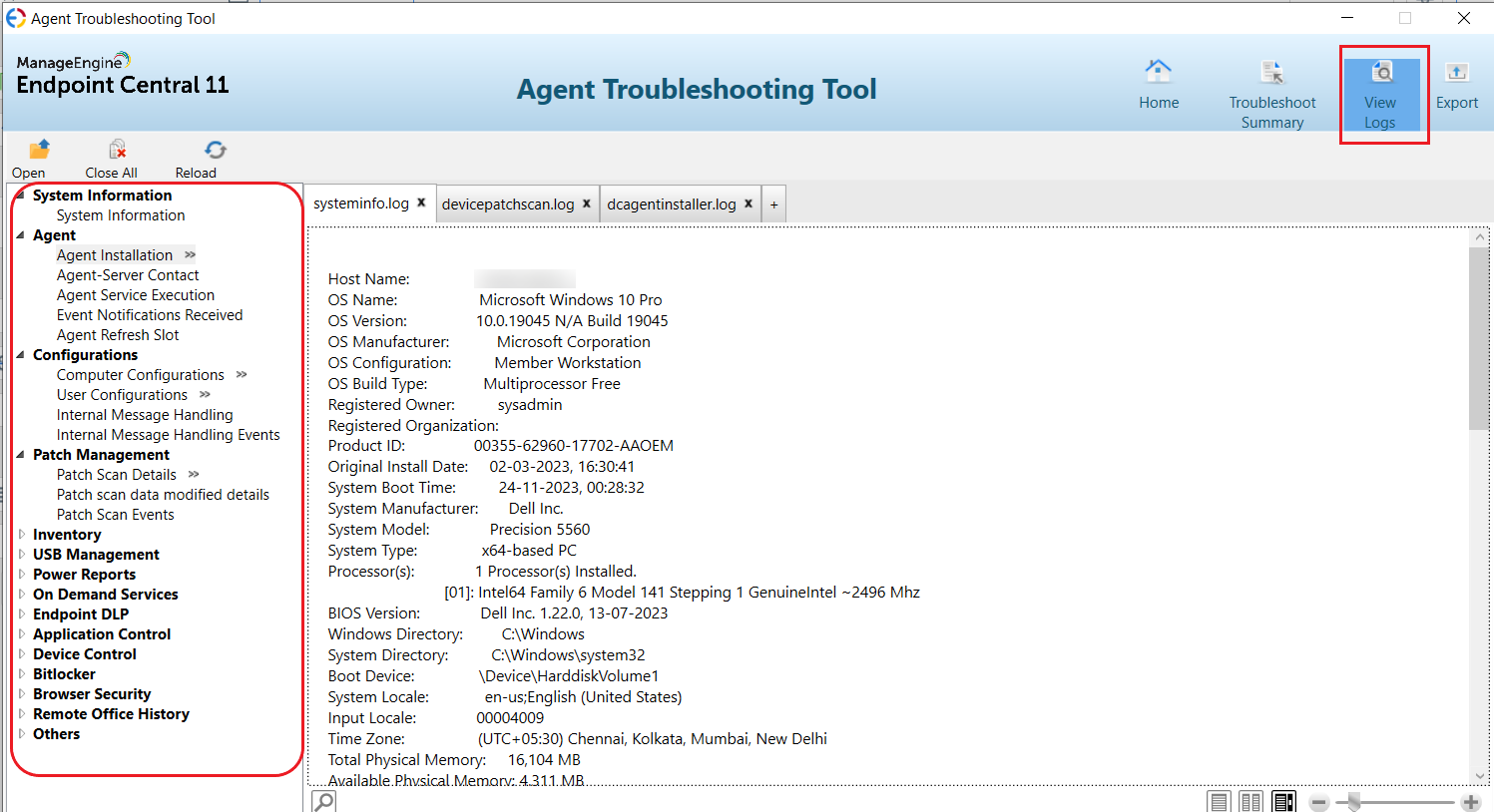
Agentenprotokolle sind über das Fehlerbehebungstool durch Auswahl von „Protokolle anzeigen“ leicht zugänglich. Darüber hinaus sind Protokolle für jede Komponente getrennt, z. B. Systeminformationen, Konfiguration, Patches und andere.
Exportieren
Falls Sie die Verbindungsprobleme des Agenten mithilfe der oben genannten KB-Artikel nicht beheben konnten, können Sie durch Klicken auf die Option Exportieren alle im Fehlerbehebungstool verfügbaren Details mit unserem Support teilen, um Unterstützung zu erhalten.
Zusätzliche Schritte zur Fehlerbehebung
Wenn Sie die Agent-Server-Verbindung manuell überprüfen möchten, befolgen Sie die folgenden Schritte:
So prüfen Sie, ob die erforderlichen Ports geöffnet sind,
- Führen Sie in der Eingabeaufforderung den folgenden Befehl aus: telnet <Serveradresse> <Serverport>
- Ein leerer Bildschirm zeigt eine erfolgreiche Verbindung an. Dieselben Schritte gelten auch zur Überprüfung der Agent-DS-Verbindung.
So prüfen Sie die Datenübertragung,
- Greifen Sie über Ihren Browser auf die Produktkonsole zu.
- Wenn die Datenübertragung zwischen Agent und Server blockiert ist, lässt sich die EC-Serverkonsole nicht öffnen. Dies kann durch eine Einschränkung in der Netzwerk-Firewall oder eine andere Einschränkung auf Netzwerkebene verursacht werden.
So testen Sie Dateidownloads vom Agent-Rechner aus,
- Dateidownloads können überprüft werden, indem Sie im Browser des Agent-Rechners auf die folgende URL zugreifen: https://<Server_Address>:<Server_Port>/client-data/ns-status-details.xml
- Wenn eine .xml-Datei angezeigt wird und zum Download verfügbar ist, weist dies auf eine erfolgreiche Verbindung hin.
Ab Version 2203 ist das Fehlerbehebungstool im Agenten verfügbar.
- Navigieren Sie zu <Installationsverzeichnis des Agenten>/bin.
- Öffnen Sie an derselben Stelle ein Terminal und führen Sie den Befehl sudo ./dctroubleshootingtool aus.
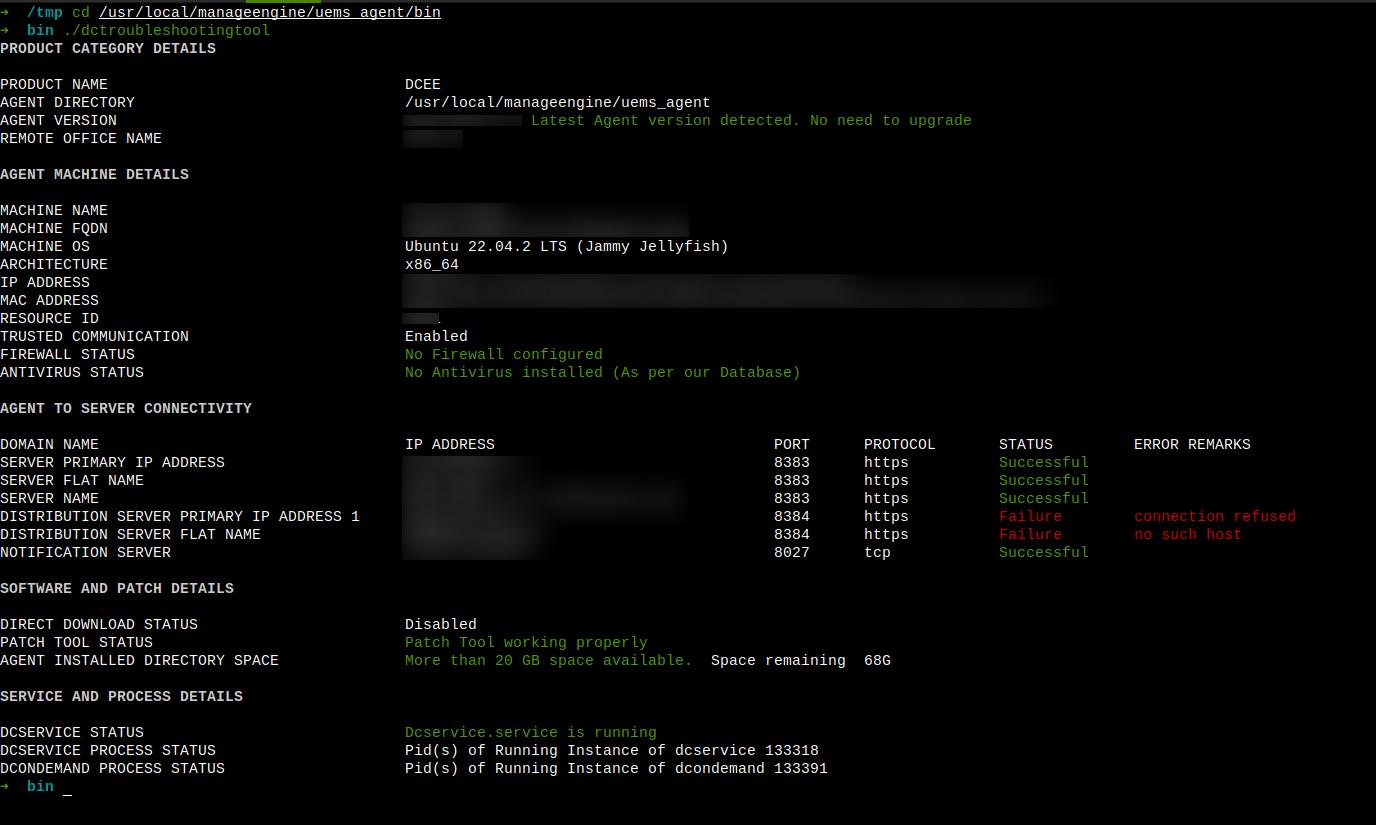
Vom Fehlerbehebungstool durchgeführte Prüfungen
Produktdetails:
- Produktcode
- Pfad zum Agent-Verzeichnis
- Agent-Version
- Name des Remote Office
Details zum Agent-Rechner:
- Hostname des Rechners
- FQDN des Rechners
- IP-Adresse
- MAC-Adresse
- Ressourcen-ID
- Firewall- und Antivirus-Status
Details zur Serverkonnektivität:
- Diese Reihe von Prüfungen zeigt, ob der zentrale Server, der Verteilungsserver (wenn sich der Agent unter einem Remote Office befindet), der On-Demand-Server und der Remote-Control-Server vom Agenten aus erreichbar sind oder nicht.
Patch- und Softwaredetails:
- Die Verfügbarkeit der folgenden Punkte wird überprüft
- Ein unterstütztes Patch-Tool (apt/yum/zypper) auf dem Agent-Rechner.
- Mindestens 20 GB freier Speicherplatz im Agent-Verzeichnis auf dem Agent-Rechner. Dies ist eine Voraussetzung für das Patchen.
Herstellerkonnektivität: (nur für Cloud-Agenten)
- Für die verschiedenen Betriebssystemvarianten wird die Konnektivität zwischen den Agenten und dem jeweiligen Patch-Hersteller überprüft.
Dienst- und Prozessdetails:
- Dienststatus — Prüft, ob dcservice aktiv ist oder nicht.
- Prozessstatus — Laufende Linux-Agent-Prozesse werden mit PIDs angezeigt.
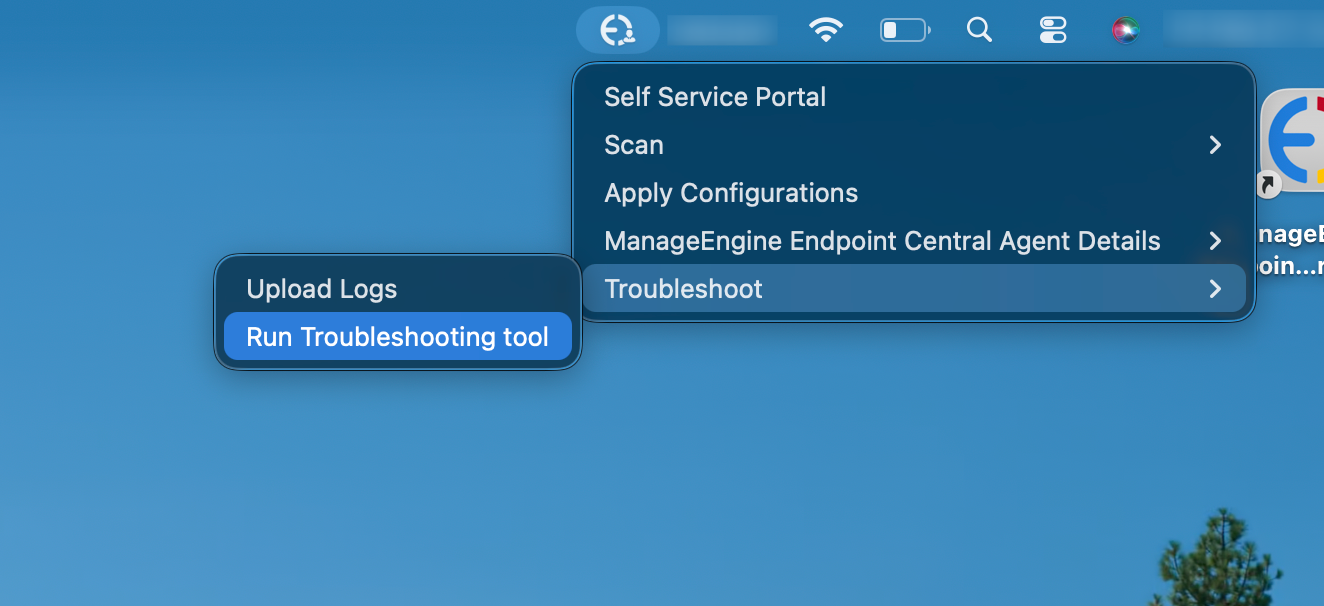
Ab Version 11.4.2544.01.M ist das Fehlerbehebungstool im macOS-Agenten verfügbar.
- Navigieren Sie zum Agent-Taskleistensymbol in der Menüleiste und wählen Sie Taskleistensymbol > Fehlerbehebung > Fehlerbehebungstool ausführen.
- Alternativ öffnen Sie das Terminal und führen den folgenden Befehl aus:
/Library/ManageEngine/UEMS_Agent/bin/troubleshoot
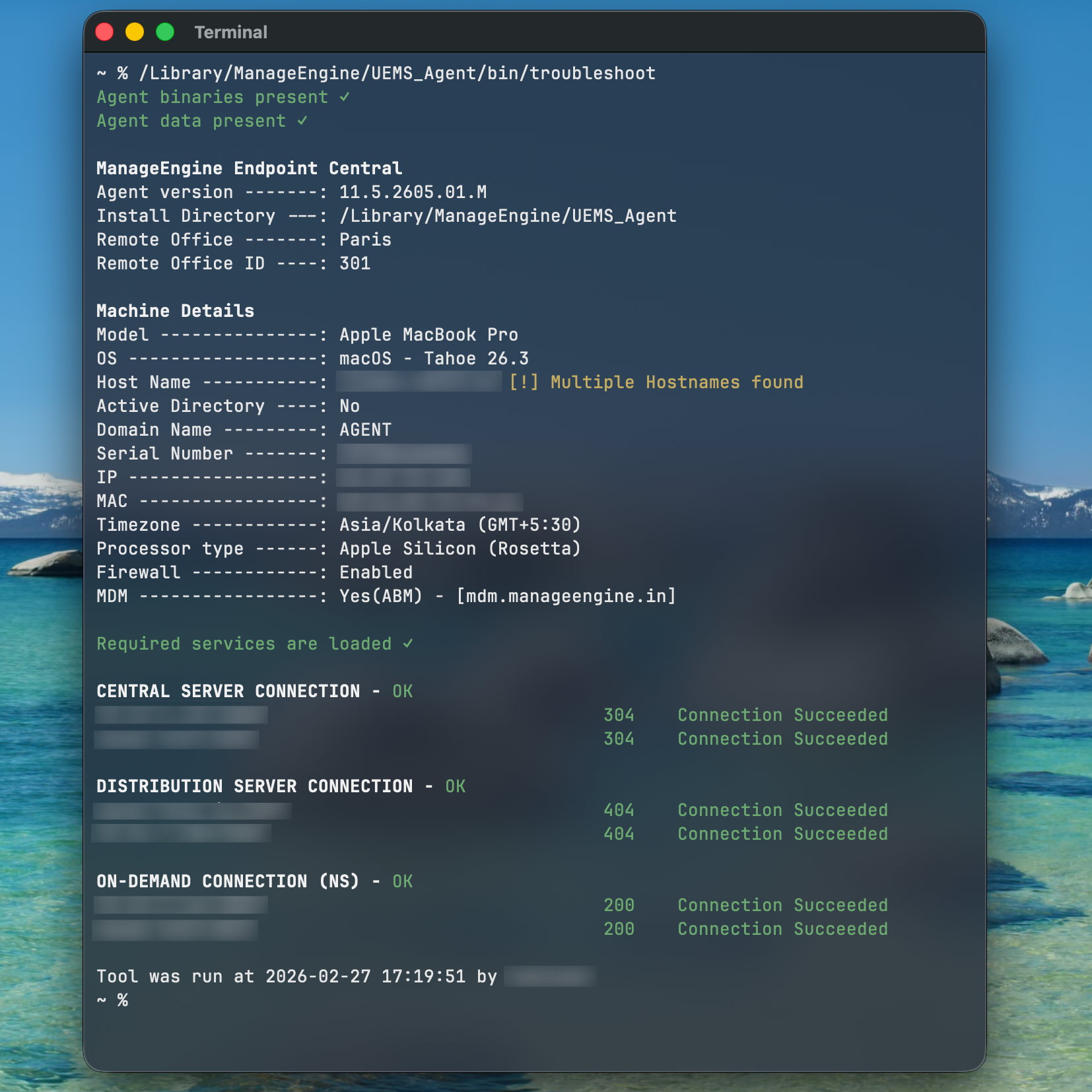
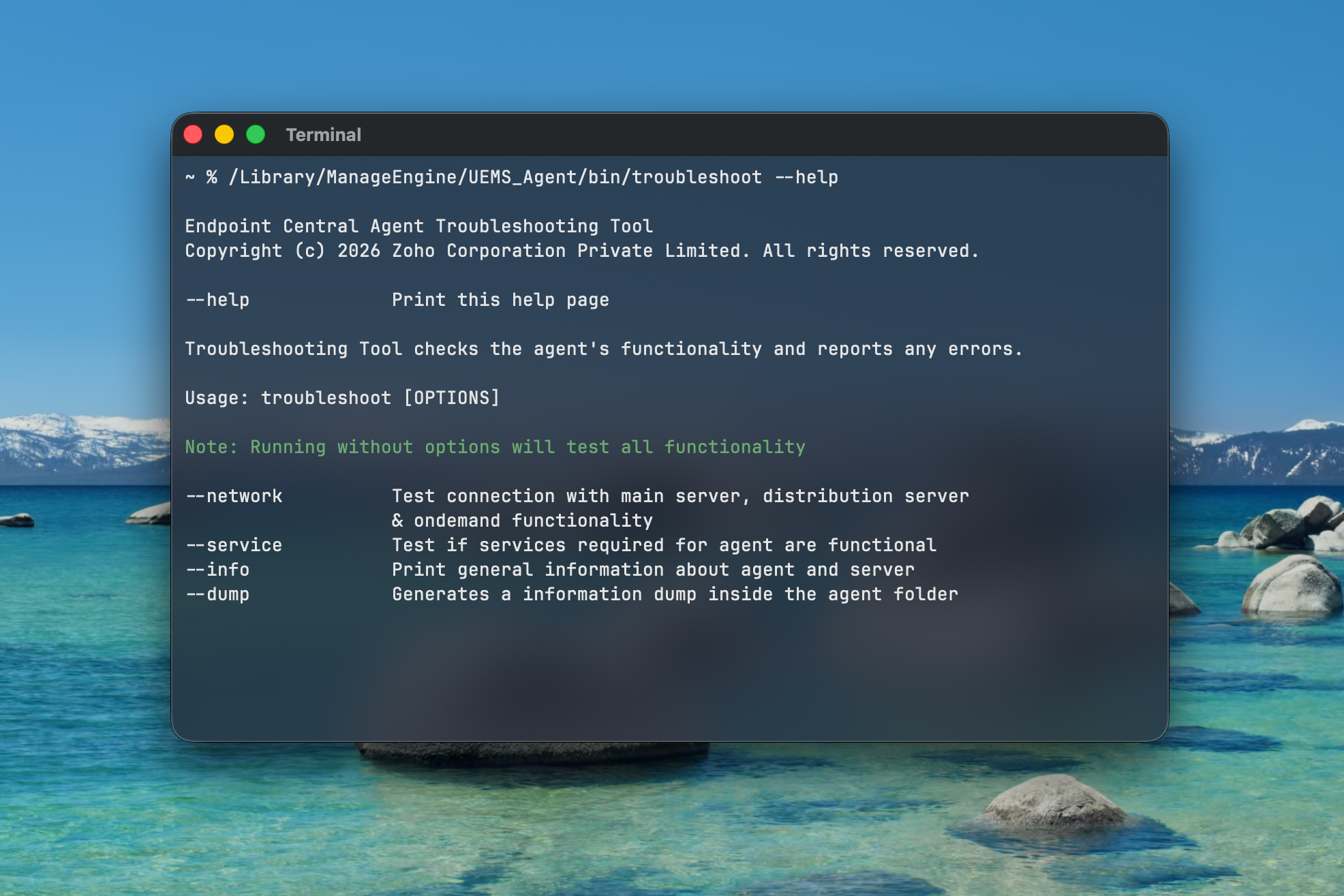
- Um die verfügbaren Optionen anzuzeigen, führen Sie im Terminal den Befehl
troubleshoot --helpaus.
Vom Fehlerbehebungstool durchgeführte Prüfungen
Details zur Serverkonnektivität:
- Verbindungsstatus mit dem Hauptserver von Endpoint Central
- Verbindungsstatus mit dem Verteilungsserver (wenn der Agent unter einem Remote Office mit DS verwaltet wird)
- On-Demand-Funktionalität zur Überprüfung, ob der Agent On-Demand-Aktionen vom Server empfangen und ausführen kann
Dienst- und Prozessdetails:
- Prüft, ob alle für die Funktion des Agenten erforderlichen Dienste ordnungsgemäß ausgeführt werden
- Meldet alle inaktiven oder fehlgeschlagenen Dienste
Agent- und Serverinformationen:
- Agent-Version und Installationsverzeichnis
- Serveradresse und Kommunikationsdetails
- MDM-Registrierungsstatus und MDM-Serveradresse (wenn der Rechner in MDM registriert ist)
Zusätzliche Schritte zur Fehlerbehebung:
Wenn Sie die Agent-Server-Verbindung manuell überprüfen möchten, befolgen Sie die folgenden Schritte:
1. Offene Ports überprüfen (Agent-Server & Agent-DS, On-Demand-Konnektivität)
Konnektivität überprüfen
nc -vz <Server Address> <Server Port>2. Agent-Server-Datenübertragung validieren
- Starten Sie die Endpoint Central Console über den Safari-Browser
- Erwartetes Ergebnis: Die Konsole wird erfolgreich geladen
- Fehlerindikatoren: Die Konsole wird nicht geladen oder zeigt Verbindungsfehler an. Dies kann auf Einschränkungen durch die Netzwerk-Firewall oder andere Konfigurationen auf Netzwerkebene zurückzuführen sein
3. Domänenkonnektivität für Cloud-Agenten
Stellen Sie für Endpoint Central Cloud sicher, dass die für die Agent-Server-Kommunikation erforderlichen Domänen zugänglich sind. Die vollständige Liste finden Sie hier: Für die Agent-Kommunikation erforderliche Domänen




