APNs-Zertifikat erstellen
Es wird dringend empfohlen, anstelle einer persönlichen E-Mail-Adresse eine allgemeine Unternehmens-E-Mail-Adresse zu verwenden, da Sie das APNs-Zertifikat jedes Jahr erneuern müssen.
APNs-Zertifikat erstellen und hochladen
- Der erste Schritt zum Erstellen eines APNs-Zertifikats besteht darin, die vom Anbieter signierte CSR herunterzuladen. Um eine von ManageEngine MDM signierte CSR herunterzuladen, gehen Sie in der Konsole zur Registerkarte Agent und wählen Sie unter der Spalte Mac die Option APNs-Zertifikat aus. Klicken Sie auf Herunterladen, um die von ManageEngine MDM signierte CSR herunterzuladen.
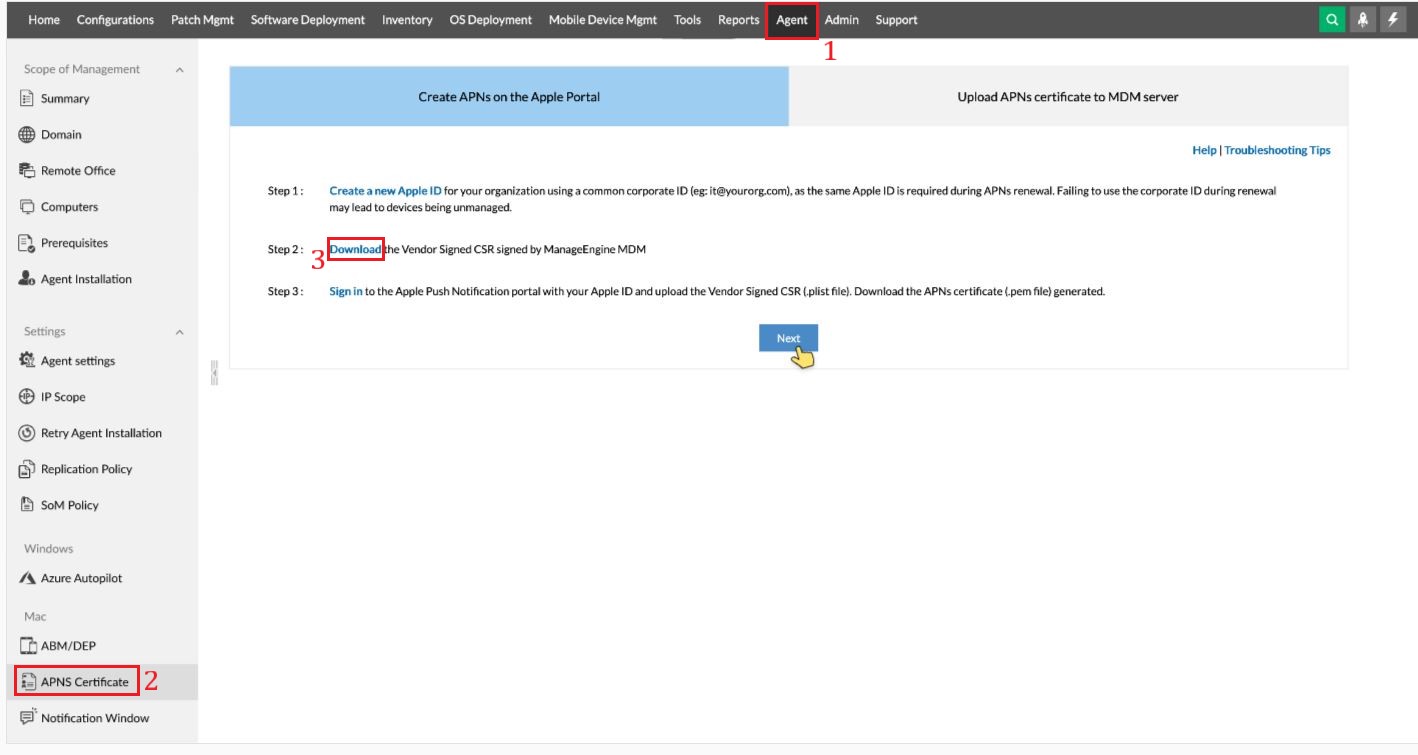
- Die signierte CSR, die in Schritt 1 heruntergeladen wurde, muss in das Apple Push Notification Portal hochgeladen werden, um ein APNs zu erstellen. Befolgen Sie die unten genannten Schritte:
- Gehen Sie zum Apple Push Certificate Portal, um das APNs zu erstellen. Apple empfiehlt, für die unten genannten Schritte die Browser Safari/Google Chrome/Firefox zu verwenden. Internet Explorer wird zum Erstellen des APNs-Zertifikats nicht empfohlen.
Melden Sie sich mit einer Unternehmens-Apple-ID und dem dazugehörigen Passwort an. Eine Unternehmens-Apple-ID oder ein Apple Account wird empfohlen, da dadurch die Folgen vermieden werden, wenn ein Mitarbeiter das Unternehmen verlässt, nachdem er für die APNs-Erstellung eine persönliche Apple-ID verwendet hat. Falls Ihre Organisation keine Apple-ID hat, erstellen Sie eine unter https://appleid.apple.com.

- Es wird empfohlen, zum Erstellen des APNs eine allgemeine E-Mail-Adresse der Organisation zu verwenden, anstatt die E-Mail-Adresse eines Mitarbeiters. Wenn ein mit der E-Mail-Adresse eines Mitarbeiters erstelltes APNs verwendet wird, kann die verwendete E-Mail-Adresse bei der APNs-Erneuerung geändert werden.
- APNs ist ab dem Tag der Erstellung ein Jahr lang gültig. Es wird empfohlen, zum Erstellen des APNs eine Unternehmens-Apple-ID zu verwenden. Wenn Sie das APNs-Zertifikat erneuern, müssen Sie dieselbe Apple-ID verwenden. Falls Sie eine andere Apple-ID verwenden, müssen Sie alle verwalteten Mobilgeräte erneut registrieren.
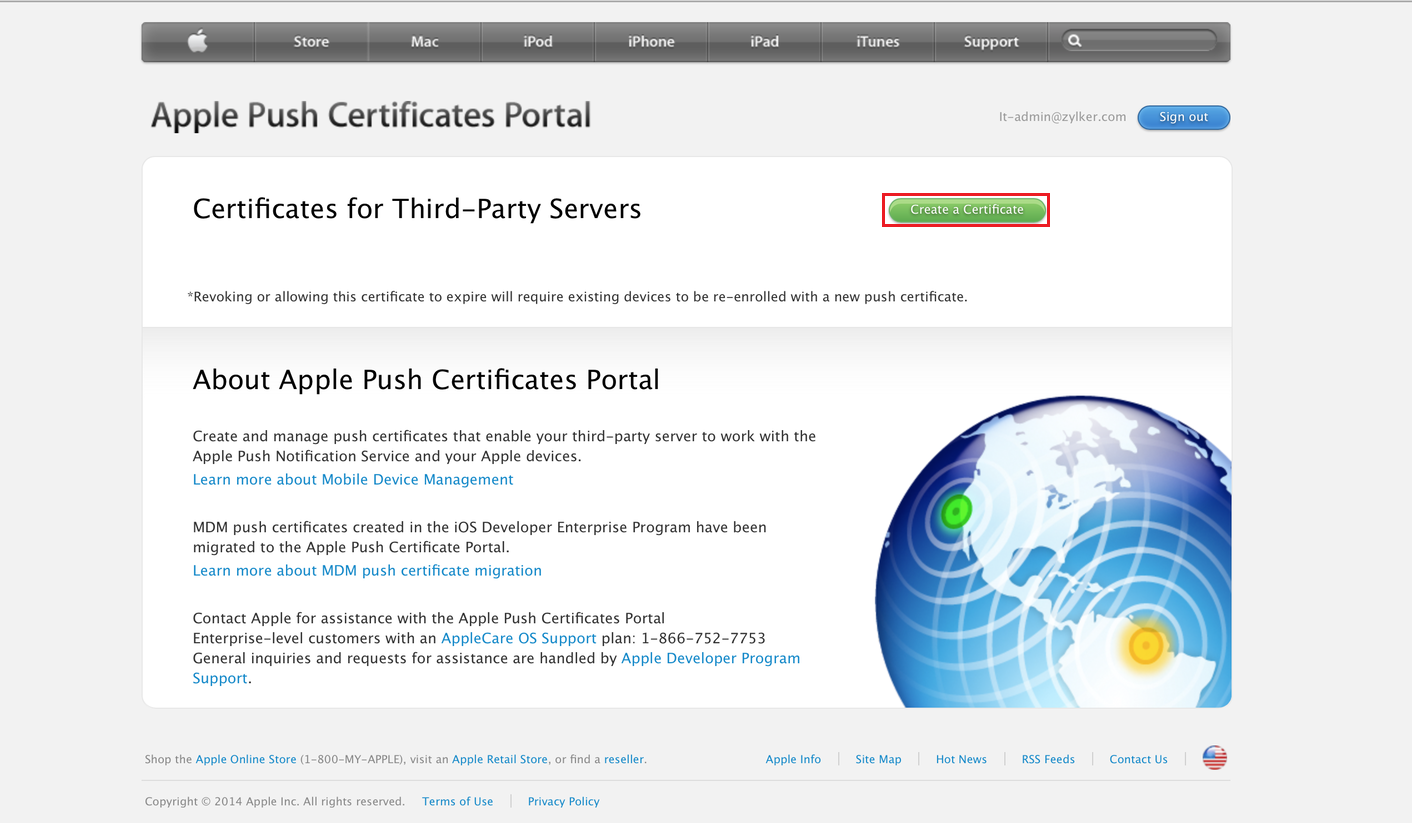
- Sobald Sie angemeldet sind, wählen Sie Zertifikat erstellen.
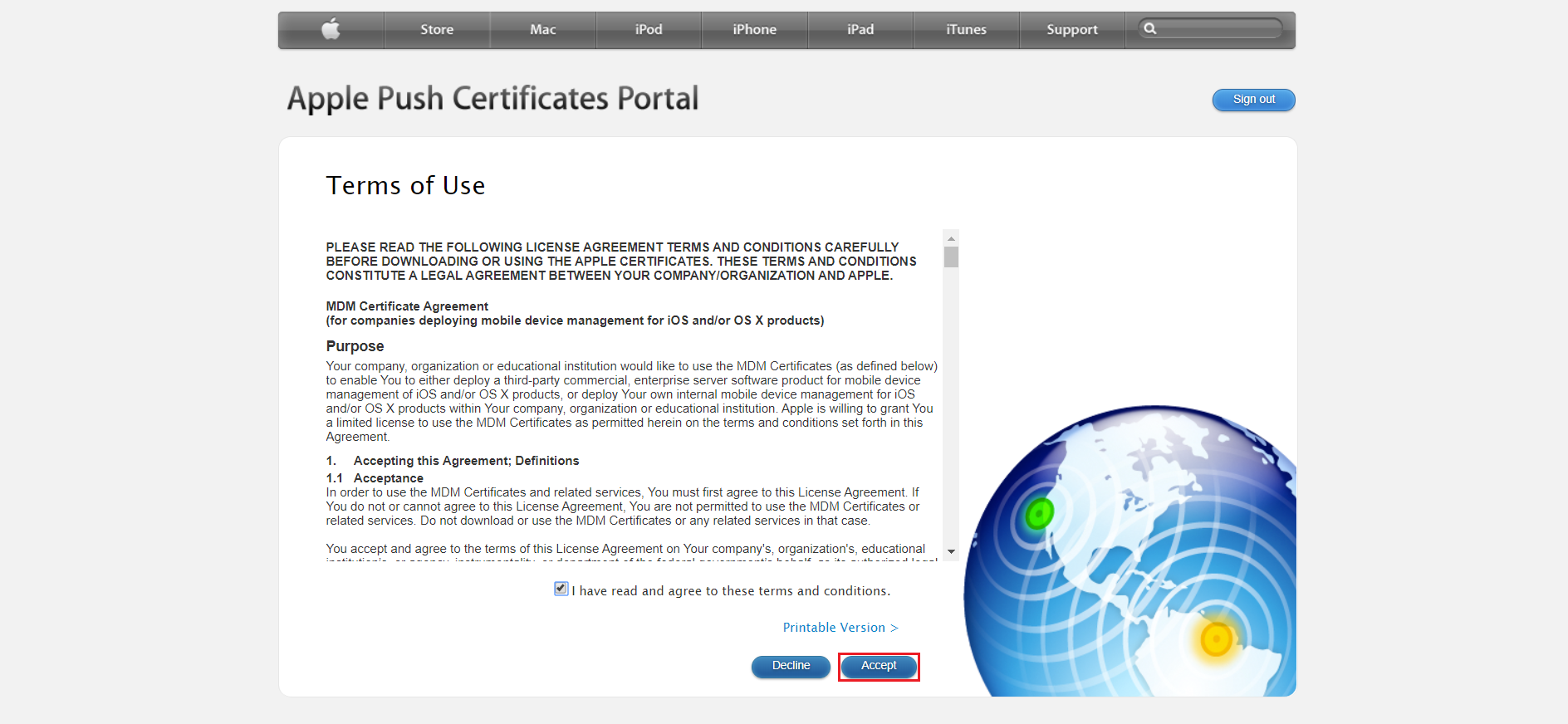
- Lesen Sie die Allgemeinen Geschäftsbedingungen und klicken Sie anschließend auf Akzeptieren.
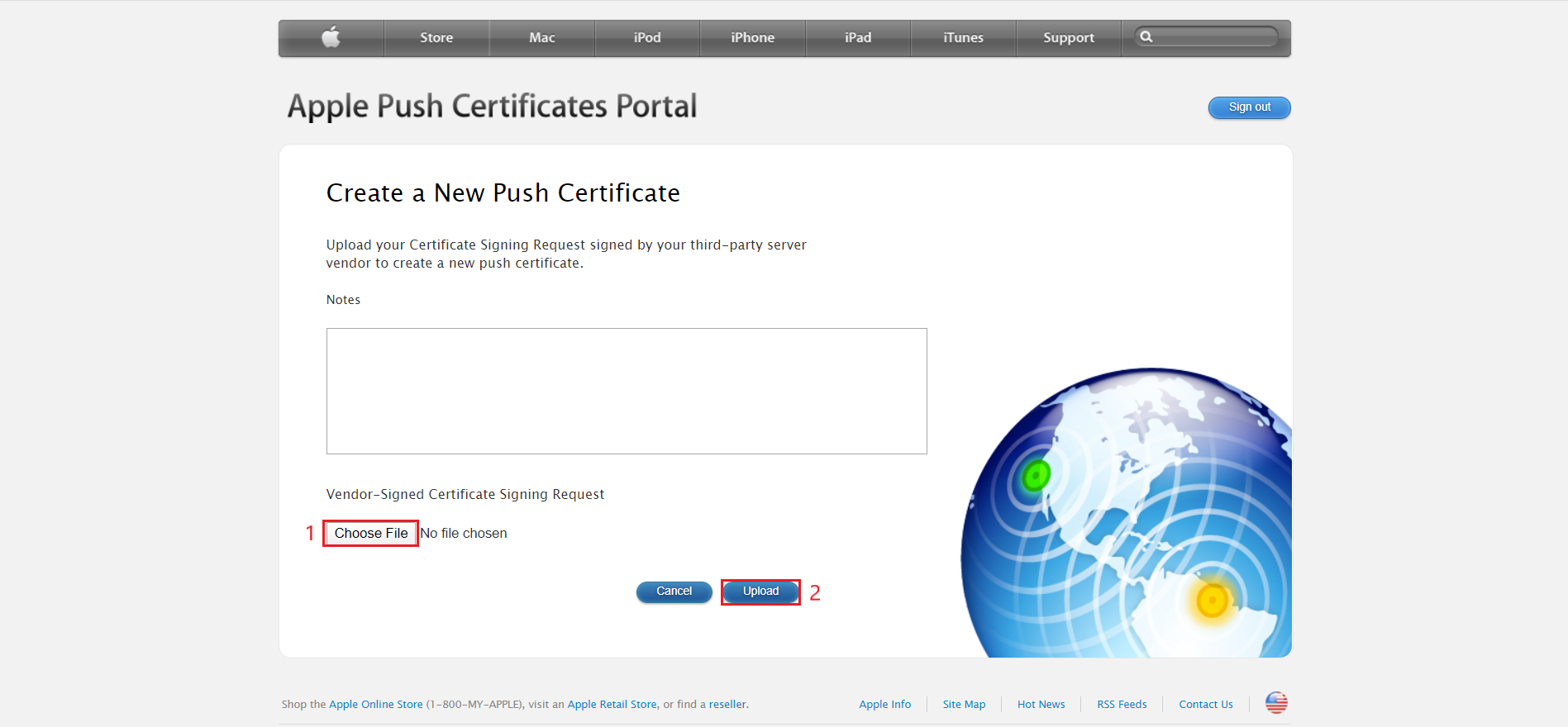
- Laden Sie die signierte CSR hoch, die Sie in Schritt 1 erhalten haben.
- Im Portal erscheint ein neues Zertifikat zur Verwaltung der iOS-Geräte. Laden Sie das neue von Apple signierte Zertifikat herunter (MDM_ZOHO_Corporation_Certificate.pem).
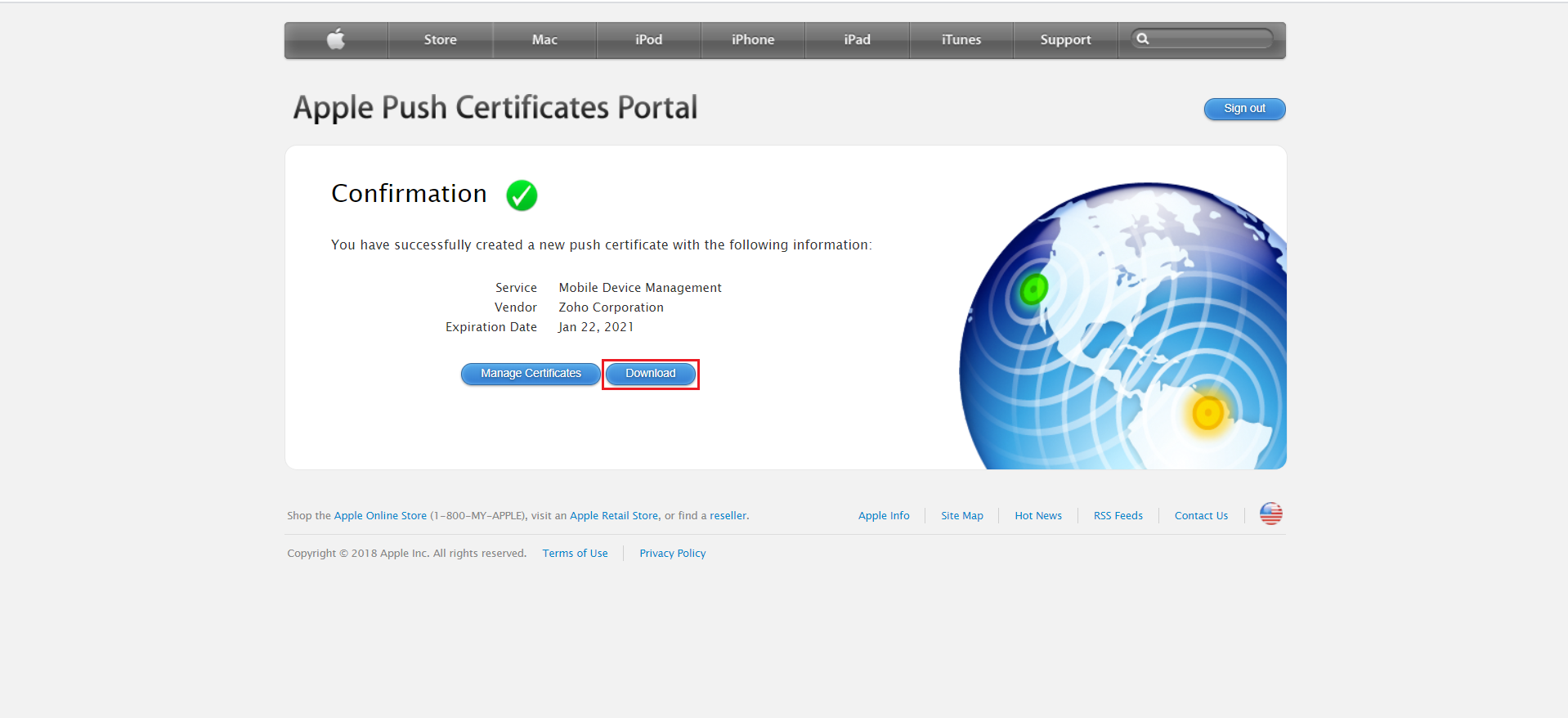
- Klicken Sie in der Webkonsole von Mobile Device Manager Plus auf Weiter, um das APNs-Zertifikat hochzuladen, das Sie aus dem Apple Push Notification Portal heruntergeladen haben.
- Geben Sie die Unternehmens-Apple-ID und die Adresse an, an die Benachrichtigungs-E-Mails beim Ablauf des APNs gesendet werden sollen.
- Klicken Sie auf Hochladen, um den Vorgang abzuschließen.
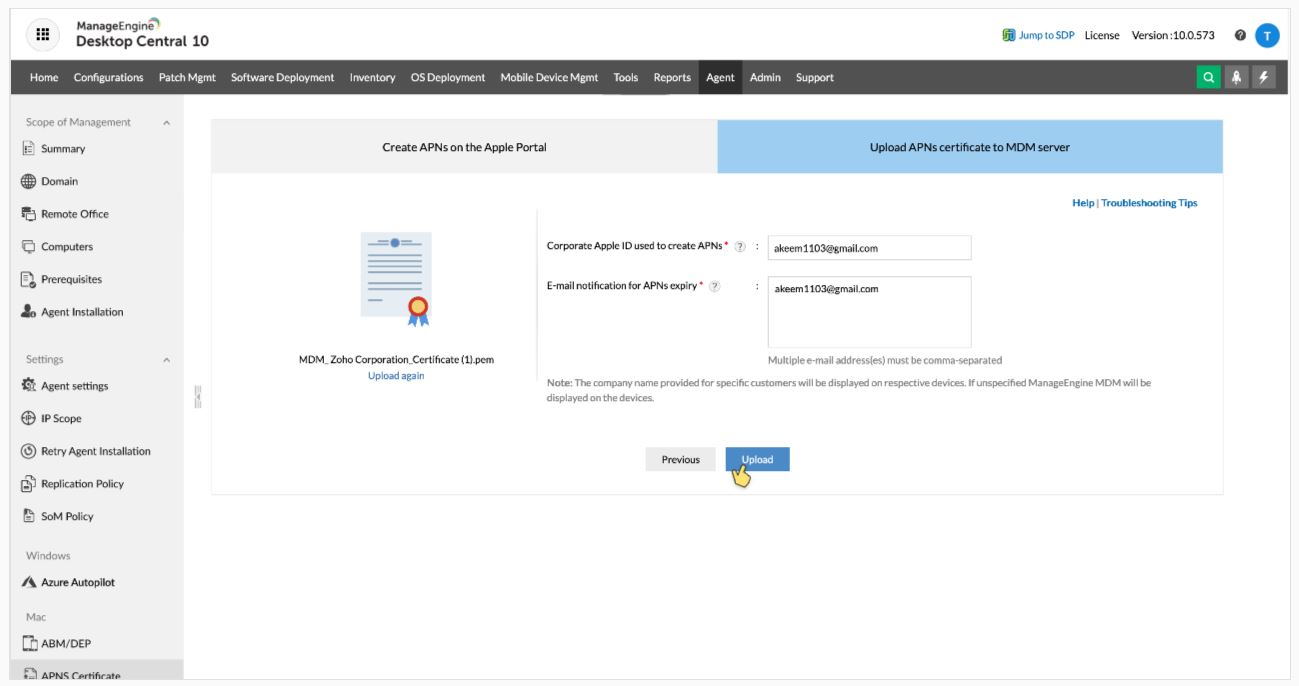
Sie haben APNs erfolgreich hochgeladen; Sie können jetzt mit der Registrierung Ihrer iOS-Geräte beginnen.
APNs-Zertifikat entfernen
|
|
In den folgenden Szenarien müssen Sie möglicherweise das APNs-Zertifikat entfernen:
Während der APNs-Erneuerung müssen Sie, falls Sie die Apple-ID vergessen haben, die zum Erstellen des aktuellen APNs-Zertifikats verwendet wurde, das vorhandene APNs-Zertifikat entfernen und ein neues hochladen. Möglicherweise müssen Sie auch ein neues APNs-Zertifikat hochladen, wenn Sie die zum Erstellen des APNs-Zertifikats verwendete Apple-ID ändern und eine Unternehmens-Apple-ID verwenden.
Dies kann durch Befolgen der unten genannten Schritte erfolgen:
- Klicken Sie in der Webkonsole auf die Registerkarte Agent und wählen Sie im linken Bereich unter der Registerkarte Mac die Option APNs-Zertifikat aus.
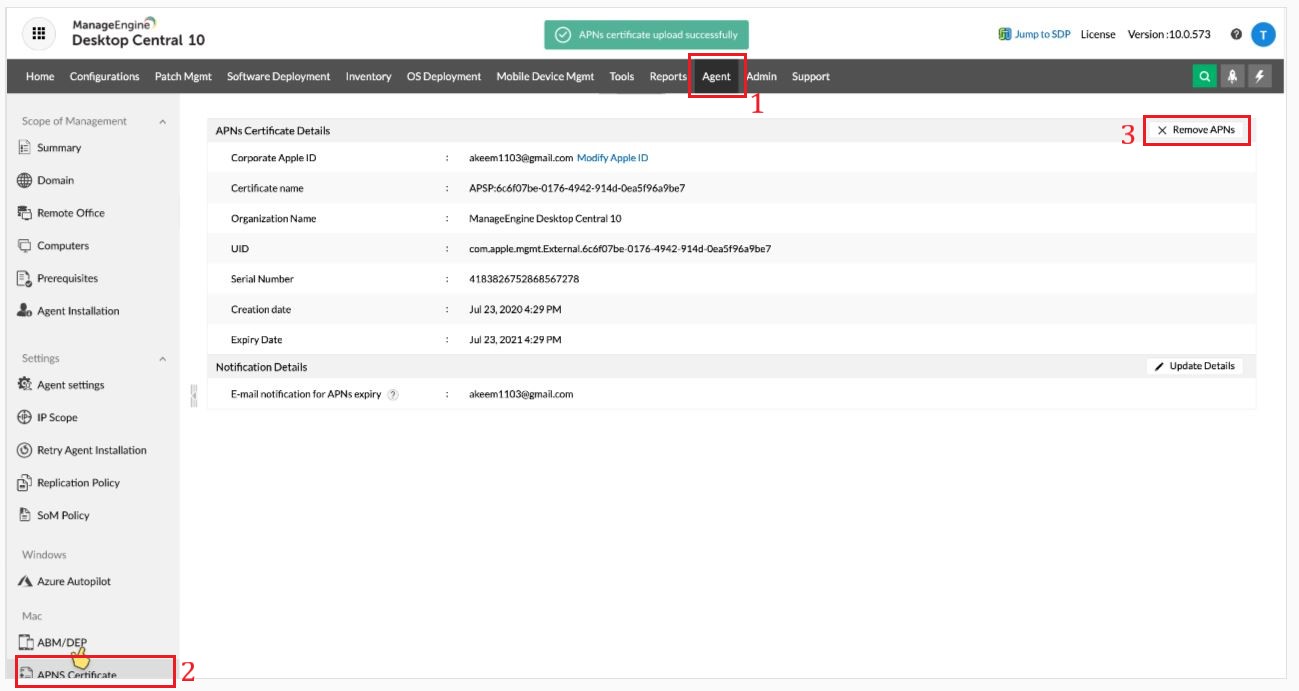
- Klicken Sie auf die Schaltfläche APNs entfernen




