Hardwareunabhängige Bereitstellung
Wenn Sie als Administrator mehrere Computer mit unterschiedlicher Hardware verwalten, ist es schwierig, viele verschiedene Images zu pflegen, die unterschiedliche Hardwarekonfigurationen unterstützen. Im Allgemeinen benötigt ein neuer Rechner möglicherweise einen neuen Satz an Treibern, während ein älterer Rechner aktualisierte Treiber benötigen kann. Die Betriebssystem-Bereitstellungsfunktion beseitigt den Aufwand, für jede Hardware mehrere Images zu pflegen. Mit der Funktion „Hardwareunabhängige Bereitstellung“ können Sie ein einziges Basis-Image auf mehreren Computern unabhängig von deren Hardware bereitstellen und automatisch die erforderlichen Treiber für die jeweilige Hardware hinzufügen.
Die hardwareunabhängige Bereitstellung löst viele Probleme bei der Image-Erstellung und der Bereitstellung von Betriebssystemen. Das Betriebssystem allein ist nicht in der Lage, die Geräte zu erkennen, und benötigt Treiber, um die erforderlichen Systemfunktionen auszuführen. Damit ein System funktioniert, benötigt es beispielsweise einen speziellen Satz von Gerätetreibern wie Festplattentreiber, Netzwerktreiber, USB-Treiber usw. Wenn Sie ein Image manuell mit einem Satz von Treibern bereitstellen, besteht die Möglichkeit, dass die Treiber nicht mit der Hardwarekonfiguration des Rechners übereinstimmen, was zu Systemfehlern führt. Die Funktion „Hardwareunabhängige Bereitstellung“ hilft Ihnen, dieses Problem zu vermeiden, indem automatisch die kompatiblen Treiber zu dem Rechner hinzugefügt werden, auf dem das Image bereitgestellt wird.
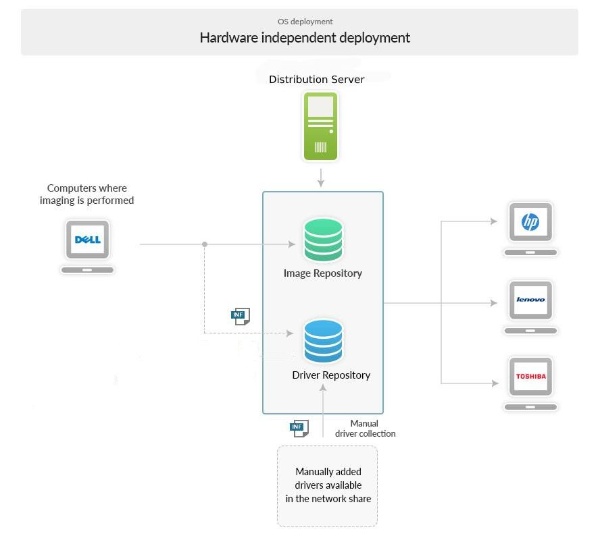
Im Folgenden sind die Schritte unserer hardwareunabhängigen Bereitstellung aufgeführt:
- Der Zielcomputer wird mithilfe des WinPE-Mediums in die Netzwerkumgebung gebootet.
- Das ausgewählte Betriebssystem-Image wird nun auf dem Zielcomputer bereitgestellt. Bevor das Betriebssystem gestartet wird, fügt das Betriebssystem-Bereitstellungstool in der WinPE-Umgebung dem bereitgestellten Image automatisch die erforderlichen Treiber hinzu.
- Nachdem das Betriebssystem gestartet wurde, installiert Windows diese Treiber automatisch auf dem Zielcomputer.




