Installation von WAN-Agents und Distribution Server
Diese Anleitung führt Sie durch die Einrichtung von ManageEngine Endpoint Central, damit Sie Außenstellen durch die Installation eines Distribution Servers und von WAN-Agents effizient verwalten können.
Sie behandelt sowohl automatische als auch manuelle Installationsmethoden und hilft Ihnen dabei, die Netzwerkbandbreite zu optimieren und Ihre Remote-Endpunkte nahtlos zu steuern.
Inhaltsverzeichnis
Voraussetzungen
Bevor Sie mit der Installation beginnen, stellen Sie sicher, dass die folgenden Anforderungen erfüllt sind:
- Der Distribution Server muss auf einem dedizierten Computer installiert werden.
- Weisen Sie dem Distribution Server eine statische IP-Adresse zu, um eine stabile Kommunikation zu gewährleisten.
- Für die automatische Installation benötigen Sie Domänenanmeldeinformationen mit Administratorrechten für alle Zielcomputer in der Außenstelle.
- Die Zielcomputer müssen für die automatische Installation direkt vom Server erreichbar sein.
- Offene Ports: Stellen Sie sicher, dass die erforderlichen Ports (wie 8383 und 8384) für die Kommunikation zwischen dem Central Server, dem Distribution Server und den WAN-Agents geöffnet sind.
Installation des Distribution Servers
Der Distribution Server muss auf einem dedizierten Computer mit statischer IP-Adresse installiert werden, um eine reibungslose Kommunikation zu gewährleisten. Sie können ihn automatisch oder manuell installieren.
1. Automatische Installation
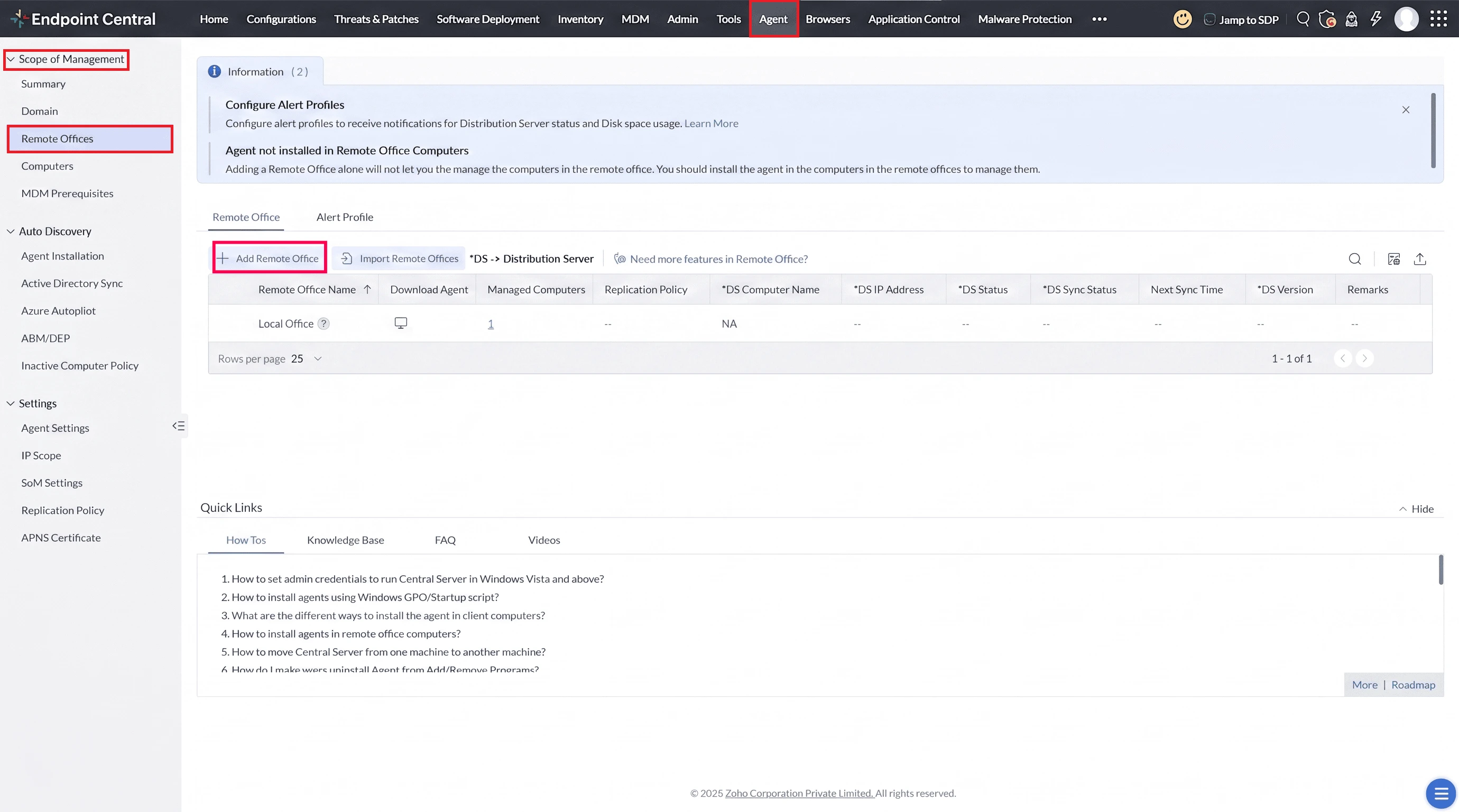
- Navigieren Sie zu Agent → Managementbereich → Außenstellen. Klicken Sie auf das Symbol Außenstelle hinzufügen.
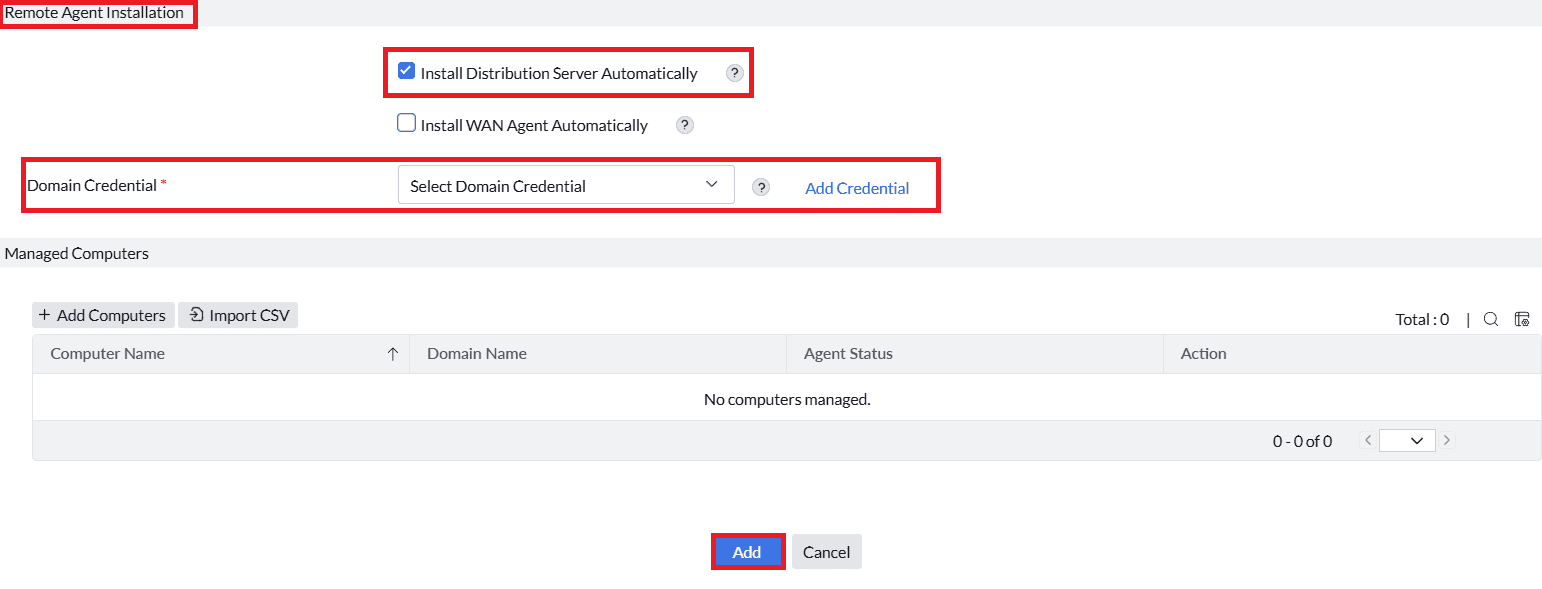
2. Scrollen Sie nach unten zum Abschnitt Installation des Remote-Agenten unter Außenstelle hinzufügen.
3. Aktivieren Sie das Kontrollkästchen Distribution Server automatisch installieren.
4. Geben Sie Domänenanmeldeinformationen mit Administratorrechten für alle verwalteten Computer in der Außenstelle an.
5. Klicken Sie auf die Schaltfläche Hinzufügen, um die Außenstelle zu speichern.
6. Prüfen Sie in der Spalte DS-Status, ob die Installation erfolgreich war.

Alternativ:
- Klicken Sie auf der Registerkarte Außenstellen in der Spalte Aktionen auf Aktionen und wählen Sie DS installieren für die hinzugefügte Außenstelle aus.
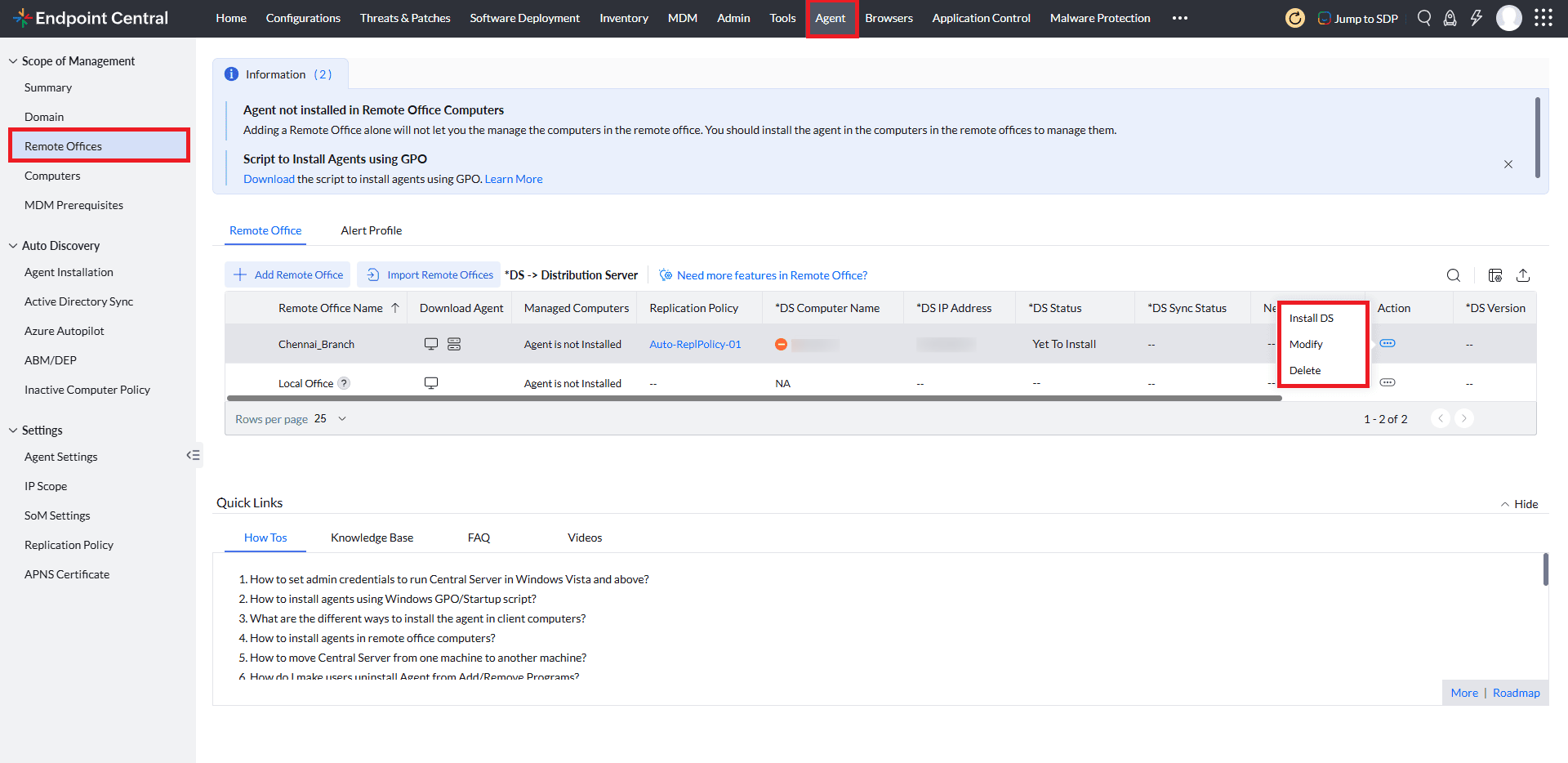
2. Prüfen Sie in der Spalte DS-Status, ob die Installation erfolgreich war.
2. Manuelle DS-Installation
- Navigieren Sie zu Agent → Managementbereich →Außenstellen.
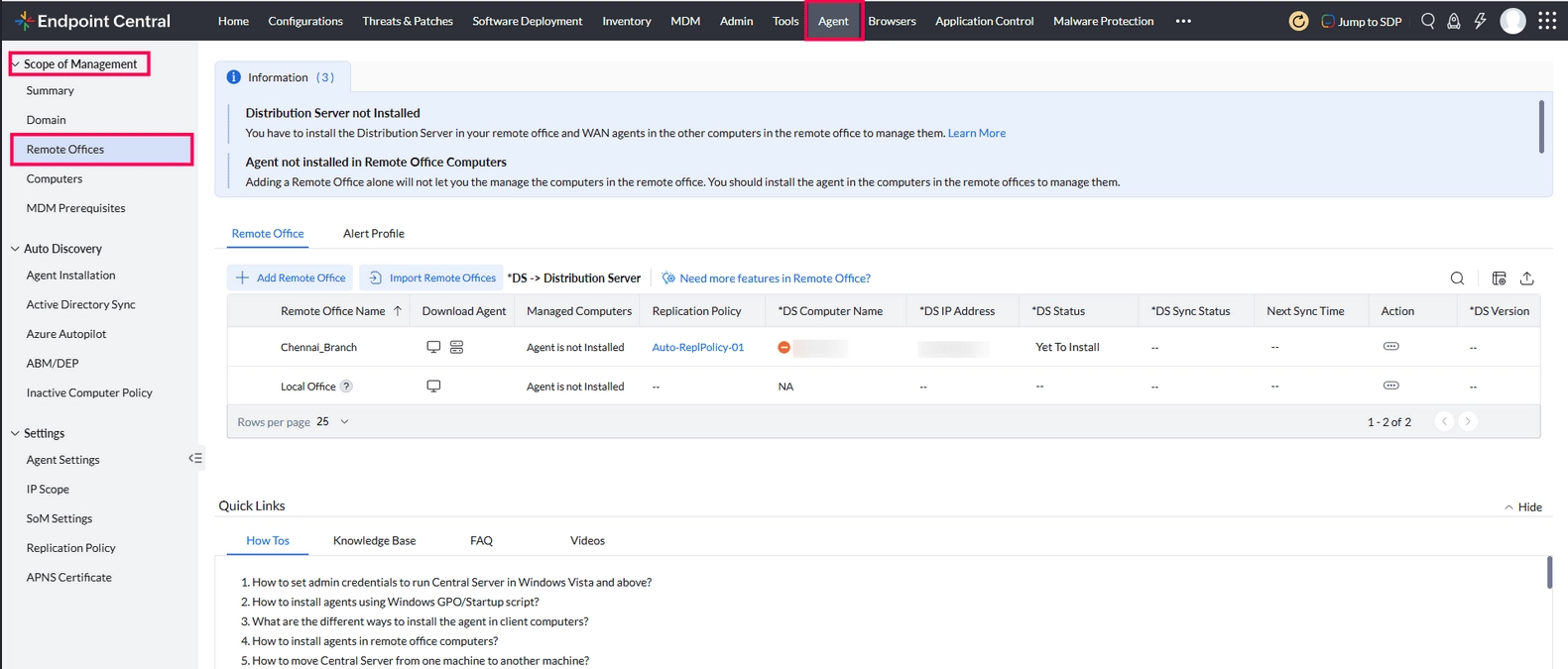
2. Suchen Sie in der Spalte Agent herunterladen die Außenstelle und klicken Sie auf das Symbol Distribution Server.
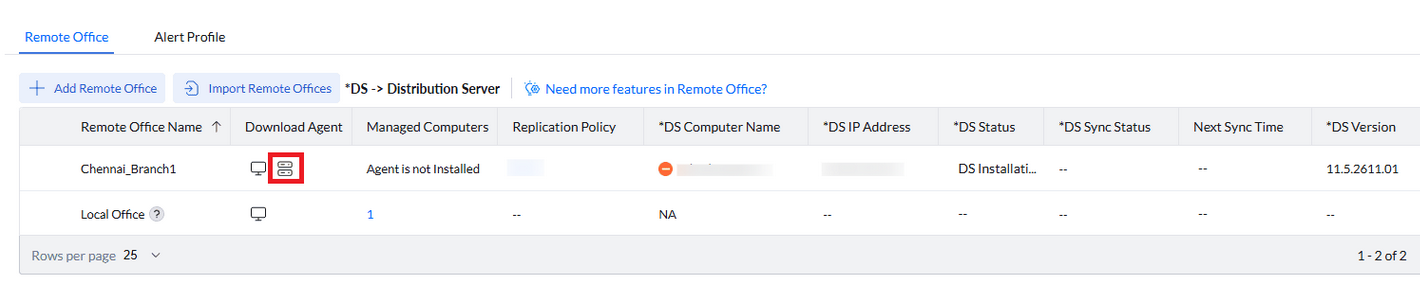
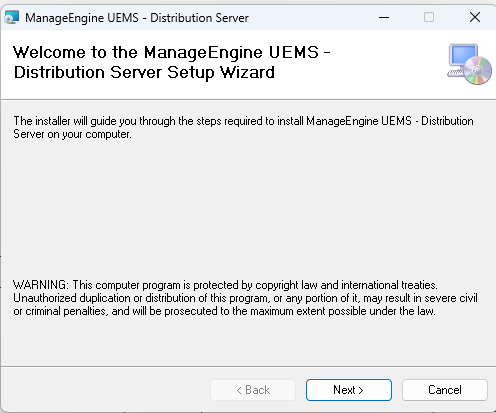
3. Führen Sie das heruntergeladene Installationsprogramm aus.
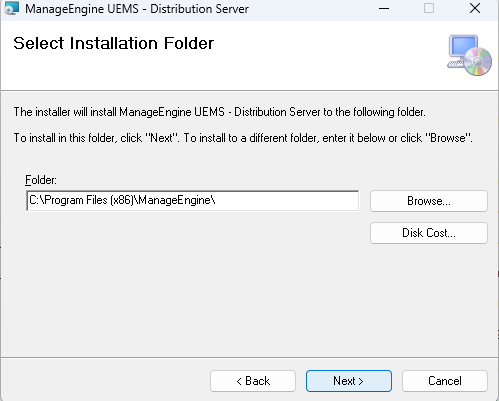
4. Wählen Sie den Ordnerpfad für die Dateien des Distribution Servers aus.
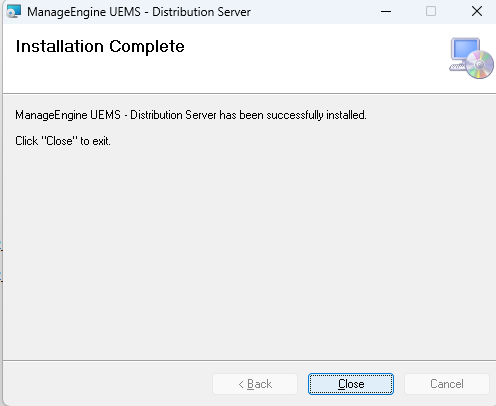
5. Folgen Sie den Anweisungen auf dem Bildschirm, um die Installation abzuschließen.
6. Prüfen Sie in der Spalte DS-Status, ob die Installation erfolgreich war.

Installation von WAN-Agents
WAN-Agents sind erforderlich, um Computer in der Außenstelle zu verwalten. Sie können automatisch oder manuell installiert werden.
1. Automatische Installation
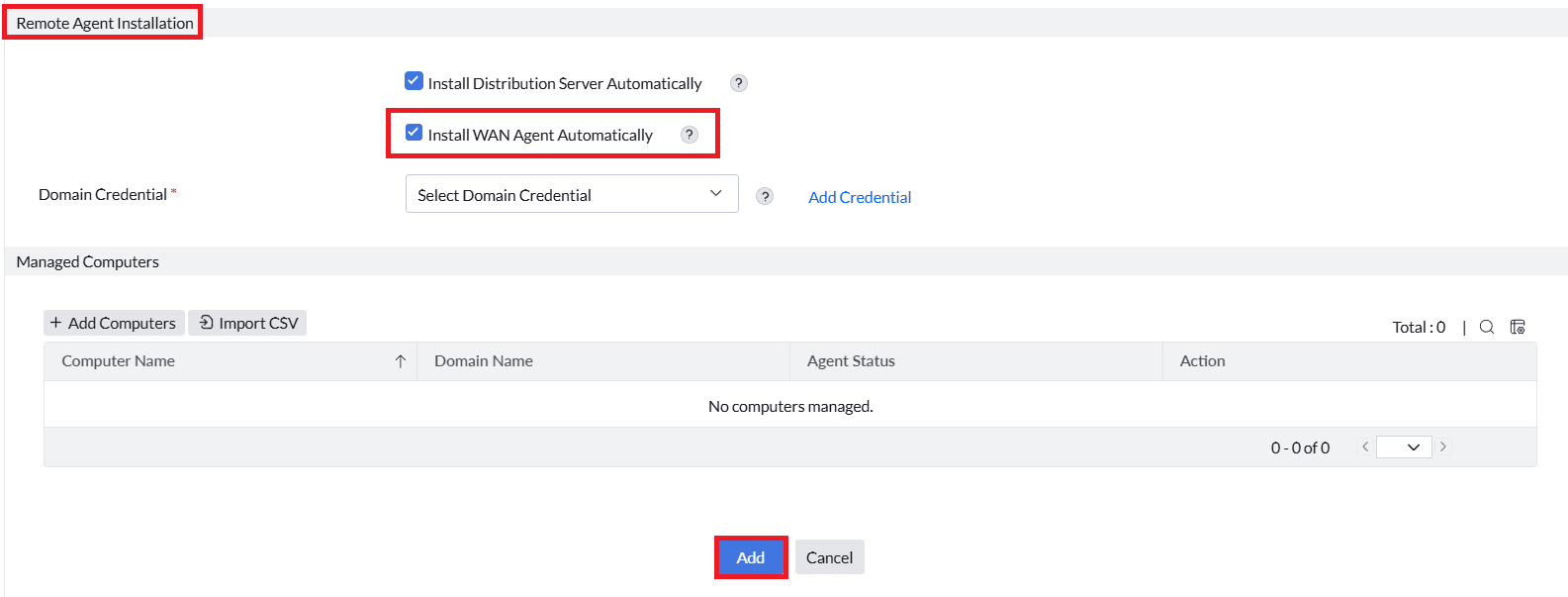
- Navigieren Sie beim Hinzufügen der Außenstelle zum Abschnitt Installation des Remote-Agenten unter Außenstelle.
- Aktivieren Sie das Kontrollkästchen WAN-Agent automatisch installieren.
- Geben Sie Domänenanmeldeinformationen für Administratorzugriff auf allen verwalteten Computern an.
4. Stellen Sie sicher, dass der Kommunikationstyp im Abschnitt Kommunikationsdetails auf Über Distribution Server gesetzt ist.

5. Klicken Sie auf die Schaltfläche Hinzufügen, um die Außenstelle zu speichern.
Die Agenteninstallation funktioniert nicht, wenn die Geräte vom Server nicht direkt erreichbar sind, wie z. B. in Cloud- oder MSP-Umgebungen.
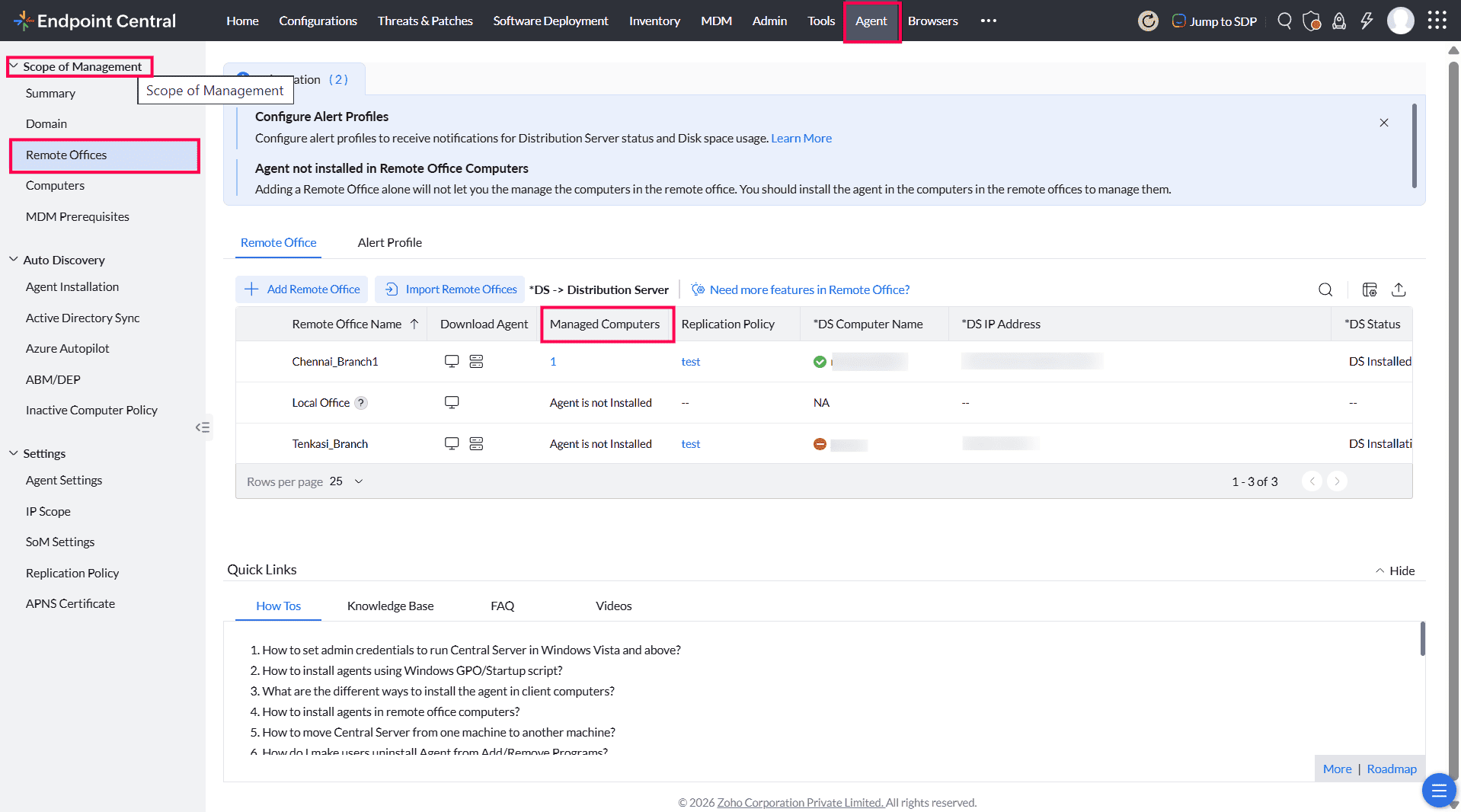
- Die Installation des WAN-Agenten startet, sobald der Distribution Server den zentralen Server kontaktiert. Prüfen Sie die Spalte „Verwaltete Computer“, um die erfolgreiche Installation des WAN-Agenten zu bestätigen.
2. Manuelle Installation
So installieren Sie WAN-Agents manuell:
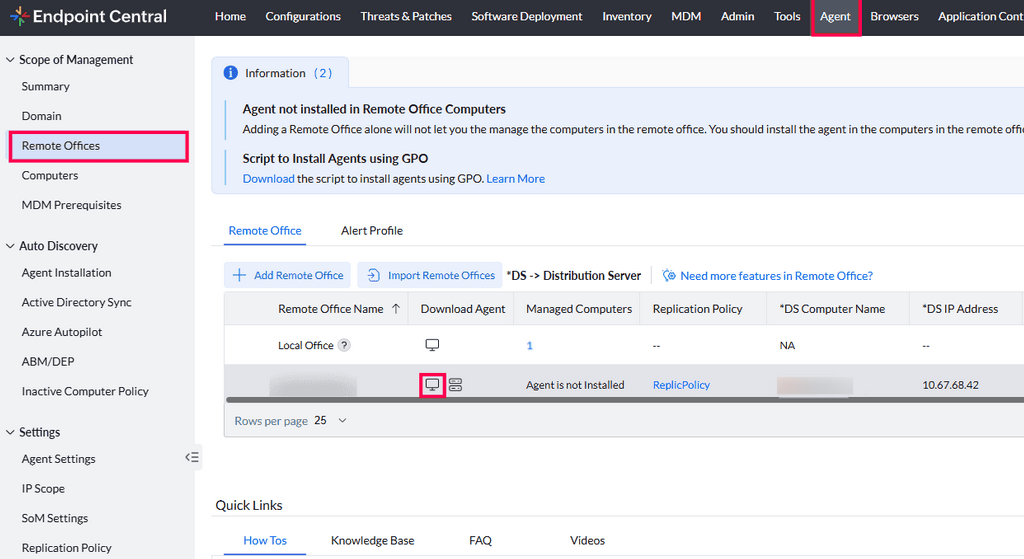
- Navigieren Sie zu Agent → Managementbereich → Außenstellen.
- Klicken Sie in der Spalte Agent herunterladen auf das Symbol zum Herunterladen des WAN-Agenten.
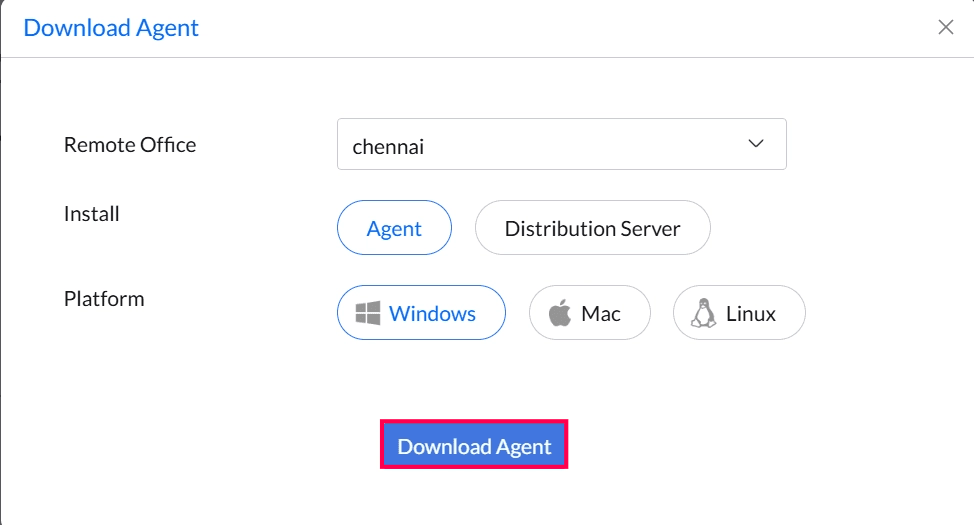
3. Wählen Sie die Plattform (Windows, macOS oder Linux) und laden Sie das Installationsprogramm herunter:
- Windows: Laden Sie die .exe-Datei herunter und führen Sie sie aus.
- macOS: Laden Sie die .pkg-Datei herunter und schließen Sie die Einrichtung ab.
- Linux: Laden Sie UEMSLinuxAgent.zip herunter, entpacken Sie die Datei und folgen Sie den Schritten in diesem Link, um die Installation mithilfe von Terminalbefehlen durchzuführen.
- Führen Sie das heruntergeladene Installationsprogramm aus.
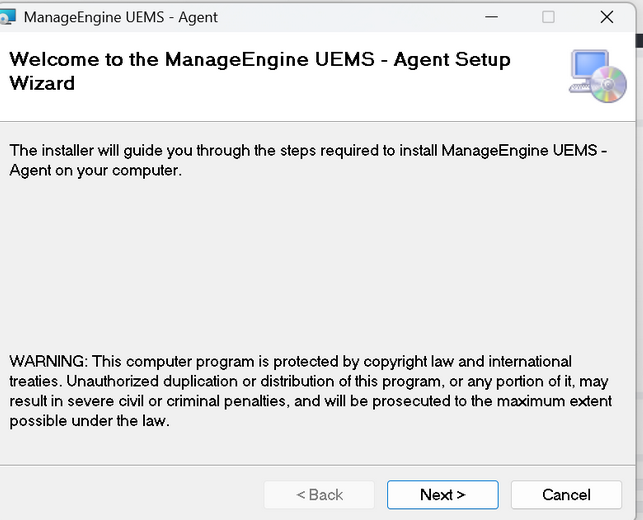
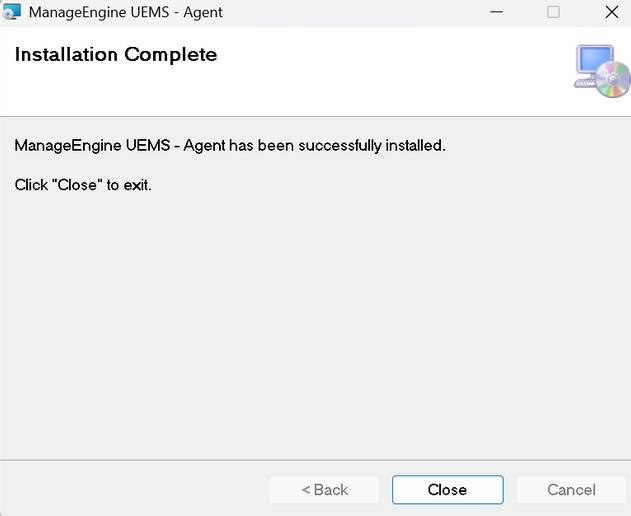
5. Wählen Sie den Ordnerpfad für den Agenten aus und folgen Sie den Anweisungen auf dem Bildschirm, um die Installation abzuschließen.
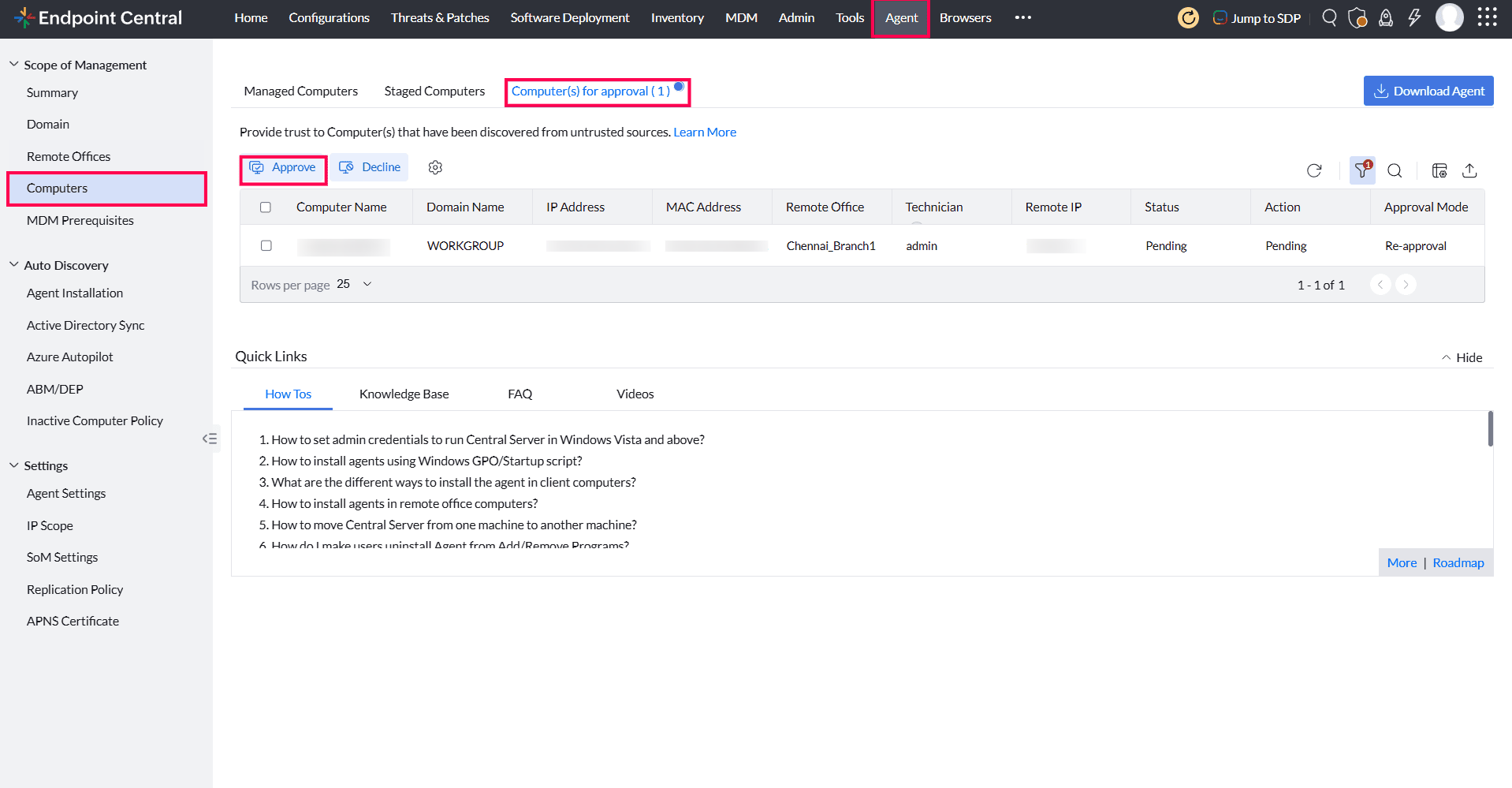
6. Navigieren Sie zu Agent → Computer → Computer zur Genehmigung. Genehmigen Sie die neu hinzugefügten Computer.
- Navigieren Sie zu Agent → Managementbereich → Außenstellen. Die Installation des WAN-Agenten startet, sobald der Distribution Server den zentralen Server kontaktiert. Prüfen Sie die Spalte „Verwaltete Computer“, um die erfolgreiche Installation des WAN-Agenten zu bestätigen.
Wenn Sie diese Schritte befolgen, werden der Distribution Server und die WAN-Agents erfolgreich installiert, sodass die ordnungsgemäße Verwaltung der Computer in der Außenstelle sichergestellt ist.




