Verschiebung zwischen Remote Offices
Die Verwaltung der Geräte der Vertriebs- und Marketingteams ist für einen IT-Administrator eine anspruchsvolle Aufgabe. Das liegt daran, dass Mitarbeitende in diesen Teams häufig im ganzen Land oder sogar weltweit zu anderen Niederlassungen oder Veranstaltungen reisen. Das Nachverfolgen ihrer Geräte und das Aufrechterhalten der Compliance in solchen Situationen kann ein komplizierter Prozess sein. Mit den in Endpoint Central unterstützten Funktionen zur Verschiebung zwischen Remote Offices können diese Computer jedoch effizient nachverfolgt und unter den entsprechenden Remote Offices verwaltet werden.
Inhaltsverzeichnis
Verschieben von Endpunkten zwischen Remote Offices
Es gibt zwei Möglichkeiten, ein Gerät (Endpunkt) von einem Remote Office in ein anderes zu verschieben:
Manuelle Verschiebung:
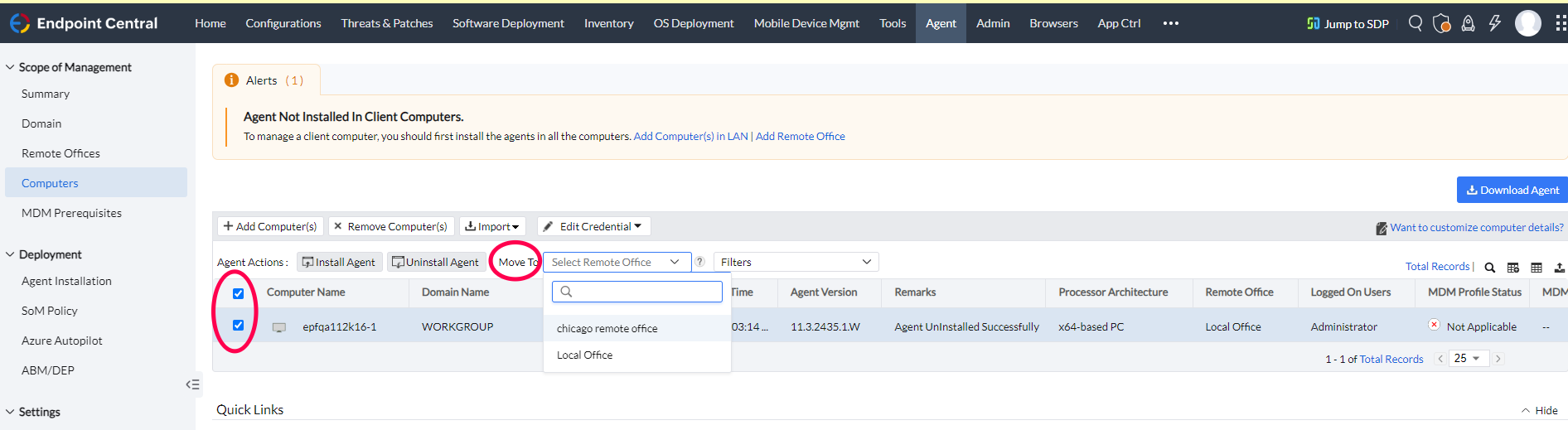
- Navigieren Sie zu Agent → Computer.
- Wählen Sie den/die Computer aus, die Sie verschieben möchten.
- Klicken Sie auf Verschieben nach und wählen Sie das gewünschte Remote Office aus dem Dropdown-Menü aus.
- Der/die ausgewählte(n) Computer wird/werden nun in das angegebene Remote Office verschoben.
Hinweis: Der WAN-Agent muss aktiv sein, wenn die Verschiebung zwischen Remote Offices initiiert wird.
Automatische Verschiebung:
Benutzer, die sich zwischen Remote Offices bewegen
Für verschiedene Remote Offices können unterschiedliche IP-Bereiche definiert werden. Auf diese Weise wird einem Gerät automatisch eine neue IP-Adresse durch den DHCP-Server im Netzwerk des Remote Office zugewiesen, sobald es von einem lokalen Büro an einen Remote-Standort wechselt. Bei der nächsten Richtlinienaktualisierung ermittelt der Agent, ob die neu zugewiesene IP-Adresse innerhalb des IP-Bereichs des neuen Remote Office liegt. Wenn eine Änderung erkannt wird, wird das entsprechende Gerät automatisch dem passenden Remote Office anhand der neuen IP zugeordnet. Führen Sie die folgenden Schritte aus, um einen IP-Bereich hinzuzufügen:
Voraussetzungen:
Jedes Remote Office sollte über einen eindeutigen Bereich verfügen und sich nicht mit einem anderen RO/IP-Bereich überschneiden.
- Navigieren Sie zur Registerkarte Agent → Einstellungen → IP-Bereich.
- Klicken Sie auf Bereich hinzufügen.
- Wählen Sie in der Liste Remote Office auswählen den erforderlichen Namen des Remote Office aus.
- Wählen Sie einen der folgenden Typen von IP-Bereichen aus:
- IP-Adressbereich: Geben Sie die Start- und End-IP-Adressen ein.
- Subnetz: Geben Sie die Subnetzmaske und die Subnetz-IP-Adresse ein.
- Klicken Sie auf Speichern.
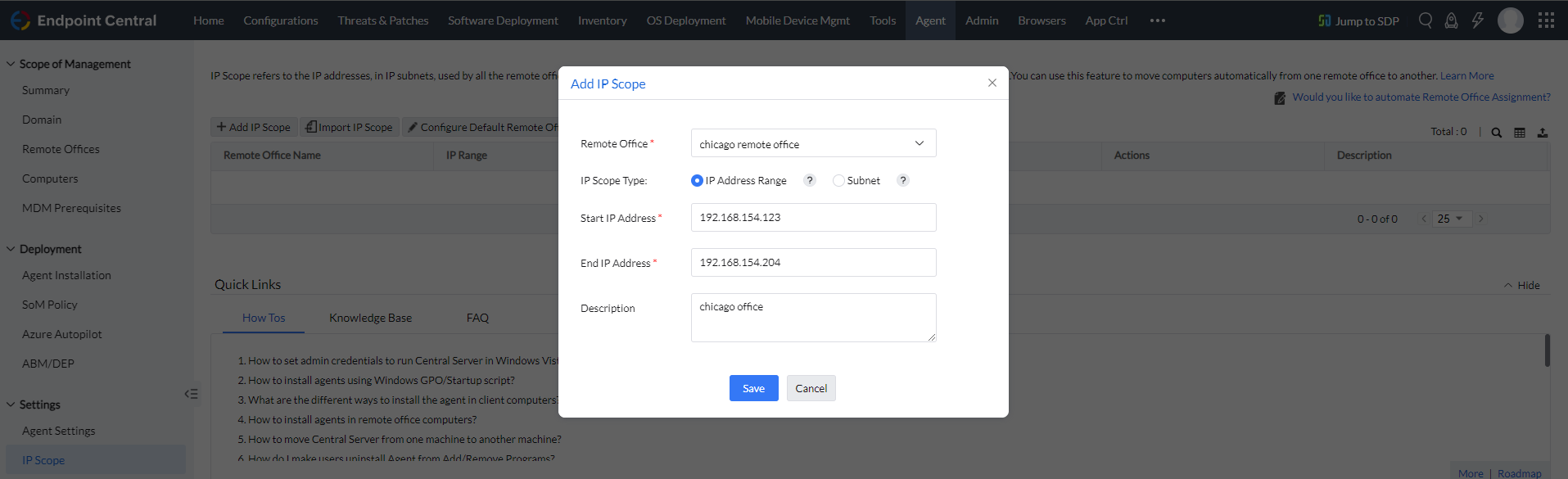
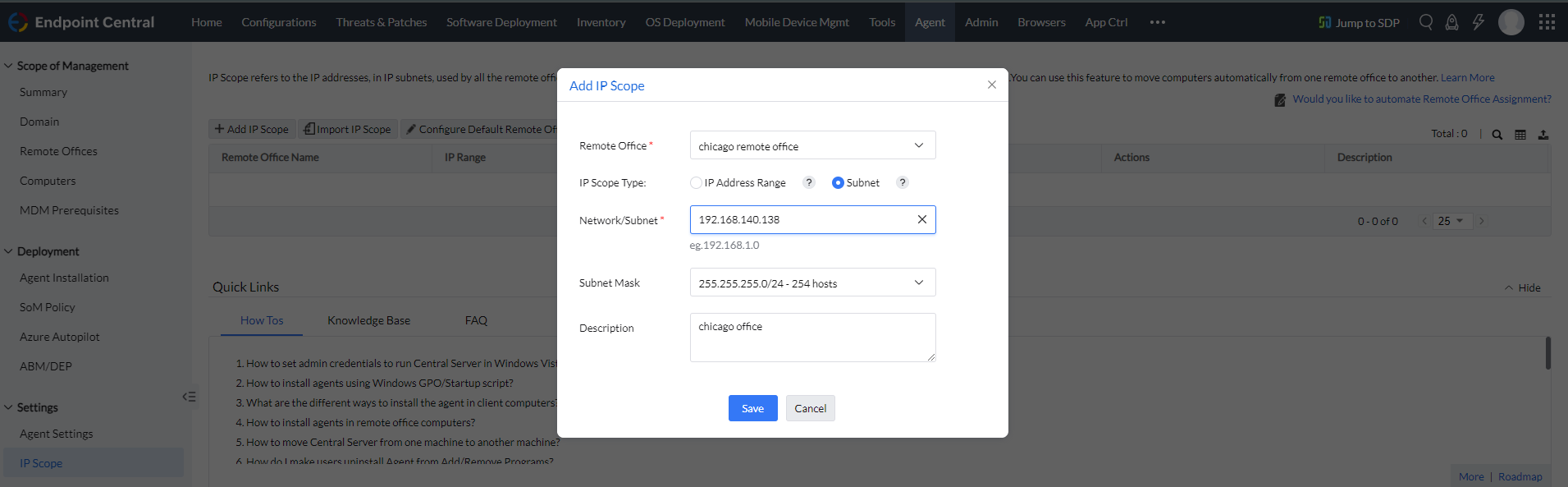
Sie haben den IP-Bereich erfolgreich konfiguriert.
Hinweis: Sobald der IP-Bereich konfiguriert ist, funktioniert die manuelle Verschiebung nicht mehr. Es wird nur noch der konfigurierte IP-Bereich angewendet.
Benutzer, die über das Internet auf den Endpoint Central-Server zugreifen
In Situationen, in denen Benutzer das lokale Büro verlassen, aber nicht zu einem Remote Office wechseln, wird über das Internet auf das Produkt zugegriffen. Für solche Fälle kann ein Standard-Remote-Office konfiguriert werden, sodass ein Benutzer automatisch diesem Standard-Remote-Office zugewiesen wird, wenn er nicht in den IP-Bereich eines lokalen Büros oder Remote Office fällt. Das Standard-Remote-Office funktioniert nur, wenn für andere lokale Büros oder Remote Offices ein IP-Bereich konfiguriert ist. Führen Sie die folgenden Schritte aus, um ein Standard-Remote-Office zu konfigurieren:
- Navigieren Sie zur Registerkarte Agent → Einstellungen → IP-Bereich.
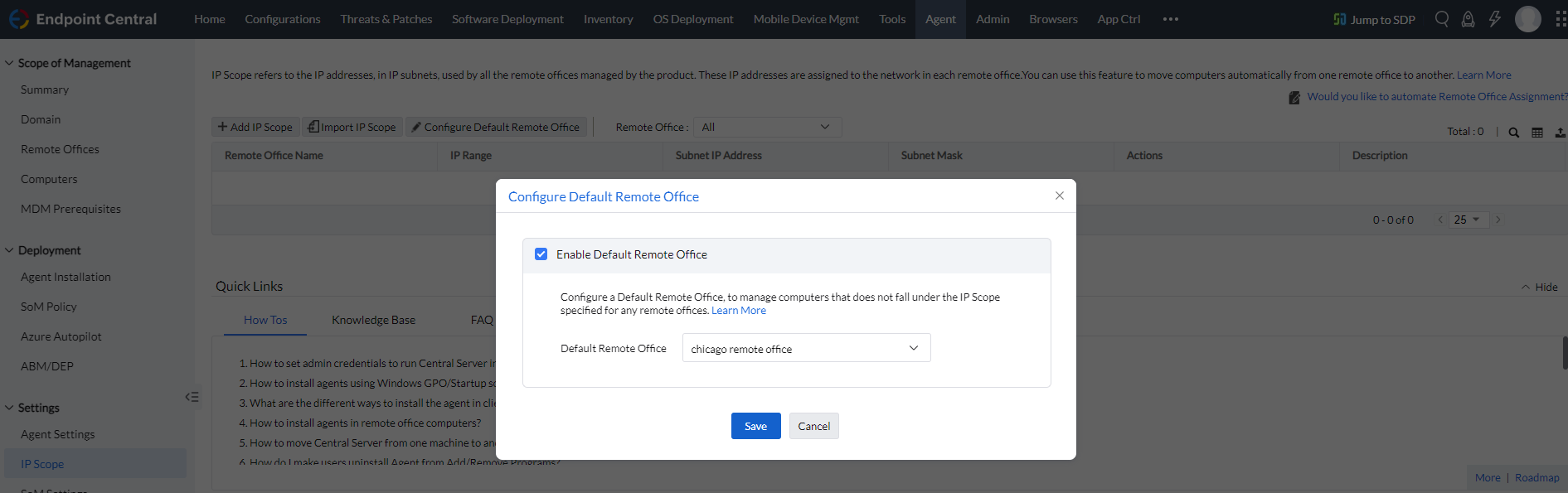
- Klicken Sie auf Standard-Remote-Office konfigurieren.
- Aktivieren Sie das Kontrollkästchen Standard-Remote-Office aktivieren.
- Wählen Sie aus dem Dropdown-Menü das Remote Office/lokale Büro aus, das als Standard festgelegt werden soll.
- Klicken Sie auf Speichern, um die Änderungen zu speichern.
Hinweis: Sobald IP-Bereiche konfiguriert sind, wird die manuelle Verschiebung deaktiviert. Das System verarbeitet Verschiebungen dann ausschließlich auf Grundlage der definierten IP-Bereiche.
Fazit
Dieser Leitfaden erläutert, wie Geräte zwischen Remote Offices entweder manuell oder automatisch verschoben werden können. Die Automatisierung des Prozesses mithilfe von IP-Bereichen vereinfacht die Netzwerkverwaltung, indem sichergestellt wird, dass der richtige WAN-Agent bereitgestellt wird, wenn sich Geräte zwischen Standorten bewegen.




