Installieren des Service Packs
Der Central Server stellt in regelmäßigen Abständen Service Packs bereit, die neue Funktionen (von Kunden angefordert) einführen, Fehler beheben und die Dokumentation in Form von HTML-Dateien aktualisieren. Service Packs können von der Website heruntergeladen und mit dem Tool Update Manager installiert werden.
Wichtig: Sie müssen sich mit Anmeldedaten eines Domänenadministrators am Computer anmelden, wie im Verwaltungsumfang angegeben, um ein Service Pack zu installieren.
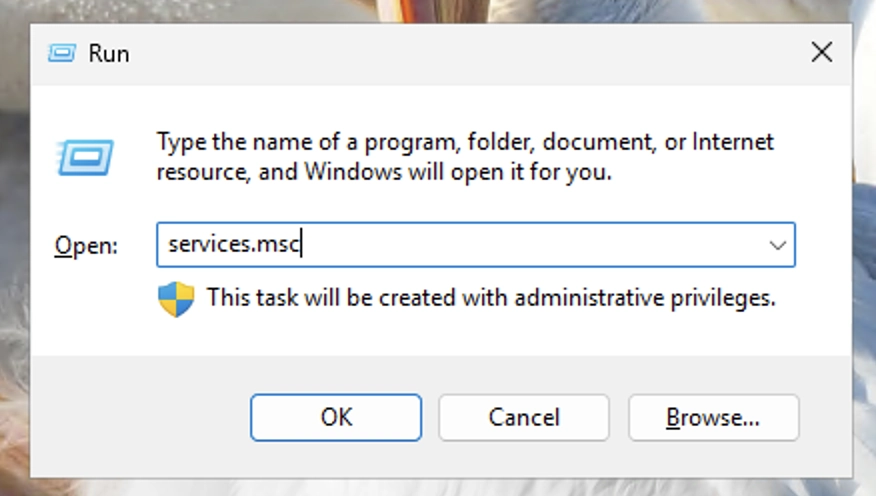
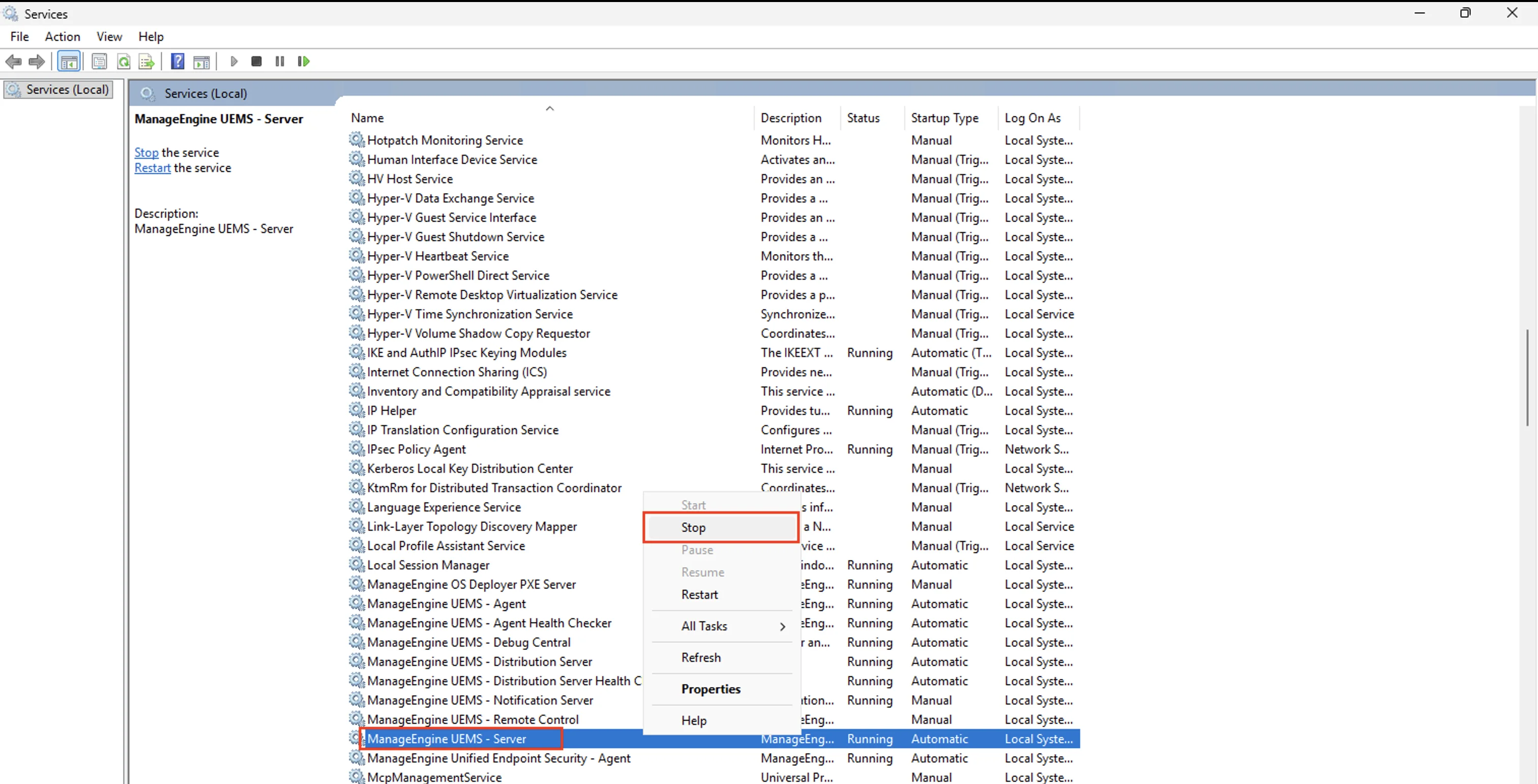
Hinweis: Um das Verzeichnis des Central Servers zu finden, öffnen Sie services.msc auf dem Computer, auf dem der Central Server installiert ist. Suchen Sie den Dienst ManageEngine UEMS - Server, klicken Sie mit der rechten Maustaste darauf und gehen Sie zu Eigenschaften > Allgemein. Dort ist das Installationsverzeichnis aufgeführt.
Nachfolgend finden Sie die Best Practices für Server-Upgrades:
- Während des Upgrades sind Serverdienste nicht verfügbar, d. h. ein Zugriff auf die Konsole ist nicht möglich. Der Server-Upgrade-Prozess erstellt zunächst ein Backup Ihrer vorhandenen Einrichtung, bevor Endpoint Central aktualisiert wird. Die Dauer des Upgrades hängt von der Datenmenge in Ihrer Umgebung ab.
- In der Regel dauert der Upgrade-Prozess 2—3 Stunden. Es wird jedoch empfohlen, mindestens 4 Stunden Ausfallzeit einzuplanen, da die Backup-Dauer je nach Datengröße variieren kann.
- Upgrade-Pfad mit mehreren PPMs: Wenn Ihr Upgrade-Pfad mehrere PPM-Schritte erfordert (Zwischen-Builds gefolgt vom endgültigen Ziel), müssen die Vorgänge zwischen den Phasen nicht unterbrochen werden. Sobald Phase 1 abgeschlossen ist und der Bildschirm „Installation erfolgreich“ angezeigt wird, schließen Sie einfach den vorhandenen Update-Manager-Assistenten und starten Sie eine neue Datei
updatemanager.bat, um Phase 2 zu beginnen. Alle Phasen können innerhalb desselben Wartungsfensters abgeschlossen werden. Nach Abschluss der letzten Phase werden abhängige Komponenten automatisch aktualisiert — Agenten und Verteilungsserver aktualisieren sich ohne manuelles Eingreifen selbst auf die neueste Version. Es sind keine zusätzlichen Schritte erforderlich.
Voraussetzungen
- Stellen Sie sicher, dass im Ordner
UEMS_Central_Server\scheduledDB_backupein Backup verfügbar ist. - Wenn Endpoint Central auf einer virtuellen Maschine (VM) installiert ist, stoppen Sie den Endpoint Central Server und erstellen Sie einen Snapshot der VM, bevor Sie mit dem Upgrade beginnen.
- Stellen Sie sicher, dass nach dem Stoppen des Dienstes und vor dem Start des Upgrades keine mit Endpoint Central verbundenen ausführbaren Dateien (
.exe) ausgeführt werden. - Vergewissern Sie sich, dass ausreichend Speicherplatz verfügbar ist — mindestens in Höhe der Größe der Endpoint Central Server-Daten.
Installieren von Service Packs
- Ohne Failover-Server
- Mit Failover-Server
- Stoppen Sie den Server. Öffnen Sie
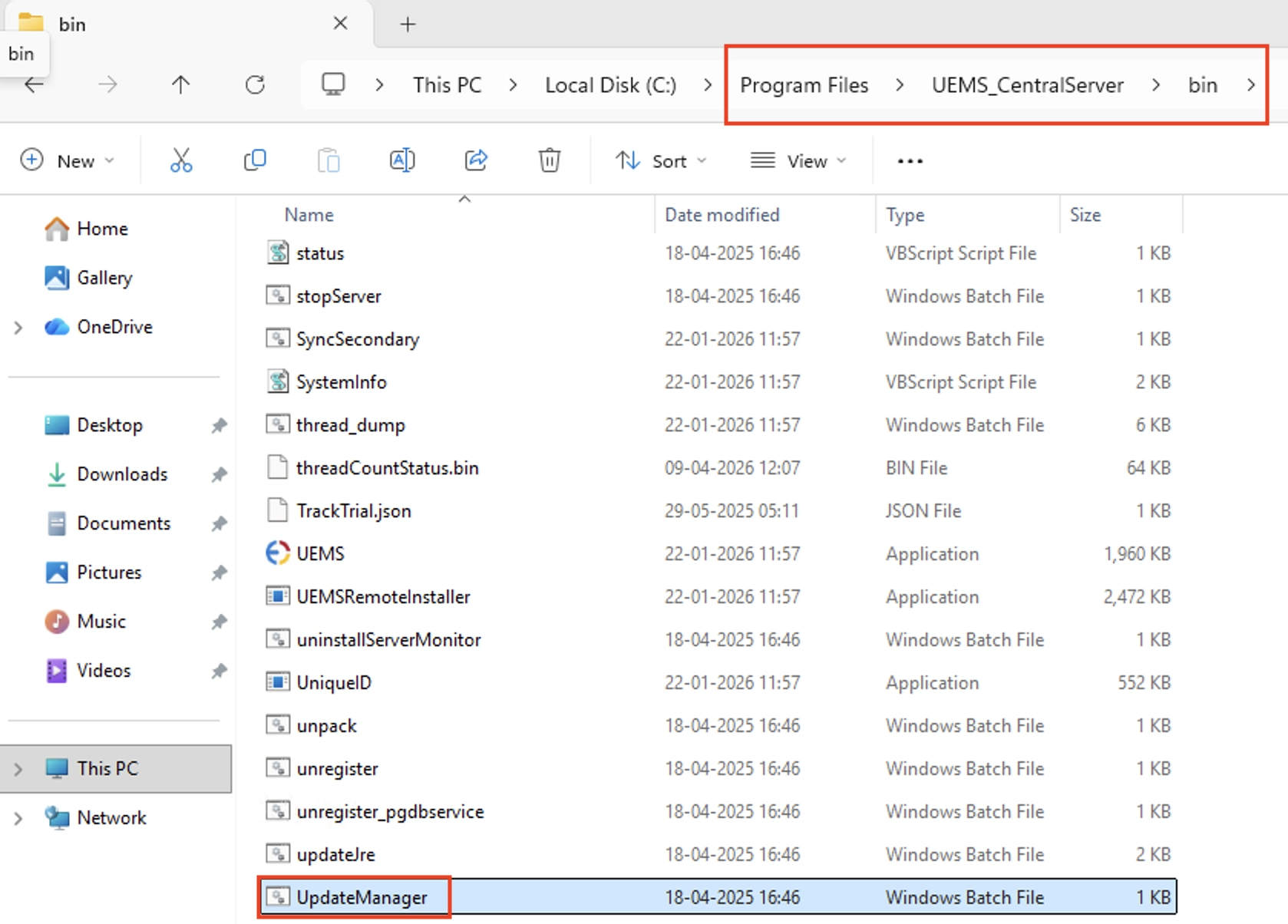
services.mscund beenden Sie den Dienst ManageEngine UEMS - Server. - Starten Sie den Update Manager, indem Sie das Skript
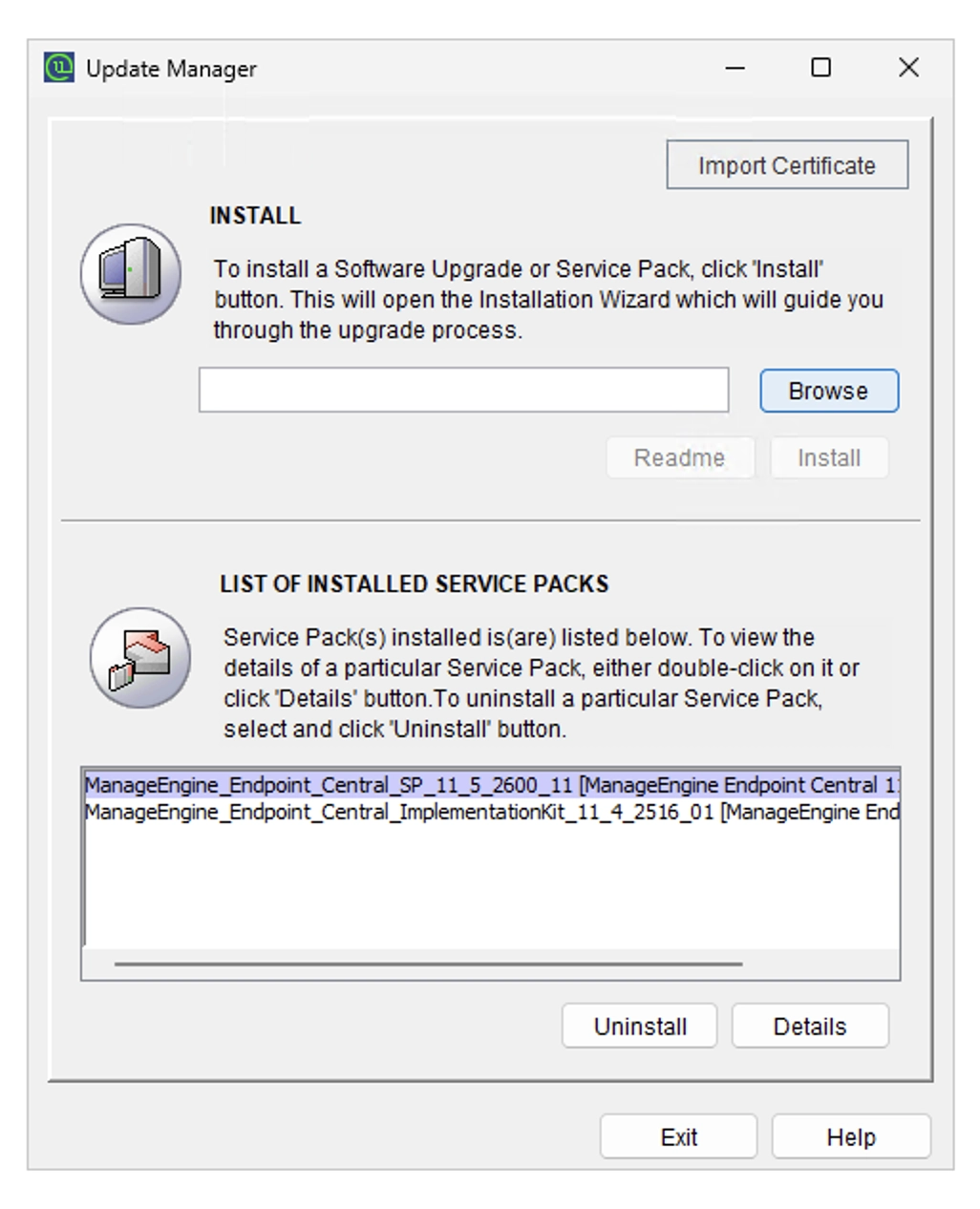
UpdateManager.batausführen, das sich im Verzeichnis<Endpoint_Central_Home>/binbefindet. - Klicken Sie auf Durchsuchen und wählen Sie die Service-Pack-Datei (
.ppm) an dem Speicherort aus, an dem Sie die zu installierende Datei gespeichert haben. Sie können die Readme-Datei anzeigen, indem Sie auf Readme klicken. - Klicken Sie auf Installieren, um die Installation zu starten.
- Die Agenten und Verteilungsserver werden beim nächsten Kontakt mit dem Server automatisch aktualisiert.
- Starten Sie den Endpoint Central Server neu.
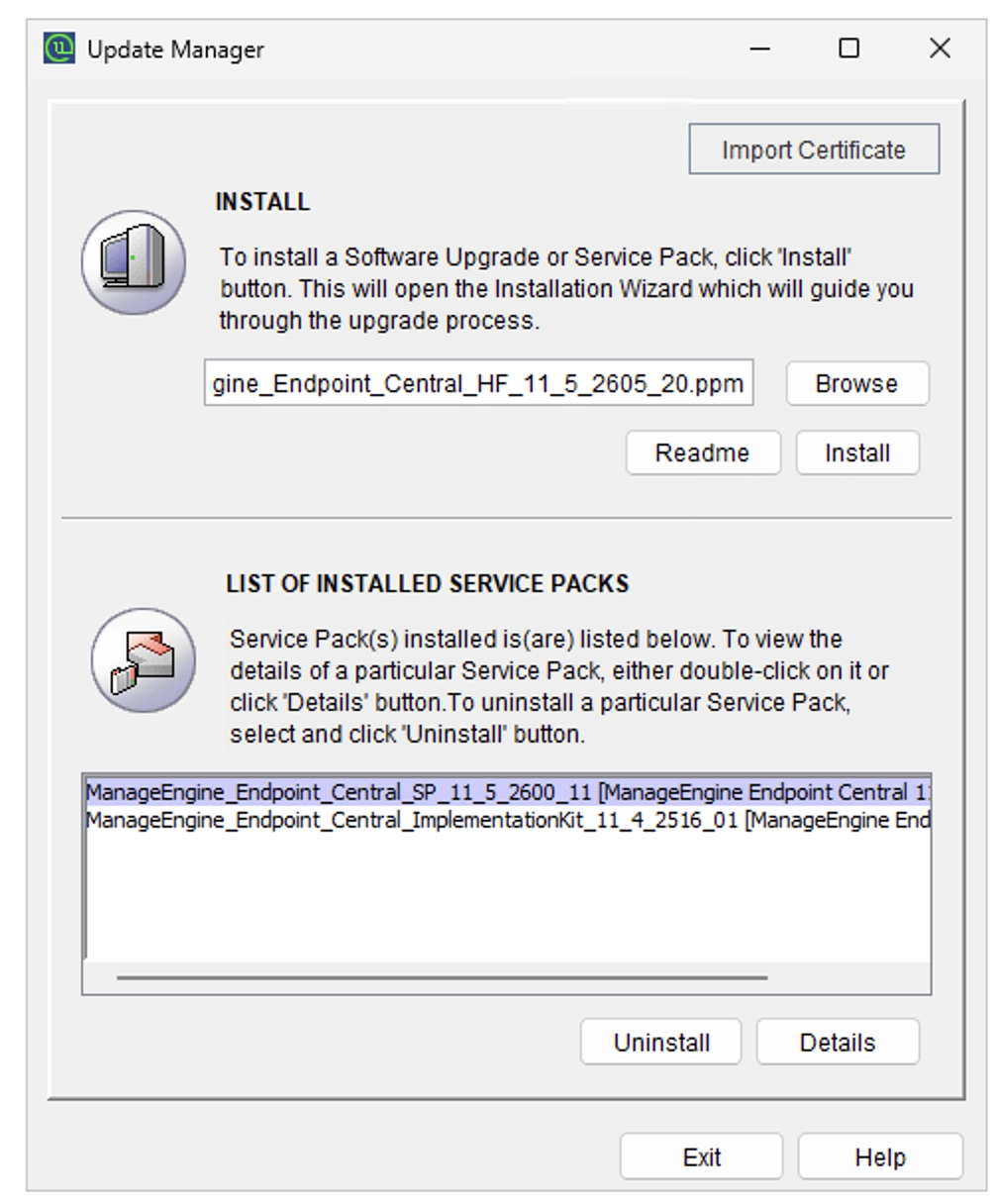
- Stoppen Sie den sekundären Endpoint Central Server. Öffnen Sie
services.mscund beenden Sie den Dienst ManageEngine UEMS - Server. - Starten Sie den Update Manager, indem Sie das Skript
UpdateManager.batausführen, das sich im Verzeichnis<Endpoint_Central_Home>/binbefindet. - Wenn die Serverversion 10.1.2137.03 oder höher ist, navigieren Sie auf dem sekundären Server zu
<Installed_Dir/bin>und führen Sie das SkriptSecondaryServerPPMHandler.bataus. Andernfalls überspringen Sie diesen Schritt. - Nachdem Sie den sekundären Server gestoppt haben, stoppen Sie den primären Endpoint Central Server.
- Navigieren Sie zu
<Installed_Directory/UEMS_CentralServer/bin>und führen SieUpdateManager.bataus. - Klicken Sie auf Durchsuchen und wählen Sie die heruntergeladene Service-Pack-Datei (
.ppm) aus. Klicken Sie auf Installieren. Die Installation kann einige Minuten dauern. Beenden Sie nach Abschluss das Tool Update Manager. - Hinweis: Wenn das Upgrade fehlschlägt, kehrt das System automatisch zur vorherigen Version zurück.
- Starten Sie den primären Endpoint Central Server. Sobald er ausgeführt wird, starten Sie den sekundären Server.
Aktivitäten nach dem Upgrade
- Agenten und Verteilungsserver werden automatisch innerhalb eines Aktualisierungsintervalls von 90 Minuten aktualisiert.
- Agenten werden erst aktualisiert, nachdem ihre jeweiligen Verteilungsserver aktualisiert wurden.
- Eine erfolgreiche Kommunikation zwischen dem Verteilungsserver und den Agenten sowie zwischen dem Endpoint Central Server und den Agenten ist für das Agenten-Upgrade zwingend erforderlich.
- Erst nachdem die Agenten erfolgreich aktualisiert wurden, können Sie mit anderen Aktivitäten wie Patch-Verwaltung, Softwarebereitstellung und Fernsteuerung fortfahren.
- Stellen Sie sicher, dass der Computer, auf dem der Endpoint Central Server installiert ist, über ausreichende Upload-/Download-Geschwindigkeit verfügt, um Upgrade-Dateien an Clients und den Verteilungsserver zu verteilen.
- Vermeiden Sie die Planung von Patch-Aktivitäten, bis das Agenten-Upgrade abgeschlossen ist, da dies den Prozess verzögern kann.




