Wie überträgt man Super-Admin-Berechtigungen auf einen anderen Benutzer?
Beschreibung
Der erste Administrator, der ein Konto beim Central Server erstellt, wird als Super-Admin der Organisation betrachtet. Ein Super-Admin verfügt nicht über mehr Berechtigungen als ein Administrator, jedoch kann der Super-Admin nicht aus der Organisation gelöscht werden. Falls ein Super-Admin Ihre Organisation verlässt, ermöglicht Central Server eine nahtlose Änderung bzw. Übertragung der Administratorberechtigung auf einen anderen Benutzer. Im Folgenden finden Sie einige mögliche Szenarien und die Schritte zu deren Lösung.
Szenario 1 — Wenn die Endpoint Central- oder Zoho-Anmeldedaten des alten Administrators verfügbar sind
- Navigieren Sie zur Registerkarte Admin.
- Wählen Sie Benutzer unter Benutzeradministrator aus.
- Klicken Sie auf der Benutzerseite in der Aktionsspalte auf die Aktionsschaltfläche mit den drei Punkten.
- Klicken Sie auf Administratorberechtigung übertragen.
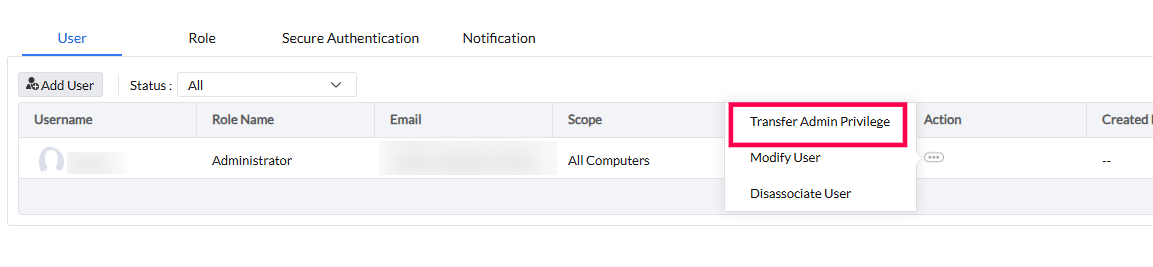
- Geben Sie die E-Mail-Adresse des neuen Benutzers ein, dem die Administratorberechtigung erteilt werden soll, und klicken Sie auf Übertragen.
- Wenn der neue Benutzer bereits Teil der Organisation ist, wird die Inhaberschaft sofort übertragen und die Rechte des bestehenden Administrators werden entfernt.
- Wenn der neue Benutzer noch kein Teil der Organisation ist, erhält er eine E-Mail, um der Organisation beizutreten. Die Rechte des bestehenden Administrators werden entfernt, sobald der neue Administrator der Organisation beigetreten ist.

Hinweis: Sobald die Super-Admin-Rolle auf einen neuen Benutzer übertragen wird, wird das alte Super-Admin-Konto entfernt. Dies hat folgende Auswirkungen:
- Personalisierungseinstellungen, die vom alten Super-Admin konfiguriert wurden, werden entfernt.
- Benutzerdefinierte Filter, die vom alten Super-Admin erstellt wurden, werden gelöscht.
- Die vom alten Super-Admin für Benachrichtigungen konfigurierte E-Mail-Adresse wird entfernt.
- Anmeldedaten, die vom alten Super-Admin hinzugefügt wurden, werden gelöscht. Wenn diese Anmeldedaten für die Synchronisierung der Active Directory (AD)-Domäne oder für Aufgabenbereitstellungen verwendet werden, sind diese Konfigurationen davon betroffen. Eine Neukonfiguration ist für die ordnungsgemäße Funktion erforderlich.
- Integrationen, die vom alten Super-Admin eingerichtet wurden, können betroffen sein. Möglicherweise müssen Sie die erforderlichen Integrationen überprüfen und erneut aktivieren.
Szenario 2 — Wenn die Endpoint Central- oder Zoho-Anmeldedaten des alten Administrators nicht verfügbar sind, aber sein Postfach zugänglich ist
- Klicken Sie auf der Anmeldeseite des Central Servers auf die Option Passwort vergessen.
- Geben Sie die E-Mail-Adresse des alten Administrators ein.
- Setzen Sie das Passwort zurück und befolgen Sie die Schritte aus Szenario 1.
Szenario 3 — Wenn das Postfach des alten Administrators zugänglich ist, aber die Endpoint Central- oder Zoho-Anmeldedaten nicht verfügbar sind und außerdem das Passwort nicht zurückgesetzt werden kann
- Senden Sie eine E-Mail vom Super-Admin an endpointcentralcloud-support@manageengine.com mit dem Hinweis, dass die Administratorübertragung auf den neuen Benutzer autorisiert/genehmigt ist.
Szenario 4 — Wenn keine anderen Administratoren verfügbar sind
- Senden Sie eine E-Mail von einem beliebigen Benutzer an endpointcentralcloud-support@manageengine.com mit dem Hinweis, dass die Administratorübertragung auf den neuen Benutzer autorisiert/genehmigt ist.
- Falls der Super-Admin der Organisation nicht bekannt ist, wenden Sie sich an den Support.
Szenario 5 — Wenn keines der oben genannten möglich ist
- Senden Sie eine E-Mail von einem der bestehenden Administratoren an endpointcentralcloud-support@manageengine.com mit dem Hinweis, dass die Administratorübertragung auf den neuen Benutzer autorisiert/genehmigt ist.




