Arbeiten mit dem zentralen Server
Inhaltsverzeichnis
Starten des zentralen Servers:
Zum Starten des Produkts können die folgenden Methoden verwendet werden -
- Im Benachrichtigungsbereich der Taskleiste -> Rechtsklick auf -> ManageEngine Central Server-Symbol -> Dienst starten
- services.msc ausführen -> Rechtsklick auf -> ManageEngine UEMS - Server -> Starten
Beim Starten des Produkts wird der Client automatisch im Standardbrowser geöffnet.
Die folgenden Prozesse werden zusammen mit dem Produkt gestartet:
- <Install_Dir>\UEMS_CentralServer\jre\bin\java.exe (Für die Laufzeitumgebung)
- <Install_Dir>\UEMS_CentralServer\jre\bin\javaw.exe (Für die Laufzeitumgebung - wird für eigenständige Prozesse verwendet)
- <Install_Dir>\UEMS_CentralServer\pgsql\bin\postgres.exe (Für den Standard-Datenbankserver)
- <Install_Dir>\UEMS_CentralServer\bin\wrapper.exe (Zum Ausführen der Anwendung als Dienst)
- <Install_Dir>\UEMS_CentralServer\ServerTroubleShooter\bin\MEDCCPUMonitor.exe (Für Fehlerbehebungszwecke)
Hinweis: Wenn das Produkt erstmals gestartet oder auf die neueste Version auf Rechnern mit aktivierter Firewall aktualisiert wird, zeigt Windows Sicherheitswarnungen an, dass eines der oben genannten Programme blockiert wurde. Klicken Sie auf 'Zugriff zulassen' und fahren Sie fort.
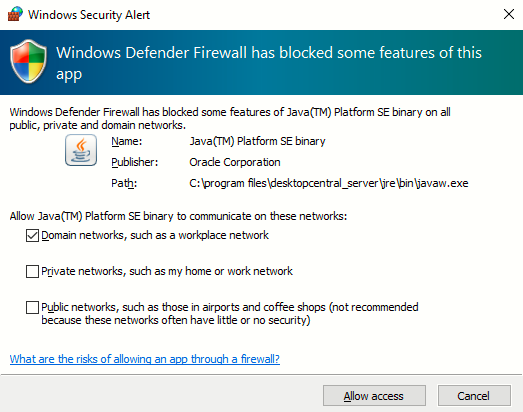
Abb.: Java-Warnung
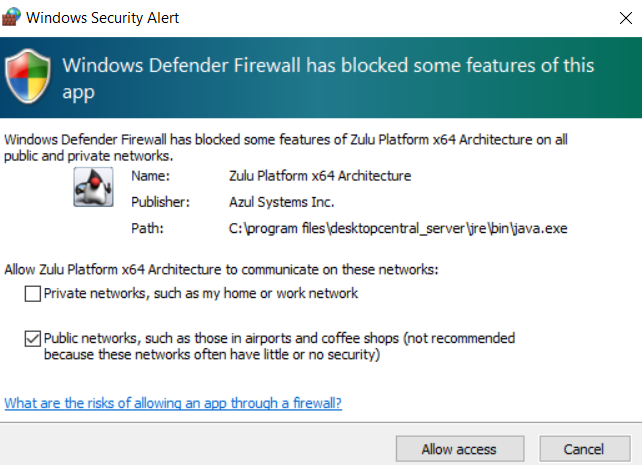
Abb.: Zulu-Warnung
Starten des Clients des zentralen Servers
So starten Sie den Client:
- Öffnen Sie einen Webbrowser und geben Sie http://hostname:8020 (wenn HTTPS erzwungen wird, dann https://hostname:8383/) in die Adressleiste ein. Dabei bezieht sich der Hostname auf den DNS-Namen des Rechners, auf dem der zentrale Server ausgeführt wird.
- Geben Sie den Benutzernamen und das Passwort in die entsprechenden Felder ein und klicken Sie auf Anmelden.
Schritte nach der ersten Anmeldung
Wenn Sie sich zum ersten Mal am Produkt anmelden, führen Sie die folgenden Schritte aus:
- Definieren Sie den Verwaltungsumfang — der Umfang kann auf eine kleine Anzahl von Computern oder die gesamte Domäne beschränkt werden.
- Definieren und wenden Sie Konfigurationen an, entweder auf Benutzer oder Computer. Die angewendeten Konfigurationen werden bei Benutzerkonfigurationen während der Benutzeranmeldung und bei Computerkonfigurationen während des Neustarts wirksam.
- Patch-Management-Modul einrichten
- Softwarebereitstellungsmodul einrichten
- Inventarverwaltung einrichten




