Benutzerdefinierte Skripte ausführen
Inhaltsverzeichnis
Was ist eine Konfiguration für benutzerdefinierte Skripte?
Die Konfiguration benutzerdefinierter Skripte in Endpoint Central ermöglicht Administratoren, wesentliche Einstellungen und Aufgaben für ihre Organisation einzurichten und zu verwalten. Dazu gehören Aktionen wie das Deaktivieren blockierender Anwendungen, das Ändern von Dateibesitzern, das Überprüfen, ob eine Datei vorhanden ist, usw. Diese Konfigurationen können auf die Mac-Betriebssysteme als Benutzerkonfiguration angewendet werden. Diese Skripte bieten im Vergleich zu Standardoptionen mehr Flexibilität, sodass Sie Skripte ausführen können, die auf Ihre spezifischen Anforderungen zugeschnitten sind. Sie können so geplant werden, dass sie bei Jeder Anmeldung, Nachfolgender Anmeldung, Bei jeder Anmeldung bis oder nur Einmal ausgeführt werden. Es ist wichtig, den Konfigurationstyp basierend auf dem Verhalten des Skripts als Benutzer auszuwählen.
Unterstützte Sprache für benutzerdefinierte Mac-Skripte
Von Mac unterstützte Skripttypen - sh, scpt, pl, py, command.
In Endpoint Central müssen Skripte dem Skript-Repository hinzugefügt werden, bevor sie auf Endgeräten bereitgestellt werden. Sie können aus den vordefinierten Skriptvorlagen wählen oder Ihre eigenen Skripte zum Repository hinzufügen.
Wie stellt man eine Konfiguration für benutzerdefinierte Skripte bereit?

Navigieren Sie in der Endpoint-Central-Konsole zu Konfigurationen > Konfigurationen hinzufügen > Mac-Konfiguration > Benutzerdefiniertes Skript > Benutzerkonfiguration.
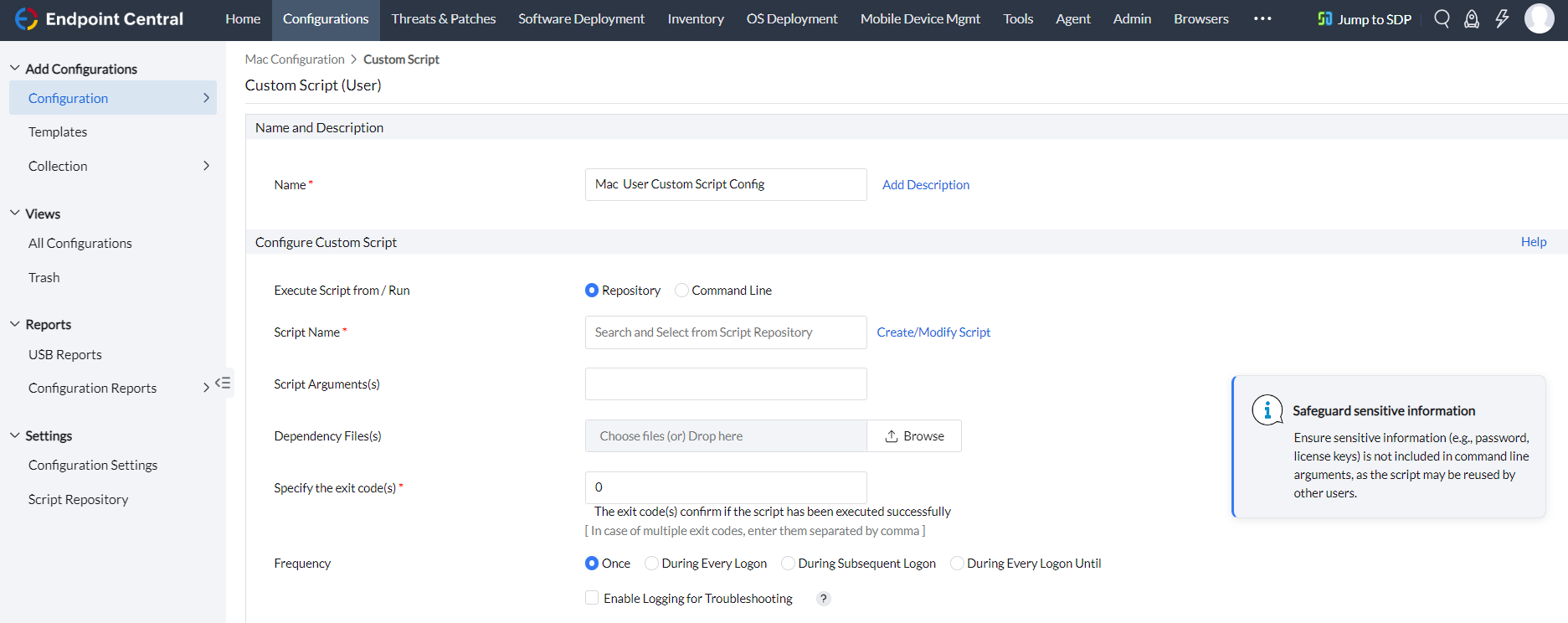
- Geben Sie den Namen und die Beschreibung für die Konfiguration an
- Sie können das benutzerdefinierte Skript über die Option Repository oder Befehlszeile ausführen.
- Wenn Sie Skripte ausführen möchten, die im Skript-Repository verfügbar sind, können Sie mit der Option Repository fortfahren.
- Wählen Sie das Skript im Feld Skriptname aus.
Geben Sie Skriptargumente an, falls vorhanden
Hinweis: Im Fall von BlockAppsForMac.sh muss beispielsweise die zu blockierende Anwendung in den Skriptargumenten angegeben werden. Bei fest codierten Skripten ist dies möglicherweise nicht erforderlich. Wenn mehrere Argumente erforderlich sind, muss jedes Argument in "...." eingeschlossen werden, und die einzelnen Argumente müssen durch Leerzeichen voneinander getrennt werden.
- Laden Sie Abhängigkeitsdateien hoch, falls vorhanden
- Exit-Codes bestätigen, ob das Skript erfolgreich ausgeführt wurde. Standardmäßig ist dies 0. Wenn Sie Exit-Codes haben, können Sie diese hier angeben. Wenn mehrere Exit-Codes vorhanden sind, trennen Sie sie mit Kommas [,].
- Wenn Sie Befehle ausführen möchten, können Sie mit der Option Befehlszeile fortfahren.
- Geben Sie den auszuführenden Befehl in die Befehlszeile ein. Um mehrere Befehle auszuführen, geben Sie diese durch ein Semikolon [;] getrennt ein.
- Laden Sie Abhängigkeitsdateien hoch, falls vorhanden
- Exit-Codes bestätigen, ob das Skript erfolgreich ausgeführt wurde. Standardmäßig ist dies 0. Wenn Sie Exit-Codes haben, können Sie diese hier angeben. Wenn mehrere Exit-Codes vorhanden sind, trennen Sie sie mit Kommas [,].
- Konfigurieren Sie die Häufigkeit entsprechend Ihren Anforderungen aus den unten angegebenen Optionen:
- Einmal: Das Skript wird einmal bereitgestellt.
Wenn Sie Protokollierung zur Fehlerbehebung aktivieren auswählen, wird die Ausgabe des ausgeführten Skripts protokolliert und im Abschnitt „Bemerkungen“ unter Alle Konfigurationen > Klicken Sie auf eine beliebige Konfiguration > Ausführungsstatus angezeigt. - Bei jeder Anmeldung: Das Skript wird bei jeder Benutzeranmeldung bereitgestellt.
- Bei nachfolgender Anmeldung: Das Skript wird für die nächste Anzahl von Benutzeranmeldungen ausgeführt, die Sie aus der Dropdown-Liste auswählen.
- Bei jeder Anmeldung bis: Das Skript wird bei jeder Benutzeranmeldung bis zum konfigurierten Datum und zur konfigurierten Uhrzeit ausgeführt.
- Einmal: Das Skript wird einmal bereitgestellt.
- Definieren Sie die Ziele für die Bereitstellung.
- Geben Sie bei Bedarf Wiederholungsoptionen an
- Sie können auch Benachrichtigungen aktivieren, um basierend auf der angegebenen Häufigkeit E-Mails zu erhalten.
- Klicken Sie auf die Schaltfläche Bereitstellen, um die Konfiguration auf den Zielgeräten bereitzustellen.
- Um die Konfiguration als Entwurf oder Vorlage zur späteren Verwendung zu speichern, klicken Sie auf Speichern unter

Sie haben erfolgreich ein benutzerbasiertes benutzerdefiniertes Mac-Skript für Ihre Endpunkte hinzugefügt.




