Daten sichern und wiederherstellen
Inhaltsverzeichnis
Einführung
Der Central Server speichert Informationen wie Konfigurationsdetails, den Status bereitgestellter Konfigurationen und Details zu Berichten, wie Benutzeranmeldeberichte und Active-Directory-Berichte, in einer Datenbank. Das Erstellen einer Sicherung dieser Datenbank und bestimmter wichtiger Dateien wie Konfigurationsdateien ist erforderlich, um Datenverlust zu vermeiden.
Sie können Daten automatisch sichern, indem Sie eine Sicherung planen, die zu einer bestimmten Zeit ausgeführt wird, oder indem Sie eine Sicherung manuell erstellen. Sie können diese Daten bei Bedarf auch wiederherstellen. Angenommen, Ihre Festplatte fällt aus und Sie müssen den Central Server neu installieren. Sie können die zuletzt erstellte Sicherung verwenden, um alle erforderlichen Informationen wiederherzustellen. Beachten Sie, dass dies nur möglich ist, wenn die Sicherungsdatei auf einem anderen Computer als Ihrem gespeichert ist.
Voraussetzungen
Dies sind einige empfohlene Best Practices für die Option „Sichern und Wiederherstellen“.
- Speicherplatz: Stellen Sie mindestens 5 GB freien Speicherplatz für die Sicherung sicher.
- Gültiges Ziel: Geben Sie einen gültigen Zielordner für Sicherungen an.
- Datenbankverfügbarkeit: Stellen Sie sicher, dass alle Remote-Datenbanken während der Sicherung ausgeführt werden.
Datensicherung
- Build unter 11.3.2440.01
- Build 11.3.2440.01 und höher
Datensicherung planen
- Navigieren Sie zu Admin > Datenbankeinstellungen > Datenbanksicherung
- Sicherungsdetails
- Geben Sie die Uhrzeit, zu der die Sicherung erfolgen soll, im Format Stunde:Minute:Sekunde (hh:mm:ss) ein. Stellen Sie sicher, dass Sie das 24-Stunden-Format verwenden. Wenn die Sicherung beispielsweise um 18:00 Uhr erfolgen soll, geben Sie 18:00 ein.
- Wählen Sie die Anzahl der zu behaltenden Sicherungsdateien. Legen Sie fest, wie viele Sicherungsdateien Sie aufbewahren möchten. Das System löscht ältere Dateien automatisch, um diese Anzahl beizubehalten. Wenn Sie beispielsweise 7 auswählen, behält das System nur die 7 neuesten Sicherungsdateien und entfernt ältere Dateien.
- Geben Sie den Speicherort für die Sicherungsdatei an. Stellen Sie sicher, dass für die Netzwerkfreigabe die richtigen Berechtigungen vorhanden sind. Wenn Sie Sicherungen an einem Netzwerkspeicherort speichern, stellen Sie sicher, dass der Server Schreibberechtigungen für diesen Speicherort hat.
Führen Sie die entsprechenden Schritte aus, um Schreibberechtigungen für die Netzwerkfreigabe zu konfigurieren.
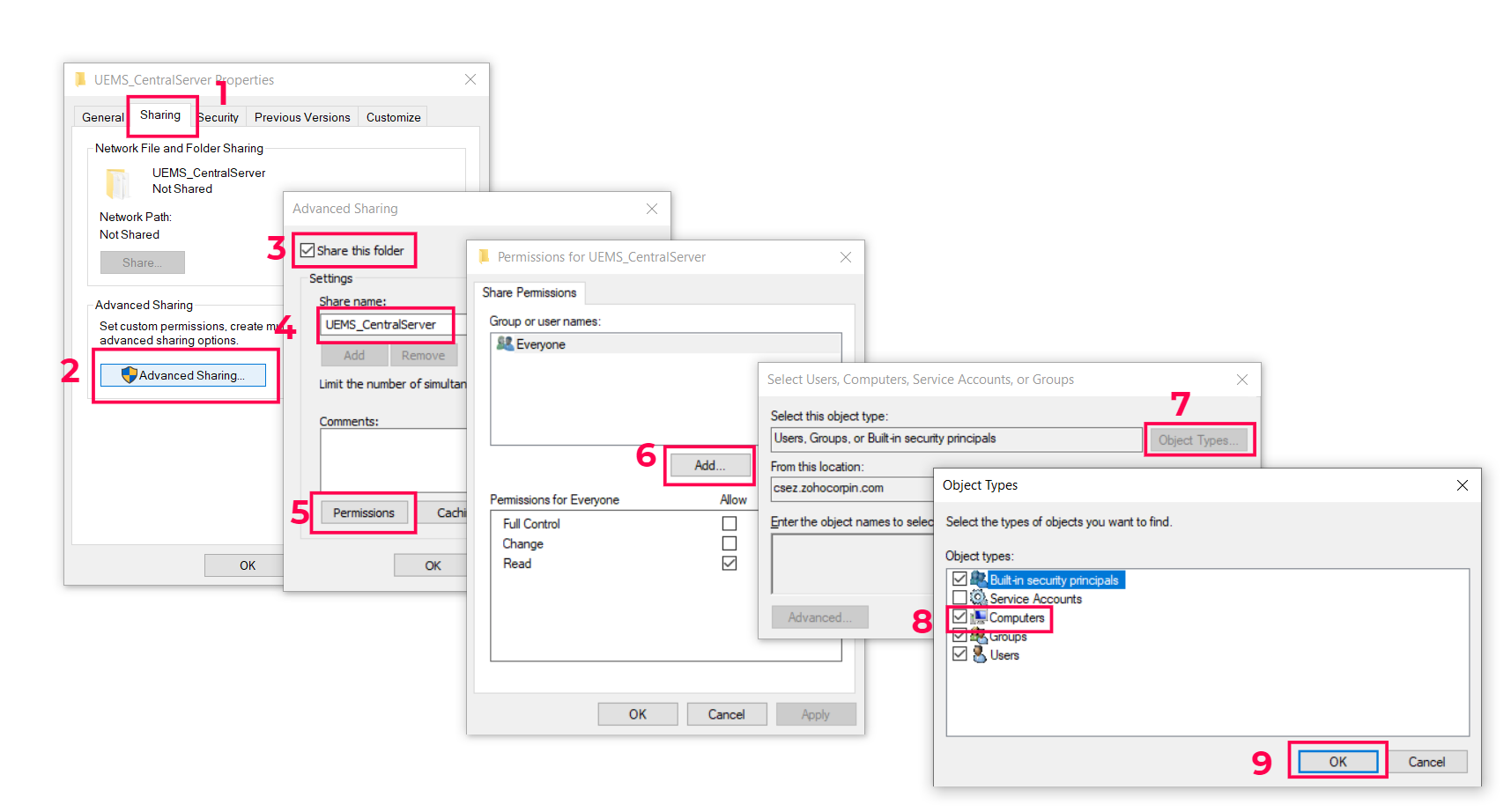
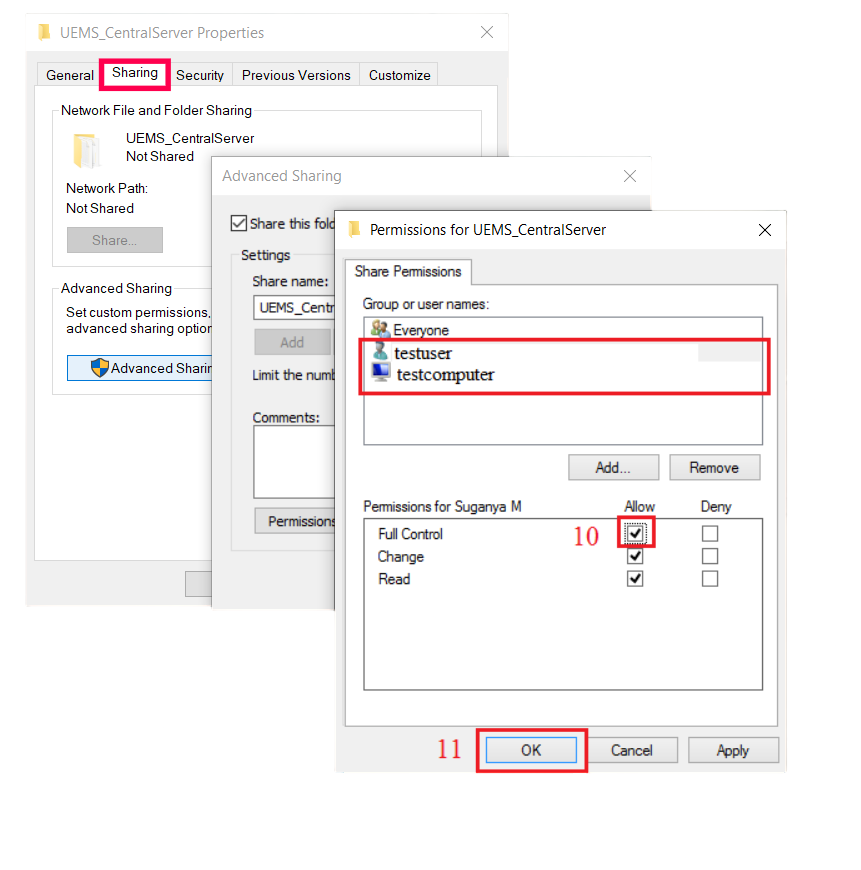
Hinweis: Es wird empfohlen, den freigegebenen Pfad in derselben Domäne zu konfigurieren und der Gruppe „Jeder“ keine Schreibberechtigung für den freigegebenen Pfad zu erteilen.
- Sicherungsschutz
- Legen Sie ein neues Sicherungskennwort fest
Benachrichtigungen bei Sicherungsfehlern
- Suchen Sie das Kontrollkästchen "Benachrichtigen, wenn die Datenbanksicherung fehlschlägt" und stellen Sie sicher, dass es aktiviert ist.
- Geben Sie die E-Mail-Adresse(n) an, an die Benachrichtigungen gesendet werden sollen, wenn eine Sicherung fehlschlägt. Stellen Sie sicher, dass Sie mehrere E-Mail-Adressen durch Kommas trennen.
Hinweis: Alle Administratoren erhalten einmal in 45 Tagen eine Benachrichtigungs-E-Mail zusammen mit einem Wiederherstellungsschlüssel der neuesten Sicherung. Dieser Wiederherstellungsschlüssel kann verwendet werden, um die Sicherung wiederherzustellen, falls das Sicherungskennwort vergessen wurde. - Klicken Sie auf die Schaltfläche "Änderungen speichern", um Ihre Einstellungen anzuwenden.
Stellen Sie sicher, dass Ihre Mailserver-Einstellungen ordnungsgemäß konfiguriert sind. Diese Konfiguration ist erforderlich, um E-Mail-Benachrichtigungen zu senden und zu empfangen. Wenn Sie dies noch nicht eingerichtet haben, lesen Sie bitte die Dokumentation Ihres Mailservers oder wenden Sie sich an Ihren IT-Support.
Sie haben eine automatische Datensicherung geplant, die zu einer festgelegten Zeit automatisch durchgeführt wird.
Manuelle Datensicherung
Sie können die Datenbank manuell sichern und wiederherstellen. Dies können Sie über die GUI des Backup-Restore Utility tun.
Öffnen der grafischen Benutzeroberfläche (GUI) des Backup-Restore Utility
Gehen Sie wie folgt vor, um die GUI des Backup-Restore Utility zu öffnen:
Klicken Sie mit der rechten Maustaste auf Start > Explorer > <Installationsverzeichnis des Servers>/UEMS_CentralServer>bin.
(Zum Beispiel: Rechtsklick auf Start > Explorer > Lokaler Datenträger (C:) > Programme > UEMS_CentralServer > bin
- Doppelklicken Sie auf backuprestore.bat
Sie haben die GUI des Backup-Restore Utility geöffnet.
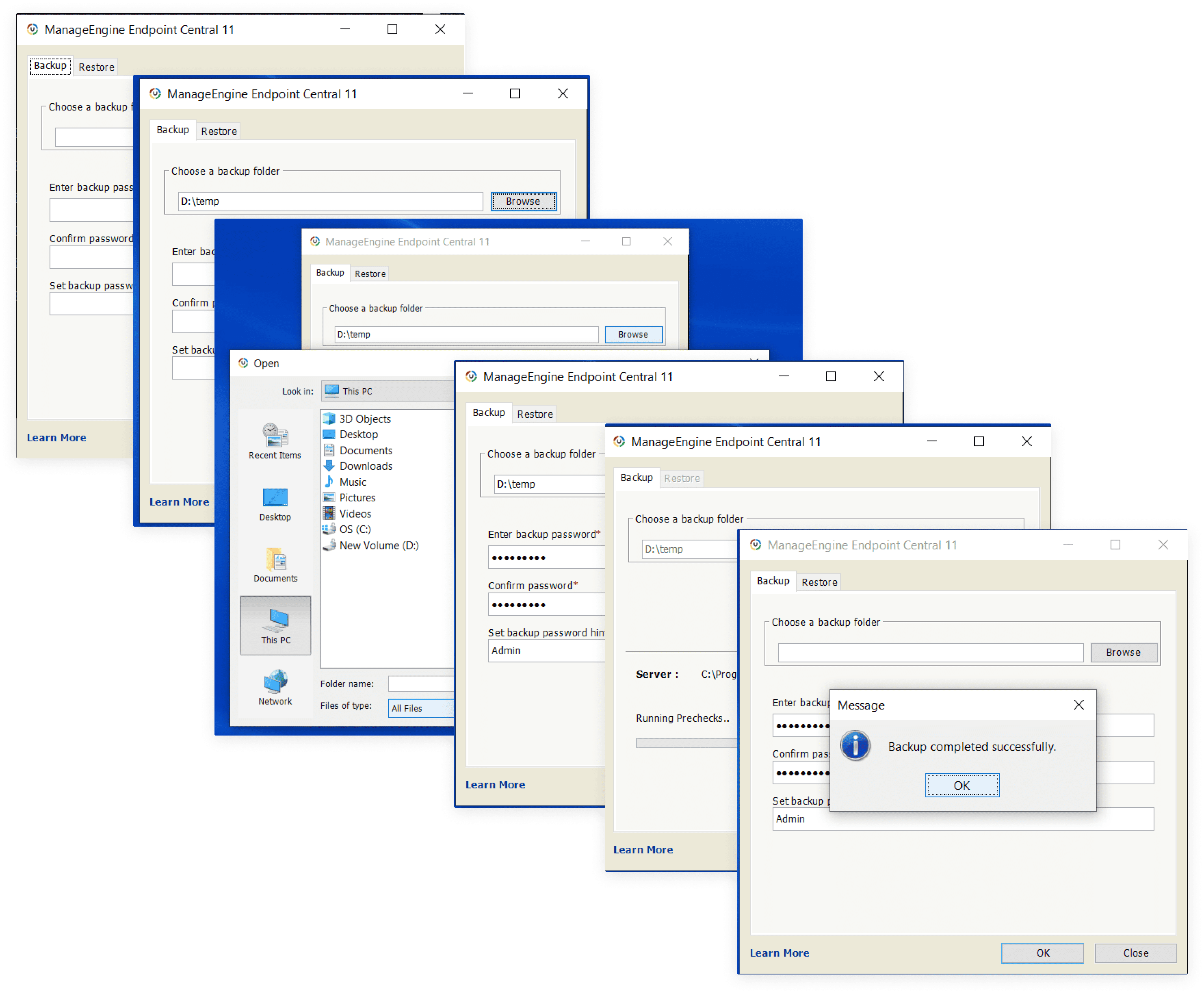
Klicken Sie in der GUI des Backup-Restore Utility auf die Registerkarte Backup
Wählen Sie den Speicherort aus, an dem Sie die Sicherungsdatei speichern möchten
Klicken Sie auf Backup
Sie können die Sicherungsdatei verschlüsseln, indem Sie ein Kennwort angeben.
Eine Sicherungsdatei wird erstellt und am angegebenen Speicherort gespeichert. Die Datei wird im Format buildnumber-date-time.zip benannt.
VM-Sicherung
Falls Sie den Central Server mit gebündelter PGSQL-Datenbank verwenden, können Sie ihn zusammen mit dem Servercomputer über einen VM-Snapshot wiederherstellen und den Server starten. Dennoch ist die geplante Sicherung des Central Servers die primäre Sicherung und kann nicht gestoppt werden.
Wenn Sie MSSQL oder Remote-PGSQL verwenden, sollten Sie diese VM-Wiederherstellung nicht verwenden, da sich die Datenbank auf einem anderen Computer befindet. Wenn Sie dies dennoch tun, startet der Server aufgrund von Dateninkonsistenzen nicht.
MSSQL-BAK-Sicherung
Führen Sie die folgenden Schritte aus, um die erforderlichen Berechtigungen für die MSSQL-BAK-Sicherung zu erteilen:
Datenbankberechtigungen
- "Create any Database"
- Dieser Zugriff ist erforderlich, um Datenbanken wiederherzustellen. Weitere Informationen finden Sie in diesem Microsoft-Dokument.
- Microsoft empfiehlt, die folgende Abfrage auszuführen, um diesen Zugriff zu gewähren. Führen Sie diese Abfragen als Superadmin aus:
"Use master;
GRANT CREATE ANY DATABASE TO user_name;
GO"
Beispiel :
Use master;
GRANT CREATE ANY DATABASE TO dcuser;
GO - Diese Berechtigung CREATE ANY DATABASE erlaubt dem Benutzer, eine Datenbank zu erstellen, und der Benutzer ist nur für die von ihm erstellten Datenbanken autorisiert, sofern er db_owner der Datenbank ist.
- Alternativ könnte dem Benutzer die Rolle db_creator zugewiesen werden, allerdings hätte dieser Benutzer dann Zugriff darauf, jede Datenbank zu ändern.
- "db_owner"
- Diese Berechtigung ist erforderlich, um eine bereits vorhandene Datenbank zu sichern und wiederherzustellen. Weitere Informationen finden Sie in diesem Microsoft-Dokument.
- Microsoft empfiehlt, die folgende Abfrage auszuführen, um diesen Zugriff zu gewähren. Führen Sie diese Abfragen als Superadmin aus:
"Use master;
ALTER AUTHORIZATION ON DATABASE::database_name TO user_name;
GO" - Beispiel :
Use master
ALTER AUTHORIZATION ON DATABASE::desktopcentral TO dcuser;
GO - Diese Berechtigung gewährt dem Benutzer db_owner-Zugriff.
Ordnerberechtigungen
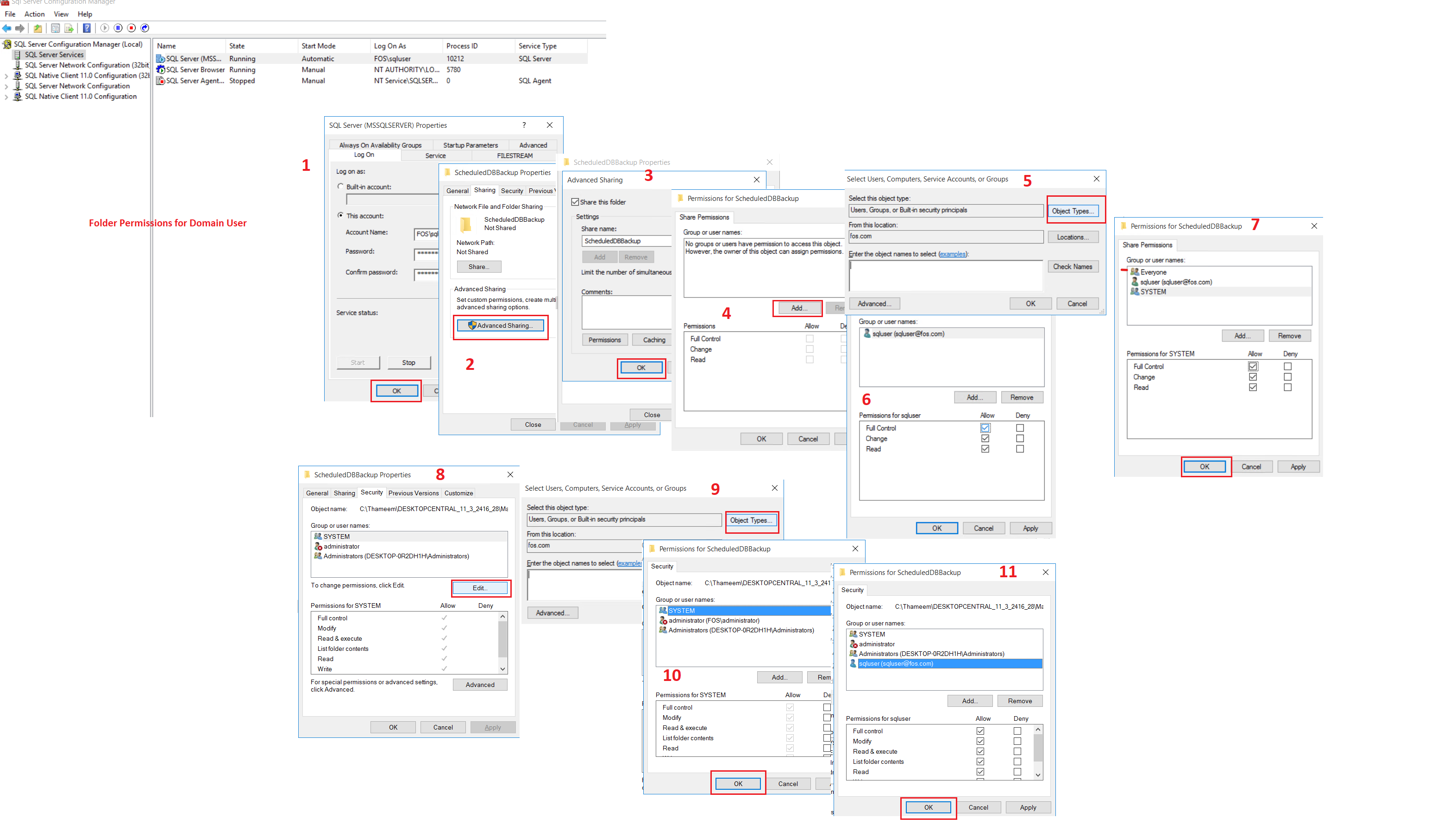
Führen Sie die folgenden Verfahren aus, um dem Ordner ScheduledDBBackup im Installationsverzeichnis des Anwendungsservers des SQL-Servers Schreibberechtigungen zu erteilen.
Hinweis: Wir können Berechtigungen nur einem bestimmten Benutzer oder Computer erteilen, wenn sich beide Computer in derselben Domäne befinden. Wenn Sie ein Systembenutzer sind, erteilen Sie die Berechtigungen dem Computer. Wenn Sie ein Domänenbenutzer sind, erteilen Sie die Berechtigung dem Benutzer.
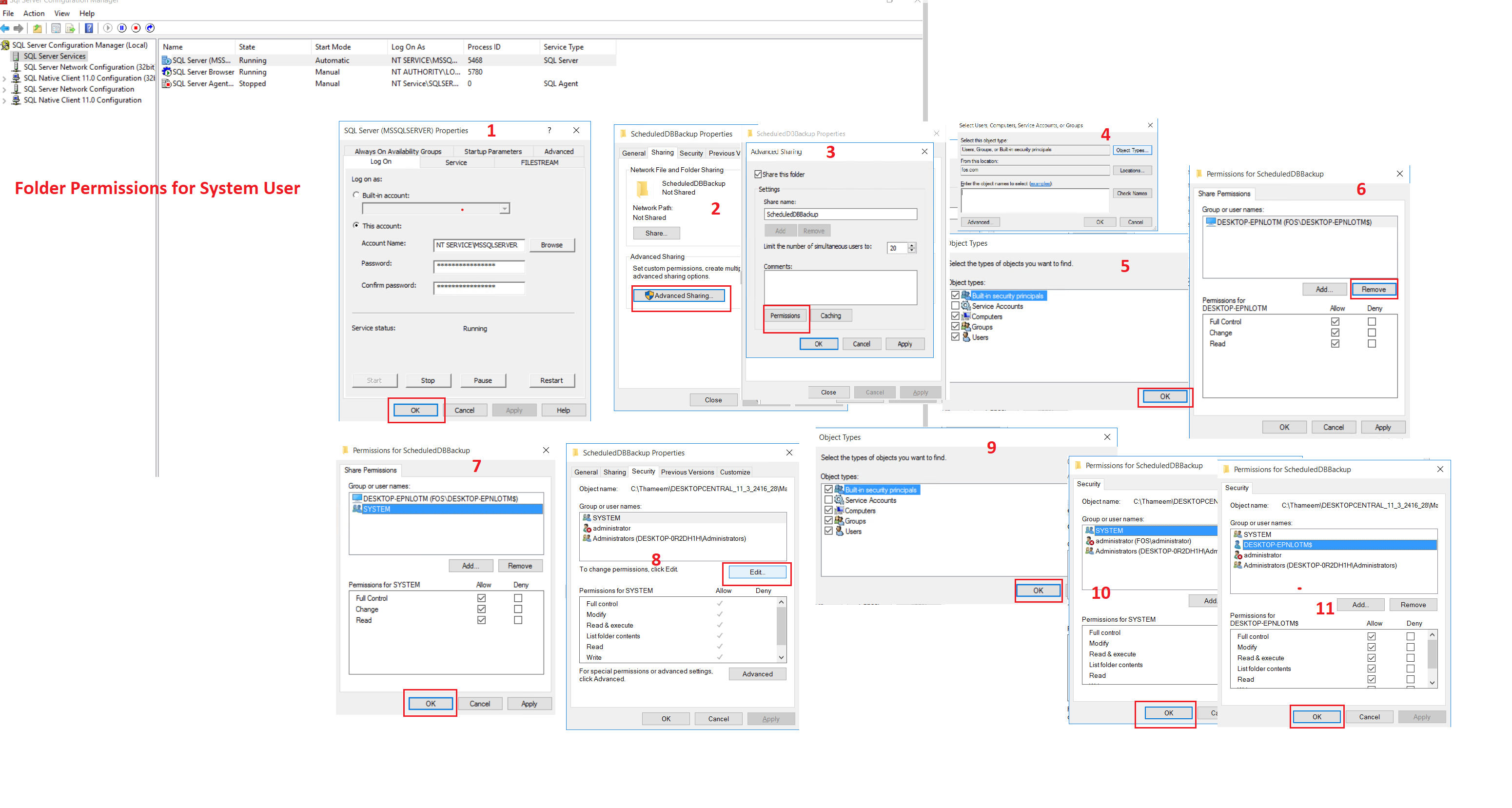
- Öffnen Sie den SQL Configuration Manager auf dem Computer, auf dem SQL installiert ist, und prüfen Sie den Anmeldebenutzer
- Öffnen Sie das Installationsverzeichnis des Anwendungsservers.
- Zum Beispiel: Rechtsklick auf Start > Explorer > Lokaler Datenträger (C:) > Programme > UEMS_CentralServer.
- Klicken Sie mit der rechten Maustaste auf ScheduledDBBackup.
- Wechseln Sie zur Registerkarte Sicherheit, klicken Sie auf Bearbeiten, um Berechtigungen zu ändern, und klicken Sie auf Hinzufügen.
- Klicken Sie auf Objekttypen, aktivieren Sie Computer, und klicken Sie auf OK.
- Klicken Sie auf 'Speicherorte', wählen Sie 'Gesamtes Verzeichnis' und klicken Sie auf OK.
- Geben Sie die Objektnamen ein, wie in Schritt 1 geprüft.
- Wählen Sie die erforderlichen Objekte aus und klicken Sie auf OK.
- Klicken Sie auf OK , um zum Fenster „Berechtigungen für ScheduledDBBackup“ zu wechseln.
- Wählen Sie die zuvor hinzugefügten Benutzer oder Computer aus und gewähren Sie Vollzugriff und Ändern.
- Klicken Sie auf Anwenden und dann auf OK.
- Wechseln Sie im Eigenschaftenfenster von scheduleDBBackup zur Registerkarte Freigabe und klicken Sie unter Netzwerkdatei- und Ordnerfreigabe auf Freigeben.
- Wählen Sie die entsprechenden Benutzer oder Computer aus, gewähren Sie Schreibzugriff und klicken Sie auf Freigeben.
- Stellen Sie sicher, dass der Freigabepfad host-name/ScheduledDBBackup lautet, und klicken Sie auf Fertig und Schließen.
Datensicherung planen
- Navigieren Sie zu Admin > Datenbankeinstellungen > Datenbanksicherung
- Sicherungsdetails
- Geben Sie die Uhrzeit, zu der die Sicherung erfolgen soll, im Format Stunde:Minute:Sekunde (hh:mm:ss) ein. Stellen Sie sicher, dass Sie das 24-Stunden-Format verwenden. Wenn die Sicherung beispielsweise um 18:00 Uhr erfolgen soll, geben Sie 18:00 ein.
- Wählen Sie die Anzahl der zu behaltenden Sicherungsdateien. Legen Sie fest, wie viele Sicherungsdateien Sie aufbewahren möchten. Das System löscht ältere Dateien automatisch, um diese Anzahl beizubehalten. Wenn Sie beispielsweise 7 auswählen, behält das System nur die 7 neuesten Sicherungsdateien und entfernt ältere Dateien.
- Geben Sie den Speicherort für die Sicherungsdatei an. Stellen Sie sicher, dass für die Netzwerkfreigabe die richtigen Berechtigungen vorhanden sind. Wenn Sie Sicherungen an einem Netzwerkspeicherort speichern, stellen Sie sicher, dass der Server Schreibberechtigungen für diesen Speicherort hat.
Führen Sie die entsprechenden Schritte aus, um Schreibberechtigungen für die Netzwerkfreigabe zu konfigurieren.
Hinweis: Es wird empfohlen, den freigegebenen Pfad in derselben Domäne zu konfigurieren und der Gruppe „Jeder“ keine Schreibberechtigung für den freigegebenen Pfad zu erteilen.
- Sicherungsschutz
- Legen Sie ein neues Sicherungskennwort fest
Benachrichtigungen bei Sicherungsfehlern
- Suchen Sie das Kontrollkästchen "Benachrichtigen, wenn die Datenbanksicherung fehlschlägt", und stellen Sie sicher, dass es aktiviert ist.
- Geben Sie die E-Mail-Adresse(n) an, an die Benachrichtigungen gesendet werden sollen, wenn eine Sicherung fehlschlägt. Stellen Sie sicher, dass Sie mehrere E-Mail-Adressen durch Kommas trennen.
Hinweis: Alle Administratoren erhalten einmal in 45 Tagen eine Benachrichtigungs-E-Mail zusammen mit einem Wiederherstellungsschlüssel der neuesten Sicherung. Dieser Wiederherstellungsschlüssel kann verwendet werden, um die Sicherung wiederherzustellen, falls das Sicherungskennwort vergessen wurde. - Klicken Sie auf die Schaltfläche "Änderungen speichern", um Ihre Einstellungen anzuwenden.
Stellen Sie sicher, dass Ihre Mailserver-Einstellungen ordnungsgemäß konfiguriert sind. Diese Konfiguration ist erforderlich, um E-Mail-Benachrichtigungen zu senden und zu empfangen. Wenn Sie dies noch nicht eingerichtet haben, lesen Sie bitte die Dokumentation Ihres Mailservers oder wenden Sie sich an Ihren IT-Support.
Sie haben eine automatische Datensicherung geplant, die zu einer festgelegten Zeit automatisch durchgeführt wird.
Manuelle Datensicherung
Sie können die Datenbank manuell sichern und wiederherstellen. Dies können Sie über die GUI des Backup-Restore Utility tun.
Öffnen der grafischen Benutzeroberfläche (GUI) des Backup-Restore Utility
Gehen Sie wie folgt vor, um die GUI des Backup-Restore Utility zu öffnen:
Klicken Sie mit der rechten Maustaste auf Start > Explorer > Verzeichnis, in dem sich der DC-Server-Ordner befindet > bin.
(Zum Beispiel: Rechtsklick auf Start > Explorer > Lokaler Datenträger (C:) > Programme > UEMS_CentralServer > bin
- Doppelklicken Sie auf backuprestore.bat
Sie haben die GUI des Backup-Restore Utility geöffnet.
Klicken Sie in der GUI des Backup-Restore Utility auf die Registerkarte Backup
Wählen Sie den Speicherort aus, an dem Sie die Sicherungsdatei speichern möchten
Klicken Sie auf Backup
Sie können die Sicherungsdatei verschlüsseln, indem Sie ein Kennwort angeben.
Eine Sicherungsdatei wird erstellt und am angegebenen Speicherort gespeichert. Die Datei wird im Format buildnumber-date-time.zip benannt.
VM-Sicherung
Falls Sie den Central Server mit gebündelter PGSQL-Datenbank verwenden, können Sie ihn zusammen mit dem Servercomputer über einen VM-Snapshot wiederherstellen und den Server starten. Dennoch ist die geplante Sicherung des Central Servers die primäre Sicherung und kann nicht gestoppt werden.
Wenn Sie MSSQL oder Remote-PGSQL verwenden, sollten Sie diese VM-Wiederherstellung nicht verwenden, da sich die Datenbank auf einem anderen Computer befindet. Wenn Sie dies dennoch tun, startet der Server aufgrund von Dateninkonsistenzen nicht.
MSSQL-BAK-Sicherung
Führen Sie die folgenden Schritte aus, um die erforderlichen Berechtigungen für die MSSQL-BAK-Sicherung zu erteilen:
Datenbankberechtigungen
- "Create any Database"
- Dieser Zugriff ist erforderlich, um Datenbanken wiederherzustellen. Weitere Informationen finden Sie in diesem Microsoft-Dokument.
- Microsoft empfiehlt, die folgende Abfrage auszuführen, um diesen Zugriff zu gewähren. Führen Sie diese Abfragen als Superadmin aus:
"Use master;
GRANT CREATE ANY DATABASE TO user_name;
GO"
Beispiel :
Use master;
GRANT CREATE ANY DATABASE TO dcuser;
GO - Diese Berechtigung CREATE ANY DATABASE erlaubt dem Benutzer, eine Datenbank zu erstellen, und der Benutzer ist nur für die von ihm erstellten Datenbanken autorisiert, sofern er db_owner der Datenbank ist.
- Alternativ könnte dem Benutzer die Rolle db_creator zugewiesen werden, allerdings hätte dieser Benutzer dann Zugriff darauf, jede Datenbank zu ändern.
- "db_owner"
- Diese Berechtigung ist erforderlich, um eine bereits vorhandene Datenbank zu sichern und wiederherzustellen. Weitere Informationen finden Sie in diesem Microsoft-Dokument.
- Microsoft empfiehlt, die folgende Abfrage auszuführen, um diesen Zugriff zu gewähren. Führen Sie diese Abfragen als Superadmin aus:
"Use master;
ALTER AUTHORIZATION ON DATABASE::database_name TO user_name;
GO" - Beispiel :
Use master
ALTER AUTHORIZATION ON DATABASE::desktopcentral TO dcuser;
GO - Diese Berechtigung gewährt dem Benutzer db_owner-Zugriff.
Ordnerberechtigungen
Der Sicherungsprozess wird automatisch vom Server durchgeführt und umfasst die folgenden Schritte:
- Erstellung eines temporären Verzeichnisses
- Es wird ein temporäres Verzeichnis erstellt, um die anfänglichen .BAK-Sicherungsdateien zu speichern. Dieses temporäre Verzeichnis ist erforderlich, um die vollständige Sicherung zu erzeugen.
- Erstellung der vollständigen Sicherung
- Nachdem die .BAK-Sicherungsdateien im temporären Verzeichnis abgelegt wurden, wird die vollständige Sicherung erstellt und in dem Verzeichnis gespeichert, das Sie für geplante Datenbanksicherungen konfiguriert haben (scheduledDBBackup).
- Verwaltung der Berechtigungen
- Berechtigungen und Netzwerkfreigabe für das temporäre Verzeichnis werden automatisch anhand der mssql-LogonUser-Einstellungen angepasst. Dadurch wird sichergestellt, dass nur die erforderlichen Berechtigungen für den Sicherungsprozess gewährt werden.
- Wenn der mssql-LogonUser nicht zugänglich ist (z. B. wenn der Benutzer in der Domäne nicht gefunden werden kann), gewährt das System vorübergehend Zugriff für die Gruppe "Jeder". Sobald die Sicherung abgeschlossen ist, werden diese temporären Berechtigungen automatisch entfernt.
Hinweis: Um einen reibungslosen Sicherungsprozess zu gewährleisten, überprüfen Sie, ob der Netzwerkpfad vom MSSQL-Computer zum Server zugänglich ist. Es ist ratsam, eine temporäre Netzwerkfreigabe zu erstellen, um zu bestätigen, dass der Netzwerkpfad des Servercomputers vom MSSQL-Computer aus erreichbar ist.
Wiederherstellen einer Sicherungsdatei
Hinweis: Dieses Dokument enthält nur Schritte zur Wiederherstellung einer Sicherung auf einem bereits funktionierenden Server. Wenn Sie nur eine Sicherungsdatei haben und den Central Server neu installieren und einrichten möchten, folgen Sie bitte den Anweisungen in diesem Dokument.
Sie können die Datenbank manuell sichern und wiederherstellen. Dies können Sie über die GUI des Backup-Restore Utility tun.
Öffnen der grafischen Benutzeroberfläche (GUI) des Backup-Restore Utility
Gehen Sie wie folgt vor, um die GUI des Backup-Restore Utility zu öffnen:
Klicken Sie mit der rechten Maustaste auf Start > Explorer > Verzeichnis, in dem sich der Ordner UEMS_CentralServer befindet > bin
(Zum Beispiel: Rechtsklick auf Start > Explorer > Lokaler Datenträger (C:) > Programme > UEMS_CentralServer > bin
- Doppelklicken Sie auf backuprestore.bat
Sie haben die GUI des Backup-Restore Utility geöffnet.
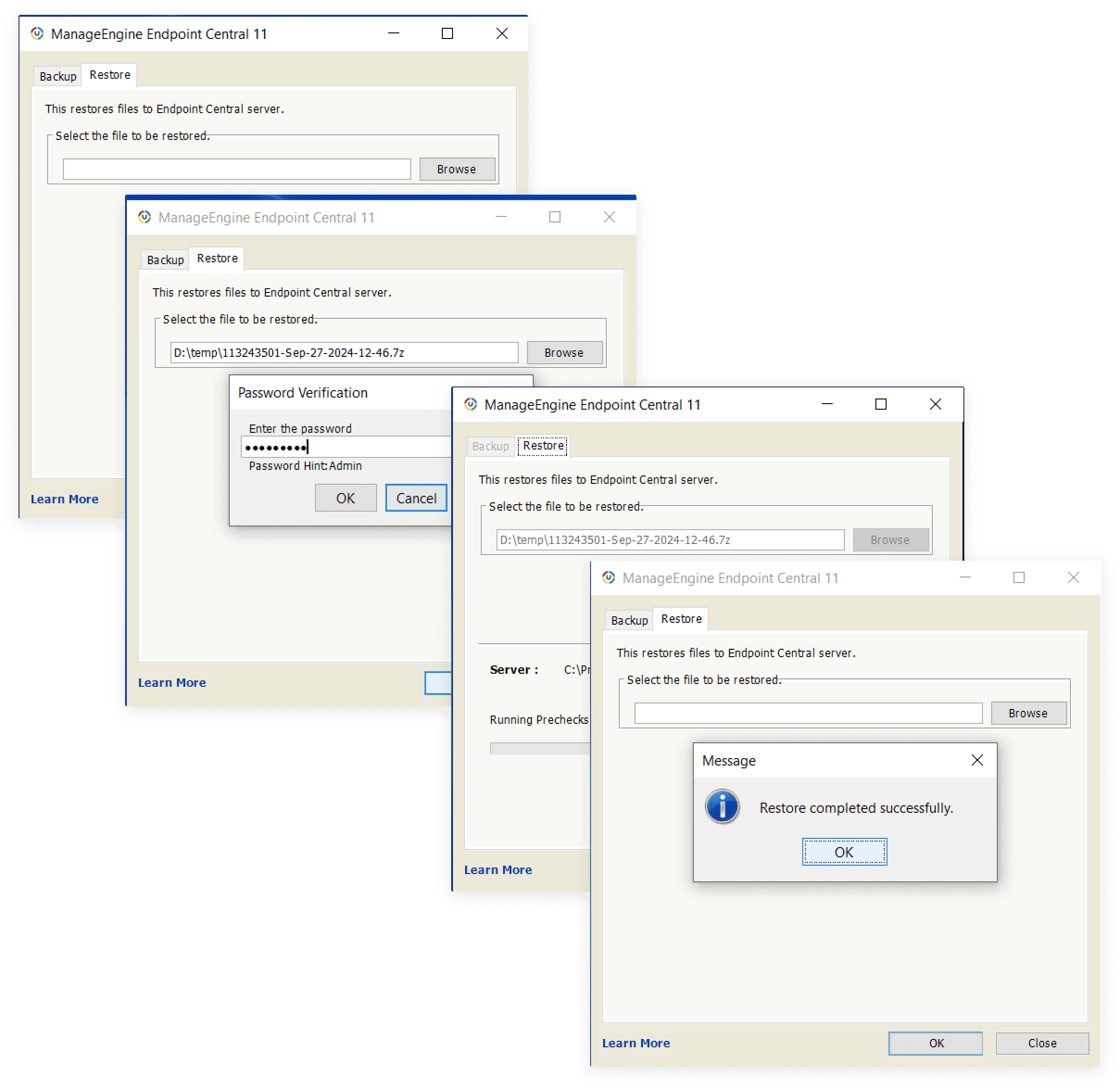
Stellen Sie sicher, dass Sie den Dienst des Central Servers vor dem Wiederherstellen einer Sicherungsdatei beendet haben.
Klicken Sie in der GUI des Backup-Restore Utility auf die Registerkarte Restore
Durchsuchen Sie die erforderliche Sicherungsdatei und wählen Sie sie aus.
Klicken Sie auf Restore
Falls Sie die Sicherungsdatei verschlüsselt haben, müssen Sie das Kennwort angeben, um die Sicherung wiederherzustellen.
Hinweis:
Die Build-Nummer des Central Servers muss mit der Build-Nummer der Sicherungsdatei übereinstimmen, die Sie wiederherstellen. Stellen Sie sicher, dass Sie die richtige Architektur der Installation wählen, z. B. 32-Bit oder 64-Bit. Sie können die Details anzeigen, indem Sie in der Webkonsole die Registerkarte „Support“ aufrufen. Die Dauer der Wiederherstellung hängt von den in der Datenbank gespeicherten Daten ab. Die Fortschrittsleiste zeigt den Status der Wiederherstellung an. Im Falle von Fehlern bei der Wiederherstellung wird dem Benutzer eine Fehlermeldung angezeigt.- Dadurch werden die angegebenen Daten auf dem Central Server wiederhergestellt.
- Bei FOS-aktivierten Setups wird die Wiederherstellung nur auf den primären Servern erfolgreich abgeschlossen. Damit die Dateien auf den sekundären Server repliziert werden, führen Sie bitte den Befehl "SyncSecondary.bat Restore" im bin-Ordner des primären Servers aus. Nach erfolgreicher Ausführung dieses Befehls werden die Dateien synchronisiert und der sekundäre Server kann gestartet werden. (Dieser Schritt gilt nur für Server über diesen Versionen _, _ ,_).
Wenn mit dem Central Server eine Remote-Datenbank konfiguriert ist, stellen Sie sicher, dass sie auf einem Remote-Computer ausgeführt wird. Nach der Wiederherstellung sind Änderungen, die nach dem Sicherungsdatum vorgenommen wurden, nicht verfügbar.




