Patch-Bereitstellung automatisieren
Inhaltsverzeichnis
Um eine Aufgabe für die automatisierte Patch-Bereitstellung (APD) zu erstellen, gehen Sie zu Bedrohungen & Patches → Bereitstellung → Patch-Bereitstellung automatisieren.
Wählen Sie in diesem Abschnitt Aufgabe automatisieren aus und wählen Sie das Betriebssystem aus, für das Sie eine APD-Aufgabe erstellen möchten. Sie können je nach Bedarf separate Aufgaben für computerbasierte Gruppen mit Windows, Mac und Linux erstellen.
Automatisierte Bereitstellung von Drittanbieter-Patches gilt für:
- Windows
- macOS
- Linux
Automatisierte Bereitstellung für Antiviren-Updates und Feature-Pack-Bereitstellung gilt für:
- Windows
applicationen auswählen
Nachdem Sie das Betriebssystem ausgewählt haben, wählen Sie im Abschnitt applicationen auswählen die applicationen aus, die mit dieser APD-Aufgabe gepatcht werden sollen.
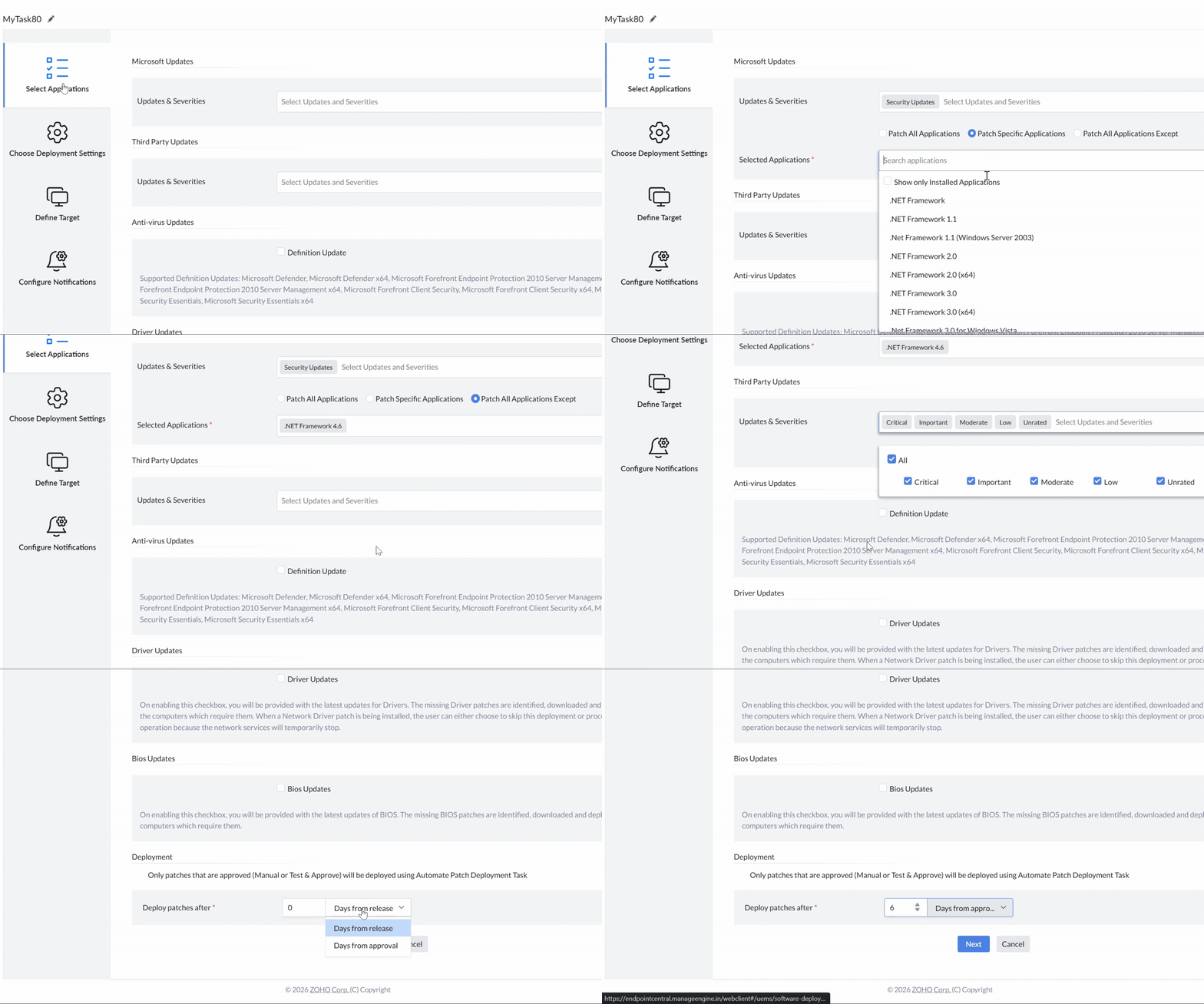
Sie können Microsoft-Updates basierend auf Updates und Schweregraden automatisieren
Nachdem Sie diese ausgewählt haben, wählen SieAlle applicationen patchen, um das Patchen aller applicationen zu automatisieren, sobald Patches mit diesem Schweregrad und Update-Typ veröffentlicht werden.
Bestimmte applicationen patchen, um das Patchen bestimmter applicationen zu automatisieren, sobald Patches mit diesem Schweregrad und Update-Typ veröffentlicht werden. Wählen Sie diese bestimmten applicationen im Abschnitt Ausgewählte applicationen aus.
Alle applicationen patchen außer, um angegebene applicationen auszuschließen und das Patchen aller anderen applicationen zu automatisieren, sobald Patches mit diesem Schweregrad und Update-Typ veröffentlicht werden. Wählen Sie die auszuschließenden applicationen im Abschnitt Ausgewählte applicationen aus.
Drittanbieter-Updates: Sie können die Automatisierung von Drittanbieter-Updates basierend auf Updates und Schweregraden auswählen
Ähnlich wie bei Microsoft-Updates können Sie in diesem Abschnitt auch Alle applicationen patchen, bestimmte applicationen patchen und alle applicationen patchen außer auswählen.
Antiviren-Updates: Wenn Sie das Kontrollkästchen neben Definitionsupdates aktivieren, können Sie die Updates der Antiviren-Definitionen automatisieren.
Unterstützte Definitionsupdates umfassen: Microsoft Defender, Microsoft Defender x64, McAfee Endpoint Security, Microsoft Forefront Endpoint Protection 2010 Server Management, Microsoft Forefront Endpoint Protection 2010 Server Management x64, Microsoft Forefront Client Security, Microsoft Forefront Client Security x64, Microsoft Security Essentials, Microsoft Security Essentials x64.
Treiber-Updates: Um die Aktualisierung der Gerätetreiber zu automatisieren, aktivieren Sie das Kontrollkästchen Treiber-Updates. Informationen zu den für das Patchen unterstützten Treibern finden Sie auf dieser Seite.
Bereitstellung: Wählen Sie in diesem Abschnitt unter Patches bereitstellen nach die angegebene Anzahl an Tagen nach ihrer Genehmigung (nur für Windows-Betriebssysteme unterstützt) oder Veröffentlichung aus, nach denen diese Patches automatisch bereitgestellt werden sollen. Es werden nur Patches bereitgestellt, die manuell oder mit der Funktion Testen & Genehmigen genehmigt wurden.
Klicken Sie nach dem Konfigurieren aller Einstellungen auf Weiter.
Bereitstellungseinstellungen wählen
Nachdem Sie die applicationen ausgewählt haben, konfigurieren Sie in diesem Abschnitt die Bereitstellungseinstellungen.
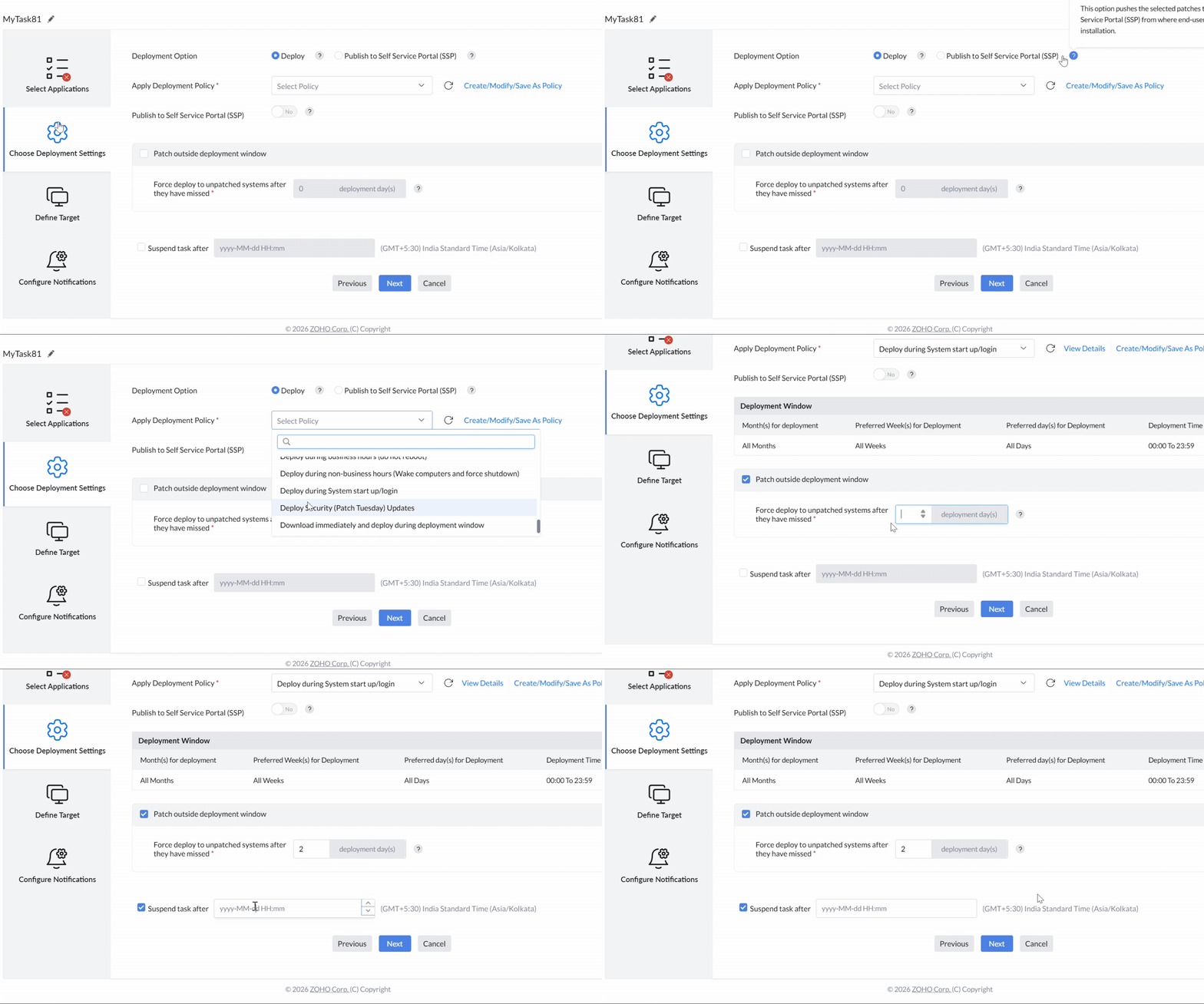
Wählen Sie unter Bereitstellungsoption Bereitstellen, wenn Sie die Bereitstellung der Patches gemäß einer Bereitstellungsrichtlinie automatisieren möchten.
In großen Organisationen ist das Patchen kritischer Server jedoch entscheidend, aber begrenzte Wartungsfenster können zu Ausfallzeiten und Produktivitätsverlusten führen. Eine entsprechende Bereitstellungsrichtlinie lässt sich dafür nicht konfigurieren. Wählen Sie in solchen Situationen Im Self-Service-Portal (SSP) veröffentlichen. Das Self-Service-Portal vereinfacht die Patch-Bereitstellung, indem Administratoren Updates für Benutzer und Server-Besitzer veröffentlichen können, damit diese sie bei Bedarf installieren können. Für Server, die eine kontinuierliche Verfügbarkeit erfordern, müssen Sie das Patchen während geplanter Ausfallzeiten terminieren, um Unterbrechungen zu minimieren. Weitere Informationen zum Self-Service-Portal finden Sie auf dieser Seite.
Wenn Sie Bereitstellen ausgewählt haben,
wählen Sie unter der Option Bereitstellungsrichtlinie anwenden eine angepasste Bereitstellungsrichtlinie entsprechend Ihren Unternehmensanforderungen aus. Weitere Informationen zum Konfigurieren von Bereitstellungsrichtlinien finden Sie auf dieser Seite.
Nachdem Sie die Bereitstellungsrichtlinie ausgewählt haben, wählen Sie für Im Self-Service-Portal (SSP) veröffentlichen Ja oder Nein. Wenn Ja ausgewählt ist, können Patches gleichzeitig zur Bereitstellung geplant und an das SSP übertragen werden, was Flexibilität bei der Installation bietet.
Nachdem Sie die Bereitstellungsrichtlinie ausgewählt haben, werden außerdem die Bevorzugte(n) Woche(n) für die Bereitstellung, bevorzugte(r) Tag(e) für die Bereitstellung und das Bereitstellungsfenster entsprechend der ausgewählten Richtlinie in der Tabelle angezeigt.
Wenn ein Benutzer in Ihrer Domäne die Patch-Installation einer application während des Bereitstellungsfensters fortlaufend überspringt, weil er/sie mit dieser application an einer kritischen geschäftlichen Aufgabe arbeitet, Sie aber möchten, dass die Computer der Domäne auf dem neuesten Stand bleiben, ist die Aktivierung der Option Außerhalb des Bereitstellungsfensters patchen hilfreich. Sie können unter dieser Option eine bestimmte Anzahl von Tagen als Schonfrist festlegen, nach deren Ablauf die erzwungene Bereitstellung für Systeme eingeleitet wird, die das Patchen im Bereitstellungszeitplan verpasst haben.
Wenn Sie diese APD-Aufgabe nach einem bestimmten Zeitraum aussetzen möchten, aktivieren Sie das Kontrollkästchen bei Aussetzen nach und geben Sie Datum und Uhrzeit an. Dies ist nützlich, wenn die bestehende automatisierte Patch-Verwaltung von Server-Maschinen aufgrund von Änderungen bei geplanten Ausfallzeiten gestoppt werden muss. In solchen Fällen kann diese APD-Aufgabe ausgesetzt werden, und Sie können basierend auf der neuen Server-Ausfallzeit eine neue APD-Aufgabe erstellen.
Klicken Sie nach dem Konfigurieren aller Einstellungen auf Weiter.
Ziel definieren
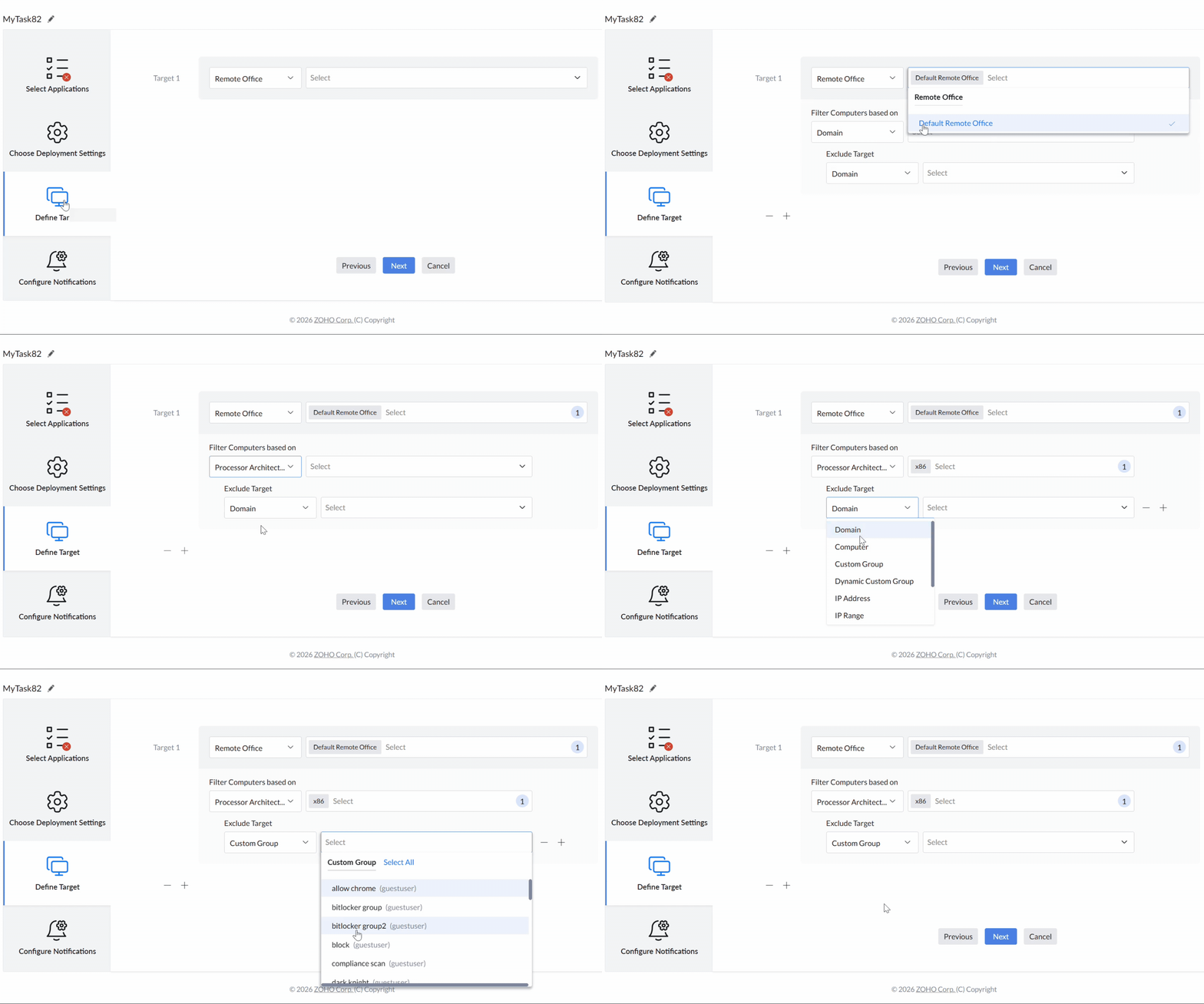
Nachdem Sie die Bereitstellungseinstellungen ausgewählt haben, können Sie im Abschnitt Ziel definieren Zielcomputer Ihrer Wahl ein- oder ausschließen, wie im obigen Bild gezeigt. Weitere Informationen zum Definieren von Zielen finden Sie auf dieser Seite.
Nachdem Sie die Ziele ausgewählt haben, klicken Sie auf Weiter, um Benachrichtigungen zu dieser APD-Aufgabe zu konfigurieren.
Benachrichtigungen konfigurieren
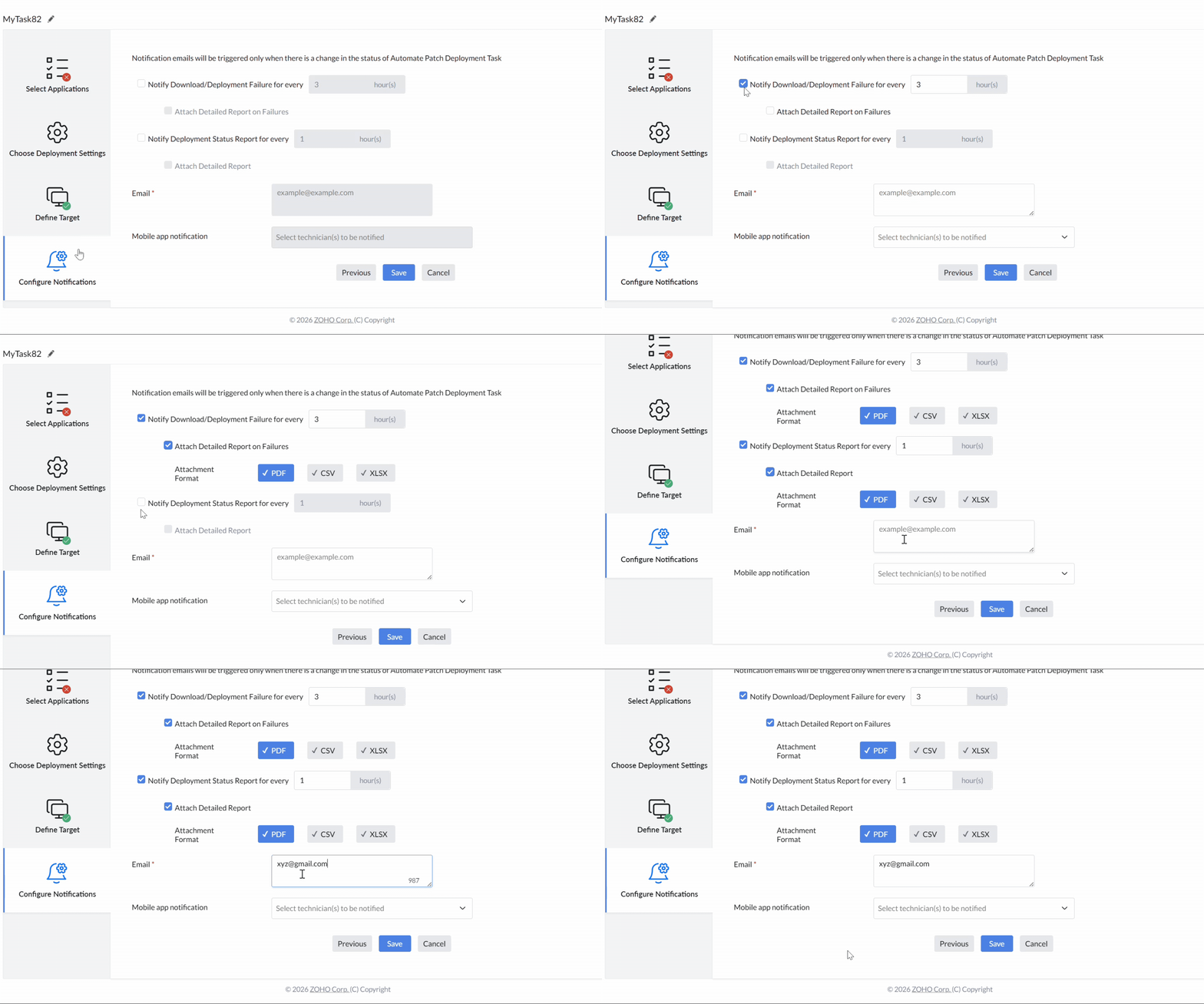
Um E-Mail-Benachrichtigungen zu erhalten für:
- Download-/Bereitstellungsfehler aktivieren Sie das Kontrollkästchen bei Download-/Bereitstellungsfehler benachrichtigen für jede(n) und geben Sie die Benachrichtigungsfrequenz in Stunden an.
- Bericht zum Bereitstellungsstatus aktivieren Sie das Kontrollkästchen bei Bericht zum Bereitstellungsstatus benachrichtigen für jede(n) und geben Sie die Benachrichtigungsfrequenz in Stunden an.
Wenn Sie einen detaillierten Bericht zu den oben genannten Punkten erhalten möchten, aktivieren Sie in den jeweiligen Optionen Bericht anhängen und wählen Sie das Anhangsformat: PDF, CSV, XLSX nach Ihrer Wahl aus.
Geben Sie im Abschnitt E-Mail die E-Mail-Adresse an, an die Benachrichtigungen gesendet werden sollen.
Wenn Sie die Mobile App konfiguriert haben und Benachrichtigungen auf Ihrem Mobilgerät erhalten möchten, aktivieren Sie das Kontrollkästchen für die Option Benachrichtigung über Mobile App aktivieren.
Nachdem Sie die Benachrichtigungseinstellungen für diese APD-Aufgabe konfiguriert haben, klicken Sie auf Speichern. Eine APD-Aufgabe wird erstellt und die Patches für die ausgewählten applicationen werden gemäß der von Ihnen gewählten Richtlinie automatisch auf den ausgewählten Zielcomputern bereitgestellt, wobei regelmäßige Benachrichtigungen über die Aktivität an die angegebene E-Mail-Adresse gesendet werden.
Falls Sie weitere Fragen haben, finden Sie in unserem Abschnitt Häufig gestellte Fragen weitere Informationen.




