Bewertung von Aufgaben zur automatisierten Patch-Bereitstellung
Inhaltsverzeichnis
Nach dem Erstellen von APD-Aufgaben können Sie diese unter Bedrohungen & Patches → Bereitstellung → Automatisierte Patch-Bereitstellung aufgelistet sehen.
Wie im folgenden Bild gezeigt, zeigt diese Seite den Aufgabennamen, die Bereitstellungszeit, die Erstellungszeit, den aktuellen Bereitstellungsstatus und die Gesamtzahl der mit der Aufgabe verknüpften Ziele an. Der Aktuelle Status gibt die Anzahl der Patches an, die erfolgreich angewendet wurden, fehlgeschlagen sind oder sich noch in Bearbeitung befinden. Außerdem wird angezeigt, ob Patches fehlen. Zusätzlich wird, falls die Aufgabe ausgesetzt wurde oder abgelaufen ist, dieser Status ebenfalls entsprechend angezeigt.
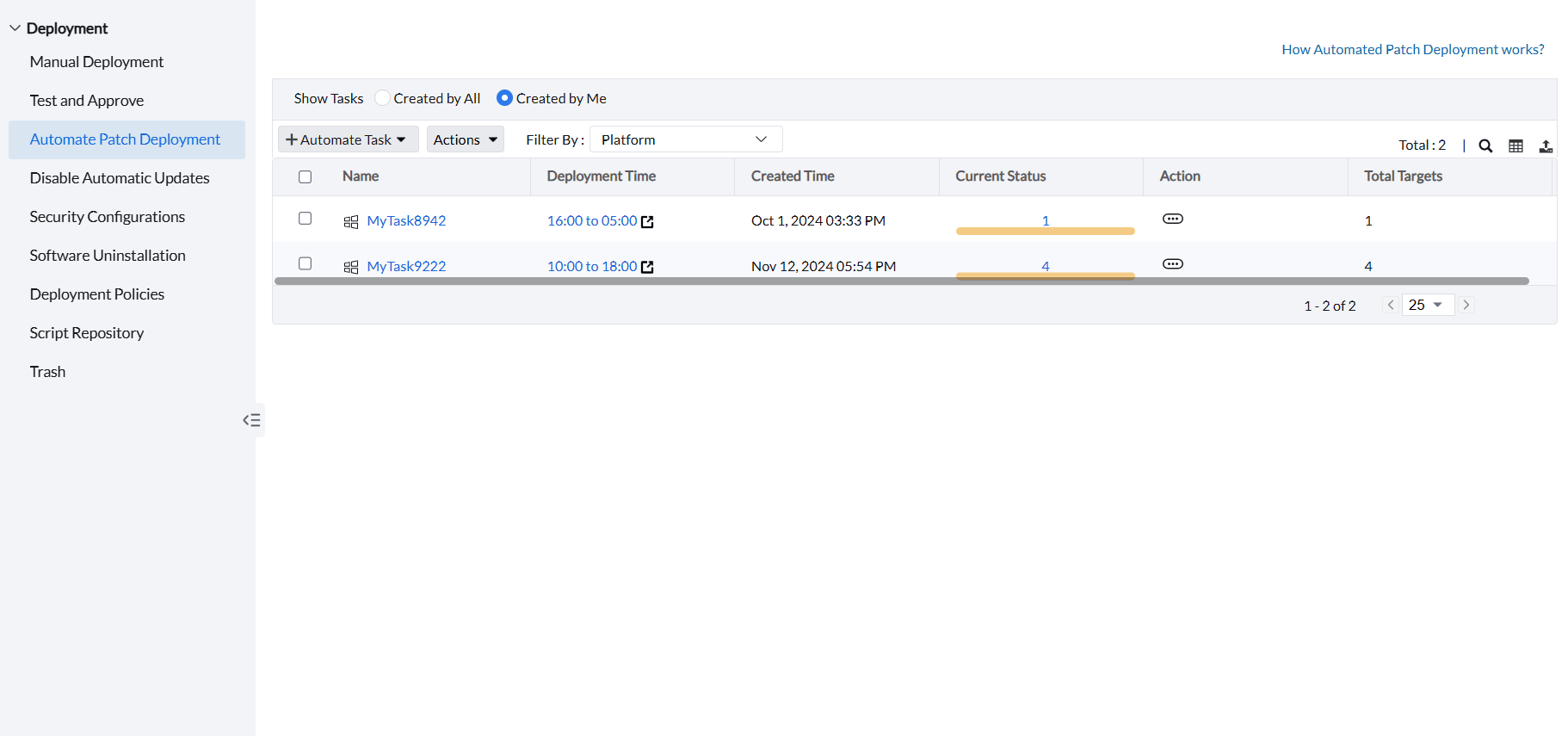
Wenn Sie auf eine beliebige Aufgabe klicken, werden Sie zur Detailansicht dieser Aufgabe weitergeleitet, die zur Überwachung nützlich ist.
Systemansicht
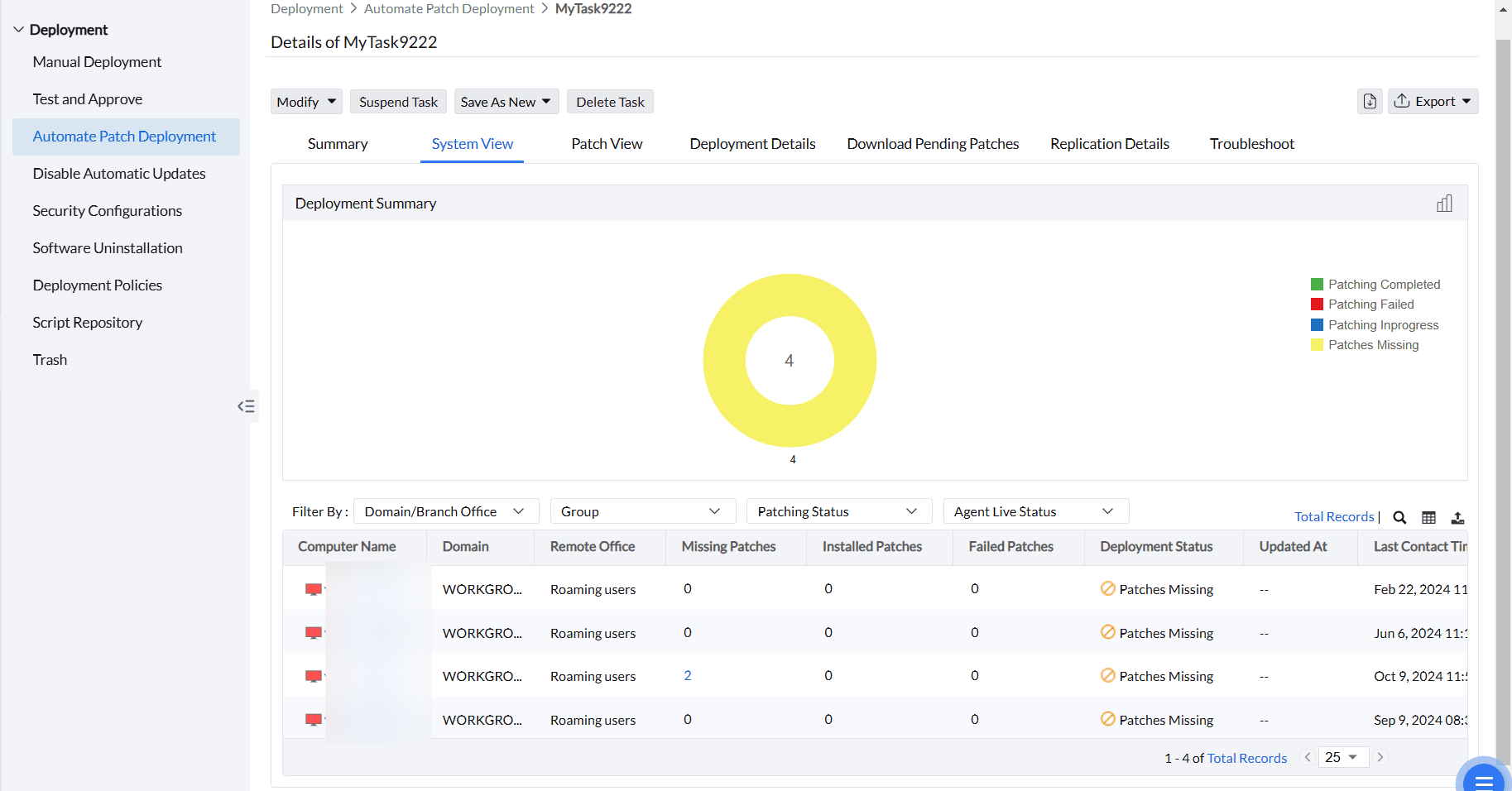
Unter Systemansicht können Sie die Anzahl der installierten und fehlenden Patches sowie deren Bereitstellungsstatus aus der Perspektive einzelner Ziele sehen.
Patch-Ansicht
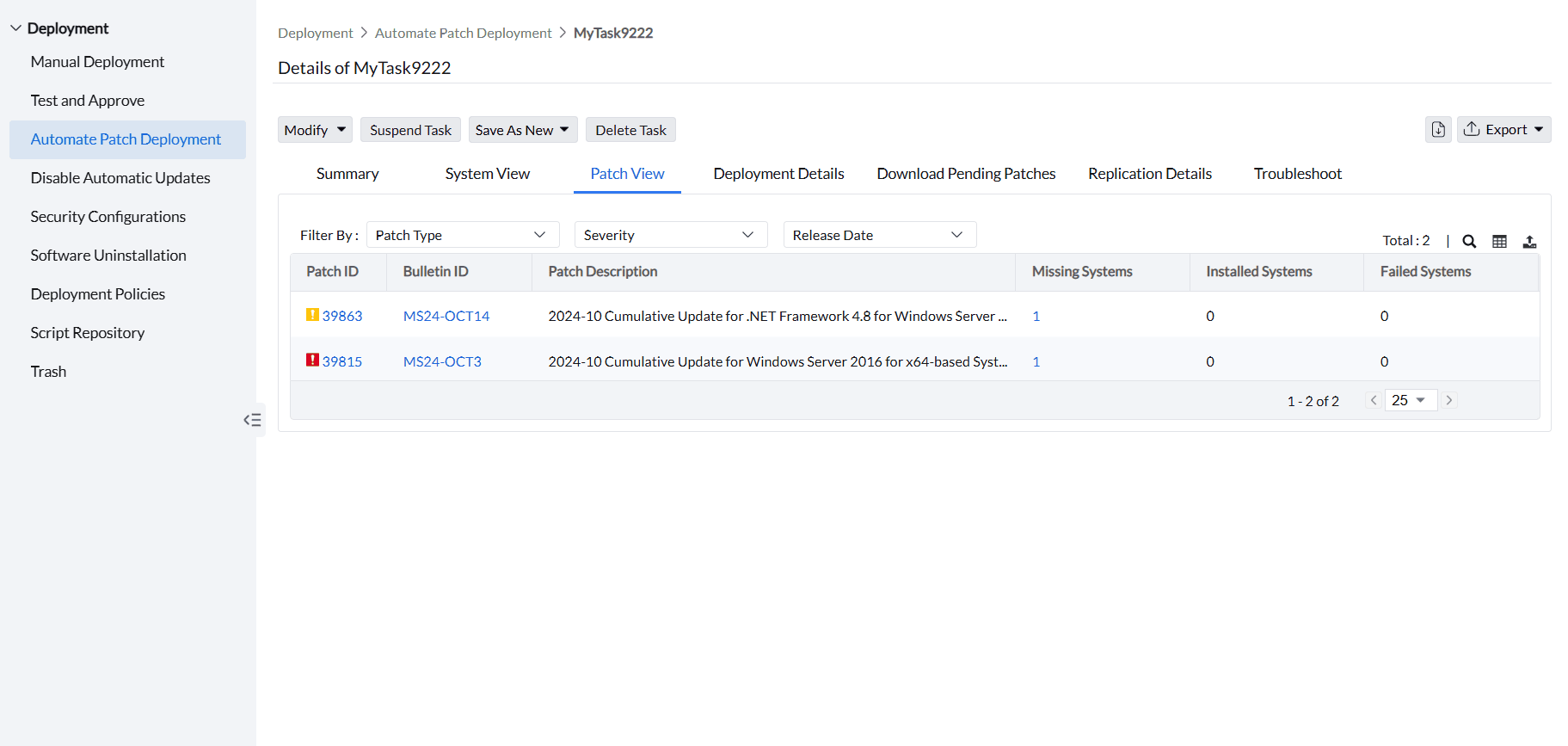
Unter Patch-Ansicht können Sie die Patch-Informationen aus der Perspektive einzelner Patches sehen. Es wird angezeigt, welche Patches bereitgestellt werden müssen, auf wie vielen Systemen diese Patches fehlen und auf wie vielen Systemen die Installation erfolgreich war oder fehlgeschlagen ist.
Ausstehende Patches herunterladen
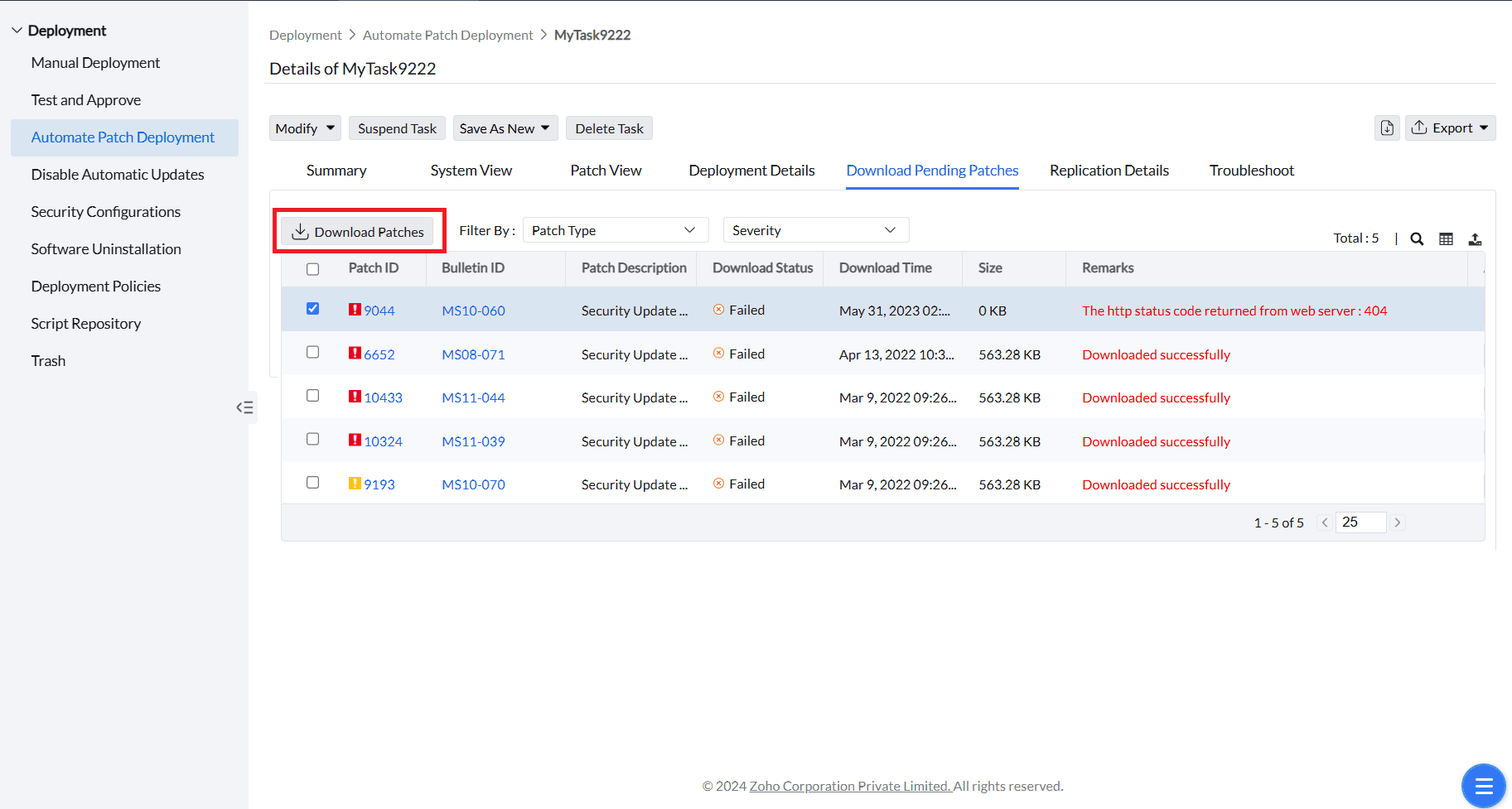
In diesem Abschnitt können Sie den Download-Status jedes Patches sehen, der im Abschnitt Bemerkungen angegeben ist. Um die ausstehenden Patches herunterzuladen, wählen Sie diese Patches aus und klicken Sie auf Patches herunterladen.
Zusammenfassung
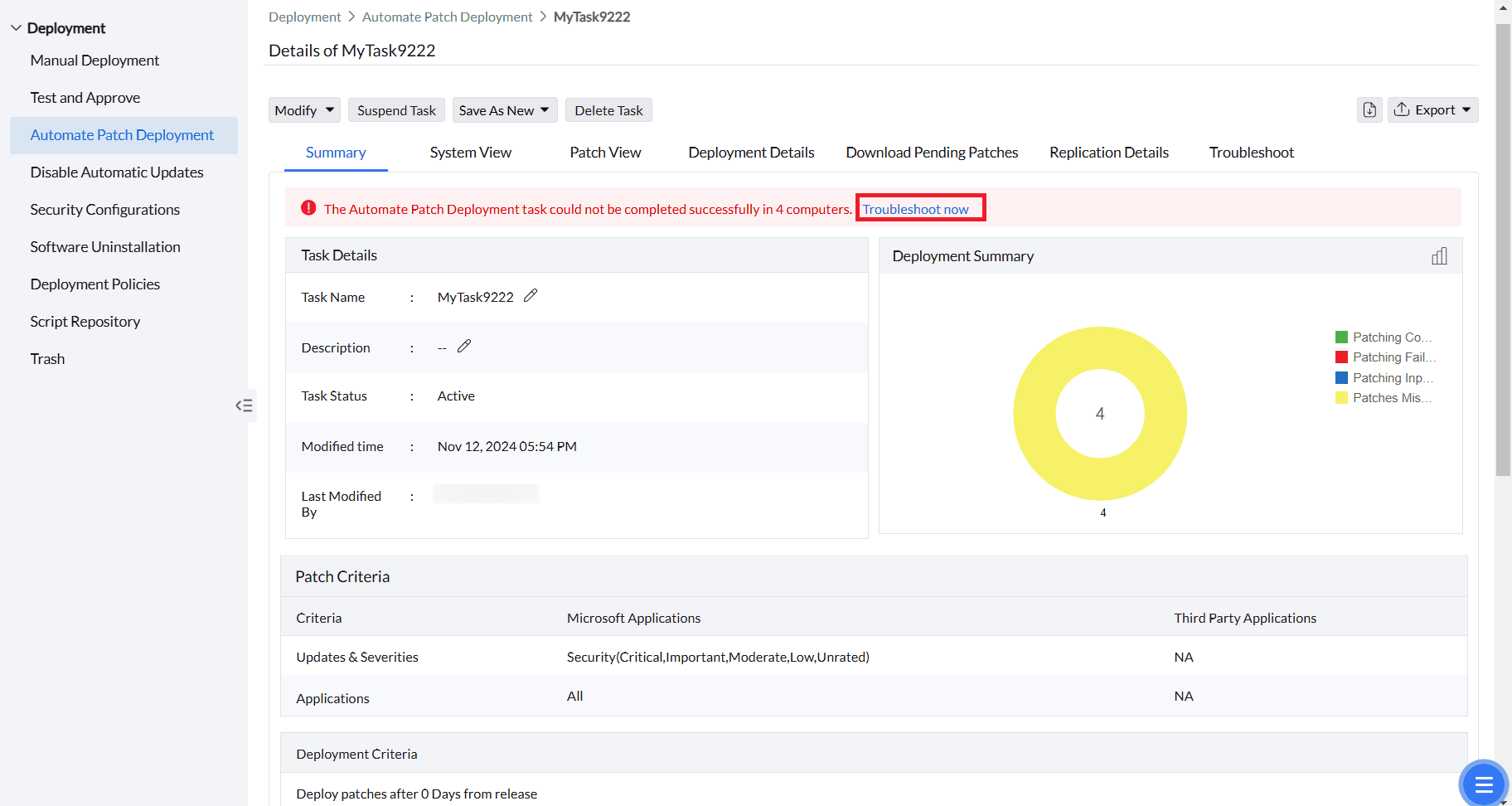
Durch Klicken auf Zusammenfassung können Sie eine allgemeine Übersicht über diese spezielle APD-Aufgabe sehen. Wenn die Patch-Bereitstellung auf einem Computer fehlgeschlagen ist, wird dies ebenfalls in diesem Abschnitt erwähnt. Um den Fehler zu beheben, klicken Sie auf Jetzt Fehler beheben; Sie werden zum Abschnitt Fehlerbehebung weitergeleitet.
Fehlerbehebung
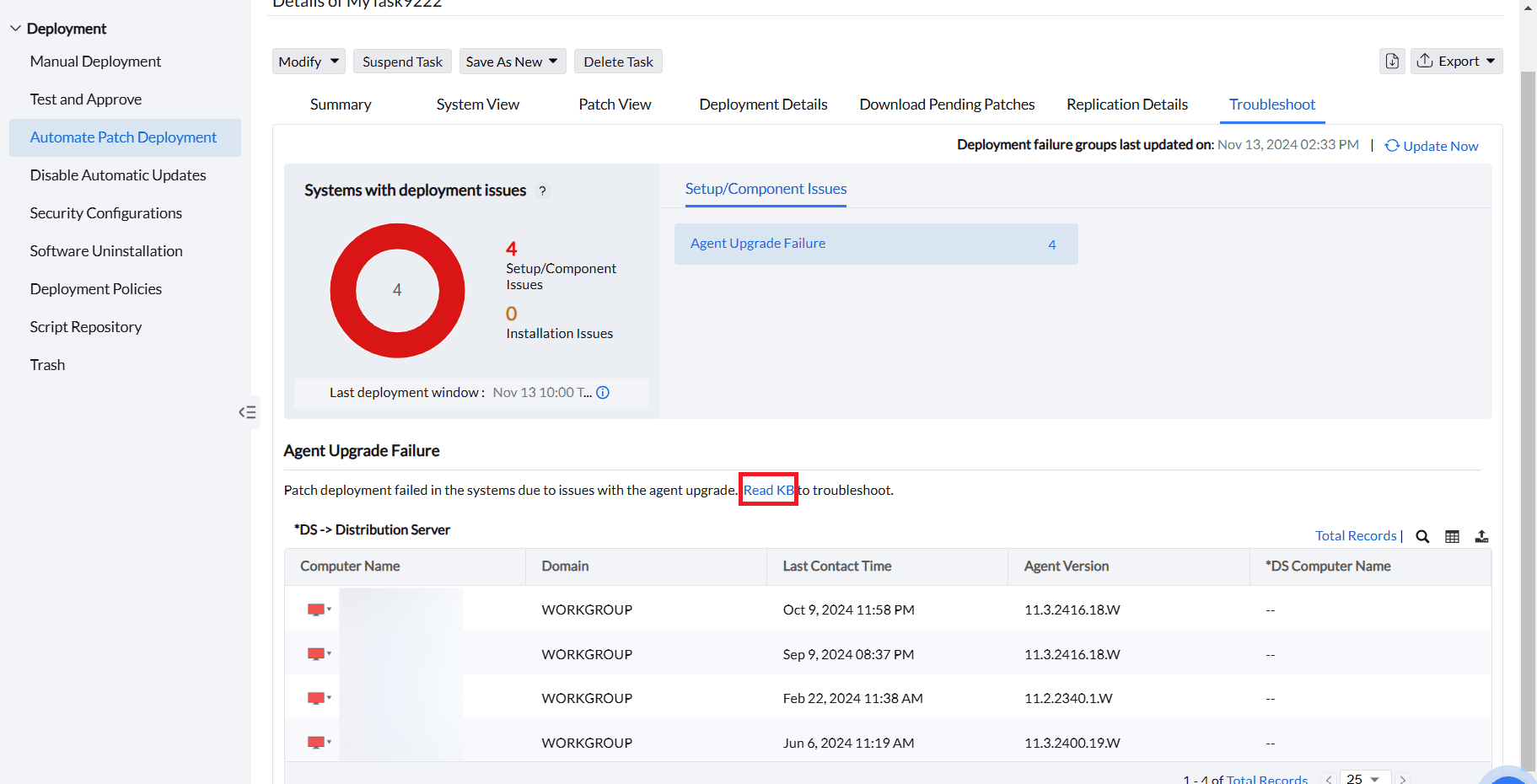
In diesem Abschnitt können Sie den tatsächlichen Grund für den Fehler auf jedem fehlgeschlagenen Computer sehen. Um diese Probleme zu beheben, klicken Sie auf KB lesen. Dadurch gelangen Sie zur Knowledge Base, also zu dem Artikel, der dazu bestimmt ist, genau diesen spezifischen Fehler zu beheben. Weitere Informationen zur Fehlerbehebung bei fehlgeschlagenen Bereitstellungen finden Sie auf dieser Seite.
Wenn Sie weitere Fragen haben, lesen Sie bitte unseren Abschnitt Häufig gestellte Fragen für weitere Informationen.




