Aufmerksamkeit erforderlich
Inhaltsverzeichnis
Manchmal funktioniert das Patch-Management möglicherweise nicht wie erwartet; es kann zu einigen Abweichungen kommen, etwa zu Fehlern bei der Patch-Bereitstellung. Diese Abweichungen und einige andere Situationen wie EOL-Systeme oder Systeme ohne Agent-Kontakt erfordern möglicherweise Ihre sofortige Aufmerksamkeit und werden im Abschnitt Aufmerksamkeit erforderlich angezeigt. Durch eine angemessene Analyse müssen Sie entscheiden, was als Nächstes zu tun ist.
Patch-Ansicht
Um auf den Abschnitt „Aufmerksamkeit erforderlich“ in der Patch-Ansicht zuzugreifen, klicken Sie auf Bedrohungen & Patches → Patches
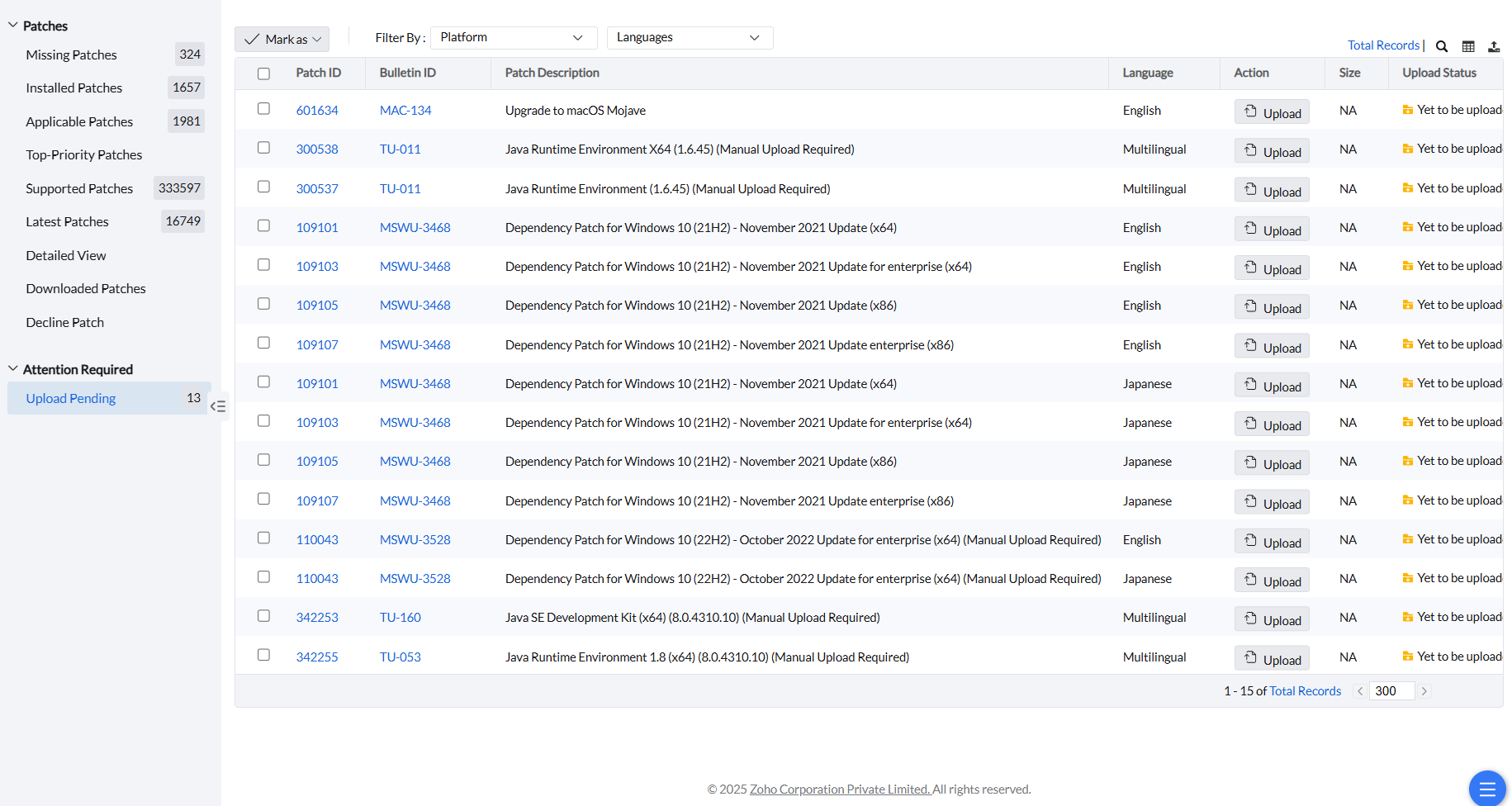
Sie sehen einen separaten Abschnitt namens Aufmerksamkeit erforderlich, der den folgenden Bereich umfasst:
Upload ausstehend
Einige Anbieter erlauben keinen direkten Download ihrer Patches, sodass Benutzer diese manuell von ihren offiziellen Websites herunterladen müssen. Der Zugriff auf diese Patches kann Anmeldeinformationen erfordern. Darüber hinaus verlangen einige Anbieter möglicherweise eine ausdrückliche Zustimmung zu den Lizenzbedingungen. Diese Faktoren verhindern den automatischen Abruf dieser Patches durch Endpoint Central. Um diese Patches bereitzustellen, entweder manuell oder über automatisierte Aufgaben, müssen Sie sie zunächst manuell von der externen Anbieter-Website herunterladen und in die Endpoint-Central-Datenbank hochladen. Die Bereitstellung dieser Patches erfolgt erst nach erfolgreichem Upload. Wenn die Patches nicht hochgeladen wurden oder der Upload fehlgeschlagen ist, werden sie in dieser Ansicht Upload ausstehend angezeigt. Sie können in diesem Abschnitt ihren Upload-Status überprüfen. Durch Klicken auf Upload können Sie sie hochladen.
Systemansicht
Um auf den Abschnitt „Aufmerksamkeit erforderlich“ in der Systemansicht zuzugreifen, klicken Sie auf Bedrohungen & Patches → Systeme
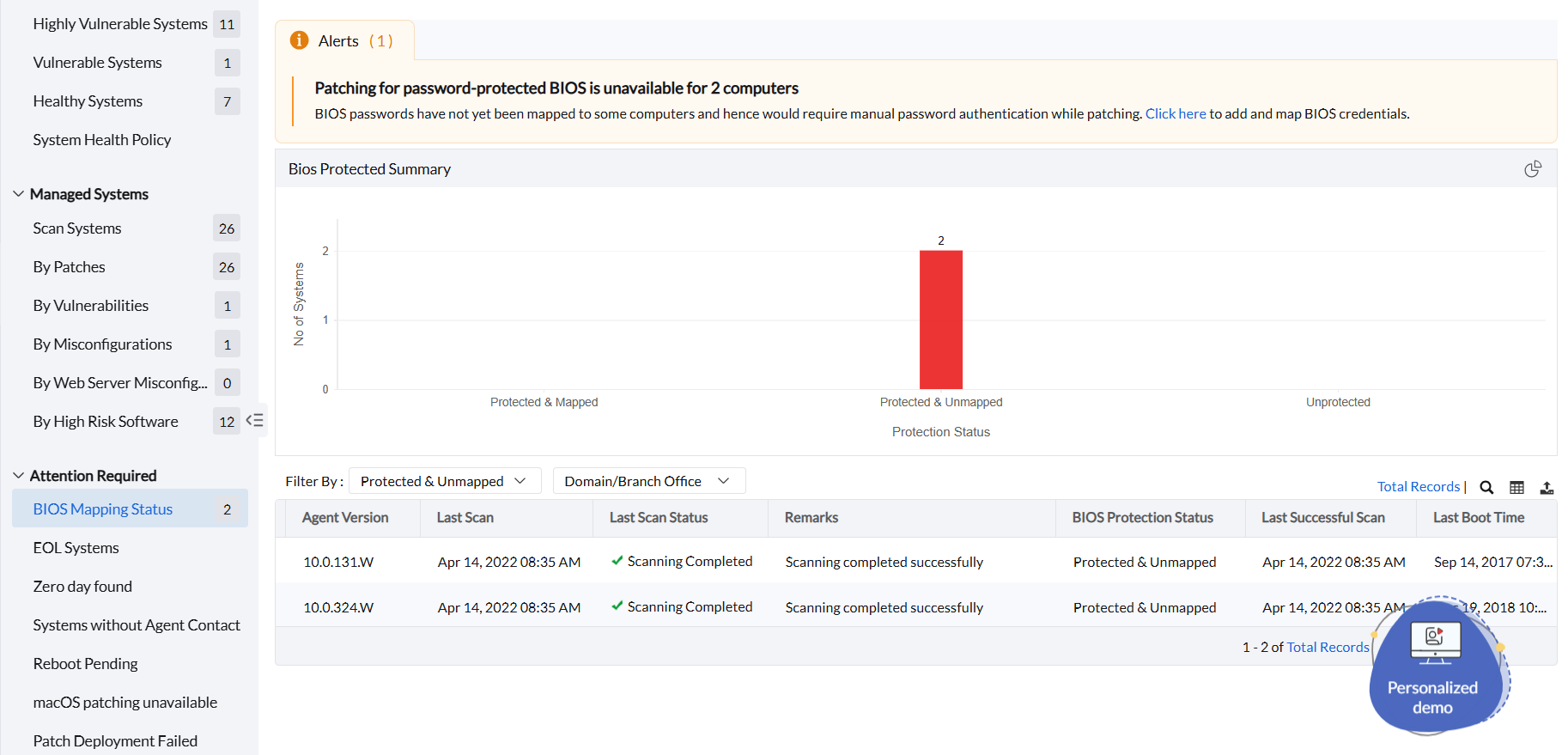
Sie sehen einen separaten Abschnitt namens Aufmerksamkeit erforderlich, der die folgenden Bereiche umfasst:
BIOS-Zuordnungsstatus
Wenn Sie auf diesen Abschnitt klicken, können Sie den BIOS-Schutzstatus aller verwalteten Computer sehen. Wenn das BIOS eines Computers passwortgeschützt ist und diese BIOS-Authentifizierungsdaten im Credential Manager hinzugefügt wurden, wird in der Spalte BIOS-Schutzstatus für diesen Computer Geschützt und zugeordnet angezeigt. Nach der Bereitstellung erfolgt das BIOS-Patching für Computer mit dem Status „Geschützt und zugeordnet“ nahtlos und ohne manuelle Eingriffe.
Wenn das BIOS passwortgeschützt ist, die Authentifizierungsdaten jedoch nicht zum Credential Manager hinzugefügt wurden, wird Geschützt und nicht zugeordnet angezeigt. Solange Sie die BIOS-Anmeldedaten nicht zur Datenbank hinzufügen, ist bei jedem BIOS-Patching eine manuelle Authentifizierung erforderlich, um mit der Bereitstellung fortzufahren. Wenn das BIOS-Passwort nicht zugeordnet ist oder ein falsches Passwort zugeordnet wurde, kann die Bereitstellung mit einem Authentifizierungsfehler fehlschlagen. Stellen Sie daher sicher, dass das richtige BIOS-Passwort hinzugefügt und im Credential Manager korrekt zugeordnet wurde, bevor Sie die Bereitstellung starten.
Für eine nahtlose Bereitstellung ohne manuelle Eingriffe während des Bereitstellungsprozesses fügen Sie die BIOS-Anmeldedaten zum Credential Manager hinzu. Klicken Sie auf Admin → Globale Einstellungen → Credential Manager → Anmeldedaten hinzufügen und fügen Sie die erforderlichen BIOS-Anmeldedaten hinzu. Wenn das BIOS eines Computers nicht passwortgeschützt ist, wird Ungeschützt angezeigt.
EOL-Systeme
Wenn auf einem verwalteten Computer ein Windows-Betriebssystem mit EOL-Status installiert ist, können Sie dies sehen, indem Sie auf EOL-Systeme klicken.
Windows Legacy EOL-Systeme: In diesem Abschnitt können Sie die verwalteten Systeme sehen, auf denen ein Windows-Legacy-Betriebssystem installiert ist, z. B. Windows Server 2012, Windows 7. Da diese Betriebssysteme den Legacy-Status erreicht haben, wird das Patchen auf ihnen nicht unterstützt.
Windows 10 EOL-Systeme: In diesem Abschnitt sehen Sie Computer mit installiertem Windows 10, auf denen EOL-Versionen des Betriebssystems vorhanden sind. Durch Auswahl der gewünschten Computer und Klicken auf Patches installieren/veröffentlichen können Sie das Feature Pack bereitstellen und ein Upgrade auf Windows 11 24H2 durchführen.
Windows 11 EOL-Systeme: In diesem Abschnitt sehen Sie Computer mit installiertem Windows 11, auf denen EOL-Versionen des Betriebssystems vorhanden sind. Durch Auswahl der gewünschten Computer und Klicken auf Patches installieren/veröffentlichen können Sie sie auf die neueste Version: Windows 11 24H2 aktualisieren.
Systeme ohne Agent-Kontakt
Wenn ein verwalteter Computer länger als 3 Tage nicht mit dem Agenten kommuniziert, ist dies ein kritisches Problem. Sie können den aktuellen Patch-Status dieses Computers nicht kennen. Dieses System kann zudem Schwachstellen aufweisen, von denen Sie möglicherweise nichts wissen, da der Kontakt verloren gegangen ist. Durch Klicken auf Systeme ohne Agent-Kontakt können Sie detaillierte Statusinformationen sehen, wie z. B. die letzte Kontaktzeit, die letzte Patch-Zeit und die letzte erfolgreiche Scan-Zeit für Computer, die seit mehr als 3 Tagen keinen Agent-Kontakt mehr haben. Um dieses Problem zu beheben, ist ein manuelles Eingreifen Ihrerseits erforderlich.
Neustart ausstehend
Einige Patches erfordern für eine erfolgreiche Bereitstellung einen Neustart. Wenn jedoch ein Benutzer gerade an einer geschäftskritischen Aufgabe arbeitet, hat er/sie den Neustart möglicherweise übersprungen. Sie können die Computer, für die ein Neustart aussteht, sehen, indem Sie auf diesen Abschnitt klicken. Durch Auswahl des entsprechenden Computers und Klicken auf Neustart können Sie den Neustart einleiten.
macOS-Patching nicht verfügbar
Auf macOS-Systemen mit Silicon-Prozessoren erfordert das OS-Patching eine manuelle Authentifizierung, sodass bei jeder Patch-Bereitstellung ein Benutzereingriff erforderlich ist. Um dies zu umgehen, registrieren Sie dieses macOS-System in Endpoint Centrals MDM; andernfalls wird dieses System in diesem Abschnitt angezeigt. Die Bemerkungen werden wie folgt angezeigt:
Nicht bei MDM registriert, wenn Sie dieses System nicht in Endpoint Centrals MDM registriert haben.
Unvollständige Registrierungskonfiguration, wenn die MDM-Registrierung in Endpoint Central für diesen bestimmten Computer fehlgeschlagen ist.
Registrierung bei einem anderen Anbieter, wenn Sie dieses System bei einem anderen Anbieter registriert haben, aber nicht bei Endpoint Central.
In allen drei oben genannten Fällen ist bei jedem macOS-Patching ein manueller Benutzereingriff erforderlich.
Patch-Bereitstellung fehlgeschlagen
Wenn die Patch-Bereitstellung auf einem Computer fehlgeschlagen ist, wird dieser Computer in diesem Abschnitt aufgelistet. Sie können den gewünschten Computer auswählen und auf Fehlgeschlagenen Patch bereitstellen klicken, um die Bereitstellung dieses fehlgeschlagenen Patches erneut zu starten.




