Patch-Genehmigung
Inhaltsverzeichnis
Überblick
Der Status „Genehmigt“ für einen Patch bedeutet, dass es sich nach Ansicht des IT-Administrators um ein gültiges und vertrauenswürdiges Update handelt. Der Genehmigt-Status zeigt außerdem an, dass ein Patch bei der Bereitstellung optimal zu den Systemen innerhalb dieses Netzwerks passt und sich wie vom Hersteller vorgesehen vorhersehbar verhält. Diese Genehmigung kann manuell durch den IT-Administrator oder mithilfe der Funktion Testen und genehmigen erfolgen.
Patches automatisch testen und genehmigen gilt für:
- Windows
- macOS
- Linux
Ausgewählte Patches für ausgewählte Gruppen manuell genehmigen oder ablehnen gilt für:
- Windows
- macOS
Manuelle Genehmigung
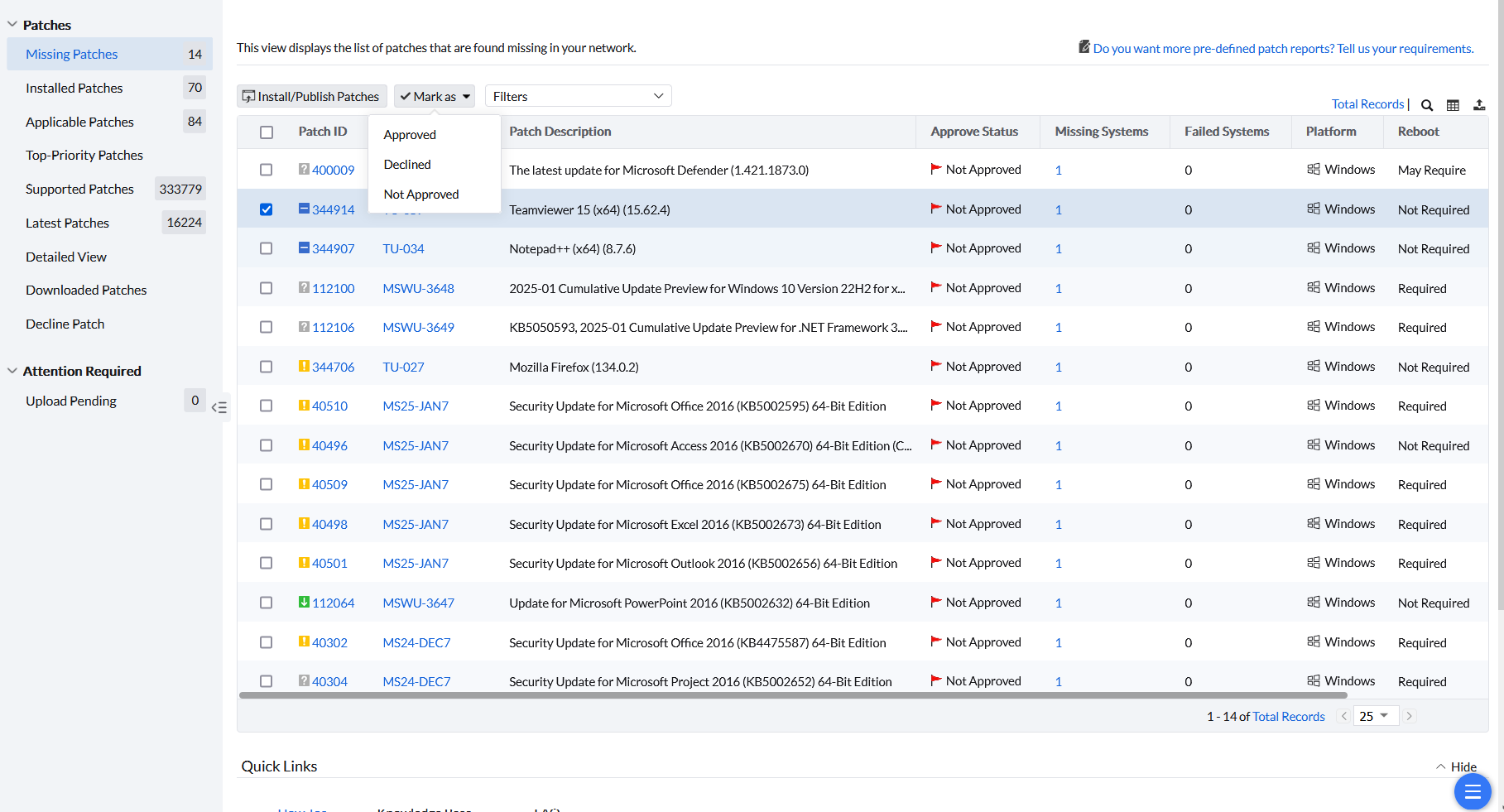
Sie können sich für die manuelle Vorgehensweise entscheiden, wenn Sie eine detaillierte Kontrolle über den Patch-Genehmigungsprozess wünschen. Um den Genehmigungsstatus von Patches manuell zu ändern, klicken Sie auf Bedrohungen & Patches und dann auf Fehlende Patches.
Wählen Sie in diesem Abschnitt die gewünschten Patches aus und klicken Sie auf Markieren als. Wählen Sie dann im Dropdown-Menü entweder Genehmigt, Abgelehnt oder Nicht genehmigt.
Testen und genehmigen
Das Testen von Patches auf Pilotcomputern, bevor sie in breiteren Netzwerken bereitgestellt und genehmigt werden, gilt immer als bewährte Methode. Die Installation kritischer Patches auf allen Netzwerkcomputern ohne vorherige Tests kann manchmal zu unerwarteten Problemen führen, z. B. zu Softwareinkompatibilitäten, Systemabstürzen oder Datenverlust. Pilottests auf einer begrenzten Anzahl von Geräten helfen dabei, diese Risiken frühzeitig zu erkennen, sodass negative Auswirkungen vor einer breiten Bereitstellung eingegrenzt und behoben werden können. Außerdem können Sie durch das Testen von Patches auf Pilotsystemen zunächst die beste Bereitstellungsstrategie für die gesamte Organisation bestimmen. Wenn Probleme auftreten, lassen sie sich leichter beheben, wenn nur eine begrenzte Anzahl von Systemen betroffen ist.
Um die Funktion „Testen und genehmigen“ zu konfigurieren, klicken Sie auf Bedrohungen & Patches → Bereitstellung → Testen und genehmigen.
Einstellungen zur Patch-Genehmigung
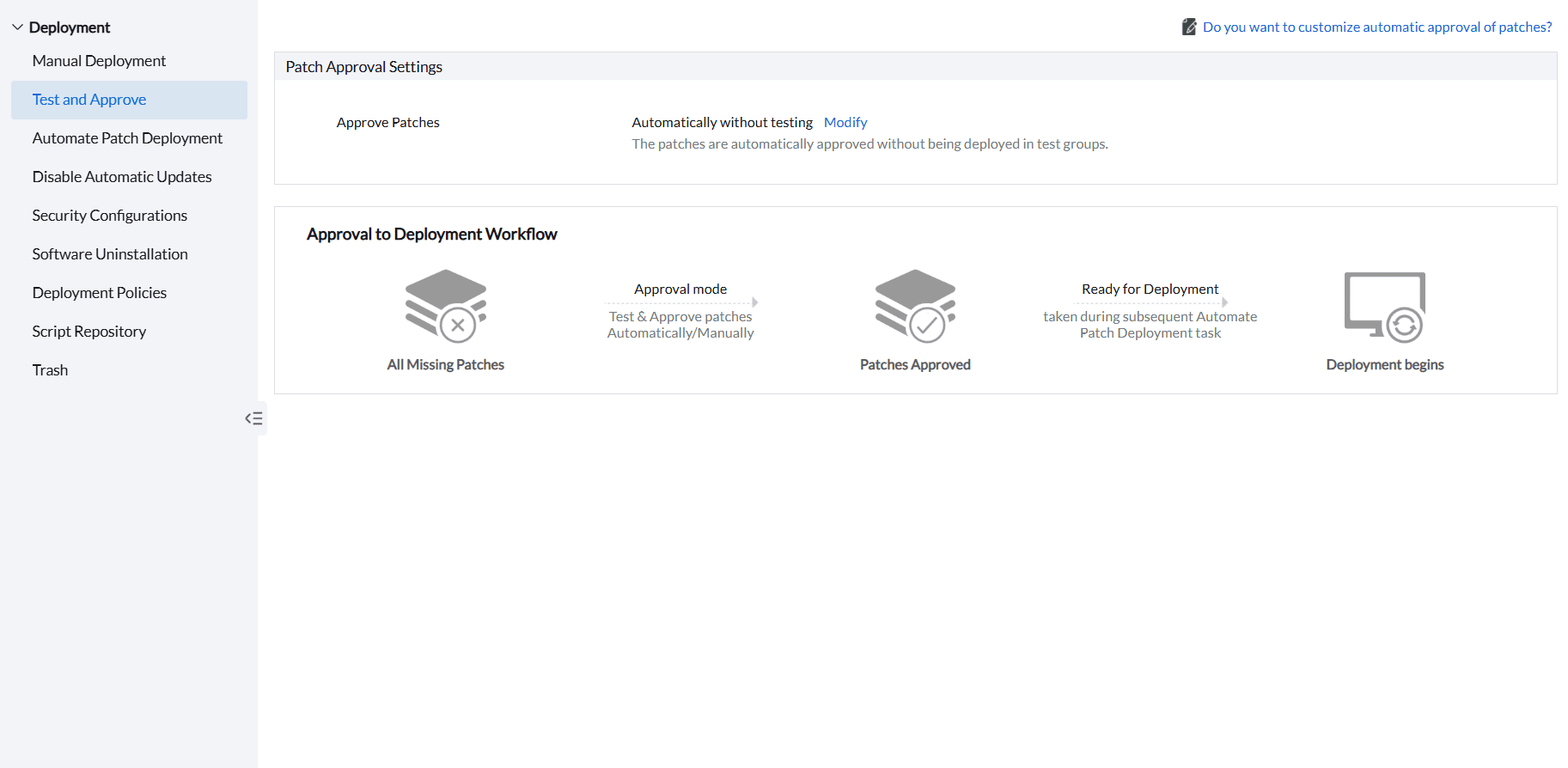
Unter Einstellungen zur Patch-Genehmigung ist die Funktion Patches genehmigen standardmäßig als Automatisch ohne Testen konfiguriert. Das bedeutet, dass ein neu veröffentlichter Patch automatisch genehmigt wird, wenn er die von ManageEngine durchgeführte Bewertung besteht. Der Genehmigungsstatus dieser Patches wird automatisch als Genehmigt aufgeführt. Dies ist nützlich, wenn Ihr Unternehmen weniger kritische Geräte hat und Sie alle veröffentlichten Patches sofort automatisch bereitstellen möchten.
Wenn Sie die Kompatibilität oder Integrität der Patches erneut bewerten möchten, klicken Sie auf Ändern und ändern Sie die Einstellung auf Testen und genehmigen.
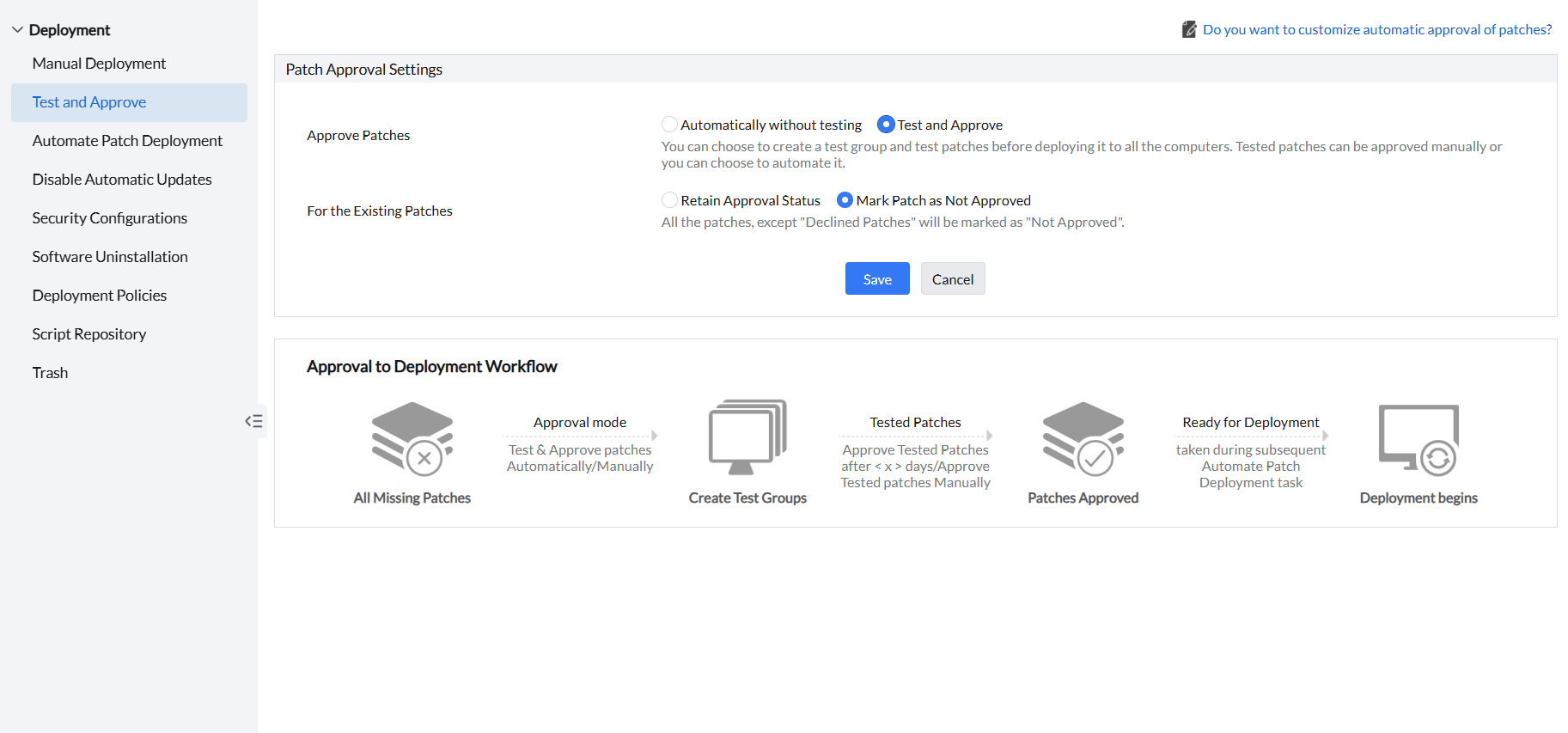
Wählen Sie im Abschnitt Für die vorhandenen Patches die Option Genehmigungsstatus beibehalten, wenn Sie den aktuellen Genehmigungsstatus der vorhandenen Patches beibehalten möchten. Neue Patches werden als Nicht genehmigt markiert und können getestet und später genehmigt werden.
Wenn Sie vorhandene Patches in den Status Nicht genehmigt verschieben möchten, wählen Sie Patch als nicht genehmigt markieren.
Klicken Sie nach dem Konfigurieren dieser Einstellungen auf Speichern.
Hinweis: Wenn Sie die Einstellungen zur Patch-Genehmigung unter Patches genehmigen von Testen und genehmigen in Automatisch ohne Testen ändern, werden alle erstellten Testgruppen automatisch gelöscht.
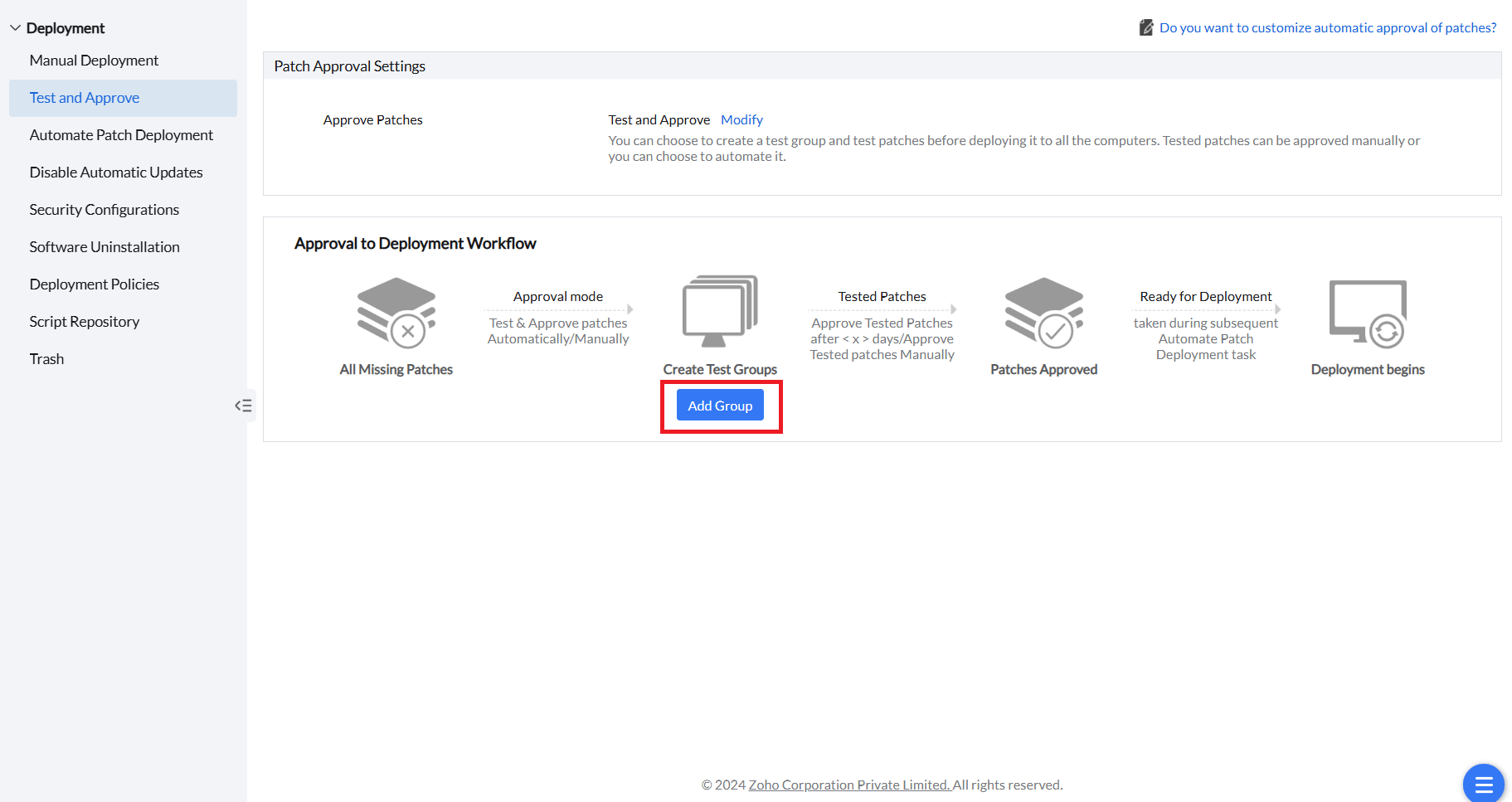
Um eine Testgruppe zu erstellen, klicken Sie auf Gruppe hinzufügen. Sie werden in ein neues Fenster weitergeleitet, in dem Sie die Einstellungen der Testgruppe konfigurieren können.
Einstellungen der Testgruppe
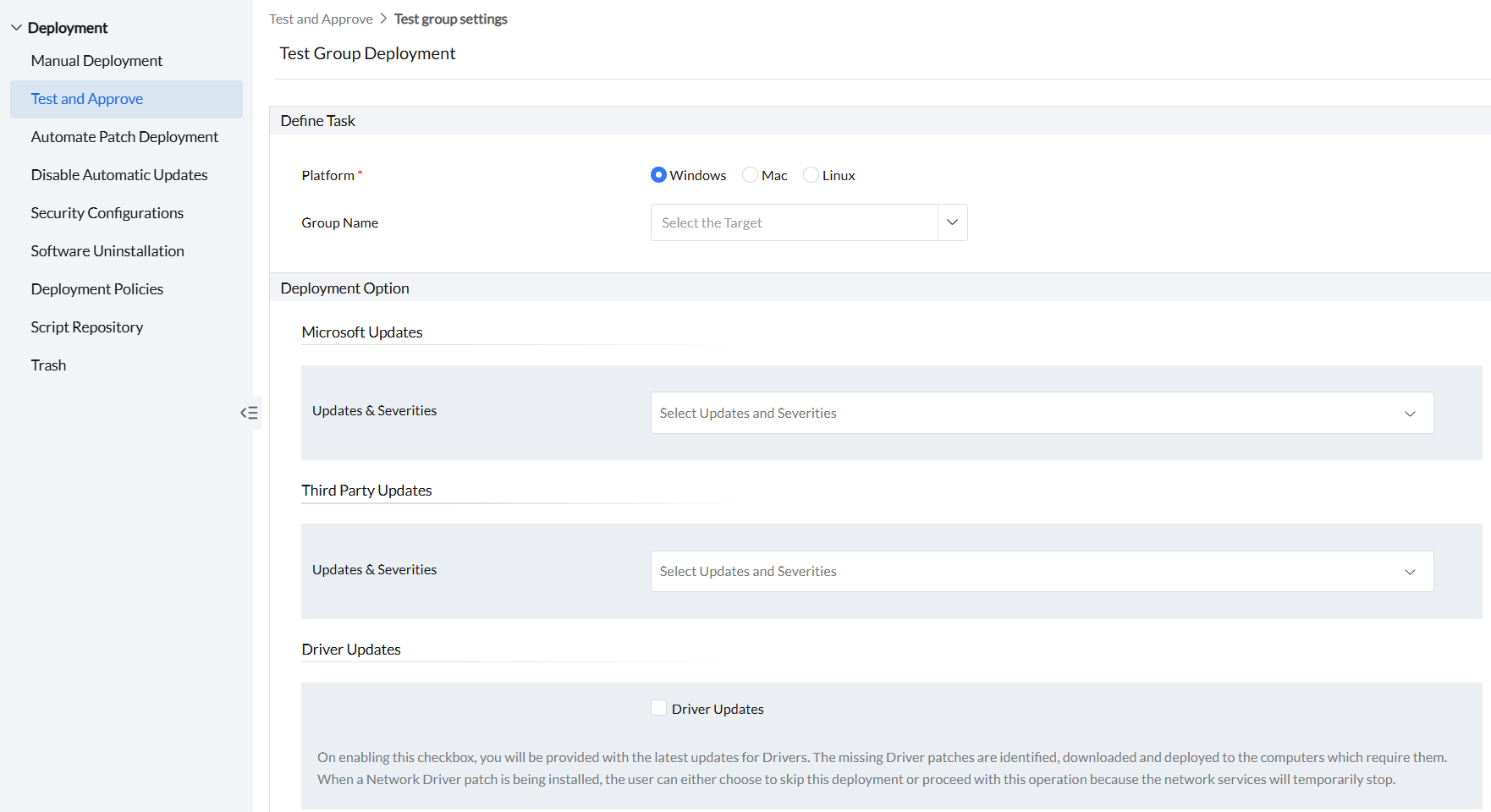
Wählen Sie im Abschnitt Aufgabe definieren die Plattform aus, auf der Sie Patches testen möchten. Derzeit unterstützte Betriebssysteme sind Windows, Mac und Linux. Wählen Sie dann unter Gruppenname die Zielgruppe der Pilotcomputer aus, auf denen Sie die Patches testen möchten. Wenn Sie wissen möchten, wie benutzerdefinierte Gruppen erstellt werden, lesen Sie diese Seite.
Bereitstellungsoption
Wählen Sie die Microsoft-Updates für den Test basierend auf Updates und Schweregraden aus, wie im Bild gezeigt.
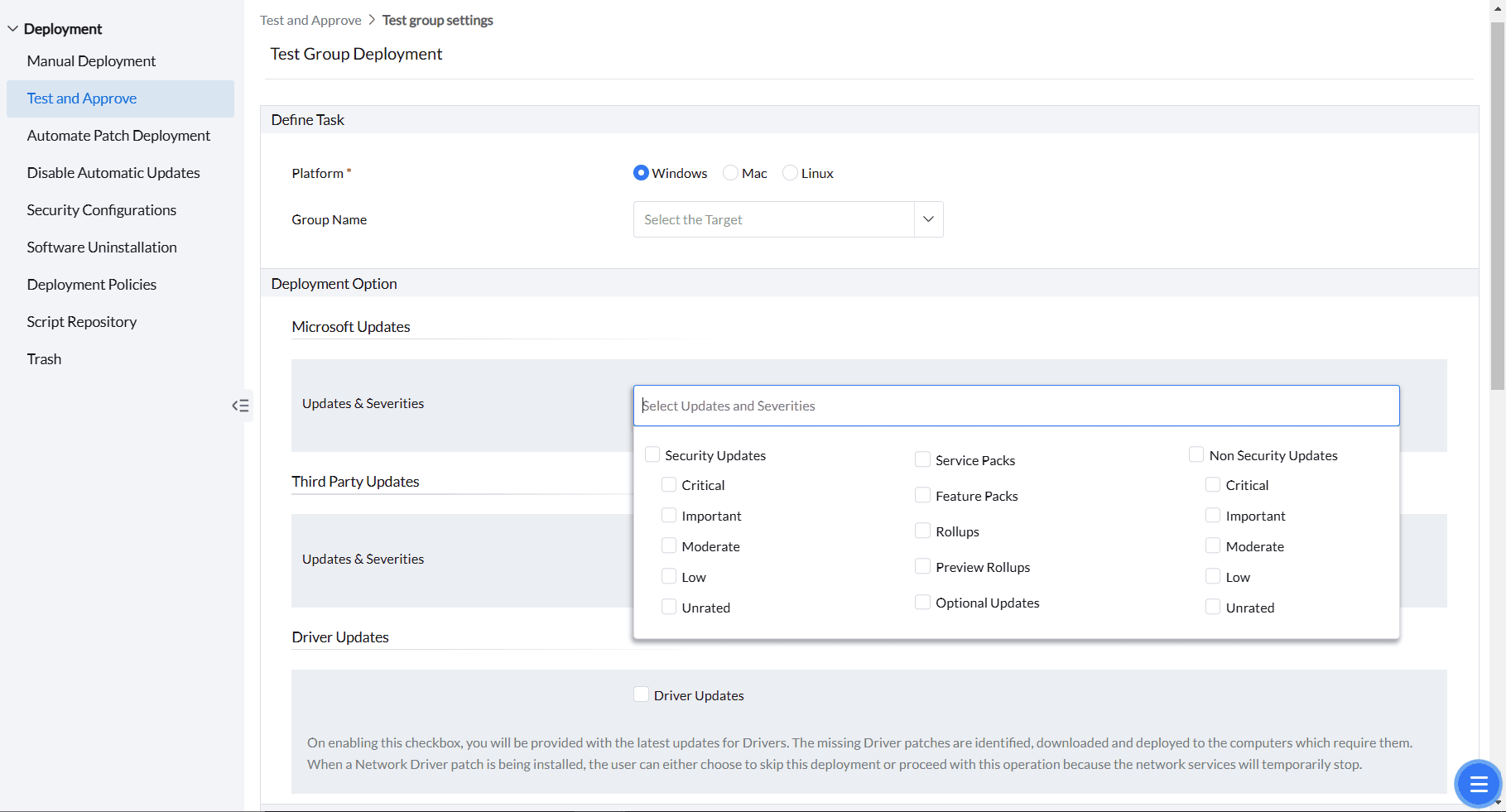
Wählen Sie danach:
Alle applicationen patchen, um das Patchen aller applicationen zu testen, wenn Patches mit diesem Schweregrad und Update-Typ veröffentlicht werden.
Bestimmte applicationen patchen, um das Patchen bestimmter applicationen zu testen, wenn Patches mit diesem Schweregrad und Update-Typ veröffentlicht werden. Wählen Sie diese bestimmten applicationen im Abschnitt Ausgewählte applicationen aus.
Alle applicationen patchen außer , um angegebene applicationen auszuschließen und das Patchen aller anderen applicationen zu testen, wenn Patches mit diesem Schweregrad und Update-Typ veröffentlicht werden. Wählen Sie die auszuschließenden applicationen im Abschnitt Ausgewählte applicationen aus.
Sie können auch auswählen, Drittanbieter-Updates basierend auf Updates und Schweregraden zu testen, wie im folgenden Bild gezeigt.
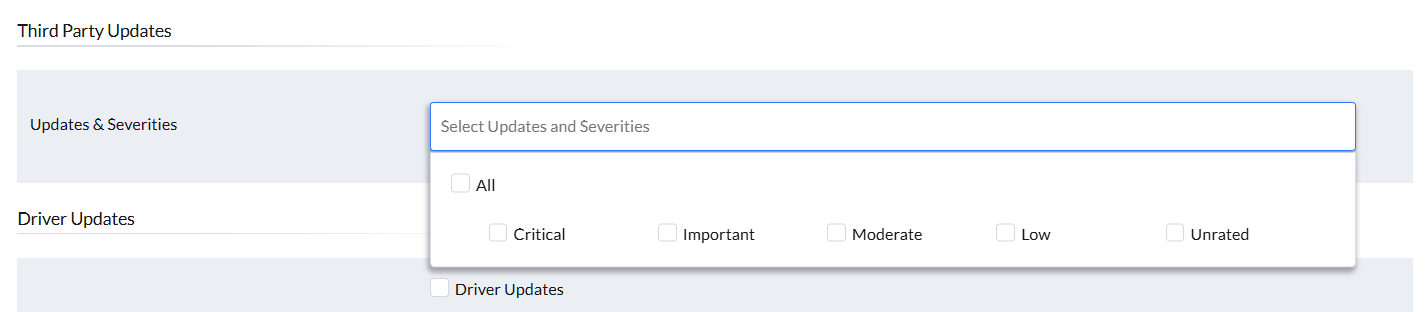
Ähnlich wie bei Microsoft-Updates können Sie in diesem Abschnitt ebenfalls Alle applicationen patchen, bestimmte applicationen patchen und alle applicationen patchen außer auswählen.
Um die Patches von Gerätetreibern zu testen, aktivieren Sie das Kontrollkästchen Treiber-Updates. Informationen zu den für das Patchen unterstützten Treibern finden Sie auf dieser Seite.
Bereitstellungseinstellungen
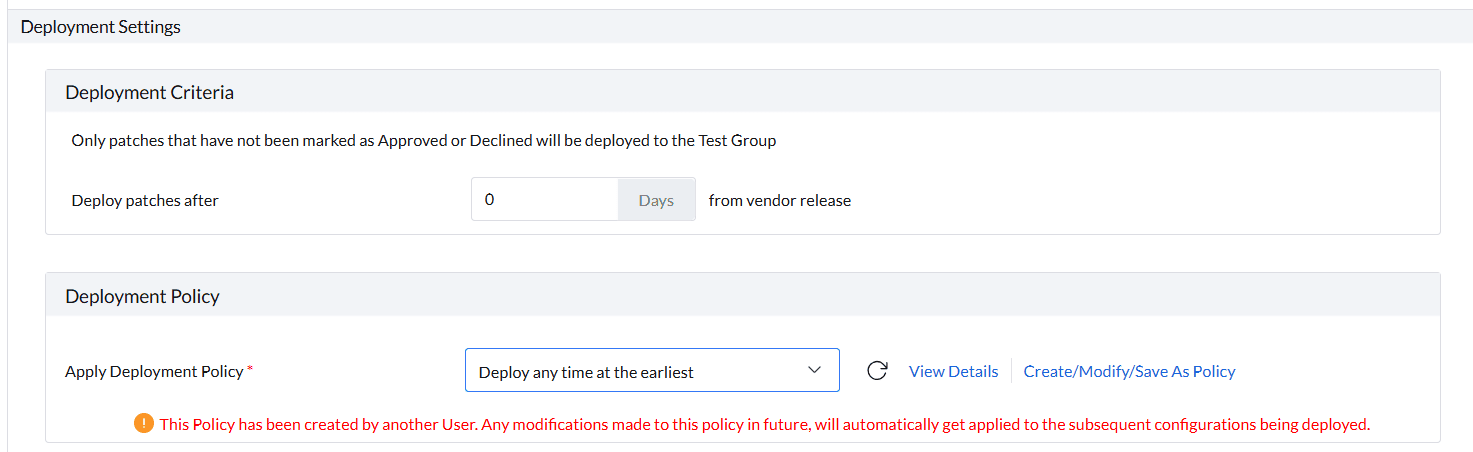
Wählen Sie unter Bereitstellungskriterien in Patches bereitstellen nach die Anzahl der Tage seit der Veröffentlichung durch den Hersteller aus, nach denen Sie die Patches auf Pilotcomputern bereitstellen möchten. Setzen Sie dies auf 0 Tage, da es vorzuziehen ist, die Patches unmittelbar nach ihrer Veröffentlichung zu testen.
Hinweis: Nur Patches, die als Nicht genehmigt markiert wurden, werden in der Testgruppe bereitgestellt. Patches, die als Genehmigt oder Abgelehnt markiert sind, werden nicht bereitgestellt.
Wählen Sie unter Bereitstellungsrichtlinie → Bereitstellungsrichtlinie anwenden Ihre bevorzugte Bereitstellungsrichtlinie aus, die beim Bereitstellen der Patches auf Pilotcomputern befolgt werden soll. Es wird empfohlen, die Richtlinie So früh wie möglich jederzeit bereitstellen zu wählen, damit Sie die Patches so früh wie möglich testen können. Weitere Informationen zu Bereitstellungsrichtlinien finden Sie auf dieser Seite.
Benachrichtigungseinstellungen
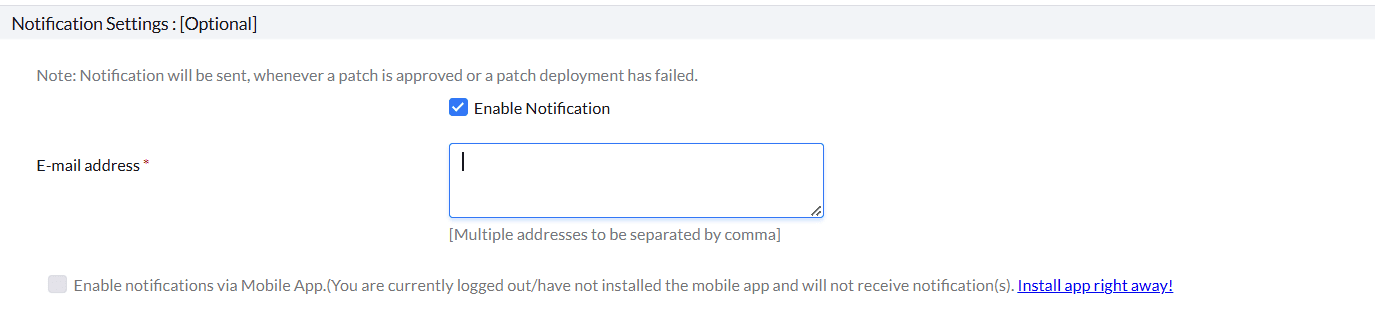
Wenn Sie unter Benachrichtigungseinstellungen Benachrichtigungen erhalten möchten, sobald ein Patch genehmigt wurde oder eine Patch-Bereitstellung während der Testphase fehlgeschlagen ist, aktivieren Sie das Kontrollkästchen in der Option Benachrichtigungen aktivieren. Benachrichtigungseinstellungen sind optional. Weitere Informationen zur Konfiguration von Benachrichtigungen finden Sie auf dieser Seite.
Genehmigungsmodus
Im Abschnitt Genehmigungsmodus für getestete Patches können Sie die Anzahl der Tage festlegen, nach denen getestete Patches automatisch genehmigt werden sollen, indem Sie die Option Getestete Patches automatisch genehmigen nach aktivieren. Nur Patches, die erfolgreich auf mindestens einem Gerät installiert wurden und auf keinem Gerät fehlgeschlagen sind, werden nach der angegebenen Anzahl von Tagen genehmigt. Legen Sie diese Anzahl von Tagen fest, um die Testergebnisse zu bewerten; wenn die Patchbewertung erfolgreich ist, wird der Patch anschließend automatisch genehmigt. Wenn er auf einem der Pilotcomputer fehlschlägt, wird er nicht genehmigt.

Klicken Sie nach dem Konfigurieren aller Einstellungen auf Erstellen, und die Testgruppe wird erstellt. Nun werden die angegebenen Patches in der angegebenen Testgruppe von Computern gemäß der festgelegten Bereitstellungsrichtlinie getestet und können anschließend genehmigt werden. Sie können diese Patches später entweder mithilfe einer automatisierten Aufgabe oder manuell bereitstellen.
Wenn Sie weitere Fragen haben, lesen Sie bitte unseren Abschnitt Häufig gestellte Fragen für weitere Informationen.




