Manuelle Bereitstellung
Inhaltsverzeichnis
Die manuelle Bereitstellung von Patches wird bevorzugt, wenn:
- Sie eine granulare Kontrolle über jeden Aspekt des Patch-Prozesses benötigen. Die manuelle Bereitstellung ermöglicht es Ihnen, gezielt auszuwählen, welche Patches bereitgestellt werden, wann sie bereitgestellt werden und für welche Systeme oder Ziele.
- Wenn die Einstellung zum Deaktivieren automatischer Updates für Software aktiviert ist, werden die fehlenden Patches für diese bestimmte Software nicht auf der Registerkarte Fehlende Patches angezeigt. In solchen Fällen müssen Sie zum Patchen dieser Software zum Bereich Unterstützte Patches navigieren und die Patches manuell bereitstellen.
- Beim Anwenden von Patches auf Systeme, die für den Geschäftsbetrieb kritisch sind, wie z. B. Produktions-Server oder Systeme, bei denen keine Ausfallzeiten möglich sind, und wenn Sie der Meinung sind, dass die manuelle Bereitstellung eine sorgfältigere Prüfung ermöglicht, wodurch unvorhergesehene Probleme vermieden werden können, die bei einem automatisierten Prozess auftreten könnten.
Gilt für:
- Windows
- macOS
- Linux
Installierte Patches
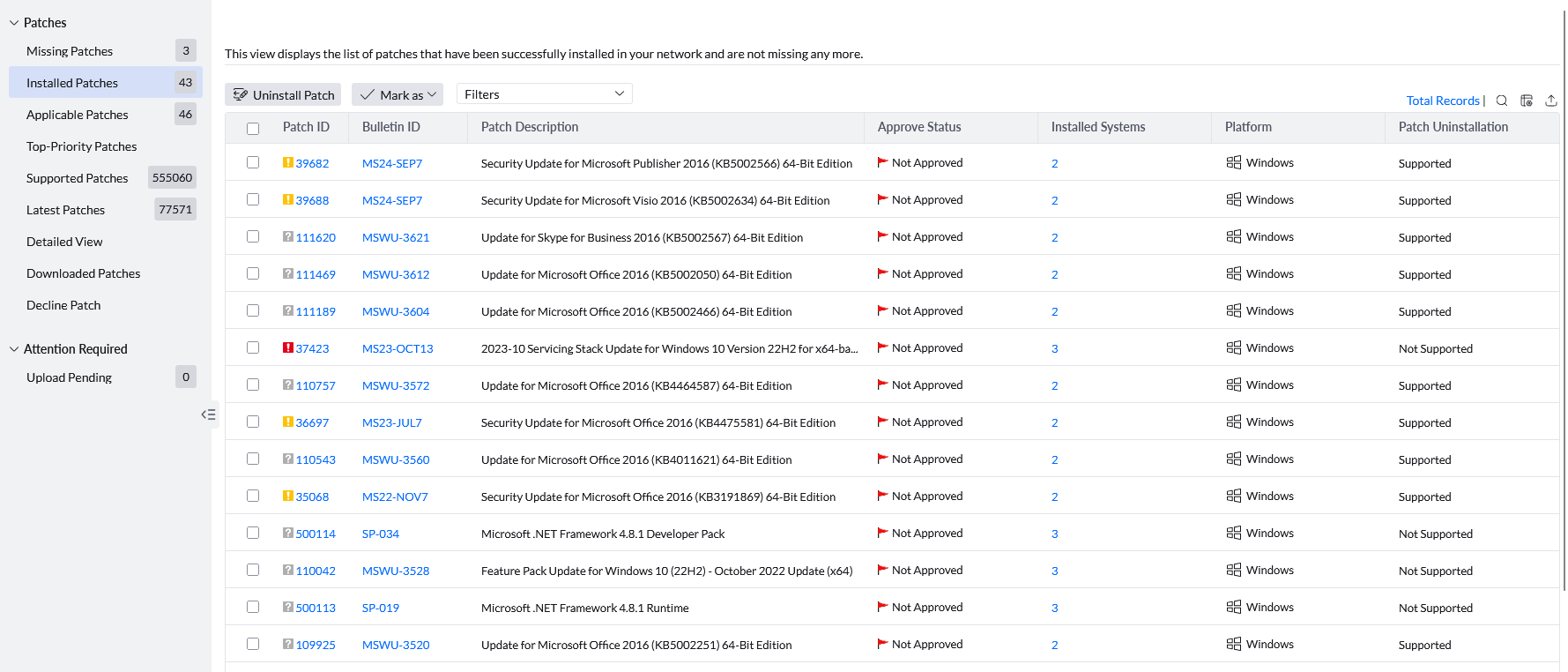
Die Registerkarte „Installierte Patches“ enthält Details zu allen Patches von application/Software auf Ihren Netzwerkcomputern, die installiert sind. Um die Liste der installierten Patches anzuzeigen, führen Sie die folgenden Schritte aus:
Klicken Sie auf Threats & Patches → Patches → Installierte Patches.
Fehlende Patches
Die Registerkarte „Fehlende Patches“ enthält Details zu Patches von application/Software auf Ihren Netzwerkcomputern, die nicht installiert sind. Um die Liste der fehlenden Patches anzuzeigen, führen Sie die folgenden Schritte aus:
Klicken Sie auf Threats & Patches → Patches → Fehlende Patches.
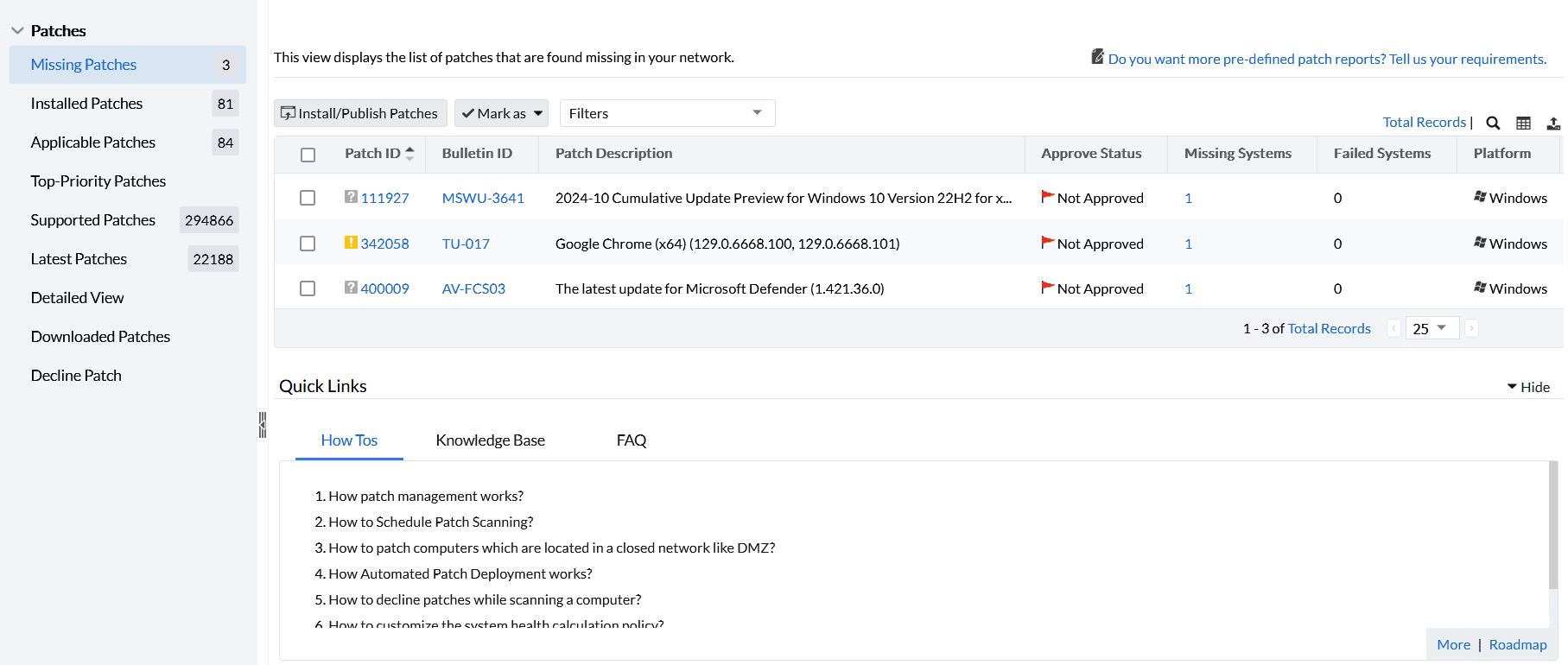
Sie können die Details der in Ihrem Netzwerk fehlenden Patches anzeigen, wie im obigen Bild dargestellt. Fehlende Patches werden zusätzlich in bestimmten Ansichten wie Patch-Ansicht, Computer-Ansicht und Detailansicht aufgeführt. Sie können auch Berichte erstellen, indem Sie Optionen aus vordefinierten Filtern auswählen. Sie können Patches nach application, Service Pack, Bulletin, Patch-Typ, Genehmigungsstatus, Download-Zeit und Veröffentlichungszeit filtern. In den folgenden Bildern sehen Sie, wie Sie die Patches filtern können.


Hinweis: Bestimmte Linux-Distributionen erfordern Voraussetzungen, z. B. Red-Hat- und SUSE-Rechner. Nur wenn diese Voraussetzungen erfüllt sind, werden die fehlenden Patches auf diesen Rechnern aufgeführt.
Um Systeme mit diesen Linux-Distributionen zu patchen, konfigurieren Sie die Red Hat Linux-Einstellungen und SUSE Linux-Einstellungen entsprechend.
Sie können Patches installieren, indem Sie die zu installierenden Patches auswählen, das Kontrollkästchen neben dem Patch aktivieren und auf die Schaltfläche Patches installieren/veröffentlichen klicken, wie im folgenden Bild gezeigt.
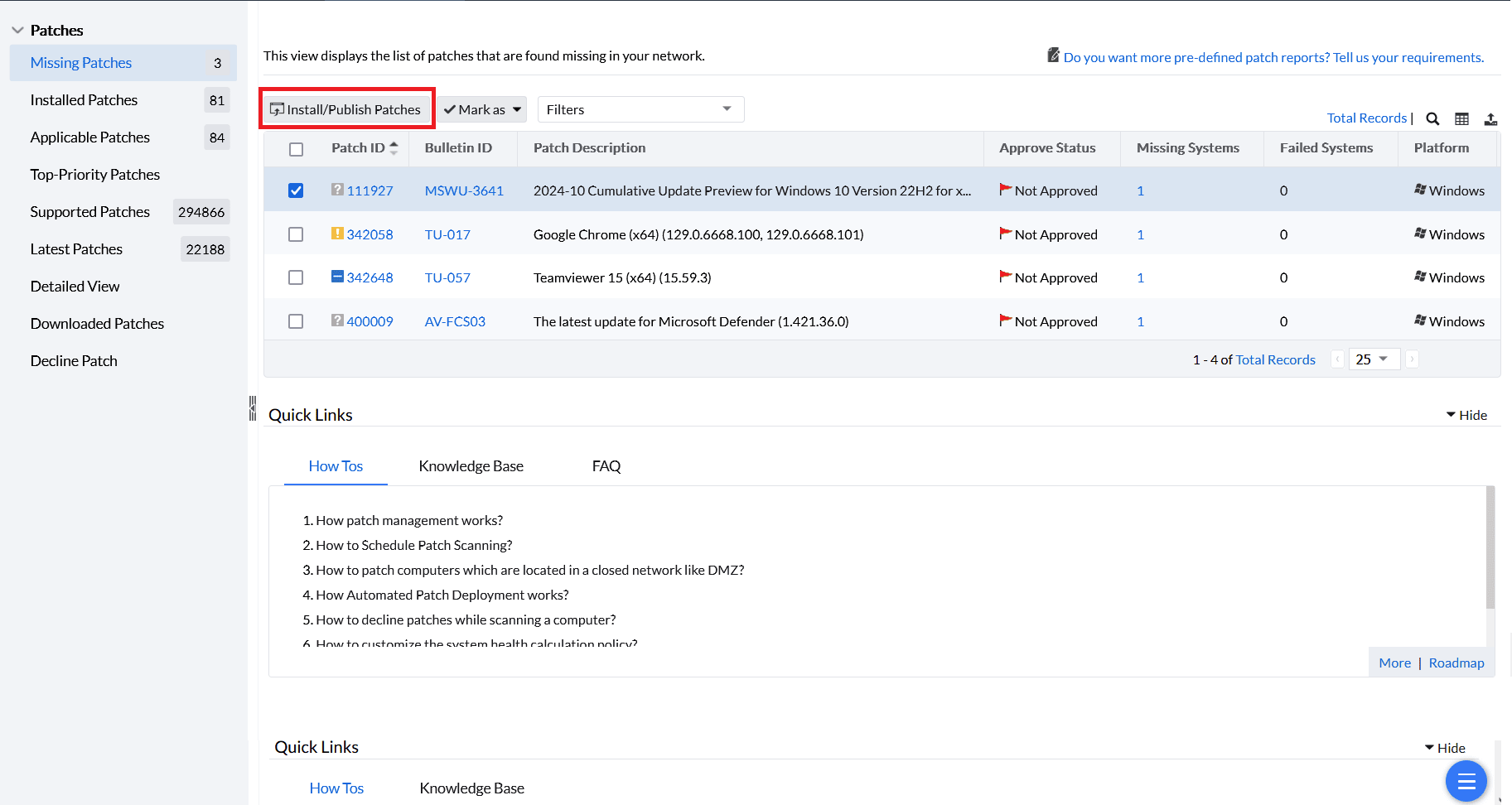
Nachdem Sie auf die Schaltfläche Patches installieren/veröffentlichen geklickt haben, werden Sie zum Fenster Patch installieren/deinstallieren weitergeleitet, in dem Sie die Bereitstellungseinstellungen konfigurieren.
Hinweis: Fehlende Patches können auch installiert werden, indem Sie auf Threats & Patches ---> Systeme ---> Nach Patches klicken. Hier sehen Sie die Liste der Systeme, aufgelistet nach der Anzahl fehlender oder fehlgeschlagener Patches. Wenn Sie auf diese Anzahl fehlender Patches klicken, können Sie die Detailansicht sehen, welche Patches für das jeweilige System fehlen. Wählen Sie die Patches aus und klicken Sie auf die Schaltfläche „Patches installieren/veröffentlichen“, um die gewünschten Patches zu installieren. Ziele werden automatisch ausgewählt.
Eine weitere Möglichkeit für die manuelle Bereitstellung ist Threats & Patches ---> Bereitstellung ---> Manuelle Bereitstellung ---> Patch installieren/deinstallieren ---> Gewünschtes Betriebssystem auswählen. Sie werden zum Fenster „Patch installieren/deinstallieren“weitergeleitet, in dem Sie die erforderlichen Patches und Ziele auswählen müssen.
Manuelle Bereitstellung konfigurieren: Patch installieren/deinstallieren
Das folgende Bild zeigt das Fenster Patch installieren/deinstallieren.
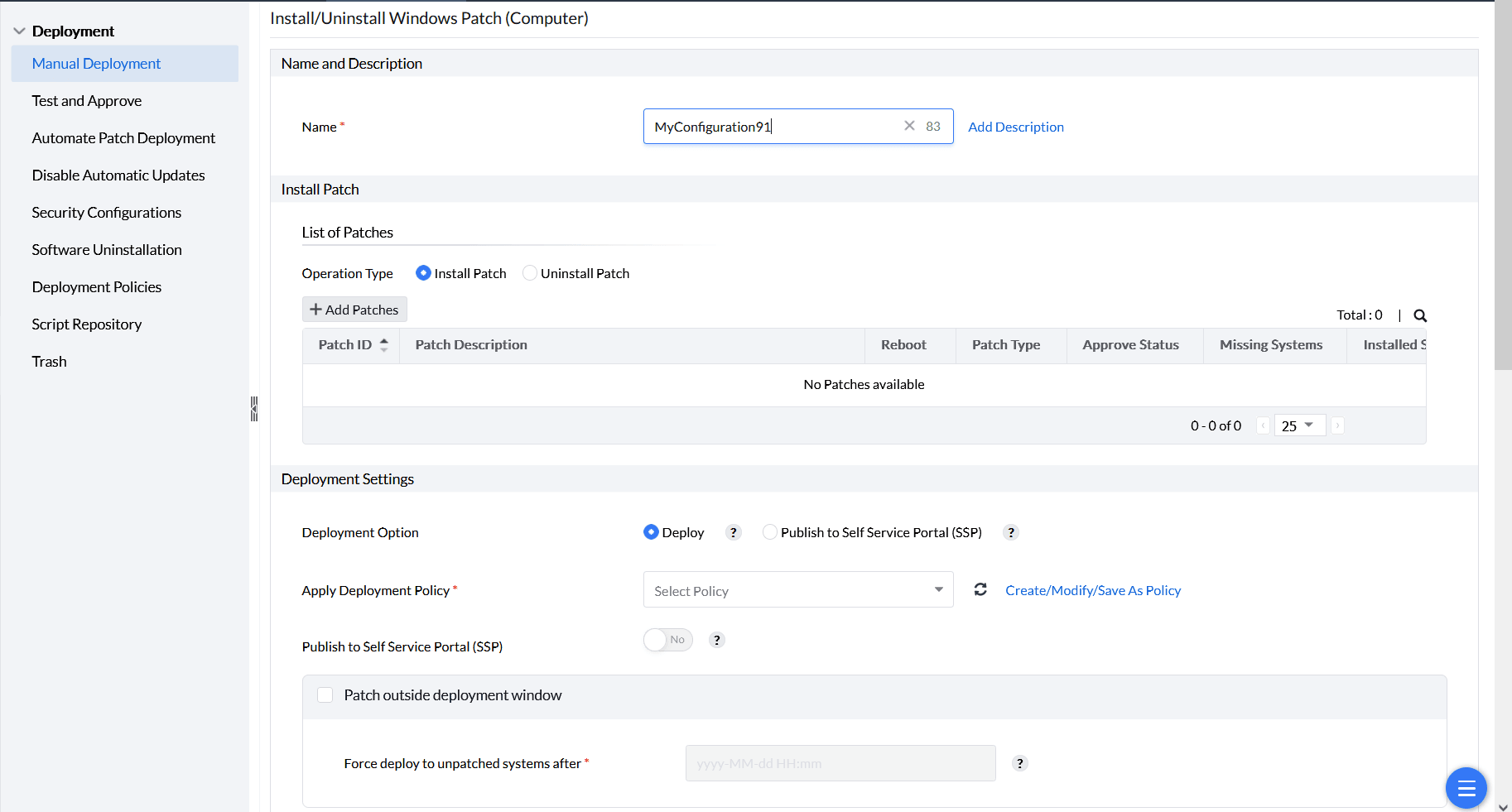
Geben Sie unter Name und Beschreibung hinzufügen jeweils einen Namen und eine Beschreibung Ihrer Wahl für die Konfiguration ein.
Patches auswählen
Im Abschnitt Patch installieren, unter Liste der Patches, können Sie unter dem Vorgangstyp auswählen, ob Patches installiert oder deinstalliert werden sollen. Da Sie Patches bereitstellen möchten, wählen Sie Patch installieren.
Hinweis: Sie können „Patch deinstallieren“ wählen, um zuvor installierte Patches von Zielsystemen zu entfernen. Navigieren Sie zur Ansicht „Installierte Patches“, wählen Sie die zu deinstallierenden Patches aus und klicken Sie auf „Patch deinstallieren“. Dadurch wird die ältere Version des ausgewählten Patches zurückgesetzt/wiederhergestellt. Diese Option ist nützlich, wenn ein Patch nach der Bereitstellung Kompatibilitätsprobleme oder unerwartetes Verhalten verursacht. Diese Deinstallation/Patch-Wiederherstellung wird nur für Patches unterstützt, die eine Rollback-Funktion enthalten.
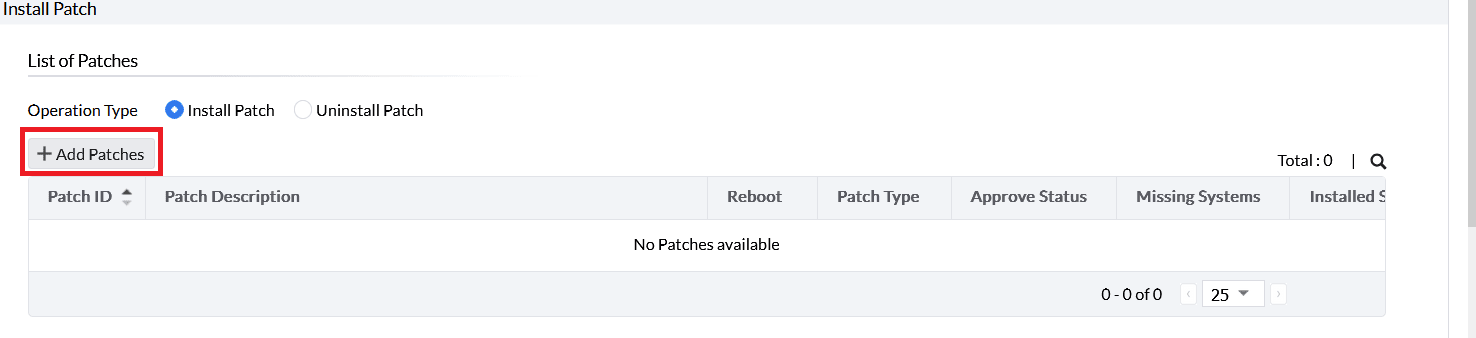
Sie können die bereitzustellenden Patches manuell auswählen. Wählen Sie Patches hinzufügen; ein neues Fenster Patches hinzufügen wird geöffnet.
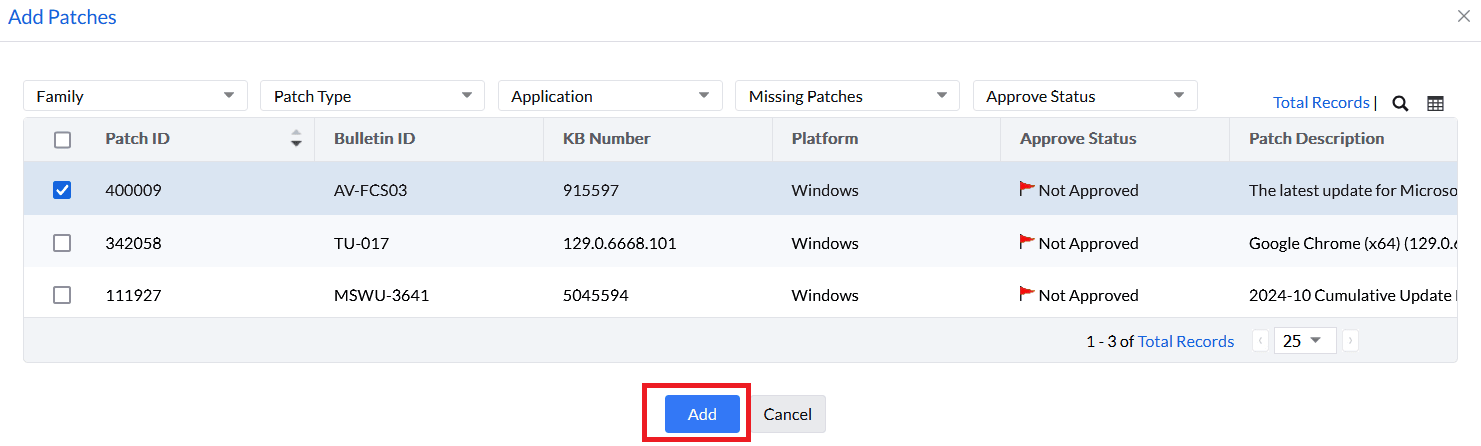
Im Fenster Patches hinzufügen wählen Sie die zu installierenden Patches aus, indem Sie das Kontrollkästchen daneben aktivieren. Es gibt eine Option, fehlende Patches oder alle Patches anzuzeigen, die dann basierend auf der application und dem Service Pack gefiltert werden können. Nachdem Sie die Patches ausgewählt haben, klicken Sie auf Hinzufügen
Nachdem Sie auf Hinzufügen geklickt haben, werden diese in der Tabelle aufgeführt, wie im folgenden Bild gezeigt.
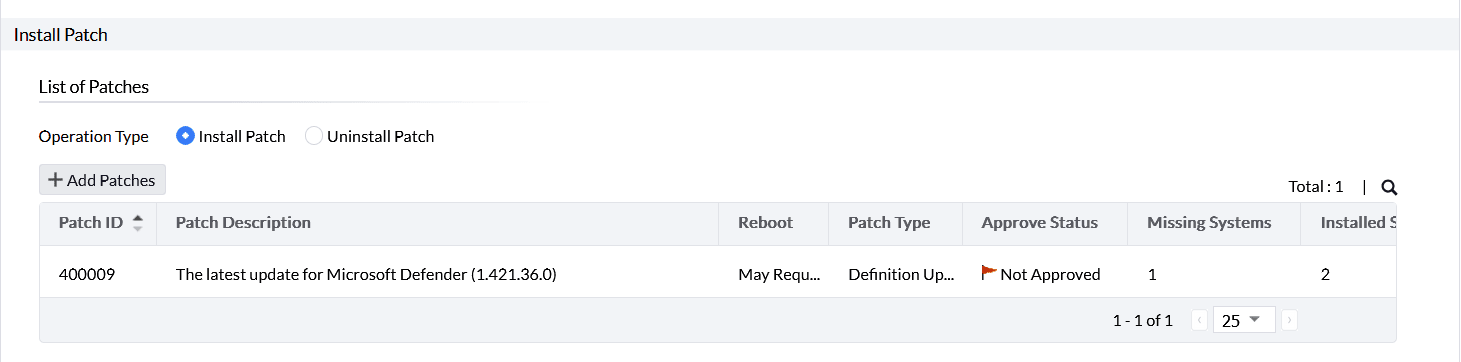
Hinweis: Fehlende Patches werden bereits in der Tabelle aufgeführt, wenn Sie auf der Registerkarte „Fehlende Patches“ auf die Schaltfläche „Patches installieren/veröffentlichen“ geklickt haben. Führen Sie diesen Schritt aus, wenn Sie Ihrer Konfiguration weitere Patches hinzufügen möchten als die bereits aufgeführten.
Bereitstellungseinstellungen
Nachdem Sie die Patches für die Bereitstellung ausgewählt haben, konfigurieren Sie die Bereitstellungseinstellungen. Diese umfassen die folgenden Abschnitte:
Bereitstellungsoption: Wählen Sie Bereitstellen oder Im Self-Service-Portal (SSP) veröffentlichen. Die Auswahl von Im Self-Service-Portal veröffentlichen vereinfacht den Bereitstellungsprozess, da Administratoren Patches im Portal veröffentlichen können, sodass Benutzer und Server-Besitzer entscheiden können, ob sie Updates installieren möchten. Weitere Informationen zum Self-Service-Portal finden Sie auf dieser Seite. Klicken Sie auf Bereitstellen, um die ausgewählten Patches auf den Zielcomputern bereitzustellen.
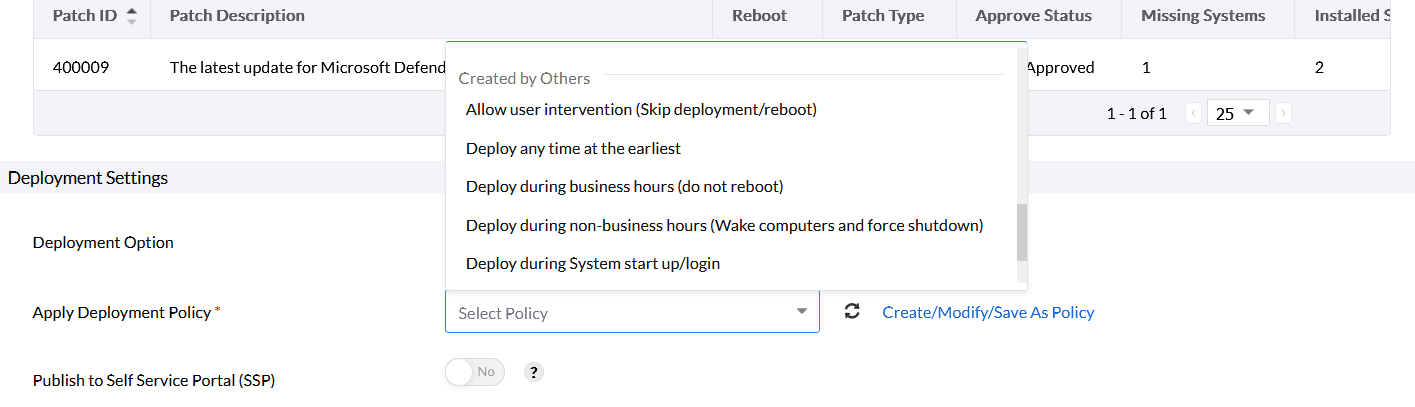
Bereitstellungsrichtlinie anwenden: Wenn Sie Bereitstellen auswählen, wählen Sie unter Bereitstellungsrichtlinie anwenden eine Bereitstellungsrichtlinie aus. Durch die Analyse der Betriebszeitaktivitäten Ihrer Endpunkte können Sie eine benutzerdefinierte Bereitstellungsrichtlinie erstellen, die auf die Anforderungen Ihres Unternehmens zugeschnitten ist. Diese wird unter Selbst erstellt aufgeführt. Wie Sie die Richtlinie entsprechend Ihren Anforderungen anpassen können, erfahren Sie auf dieser Seite. Im Abschnitt Von anderen erstellt sehen Sie die von anderen Benutzern und ManageEngine vorab erstellten Richtlinien. Sie können diese Richtlinien im folgenden Bild sehen.
Im Self-Service-Portal (SSP) veröffentlichen: Nachdem Sie die Bereitstellungsrichtlinie ausgewählt haben, wählen Sie für Im Self-Service-Portal (SSP) veröffentlichen Ja oder Nein aus. Wenn Ja ausgewählt ist, können Patches gleichzeitig für die Bereitstellung geplant und an SSP übertragen werden, was Flexibilität bei der Installation bietet.
Außerhalb des Bereitstellungsfensters patchen: Wenn ein Benutzer in Ihrer Domäne die Patch-Installation einer application während des Bereitstellungsfensters kontinuierlich überspringt, weil er/sie mit dieser application an einer geschäftskritischen Aufgabe arbeitet, Sie aber möchten, dass Domänencomputer auf dem neuesten Stand bleiben, ist die Aktivierung der Option Außerhalb des Bereitstellungsfensters patchen sinnvoll. Sie können ein bestimmtes Datum und eine bestimmte Uhrzeit als Schonfrist festlegen, nach deren Ablauf die erzwungene Bereitstellung für Systeme gestartet wird, die das Patchen im Bereitstellungszeitplan verpasst haben.
Hinweis: Bereitstellungsrichtlinie anwenden, Im Self-Service-Portal (SSP) veröffentlichen und Außerhalb des Bereitstellungsfensters patchen gelten nur, wenn Sie unter Bereitstellungsoption die Option Bereitstellen wählen. Diese gelten nicht, wenn Sie stattdessen Im Self-Service-Portal (SSP) veröffentlichen gewählt haben.
Zielcomputer auswählen
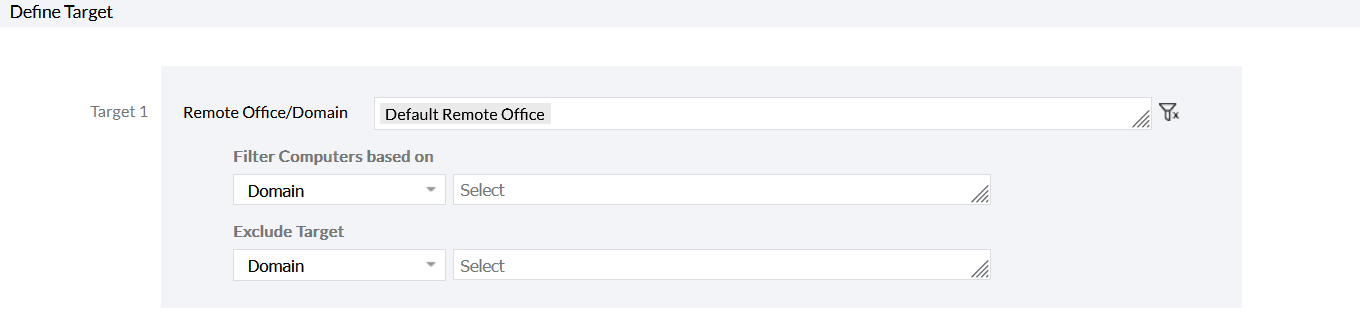
Nachdem Sie die Bereitstellungseinstellungen ausgewählt haben, können Sie im Abschnitt Ziel definieren Zielcomputer Ihrer Wahl einschließen oder ausschließen, wie im obigen Bild gezeigt. Weitere Informationen zum Definieren von Zielen finden Sie auf dieser Seite.
Ausführungseinstellungen
Nachdem Sie die Ziele Ihrer Wahl definiert haben, konfigurieren Sie die Ausführungseinstellungen, was optional ist.
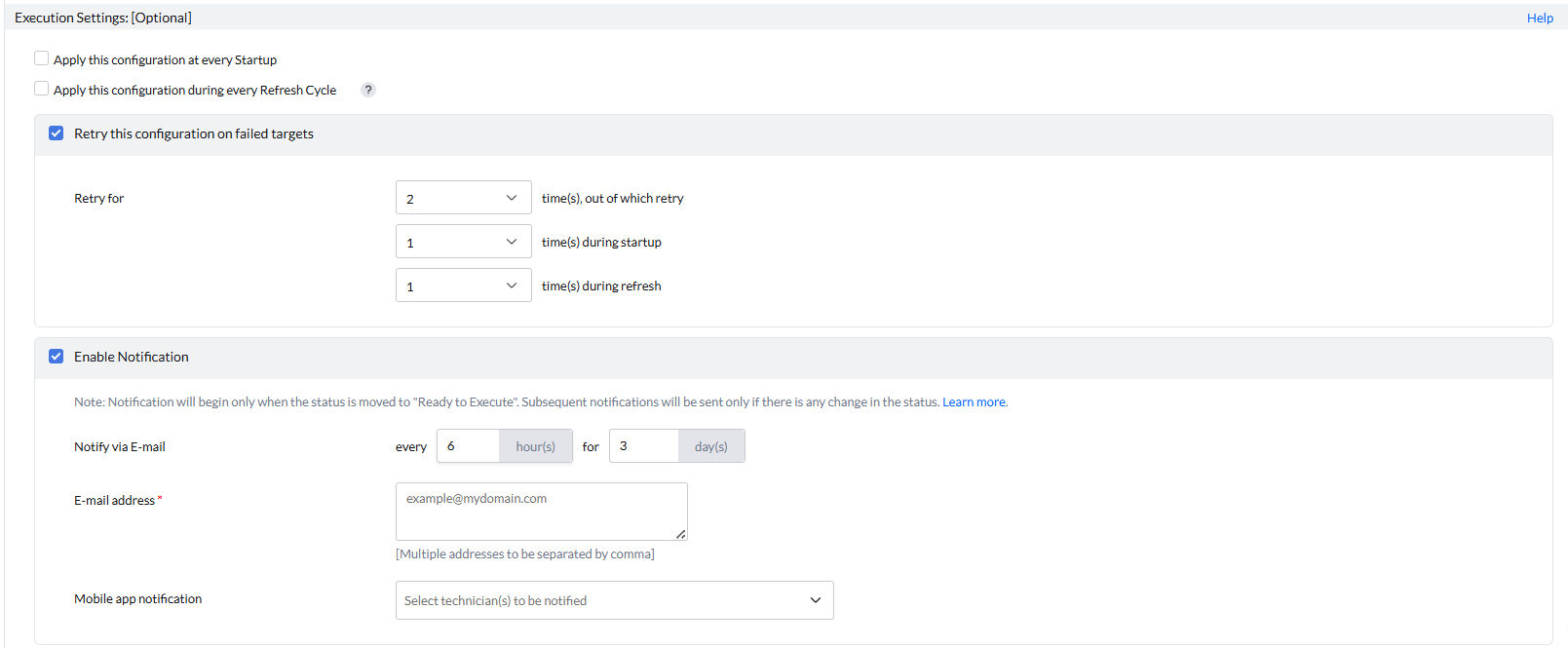
Unter den Ausführungseinstellungen sind die folgenden Abschnitte vorhanden:
Diese Konfiguration bei fehlgeschlagenen Zielen wiederholen: Häufig kann das Patchen von Diensten/application wie Java oder .NET fehlschlagen, da dieser bestimmte Dienst/diese bestimmte application von Benutzern in anderen application zur Ausführung geschäftskritischer Aufgaben verwendet wird und für ein erfolgreiches Patchen geschlossen werden muss. Wenn Sie die Option Diese Konfiguration bei fehlgeschlagenen Zielen wiederholen aktivieren, können Sie die Anzahl der Wiederholungsversuche für fehlgeschlagene Computer nach Ihrer Wahl entweder beim Start oder im Aktualisierungszyklus festlegen. Weitere Informationen hierzu finden Sie aufdieser Seite.
Benachrichtigungen aktivieren: Wenn Sie Benachrichtigungen zu dieser Aktivität konfigurieren möchten, wählen Sie die Option Benachrichtigungen aktivieren. Weitere Informationen hierzu finden Sie auf dieser Seite.
Zeitplan-Einstellungen: Unter Zeitplan-Einstellungen werden die Patches installiert, wenn Sie die Option Installieren nach aktivieren und Datum und Uhrzeit angeben, nach dem angegebenen Datum und der angegebenen Uhrzeit installiert. Wenn Sie die Option Diese Konfiguration nach der unten angegebenen Zeit nicht anwenden aktivieren und Datum und Uhrzeit angeben, werden die Patches nach dem angegebenen Datum und der angegebenen Uhrzeit nicht installiert.
Durch die Angabe von Zeitlimits in diesen Abschnitten können Sie einen Zeitrahmen für die Patch-Bereitstellung festlegen. Dies ist nützlich für Systeme, bei denen geschäftskritische application nur während geplanter Ausfallzeiten gepatcht werden müssen; Patchen zu anderen Zeiten kann die Produktivität beeinträchtigen. So können Sie sicherstellen, dass das Patchen kritischer application nur innerhalb dieses geplanten Ausfallzeitfensters erfolgt.
Außerdem haben Sie unter denselben Einstellungen die Option Bereitstellung fortsetzen, auch wenn einige Patches nicht heruntergeladen werden können. Das Aktivieren dieser Option ist vorteilhaft, wenn die meisten Patches bereits heruntergeladen oder auf Zielrechnern installiert wurden. Die Fortsetzung der Bereitstellung in diesen Fällen stellt sicher, dass der Großteil der Updates angewendet wird, auch wenn einige wenige Patches fehlschlagen. Zudem können manchmal Netzwerkprobleme oder Verbindungsprobleme verhindern, dass bestimmte Patches heruntergeladen werden. Wenn die Bereitstellung trotz dieser Fehler fortgesetzt wird, wird vermieden, dass der gesamte Prozess angehalten wird, während auf die Behebung des Problems gewartet wird. Wenn die fehlgeschlagenen Patches erfolgreich erneut heruntergeladen werden, werden sie während des nächsten Aktualisierungszyklus innerhalb des Bereitstellungsfensters installiert.

Nachdem Sie alle Konfigurationseinstellungen gewählt haben, wählen Sie Sofort bereitstellen, wenn das Bereitstellungsfenster beim Konfigurieren der Richtlinie geöffnet ist und Sie eine sofortige Patch-Bereitstellung wünschen. Diese Funktion stellt Patches sofort auf maximal 200 Computern bereit; die verbleibenden Computer erhalten die Patches in ihrem nachfolgenden Aktualisierungszyklus. Wählen Sie Bereitstellen, wenn die Bereitstellung im nachfolgenden Aktualisierungszyklus erfolgen soll. Wenn das Bereitstellungsfenster beim Konfigurieren der Richtlinie nicht geöffnet ist, erfolgt die Bereitstellung gemäß der Richtlinie, unabhängig davon, ob Sie „Bereitstellen“ oder „Sofort bereitstellen“ wählen.
Bereitstellungsstatus
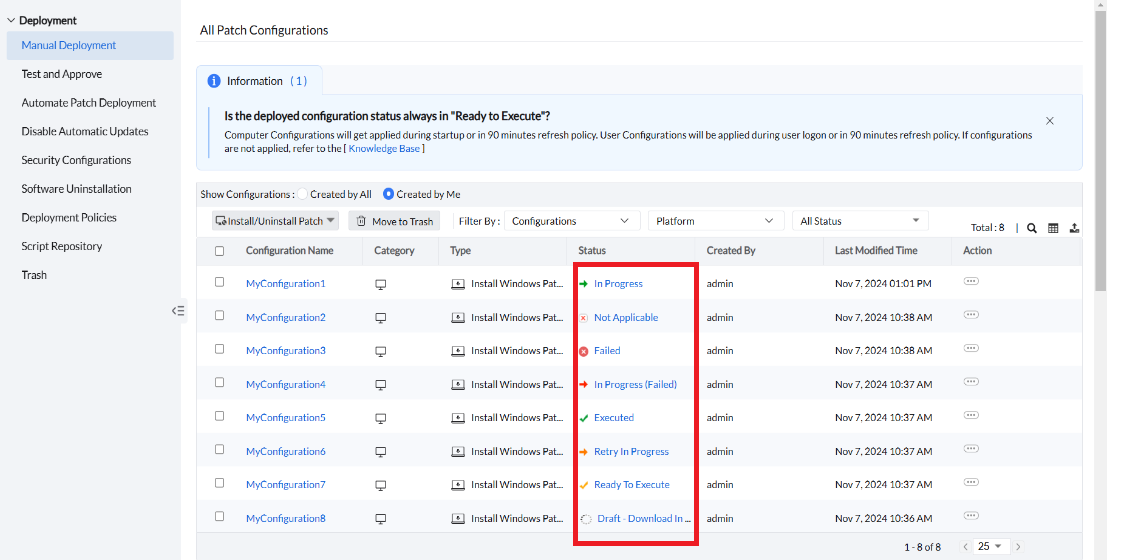
Nach der Bereitstellung können Sie den Status der Bereitstellung dieser bestimmten Konfiguration auf der Seite Manuelle Bereitstellung überprüfen. Er wird im Abschnitt Status gegenüber diesem Konfigurationsnamen aufgeführt. Der Status kann sein:
Entwurf: Download läuft: Wird angezeigt, wenn der Server die Patches von der Website des Anbieters herunterlädt.
Bereit zur Ausführung: Wird angezeigt, wenn der Server die Patches vom Server heruntergeladen hat.
In Bearbeitung: Wird angezeigt, wenn der Agent die Patches auf den Zielcomputern installiert.
Ausgeführt: Wird angezeigt, wenn die Installation auf allen Zielcomputern erfolgreich war.
Wiederholung läuft: Wird angezeigt, wenn Sie in der Bereitstellungsrichtlinie die Option „Konfiguration für fehlgeschlagene Ziele wiederholen“ aktiviert haben und die Bereitstellung am Ende eines Versuchs fehlgeschlagen ist.
In Bearbeitung (Fehlgeschlagen): Wird angezeigt, wenn Sie in der Bereitstellungsrichtlinie die Option „Konfiguration für fehlgeschlagene Ziele wiederholen“ aktiviert haben und die Bereitstellung in einem der Versuche fehlgeschlagen ist und der nächste Versuch zur Installation der Patches auf den fehlgeschlagenen Zielcomputern vom Agenten durchgeführt wird.
Fehlgeschlagen: Wird angezeigt, wenn die Patch-Bereitstellung in einer Phase des Patch-Prozesses in allen Versuchen fehlgeschlagen ist. Wenn Sie die Option „Konfiguration für fehlgeschlagene Ziele wiederholen“ nicht aktiviert haben, wird der Status als fehlgeschlagen angezeigt, wenn das Patchen bereits im ersten Versuch fehlgeschlagen ist.
Nicht anwendbar: Wird angezeigt, wenn eine Richtlinie für eine Gruppe von Computern bereitgestellt wird, bestimmte Computer innerhalb dieser Gruppe jedoch die Kriterien oder Bedingungen für die Anwendung der Richtlinie nicht erfüllen. Dies kann passieren, wenn die Richtlinieneinstellungen für diese speziellen Computer nicht relevant sind oder wenn Konfigurationsprobleme verhindern, dass die Richtlinie anwendbar ist.
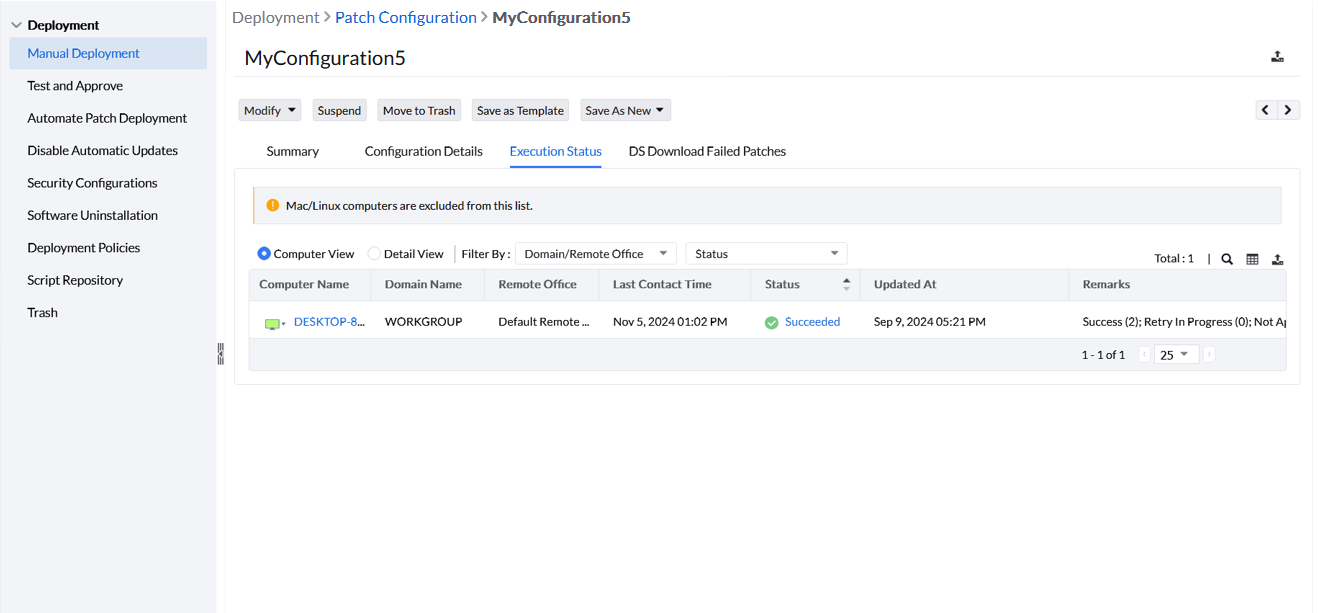
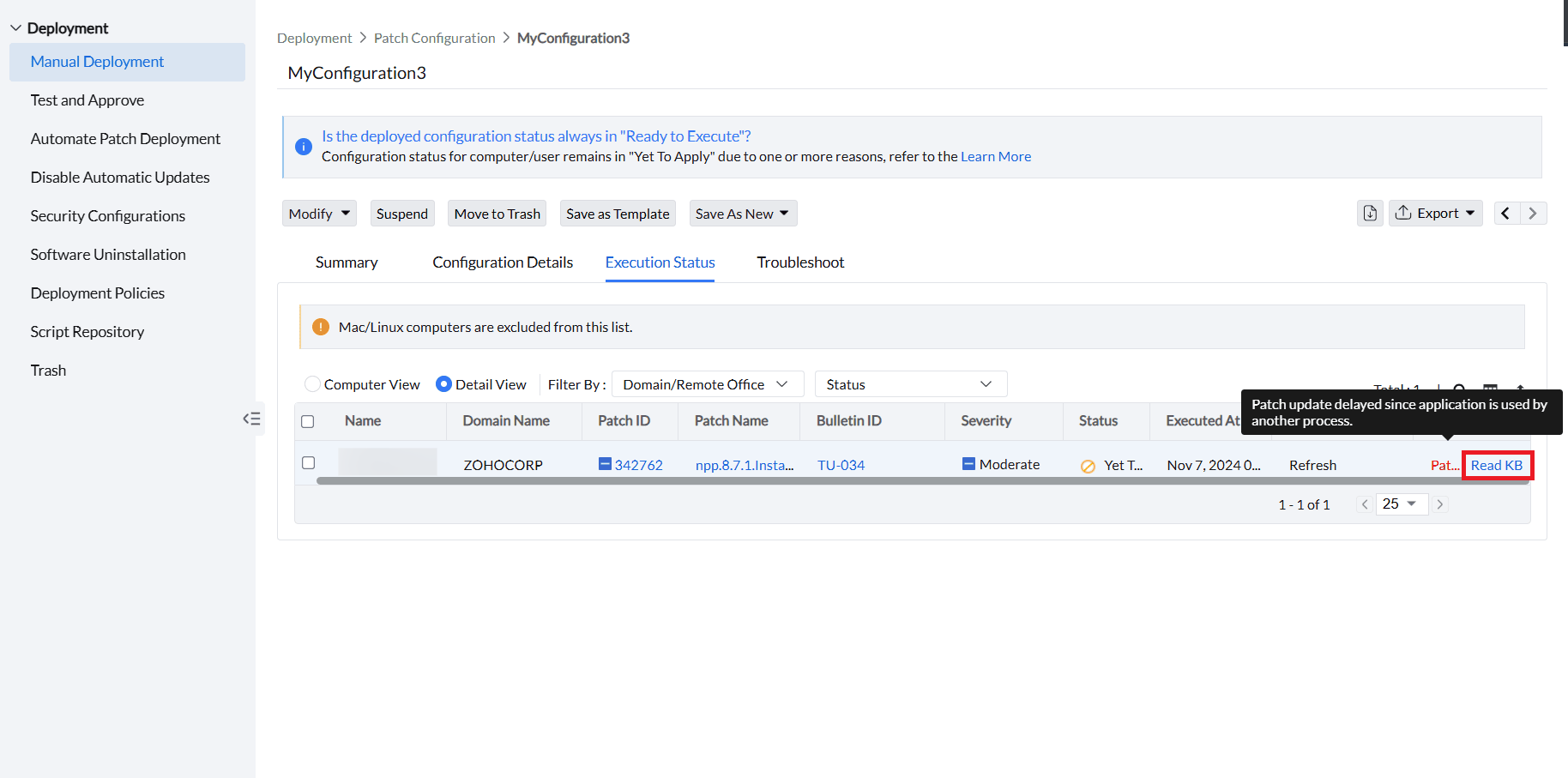
Wenn Sie auf diesen Status klicken, werden Sie zum Fenster Ausführungsstatus weitergeleitet. Hier können Sie den Status jedes einzelnen Endpunkts sehen, und Sie können unter Bemerkungen auch den Grund für die Anzeige dieses Status erfahren. Wenn alle Patches erfolgreich auf diesem Computer installiert wurden, wird unter Status „Erfolgreich“ angezeigt.
Falls fehlgeschlagen, können Sie den Grund für den Fehler sehen, indem Sie in den Bemerkungen die Detailansicht aktivieren. Um den Fehler zu beheben, klicken Sie in den Bemerkungen auf die Option KB lesen; Sie werden zur Wissensdatenbank weitergeleitet. Diese Wissensdatenbankartikel sind speziell auf Fehlerbehebungen zugeschnitten. Sie führen Sie durch die Schritte zur Problembehandlung und liefern Einblicke, damit Sie den Fehler effektiv beheben können. Weitere Informationen zur Fehlerbehebung finden Sie auf dieser Seite.
Manuelle Patch-Bereitstellung löschen oder anhalten
In Szenarien, in denen frühere Aufgaben der manuellen Patch-Bereitstellung überflüssig geworden sind und neue Patch-Richtlinien befolgt werden, können Benutzer die überflüssigen Konfigurationen löschen. Organisationen wie Banken haben jeden Monat strenge Ausfallzeiten, die dem Patchen gewidmet sind. Wenn die Patch-Bereitstellung in diesem Zeitfenster nicht durchgeführt wird, sollte sie auf den nächsten Monat verschoben werden. Wenn Ihre Organisation solche geplanten Ausfallzeiten einhält, ist das Anhalten von Konfigurationen nützlich, um Bereitstellungen zu stoppen, wenn sie das geplante Fenster überschreiten oder wenn eine Bereitstellung falsch konfiguriert wurde (z. B. Installation falscher oder nicht getesteter Patches) und sofort gestoppt werden muss. Sie können angehaltene Konfigurationen bei Bedarf auch wieder fortsetzen.
Hier sind die Schritte zum:
Konfigurationen der manuellen Patch-Bereitstellung löschen
Schritt 1: Gehen Sie zu Bereitstellung > Manuelle Bereitstellung.
Schritt 2: Wählen Sie die zu löschenden Konfigurationen aus.
Schritt 3: Klicken Sie auf In den Papierkorb verschieben, um die ausgewählten Konfigurationen zu löschen.
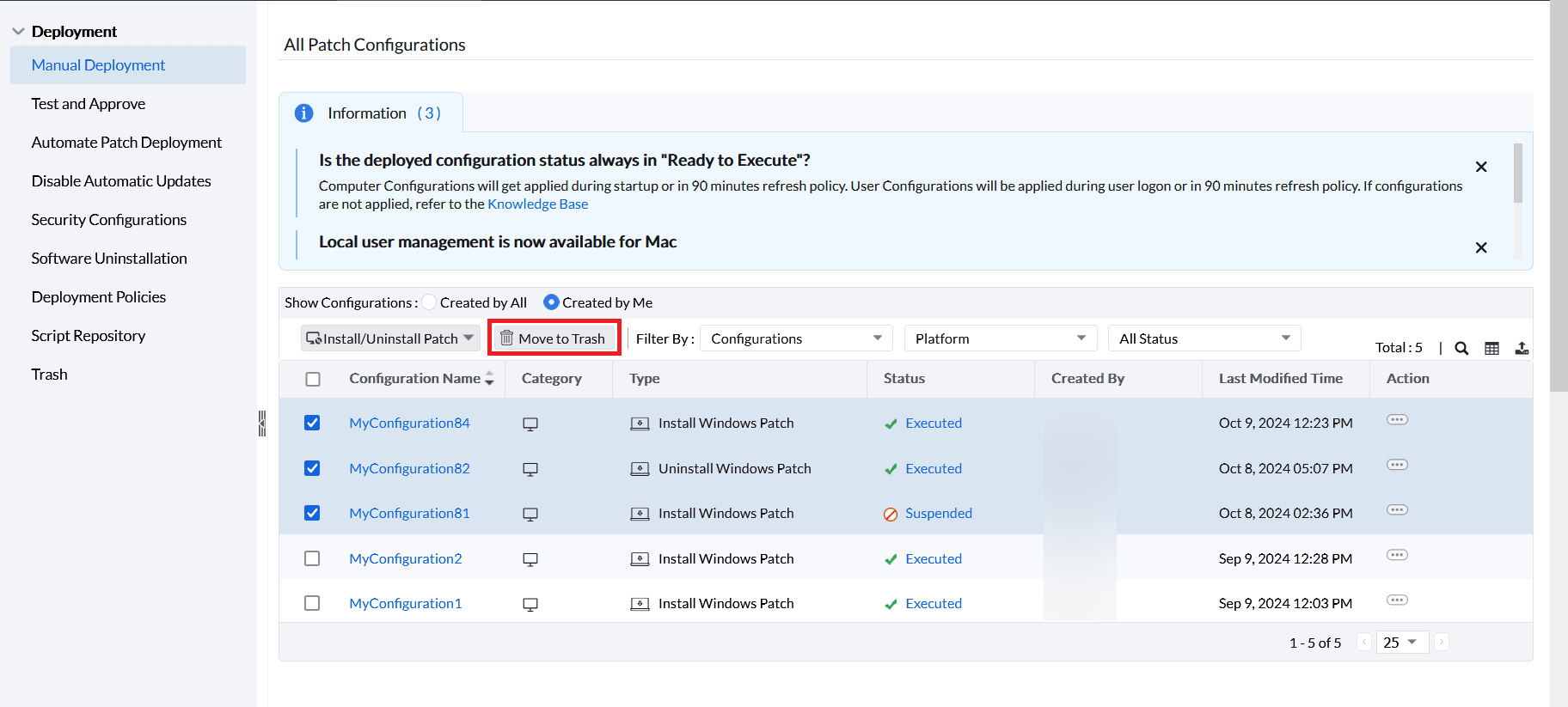
Hinweis: Nach dem Löschen (In den Papierkorb verschieben) werden die Bereitstellungskonfigurationen nicht mehr wirksam sein:
1. Sofort auf Systemen, die über LAN-/Remote-Agenten verbunden sind (außer auf Systemen, bei denen die Bereitstellung bereits läuft*).
2. Gemäß der Replikationsrichtlinie auf Systemen unter einem Verteilungs-Server.
* Die Rechner, bei denen die Bereitstellung bereits läuft, setzen die Bereitstellung fort, auch wenn Konfigurationen gelöscht oder angehalten werden.
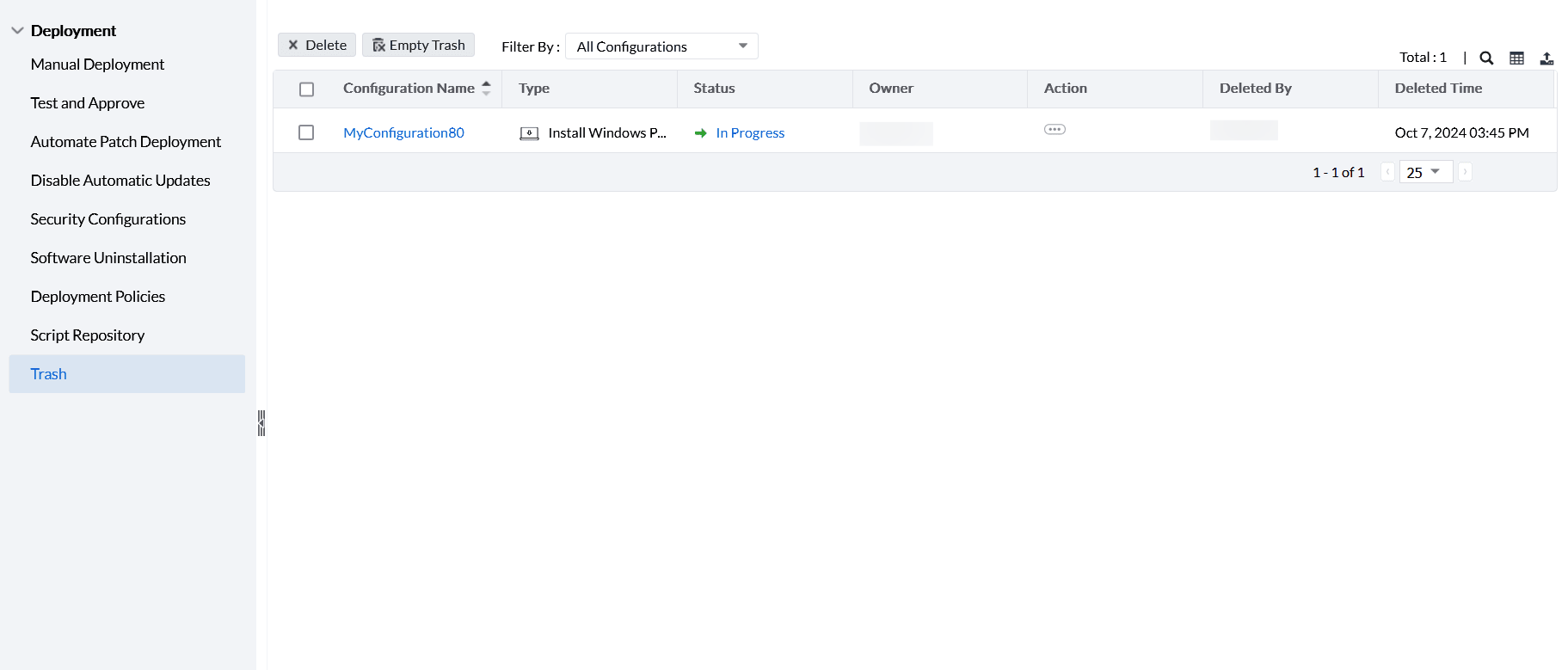
Die gelöschten Konfigurationen können unter Bereitstellung > Papierkorb angezeigt werden.
Im Papierkorb können Sie unter Status den letzten Status der Konfigurationen vor dem Löschen sehen.
Gelöschte Konfigurationen wiederherstellen
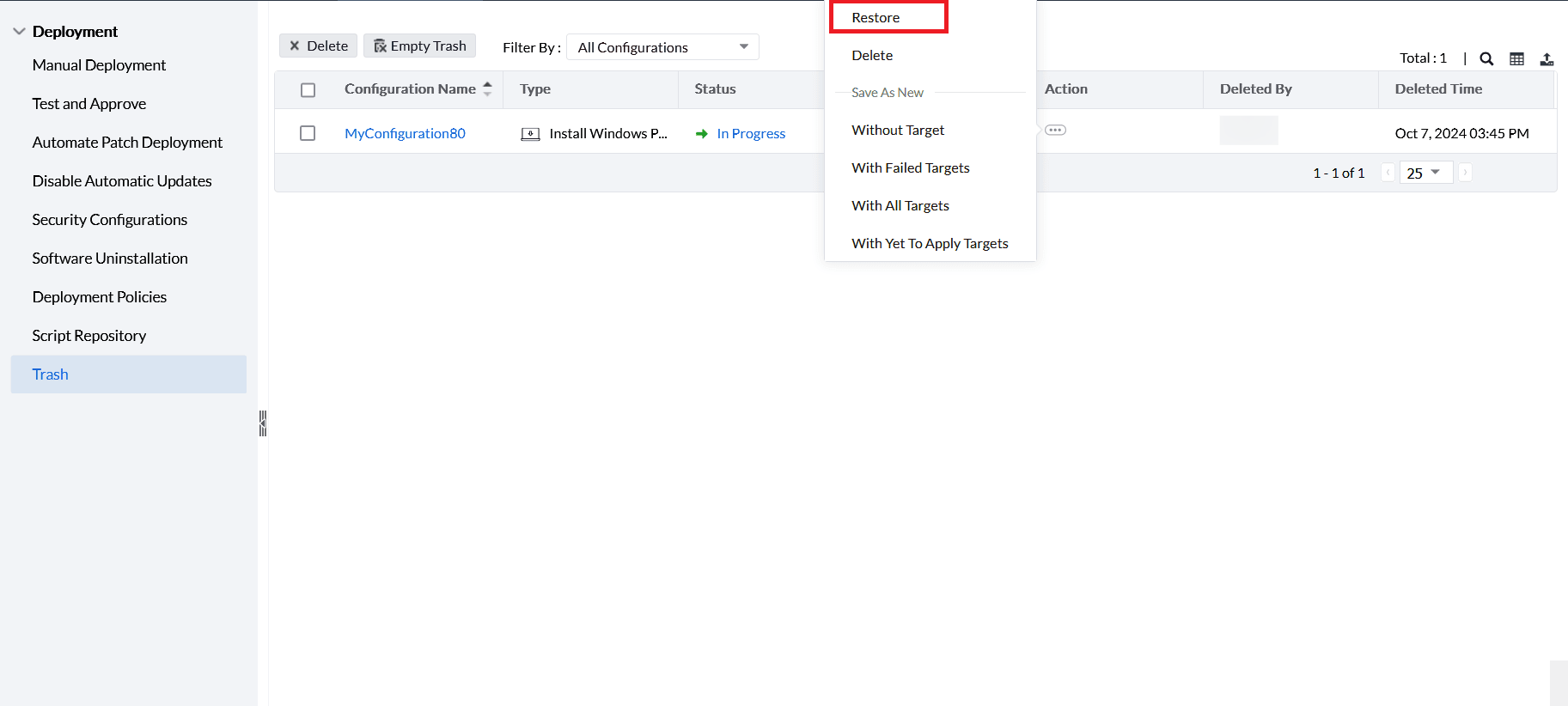
Schritt 1: Klicken Sie auf Bereitstellung > Papierkorb.
Schritt 2: Klicken Sie auf die drei horizontalen Punkte neben den jeweiligen Konfigurationen in der Spalte „Aktion“.
Schritt 3: Klicken Sie im Menü auf Wiederherstellen.
Konfigurationen der manuellen Patch-Bereitstellung anhalten
Schritt 1: Gehen Sie zu Bereitstellung > Manuelle Bereitstellung.
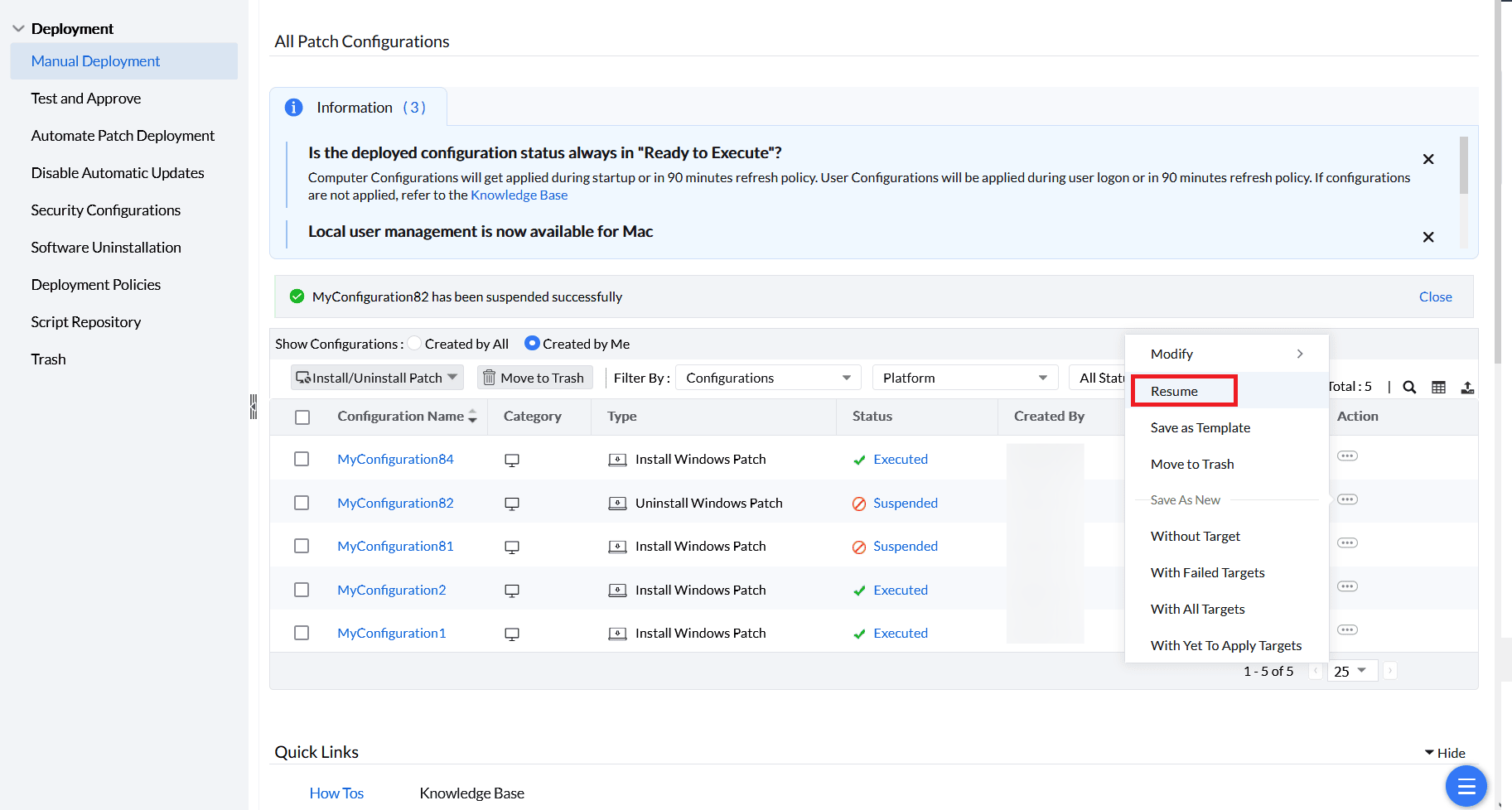
Schritt 2: Klicken Sie auf die drei horizontalen Punkte, die den jeweiligen Konfigurationen in der Spalte „Aktion“ entsprechen.
Schritt 3: Klicken Sie im Menü auf Anhalten.
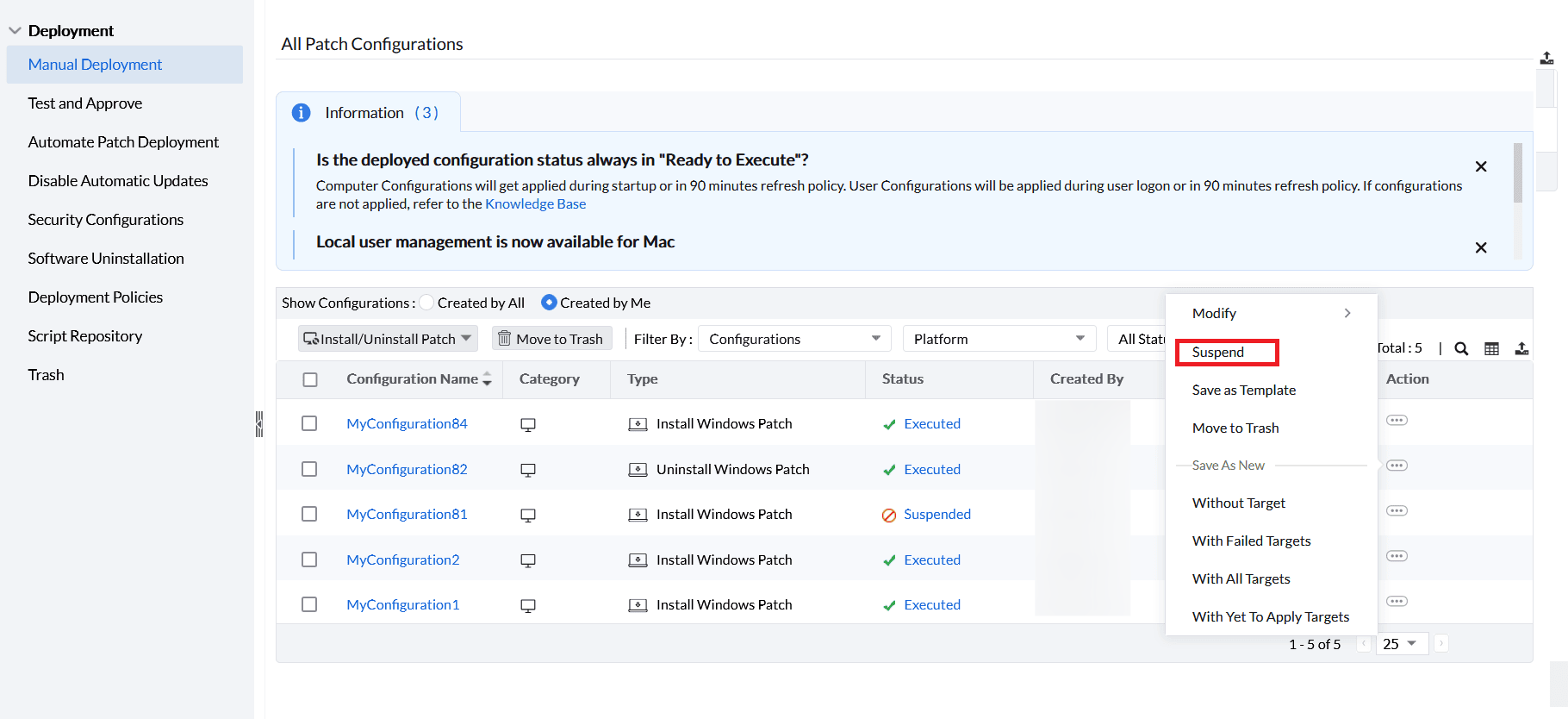
Wie im folgenden Bild gezeigt, können angehaltene Konfigurationen wieder aufgenommen werden, indem Sie Schritt 1 & 2 befolgen und auf Fortsetzen klicken.
Hinweis: Die Aktionen „Anhalten“ und „In den Papierkorb verschieben“ werden wirksam:
1. Sofort auf Systemen, die über LAN-/Remote-Agenten verbunden sind (außer auf Systemen, bei denen die Bereitstellung bereits läuft).
2. Gemäß der Replikationsrichtlinie auf Systemen unter einem Verteilungs-Server.
Wenn Sie auf „Angehalten“ klicken, können Sie auch den letzten Status der Konfigurationen vor dem Anhalten sehen.
Falls Sie weitere Fragen haben, lesen Sie bitte unseren Abschnitt Häufig gestellte Fragen für weitere Informationen.




