Self-Service-Portal für Patches
Inhaltsverzeichnis
In großen Organisationen ist das Patchen kritischer Maschinen und Server unerlässlich, aber begrenzte Wartungsfenster können zu Ausfallzeiten und Produktivitätsverlusten führen. Das Self-Service-Portal vereinfacht die Patch-Bereitstellung, indem es Administratoren ermöglicht, Updates zu veröffentlichen, die Benutzer und Serververantwortliche bei Bedarf installieren können. Bei Servern, bei denen die Verfügbarkeit entscheidend ist, können IT-Administratoren Patches während geplanter Ausfallzeiten über das Portal bereitstellen und so Unterbrechungen reduzieren.
In medizinischen Einrichtungen mit kritischen Geräten wie CT- und MRT-Scannern ist das Patchen aufgrund der Notwendigkeit eines kontinuierlichen Betriebs eine Herausforderung. Ein effizienter Ansatz besteht darin, Technikern die Verwaltung des Patchens über das Self-Service-Portal zu ermöglichen. Patches werden direkt in den Portalen dieser Geräte veröffentlicht, und Techniker können Ausfallzeiten außerhalb der Betriebszeiten planen, um sie bereitzustellen. So werden zeitnahe Updates sichergestellt und gleichzeitig Beeinträchtigungen der Patientenversorgung und des täglichen Betriebs minimiert.
Gilt für:
- Windows
- Linux
Patches im Self-Service-Portal veröffentlichen
Administratoren können die Patches auf dem Endpoint Central-Server je nach Anforderungen der Organisation per manueller Bereitstellung oder automatisierter Patch-Bereitstellung im Self-Service-Portal veröffentlichen. Die veröffentlichten Patches werden dann im Self-Service-Portal im Agent-Tray von Endpoint Central aufgelistet. Benutzer und Serververantwortliche können anschließend je nach ihren Anforderungen entscheiden, wann sie ihre Systeme patchen.
Manuelle Bereitstellung
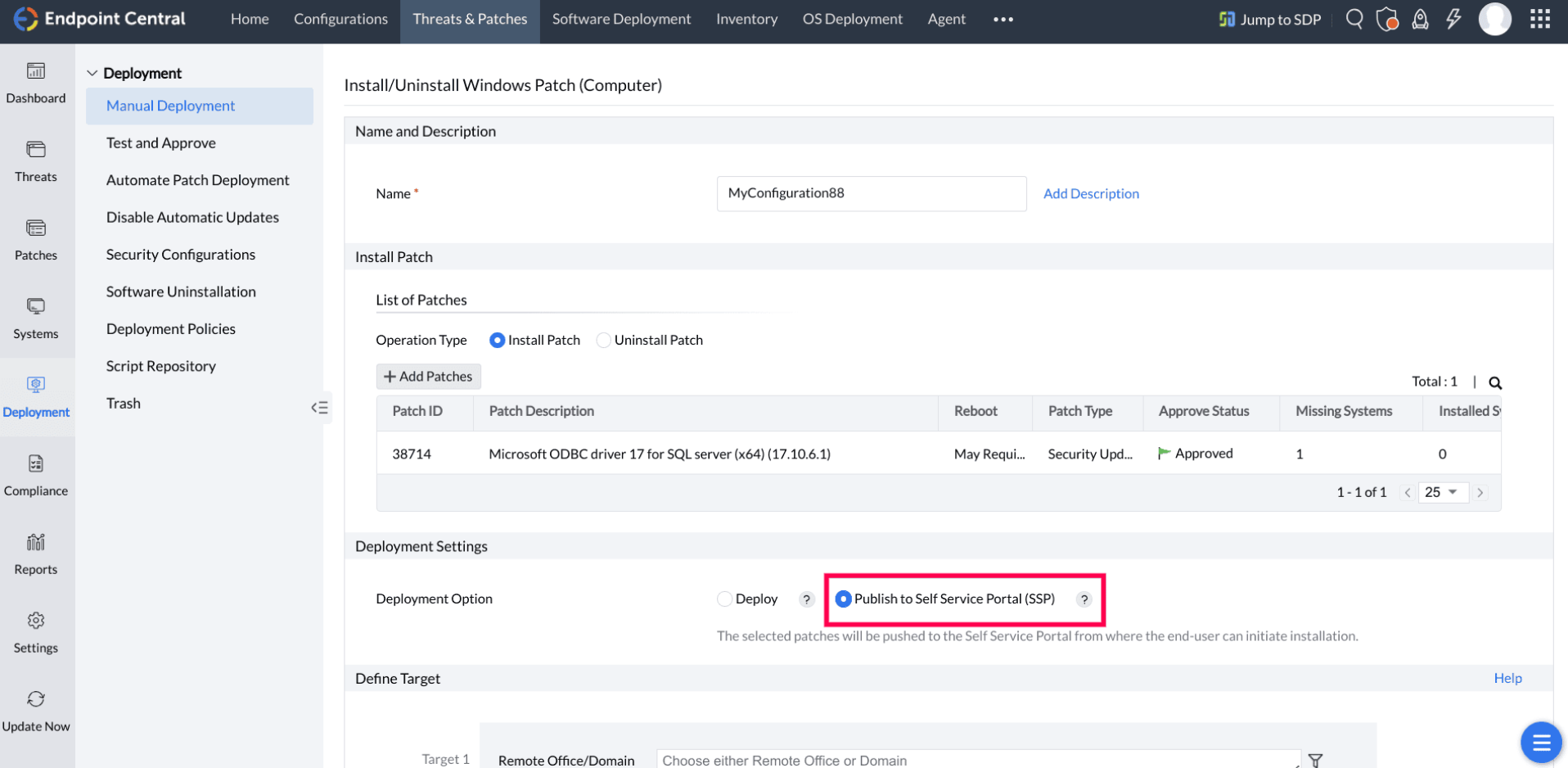
Um Patches per manueller Bereitstellung im Self-Service-Portal zu veröffentlichen, klicken Sie auf Bedrohungen & Patches → Patches → Fehlende Patches. Wählen Sie auf der Registerkarte „Fehlende Patches“ die Patches aus, die Sie bereitstellen möchten, und klicken Sie auf die Schaltfläche Patches installieren/veröffentlichen. Sie werden zum Fenster Patch installieren/deinstallieren weitergeleitet.
Wählen Sie in diesem Fenster unter Bereitstellungsoption in den Bereitstellungseinstellungen die Option Im Self-Service-Portal (SSP) veröffentlichen aus.
Wählen Sie die übrigen Konfigurationen nach Bedarf aus und klicken Sie auf Bereitstellen. Diese ausgewählten Patches werden nun im Self-Service-Portal veröffentlicht. Weitere Informationen zu manuellen Bereitstellungen finden Sie auf dieser Seite.
Automatisierte Patch-Bereitstellung
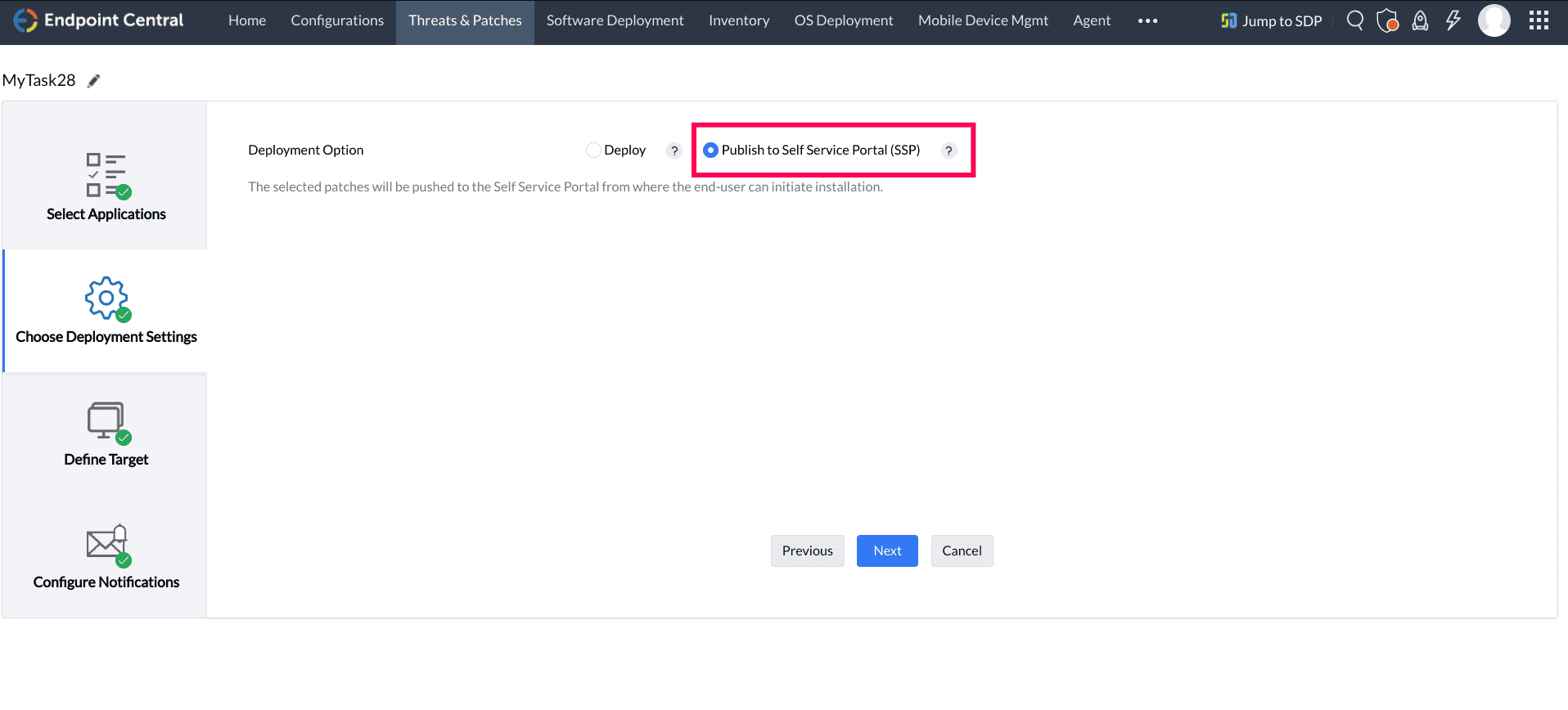
Wenn Sie eine Aufgabe zur automatisierten Patch-Bereitstellung (APD) erstellen, klicken Sie im Abschnitt applicationen auswählen, nachdem Sie die applicationen basierend auf den Updates und Schweregraden ausgewählt haben, auf Weiter.
Wählen Sie in den Einstellungen Bereitstellungsoption auswählen unter Bereitstellungsoption die Option Im Self-Service-Portal (SSP) veröffentlichen aus, klicken Sie auf Weiter, konfigurieren Sie die übrigen Optionen, definieren Sie Ziele und schließen Sie die Erstellung Ihrer APD-Aufgabe ab. Die genehmigten Patches für die ausgewählten applicationen werden nun automatisch im Self-Service-Portal veröffentlicht. Weitere Informationen zum Erstellen automatisierter Patch-Bereitstellungen finden Sie auf dieser Seite.
Hinweis: Das Self-Service-Portal ist derzeit für Windows und Linux verfügbar.
Zugriff auf das Self-Service-Portal auf Windows-Systemen
- Gehen Sie zu Registerkarte „Admin“ -> SoM-Einstellungen -> Agent-Einstellungen -> Agent-Tray-Symbol.
- Aktivieren Sie Agent-Symbol anzeigen in der Taskleiste.
- Stellen Sie sicher, dass Menü „Self-Service-Portal“ anzeigen aktiviert ist.
- Klicken Sie auf Änderungen speichern.
Zugriff auf das Agent-Tray-Symbol
- Navigieren Sie zur Taskleiste, um das Agent-Tray-Symbol zu finden.
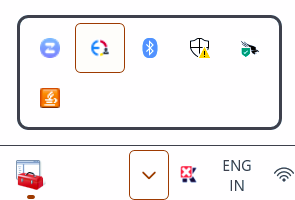
- Klicken Sie mit der rechten Maustaste auf das Symbol und wählen Sie im Menü die Option "Self-Service-Portal" aus.
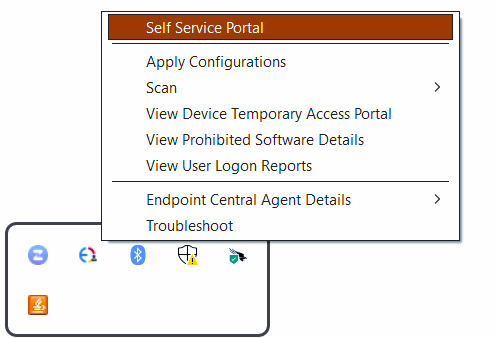
Sie können auch über eine der folgenden Methoden auf das Self-Service-Portal zugreifen:
- Doppelklicken Sie auf die Verknüpfung des Self-Service-Portals auf dem Desktop (falls aktiviert).
- Wählen Sie das Self-Service-Portal im Startmenü aus (falls aktiviert).
Starten des Self-Service-Portals auf Linux-Systemen
GUI-Modus:
Führen Sie die folgenden Aktionen auf dem System aus, auf dem der Linux-Agent installiert ist,
- Öffnen Sie das Terminal und navigieren Sie mit dem Befehl zum Verzeichnis mit den Binärdateien des Patch Manager Plus-Agenten: cd <uems_agent >/bin
Hinweis: Der Standardinstallationsort des Agenten ist cd /usr/local/manageengine/uems_agent/bin
Führen Sie das Startskript des Self-Service-Portals mit folgendem Befehl aus: sudo ./StartSelfServicePortal

CLI-Modus:
Um das Self-Service-Portal (SSP) im CLI-Modus zu starten, führen Sie den folgenden Befehl aus:
sudo ./SelfServicePortalFügen Sie <args> ein in:
sudo ./StartSelfServicePortal <args>Hinweis: Das Übergeben von Argumenten beim Ausführen von "SelfServicePortal" startet die application im CLI-Modus.
Verfügbare Befehle im Self-Service-Portal:
| Befehl | Beschreibung |
|---|---|
SelfServicePortal update | Alle Patches synchronisieren oder aktualisieren |
SelfServicePortal list | Alle Patches auflisten |
SelfServicePortal list -s | --severity <low|moderate|important|critical> | Patches nach Schweregrad auflisten |
SelfServicePortal list --security | Sicherheits-Patches auflisten |
SelfServicePortal upgrade | Alle Patches aktualisieren |
SelfServicePortal upgrade -s | --severity <low|moderate|important|critical> | Patches nach Schweregrad aktualisieren |
SelfServicePortal upgrade --security | Sicherheits-Patches aktualisieren |
SelfServicePortal upgrade patch1 patch2 | Bestimmte Patches aktualisieren |
Self-Service-Portal: Konsole des Endbenutzers
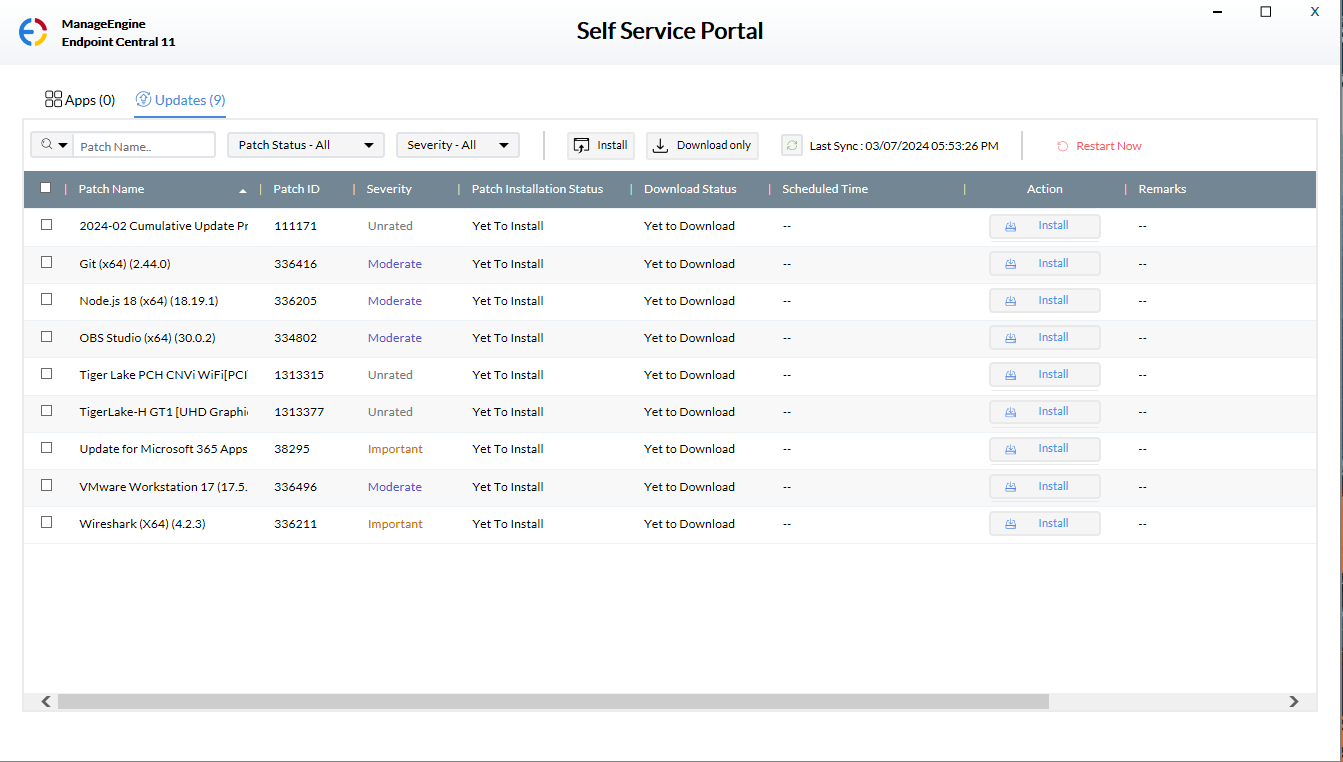
Sobald Sie das Self-Service-Portal geöffnet haben, klicken Sie auf Updates. Dort werden die an das Self-Service-Portal übertragenen Patches aufgelistet. Sobald Sie je nach Bedarf neben dem jeweiligen Patch auf Installieren klicken, wird dieser Patch installiert.
Einstellungen
Wenn Sie möchten, dass das Self-Service-Portal dem Agent-Tray, dem Startmenü oder als Desktopverknüpfung hinzugefügt wird,
wählen Sie Bedrohungen & Patches → Einstellungen → Self-Service-Portal-Einstellungen → Einstellungen; wählen Sie dann aus, wo das Portal angezeigt werden soll, und klicken Sie anschließend auf Speichern.
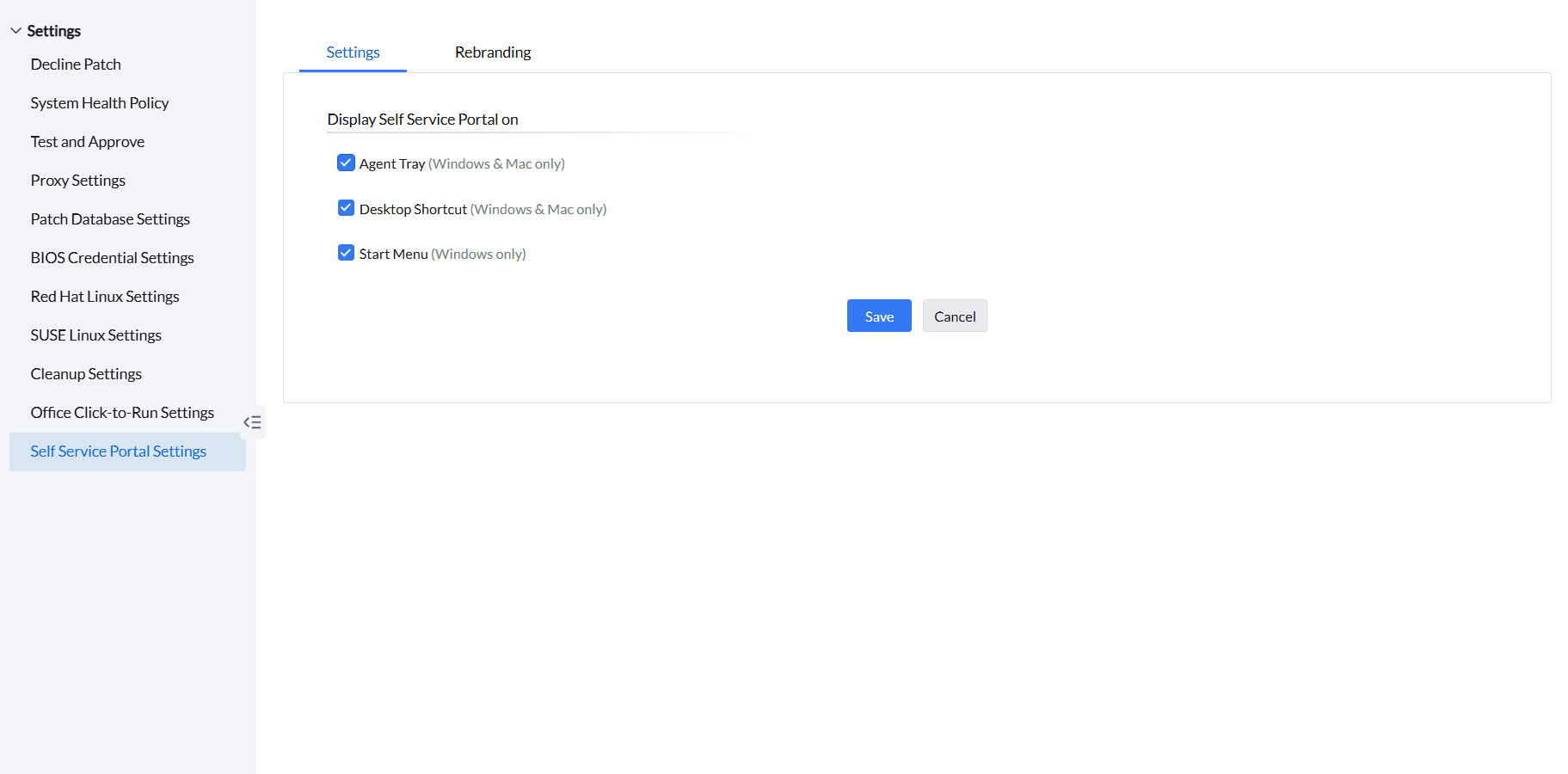
Sobald Sie dies getan haben, wird das Self-Service-Portal auf dem Zielsystem dem Agent-Tray, dem Startmenü und als Desktopverknüpfung hinzugefügt, sobald die Patches zum ersten Mal erfolgreich veröffentlicht wurden.
Rebranding
Sie können das Design der SSP-application anpassen und außerdem das Endpoint-Central-Logo oder den Namen durch das Logo oder den Namen Ihres Unternehmens ersetzen. Zusätzlich können Sie die Farben der Kopfzeile und der Tabellen an das Branding Ihres Unternehmens anpassen. Das Rebranding der application erleichtert es den Benutzern, die Software als Teil der Tools ihres IT-Teams zu erkennen, und fördert so ihre Akzeptanz und Nutzung.
Um das Self-Service-Portal umzubenennen, klicken Sie auf Bedrohungen & Patches → Einstellungen → Self-Service-Portal-Einstellungen → Rebranding
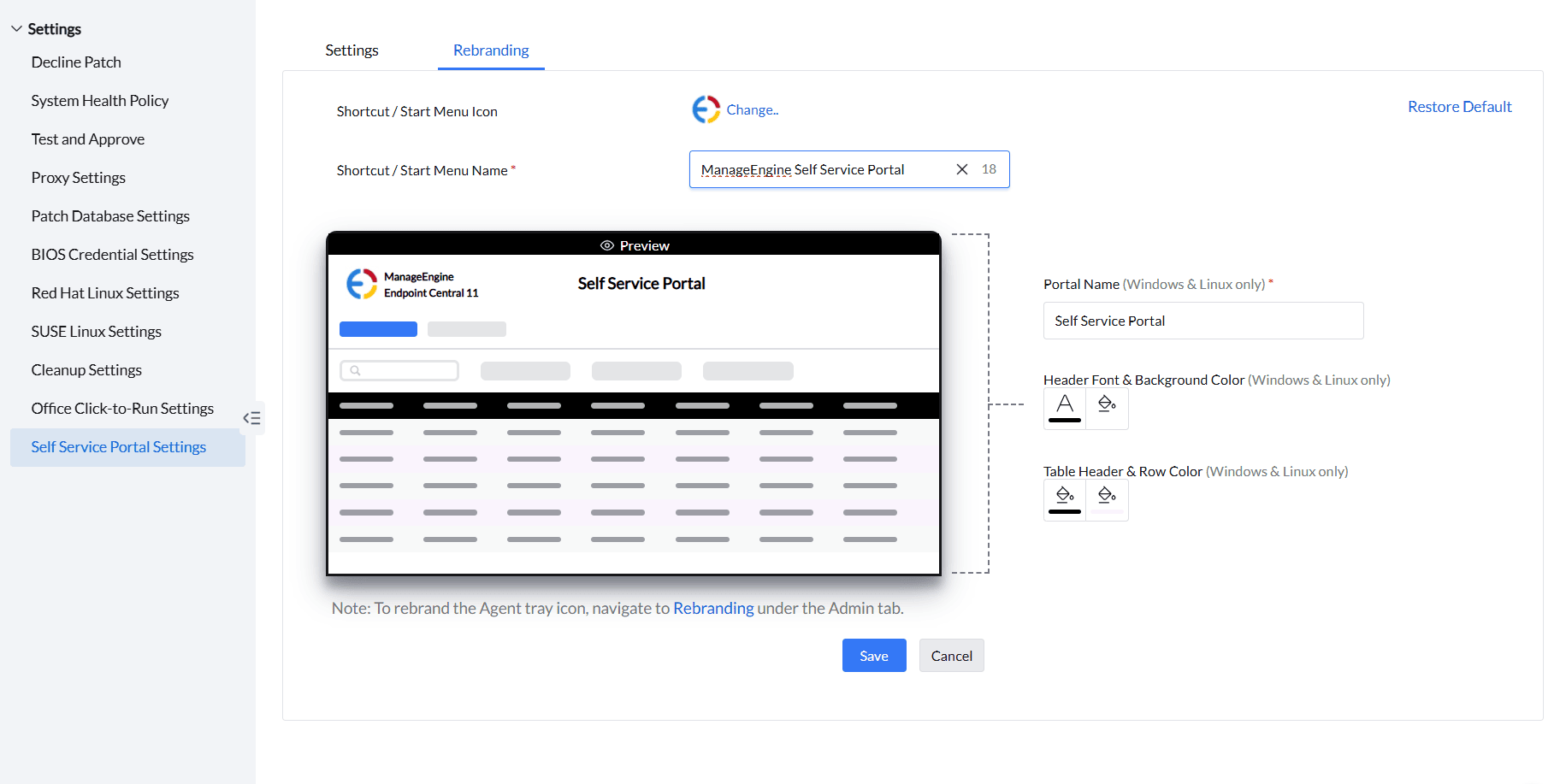
Dort können Sie Symbole, Farben und Namen nach Ihren Wünschen ändern und auf Speichern klicken.
Falls Sie weitere Fragen haben, lesen Sie bitte unseren Abschnitt mit den häufig gestellten Fragen für weitere Informationen.




