Anzeige der neuesten Patches und der Detailansicht von Patches
Neueste Patches
Die Ansicht „Neueste Patches“ listet die Details der Patches auf, die sich auf die kürzlich veröffentlichten Microsoft-Bulletins beziehen.
So zeigen Sie die neuesten Patches an:
- Klicken Sie auf die Registerkarte Patch Mgmt.
- Klicken Sie in der Seitenleiste auf Patches
- Klicken Sie auf Latest Patches.
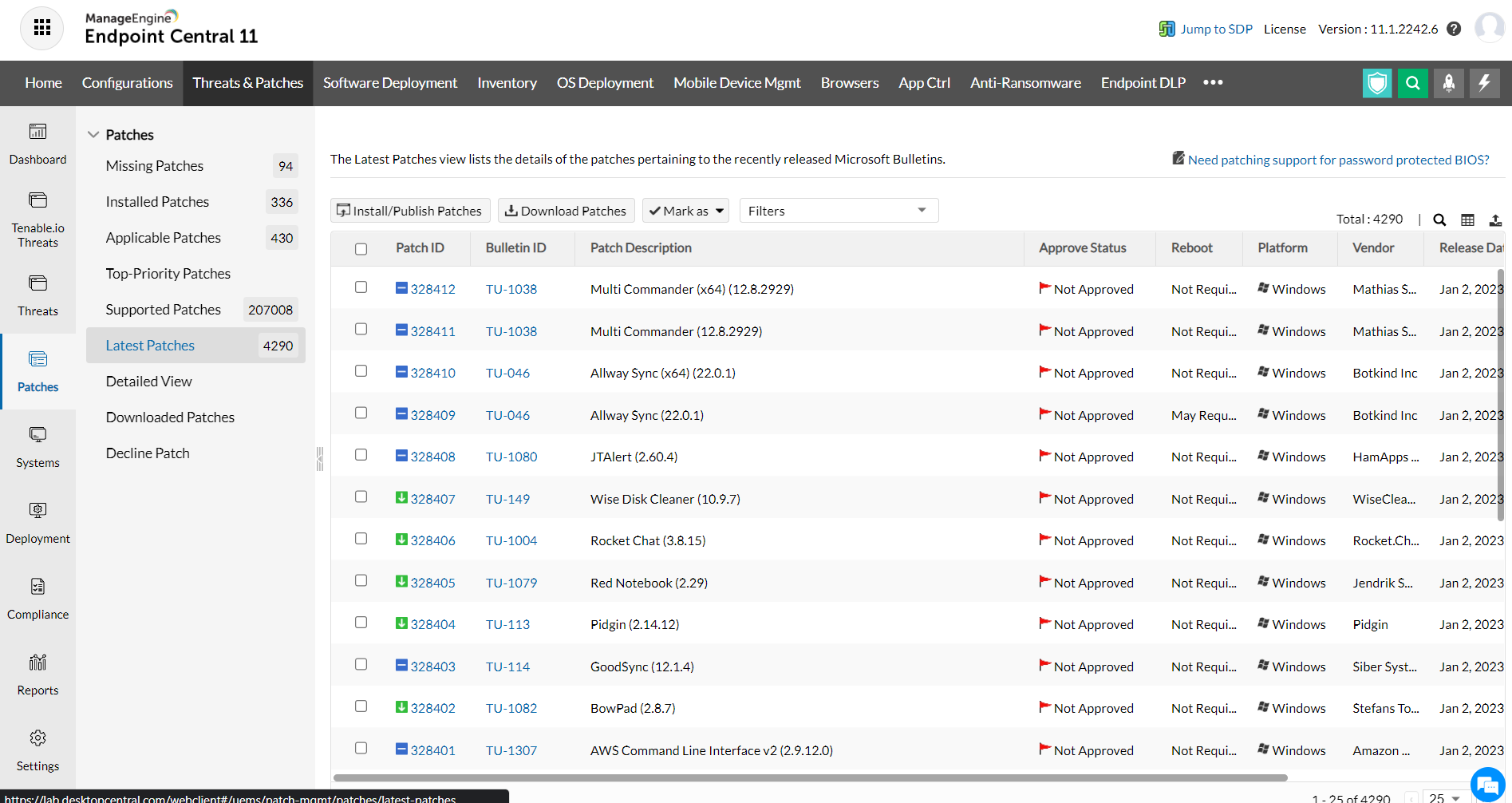
Sie können die Ansicht anhand der application und des Service Packs filtern, indem Sie das entsprechende Produkt und Service Pack auswählen.
Detailansicht von Patches
Diese Ansicht zeigt die detaillierte Zusammenfassung der in jedem System verfügbaren Patches an.
So zeigen Sie die Detailansicht der Patches an:
- Klicken Sie auf die Registerkarte Patch Mgmt.
- Klicken Sie in der Seitenleiste auf Patches
- Klicken Sie auf Detailed View.
Herunterladen: Die Auswahl der erforderlichen Patches und ein Klick auf Download laden den Patch von der Website des Anbieters herunter und machen ihn im Patch-Repository des Produkts für die Bereitstellung verfügbar.
Patches installieren: Die Auswahl der erforderlichen Patches und ein Klick auf Install Patch öffnen die Seite Install Patch Configuration, auf der Sie die Ziele auswählen und die Bereitstellung durchführen können. Die ausgewählten Patches werden nur auf die Zielcomputer mit dem entsprechenden Betriebssystem angewendet. Wenn die ausgewählten Patches für das Windows-Betriebssystem geeignet waren, werden die Patches nur an Computer mit dem Windows-Betriebssystem verteilt und umgekehrt.
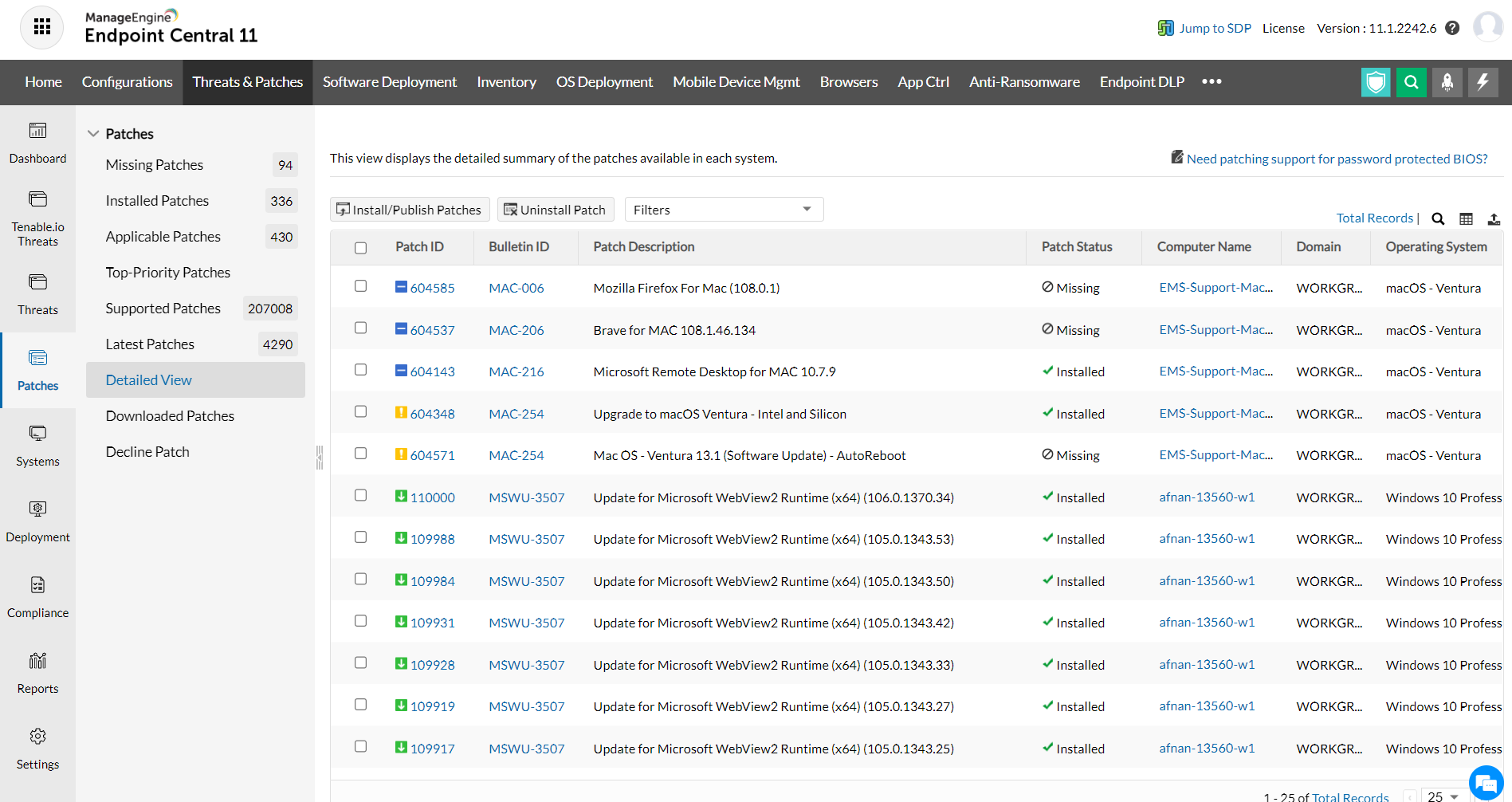
Sie können von hier aus die folgenden Aktionen ausführen:




