# Manuelle Paketerstellung für Windows
Der grundlegende Schritt bei der Softwarebereitstellung ist die Paketerstellung. Um Software in Ihrem Netzwerk zu installieren, benötigen Sie ein Installationspaket, das im Falle kommerzieller Software vom Anbieter erworben oder im Falle nicht-kommerzieller Software von der Website des Anbieters heruntergeladen werden kann. Die Silent Switches, die als Installationsargument angegeben werden müssen, müssen vom Anbieter bereitgestellt werden, damit eine automatische Softwareinstallation ohne Benutzerinteraktion möglich ist. Endpoint Central unterstützt die folgenden Windows-Ausführungsdateien: **MSI**, **MSP**, **EXE**, **APPX**, **APPX Bundle**, **MSIEXEC**, **MSU**, **MSIX** und **MSIX Bundle**.
## Inhaltsverzeichnis
1. [Software-Repository](#software-repository)
2. [Aktivitäten vor und nach der Bereitstellung](#aktivitäten-vor-und-nach-der-bereitstellung)
3. [Erstellen eines manuellen Windows-Softwarepakets](#erstellen-eines-manuellen-windows-softwarepakets)
4. [Unterstützte Ausführungsdateien und Switch-Argumente](#unterstützte-ausführungsdateien-und-switch-argumente)
5. [Paket ändern](#paket-ändern)
6. [Paket speichern als](#paket-speichern-als)
7. [Paket löschen](#paket-löschen)
## Software-Repository
Die erstellten Softwarepakete werden an einem zentralen Speicherort namens Software-Repository gespeichert. Endpoint Central unterstützt zwei Arten von Software-Repositories: **Netzwerkfreigabe** und **HTTP-Repository**.
Das **HTTP-Repository** wird zum Speichern erstellter Pakete empfohlen, wenn Software sowohl für roamingfähige Agents als auch für Agents innerhalb Ihres Netzwerks bereitgestellt wird. Es wird standardmäßig nach der Installation des Central-Server konfiguriert.
Das **Repository für Netzwerkfreigaben** wird empfohlen, wenn Software für Agents innerhalb Ihres lokalen Netzwerks bereitgestellt wird. Es muss entsprechend Ihren Anforderungen konfiguriert werden, und die konfigurierte Netzwerkfreigabe muss für alle Agents zugänglich sein, damit diese auf die gespeicherten Software-Installer zugreifen können.
Um mehr über Software-Repositories zu erfahren, lesen Sie diesen [Link](https://www.manageengine.com/de/desktop-central/help/configuring_desktop_central/edit_network_shared_path.html).
## Aktivitäten vor und nach der Bereitstellung
Beim Erstellen von Softwarepaketen können Sie bestimmte Aktivitäten konfigurieren, die vor und nach der Installation der Software ausgeführt werden sollen; diese werden als **Aktivitäten vor und nach der Bereitstellung** bezeichnet.
**Aktivitäten vor der Bereitstellung** werden so konfiguriert, dass sie bestimmte Aktionen ausführen, bevor die Software auf den Zielcomputern oder Benutzerkonten installiert wird. Zum Beispiel das Überprüfen des Festplattenspeichers auf dem Zielcomputer oder das Verifizieren, ob die bereitzustellende Software bereits installiert ist.
**Aktivitäten nach der Bereitstellung** werden so konfiguriert, dass sie bestimmte Aktionen ausführen, nachdem die Softwareinstallation abgeschlossen ist. Beispiele sind das Festlegen von Umgebungsvariablen, das Erstellen oder Löschen von Verknüpfungen oder das Verwalten laufender Prozesse im Zusammenhang mit der bereitgestellten Software.
Um mehr über Aktivitäten vor und nach der Bereitstellung zu erfahren, lesen Sie diesen [Link](https://www.manageengine.com/de/desktop-central/help/software_installation/software-deployment-pre-post-deployment-activities.html).
## Erstellen eines manuellen Windows-Softwarepakets
Befolgen Sie die untenstehenden Schritte, um ein manuelles Windows-Paket zu erstellen:
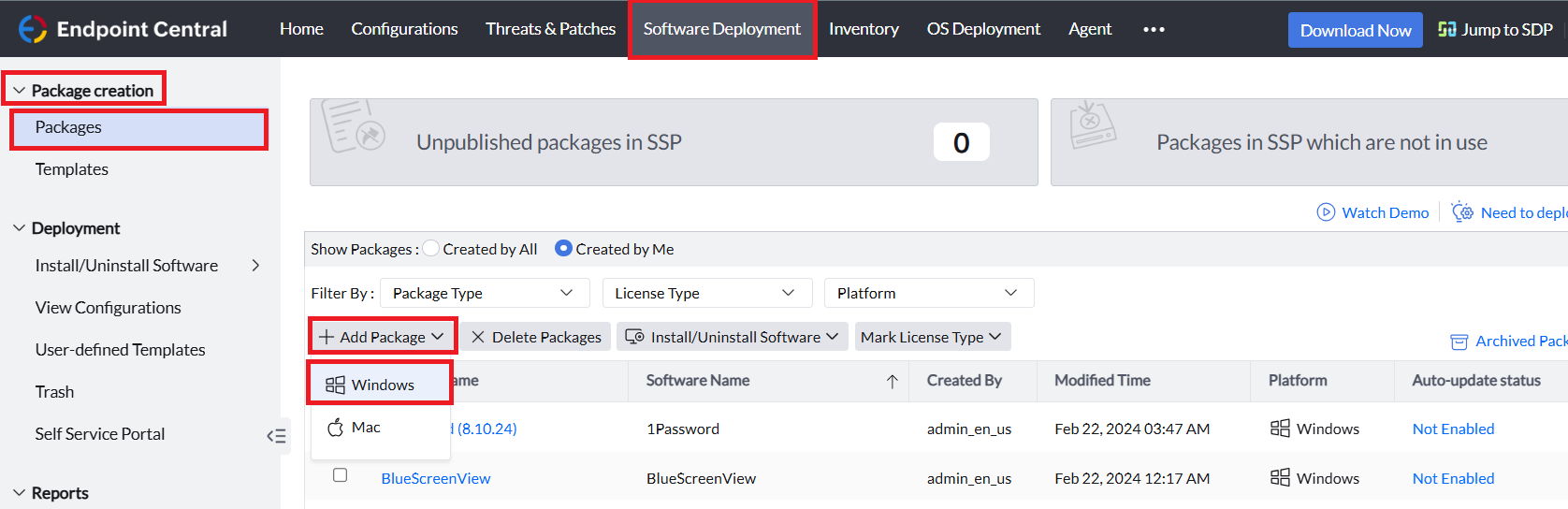
1. Gehen Sie in der Endpoint-Central-Konsole zu *Registerkarte Softwarebereitstellung > Paketerstellung > Pakete > Paket hinzufügen > Windows*
2. Geben Sie im Feld **Paketname** einen geeigneten Namen für Ihr Paket ein.
3. Klicken Sie auf das Symbol **Paket hinzufügen** neben dem Feld **Paketname**. Klicken Sie im erscheinenden Feld **Paketsymbol** auf **Durchsuchen** oder ziehen Sie Ihre Bilddatei per Drag-and-drop in den Upload-Bereich. Stellen Sie vor dem Hochladen sicher, dass das Symbol die folgenden Anforderungen erfüllt:
- **Dateigröße:** Weniger als 200 KB
- **Abmessungen:** 32 × 32 px
- **Unterstützte Formate:** .jpg, .jpeg, .png, .gif
Das Symbol wird für dieses Paket im Self-Service-Portal angezeigt.
4. Wählen Sie je nach der Software, die Sie erstellen, den **Pakettyp** als **MSI/MSP**, wenn Sie ein MSI- oder MSP-Paket erstellen, und wählen Sie den Pakettyp als **EXE/APPX/MSIEXEC/MSU/MSIX/MSIX Bundle**, wenn Sie ein EXE-, APPX-, MSIEXEC-, MSU-, MSIX- oder MSIX-Bundle-Paket erstellen.
5. Wählen Sie den **Lizenztyp** je nach Software als **Kommerziell** oder **Nicht-kommerziell**.
6. Wenn Sie das Softwarepaket aus dem Repository für Netzwerkfreigaben bereitstellen, wählen Sie unter **Installationsdatei suchen** die Option **Aus freigegebenem Ordner**. Wenn Sie das Softwarepaket aus dem HTTP-Repository bereitstellen, wählen Sie **Von lokalem Computer** und laden Sie die Installationsdatei der Software über die Option **Durchsuchen** hoch.
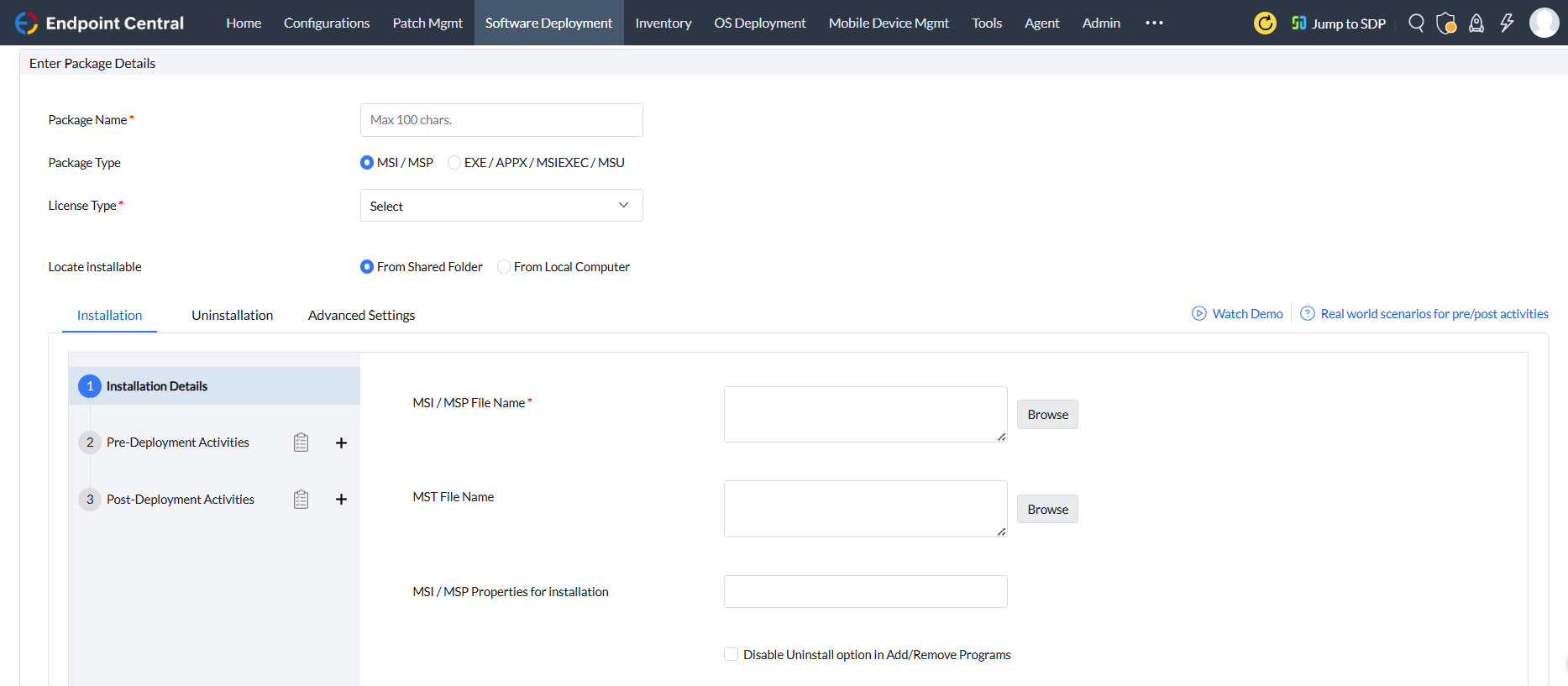
7. **Für die Installation von MSI oder MSP:**
- Geben Sie für MSI oder MSP die Installationsbefehle unter **MSI/MSP-Dateiname** an. Informationen zu den Installationsbefehlen finden Sie in der folgenden [Tabelle](#unterstützte-ausführungsdateien-und-switch-argumente).
- Wenn die Bereitstellung Abhängigkeiten von Transformationsdateien hat, geben Sie die Dateien unter **MST-Dateiname** an.
- Geben Sie gegebenenfalls die Eigenschaften für die Installation im Feld **MSI/MSP-Eigenschaften** an. Informationen zu den MSI/MSP-Eigenschaften finden Sie in diesem [Link](https://learn.microsoft.com/en-us/windows/win32/msi/property-reference#configuration-properties).
Bitte beachten Sie, dass mehrere Eigenschaften mit Leerzeichen voneinander getrennt angegeben werden müssen.
**Für die Deinstallation von MSI oder MSP:**
- Bei MSI- oder MSP-Paketen sind die Deinstallations-Switches dieselben wie bei der im Installationsfeld angegebenen MSI/MSP-Datei. Die unter Installation angegebene MSI/MSP-Datei wird automatisch als Deinstallationsbefehl verwendet.
- Geben Sie gegebenenfalls die Eigenschaften für das Paket unter **MSI/MSP-Eigenschaften** für die Deinstallation an. Informationen zu den MSI/MSP-Eigenschaften finden Sie in diesem [Link](https://learn.microsoft.com/en-us/windows/win32/msi/property-reference#configuration-properties).
Bitte beachten Sie, dass mehrere Eigenschaften mit Leerzeichen voneinander getrennt angegeben werden müssen.
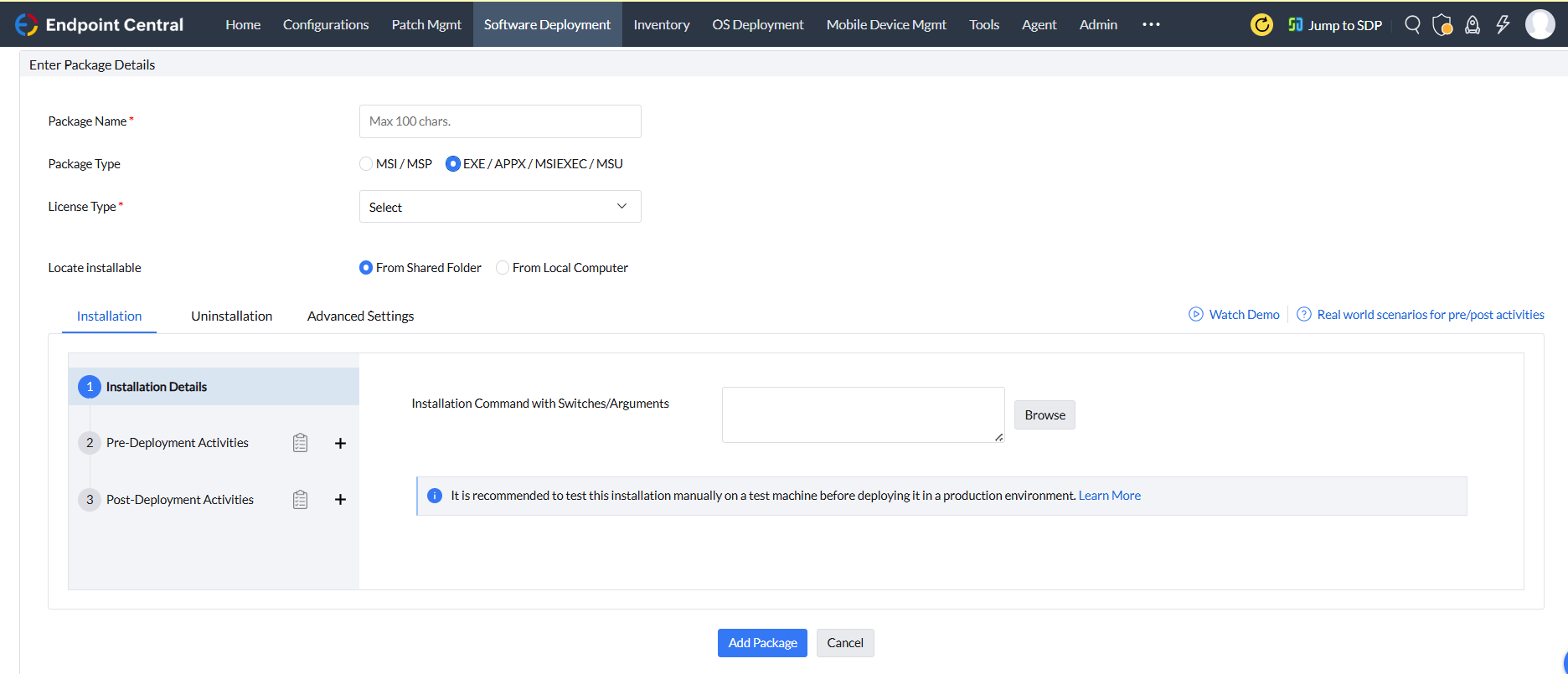
**Für die Installation von EXE/APPX/MSIEXEC/MSU/MSIX/MSIX Bundle:**
Geben Sie den Installationsbefehl im Feld **Installationsbefehl mit Switches/Argumenten** an. Informationen zu den Installationsbefehlen finden Sie in der folgenden [Tabelle](#unterstützte-ausführungsdateien-und-switch-argumente).
**Für die Deinstallation von EXE/APPX/MSIEXEC/MSU/MSIX/MSIX Bundle:**
Geben Sie den Deinstallationsbefehl im Feld **Deinstallationsbefehl mit Switches/Argumenten** an. Informationen zu den Deinstallationsbefehlen finden Sie in der folgenden [Tabelle](#unterstützte-ausführungsdateien-und-switch-argumente).
Bitte beachten Sie, dass die Silent Switches für eine ordnungsgemäße stille Bereitstellung vom Anbieter bereitgestellt werden müssen.
8. Konfigurieren Sie die **Aktivitäten vor der Bereitstellung** und **Aktivitäten nach der Bereitstellung** sowohl für die Installation als auch für die Deinstallation entsprechend Ihren Anforderungen.
9. Geben Sie unter Erweiterte Einstellungen je nach Bedarf Folgendes an:
**Unter Erweiterte Option:**
- Exit-Code
- Architektur
- Maximales Zeitlimit für die Installation (Stunden)
**Unter Paketeigenschaften:**
- Anwendungsname
- Version
- Anbieter
- Sprache
- Paketbeschreibung
10. Klicken Sie auf **Paket hinzufügen**, um Ihr manuelles Windows-Softwarepaket zu erstellen.
## Unterstützte Ausführungsdateien und Switch-Argumente
| Ausführungsdatei | Befehl für Netzwerkfreigabe | HTTP-Befehl |
|---|---|---|
| EXE | **Für die Installation**
`"\\\" /s`
**Für die Deinstallation**
`"\\\" /s` | **Für die Installation**
`installerfilename.exe /s`
**Für die Deinstallation**
`uninstallername.exe /s` |
| MSI | **Für die Installation**
`"\\Freigabepfad\installerfilename.msi"`
**Für die Deinstallation**
`"\\Freigabepfad\installerfilename.msi"` | **Für die Installation**
`installerfilename.msi`
**Für die Deinstallation**
`installerfilename.msi` |
| MSP | **Für die Installation**
`"\\Freigabepfad\installerfilename.msp"`
**Für die Deinstallation**
`"\\Freigabepfad\uninstallerfilename.msp"` | **Für die Installation**
`installerfilename.msp`
**Für die Deinstallation**
`uninstallername.msp` |
| APPX | **Für die Installation**
`"\\Freigabepfad\installerfilename.appx"`
**Für die Deinstallation**
Nicht unterstützt | **Für die Installation**
`installerfilename.appx`
**Für die Deinstallation**
Nicht unterstützt |
| Appx Bundle | **Für die Installation**
`"\\Freigabepfad\installerfilename.appxbundle"`
**Für die Deinstallation**
Nicht unterstützt | **Für die Installation**
`installerfilename.appxbundle`
**Für die Deinstallation**
Nicht unterstützt |
| MSIEXEC | **Für die Installation**
`"msiexec /i "\\Freigabepfad\ installerfilename.msi"`
**Für die Deinstallation**
`"msiexec /x "\\Freigabepfad\installerfilename.msi"` | **Für die Installation**
`msiexec /i "intstallerpath\installerfilename.msi" /qn`
**Für die Deinstallation**
`msiexec /x "intstallerpath\installerfilename.msi"` |
| MSU | **Für die Installation**
`"\\Freigabepfad\installerfilename.msu"`
**Für die Deinstallation**
`"\\Freigabepfad\uninstallerfilename.msu"` | **Für die Installation**
`installerfilename.msu`
**Für die Deinstallation**
`uninstallername.msu` |
| MSIX | **Für die Installation**
`"\\Freigabepfad\installerfilename.msix"`
**Für die Deinstallation**
Nicht unterstützt | **Für die Installation**
`installerfilename.msix`
**Für die Deinstallation**
Nicht unterstützt |
| MSIX Bundle | **Für die Installation**
`"\\Freigabepfad\installerfilename.msixbundle"`
**Für die Deinstallation**
Nicht unterstützt | **Für die Installation**
`installerfilename.msixbundle`
**Für die Deinstallation**
Nicht unterstützt |
## Paket ändern
Die erstellten Pakete können entsprechend Ihren Anforderungen geändert werden. Befolgen Sie die folgenden Schritte, um das Paket zu ändern:
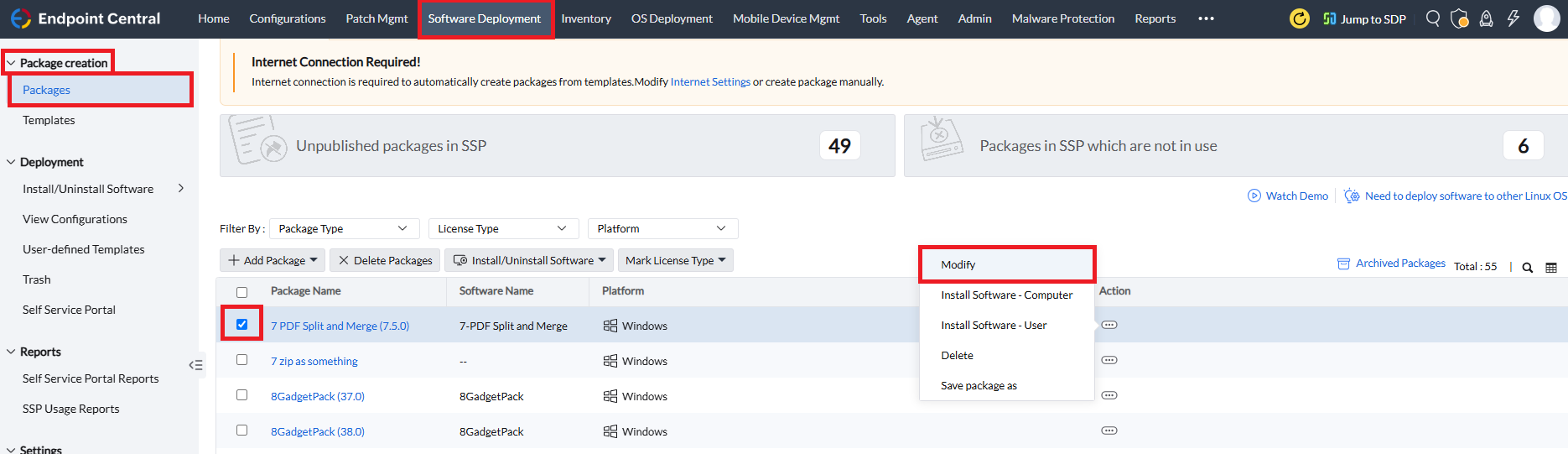
- Gehen Sie in der Endpoint-Central-Konsole zu **Registerkarte Softwarebereitstellung > Paketerstellung > Pakete**.
- Wählen Sie das Softwarepaket aus, das Sie ändern möchten.
- Wählen Sie in der Spalte Aktionen das Symbol mit den drei Punkten und dann die Option **Ändern**, um mit Ihren Änderungen fortzufahren.
## Paket speichern als
Die erstellten Pakete können als neues Paket gespeichert werden, wenn eine Paketduplizierung erforderlich ist. Befolgen Sie die folgenden Schritte, um das Paket zu duplizieren:
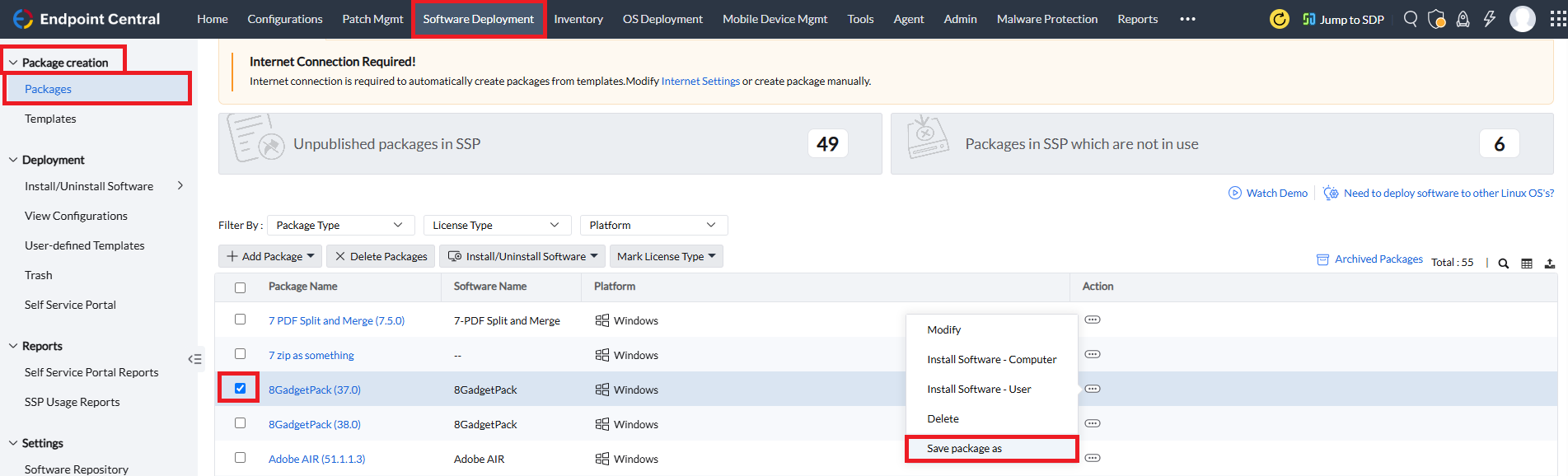
- Gehen Sie in der Endpoint-Central-Konsole zu **Registerkarte Softwarebereitstellung > Paketerstellung > Pakete**.
- Wählen Sie das Softwarepaket aus, das Sie duplizieren möchten.
- Wählen Sie in der Spalte Aktionen das Symbol mit den drei Punkten und dann die Option **Paket speichern als**, nehmen Sie die erforderlichen Änderungen vor und speichern Sie das Paket.
## Paket löschen
Die erstellten Pakete können entsprechend Ihren Anforderungen gelöscht werden. Befolgen Sie die folgenden Schritte, um das Paket zu löschen:
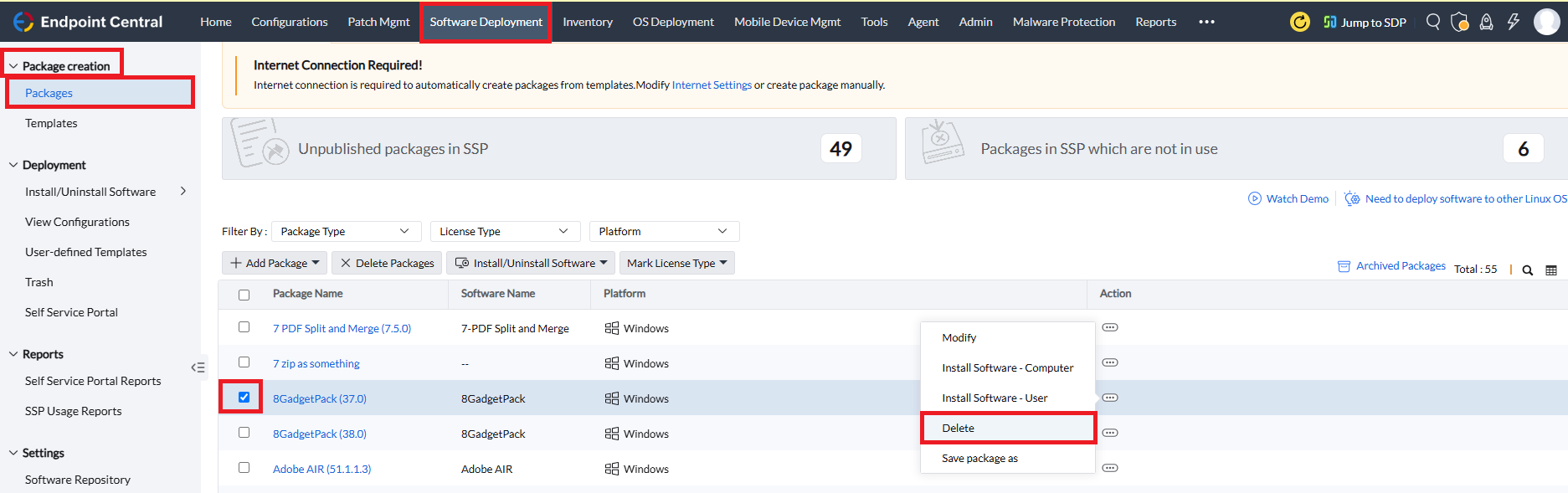
- Gehen Sie in der Endpoint-Central-Konsole zu **Registerkarte Softwarebereitstellung > Paketerstellung > Pakete**.
- Wählen Sie das Softwarepaket aus, das Sie löschen möchten, und klicken Sie auf die Option **Pakete löschen**.
Die ausgewählten Pakete werden in den folgenden Szenarien nicht gelöscht:
- Wenn die ausgewählten Pakete in einer Konfiguration verwendet werden. Um diese Pakete zu löschen, müssen Sie die Konfiguration löschen, um mit dem Löschen des Pakets fortzufahren.
- Wenn die ausgewählten Pakete im Self-Service-Portal veröffentlicht sind. Um die ausgewählten Pakete zu löschen, müssen Sie die Zuordnung der Pakete zum Self-Service-Portal aufheben. Informationen dazu, wie Sie die Zuordnung des Pakets zum Self-Service-Portal aufheben, finden Sie unter [diesem Link](https://www.manageengine.com/de/desktop-central/help/software_installation/self_service_portal.html#ssp-disassociate-package).
- Wenn die ausgewählten Pakete in benutzerdefinierten Vorlagen verwendet werden. Um diese Pakete zu löschen, müssen Sie die benutzerdefinierten Vorlagen löschen, um mit dem Löschen des Pakets fortzufahren.