Self-Service-Portal für die Softwarebereitstellung
Inhaltsverzeichnis
- Einführung in das Self-Service-Portal
- Self-Service-Portal für Benutzer zugänglich machen
- Self-Service-Portal-Einstellungen
- Software im Self-Service-Portal veröffentlichen
- Paketeinstellungen konfigurieren
- „Benutzerinteraktion mit dem Installations-/Deinstallationsfenster zulassen“ aktivieren oder deaktivieren
- Software aus dem Self-Service-Portal installieren
- Zuordnung eines Pakets zum Self-Service-Portal aufheben
- Genehmigungsanfrage
- Zu beachtende Punkte
- Verwandte Dokumente
Einführung in das Self-Service-Portal
Im Rahmen der IT-Administration müssen Sie verschiedene Software an verschiedene Benutzer/Computer verteilen. Dies ist nicht nur eine Routineaufgabe, sondern erfordert auch viel Zeit und Aufwand. Sie müssen mehrere Softwarekonfigurationen für das erforderliche Ziel bereitstellen. Mit dem Self-Service-Portal führen wir einen weiteren einfachen Ansatz zur Softwarebereitstellung ein. Das Self-Service-Portal ermöglicht es Ihnen, Software für die Zielbenutzer/-computer zu veröffentlichen. Im Gegensatz zur manuellen Softwarebereitstellung können Sie die Softwareliste für die Gruppe (Zielbenutzer/-computer) veröffentlichen. Sie können Benutzer dazu befähigen, Software nach Bedarf selbst zu installieren. Das spart viel Zeit und steigert die Produktivität.
Das Self-Service-Portal ist mit Mac (Version 10.12 und höher) sowie Windows-Betriebssystemen kompatibel.
Self-Service-Portal für Benutzer zugänglich machen
Um Benutzern den Zugriff auf das Self-Service-Portal zu ermöglichen, führen Sie die folgenden Schritte aus:
- Navigieren Sie zu Registerkarte „Agent“ > Einstellungen > Agent-Einstellungen > Agent-Traysymbol.
- Aktivieren Sie Agent-Symbol in der Taskleiste anzeigen. Stellen Sie sicher, dass Self-Service-Portal-Menü anzeigen aktiviert ist.
- Klicken Sie auf Änderungen speichern.
Benutzer können über eine der folgenden Methoden auf das Self-Service-Portal zugreifen:
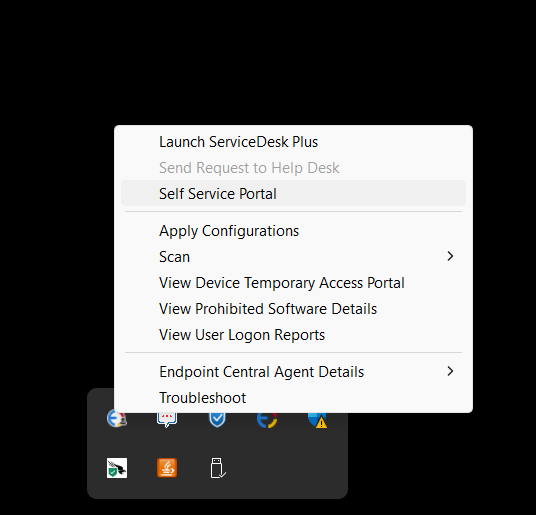
- Starten des Self-Service-Portals über das Endpoint-Central-Agent-Traysymbol
- Doppelklick auf die Self-Service-Portal-Verknüpfung auf dem Desktop des Benutzers
- Auswählen des Self-Service-Portals im Startmenü
- Rechtsklick auf das Agent-Traysymbol in der Taskleiste und Auswählen von „Self Service Portal“
Self-Service-Portal-Einstellungen
- Sie können anpassen, wie das Self-Service-Portal (SSP) für Benutzer angezeigt werden soll, indem Sie zu Softwarebereitstellung > Einstellungen > SSP-Einstellungen navigieren.
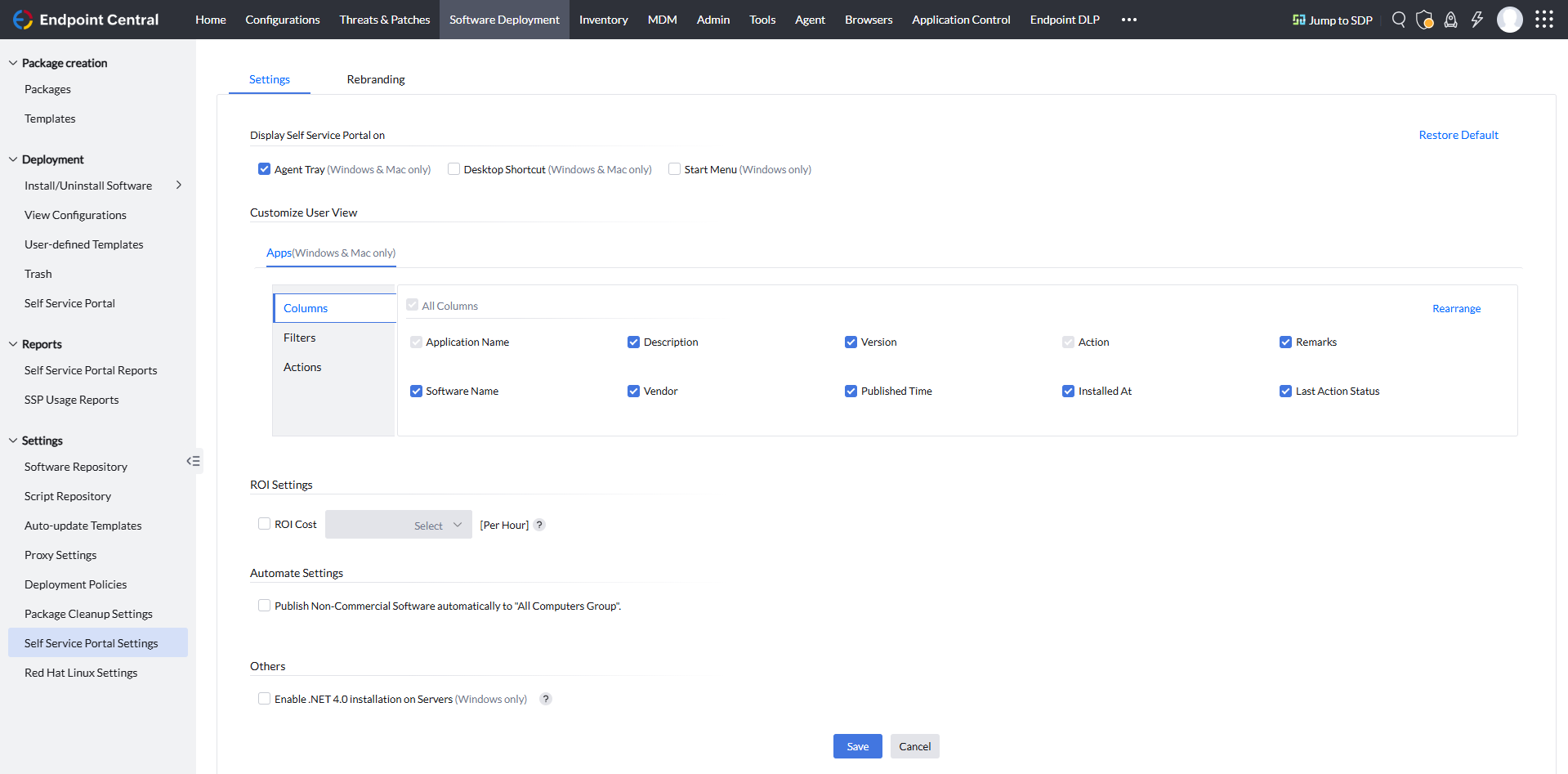
- Self-Service-Portal anzeigen auf — Sie können wählen, ob das SSP für Benutzer im Agent-Tray, als Desktopverknüpfung oder im Startmenü angezeigt werden soll.
- Benutzeransicht anpassen — Hier können Sie alle softwarebezogenen Details konfigurieren, die angezeigt werden sollen, und außerdem festlegen, welche Aktionen Benutzer ausführen können.
- ROI-Einstellungen — Die SSP-Berichte können Einblicke in den Return on Investment (ROI) geben, der durch die Nutzung des SSP erzielt wird.
- Einstellungen automatisieren — Durch Auswahl dieser Option können Sie die Veröffentlichung nicht-kommerzieller Software im SSP aller Computer automatisieren. Wenn Sie Endpoint Central in ServiceDesk Plus integriert verwenden, kann auch kommerzielle Software für alle Computer veröffentlicht werden. Benutzer müssen jedoch vor der Installation der Software eine Genehmigung anfordern.
- .NET 4 sollte auf den verwalteten Computern installiert sein, damit das Self-Service-Portal funktioniert. .NET 4 wird automatisch auf den verwalteten Computern installiert. Sie können auswählen, dass es auf den Server-Maschinen installiert wird, indem Sie das Kontrollkästchen unter den Self-Service-Einstellungen aktivieren.
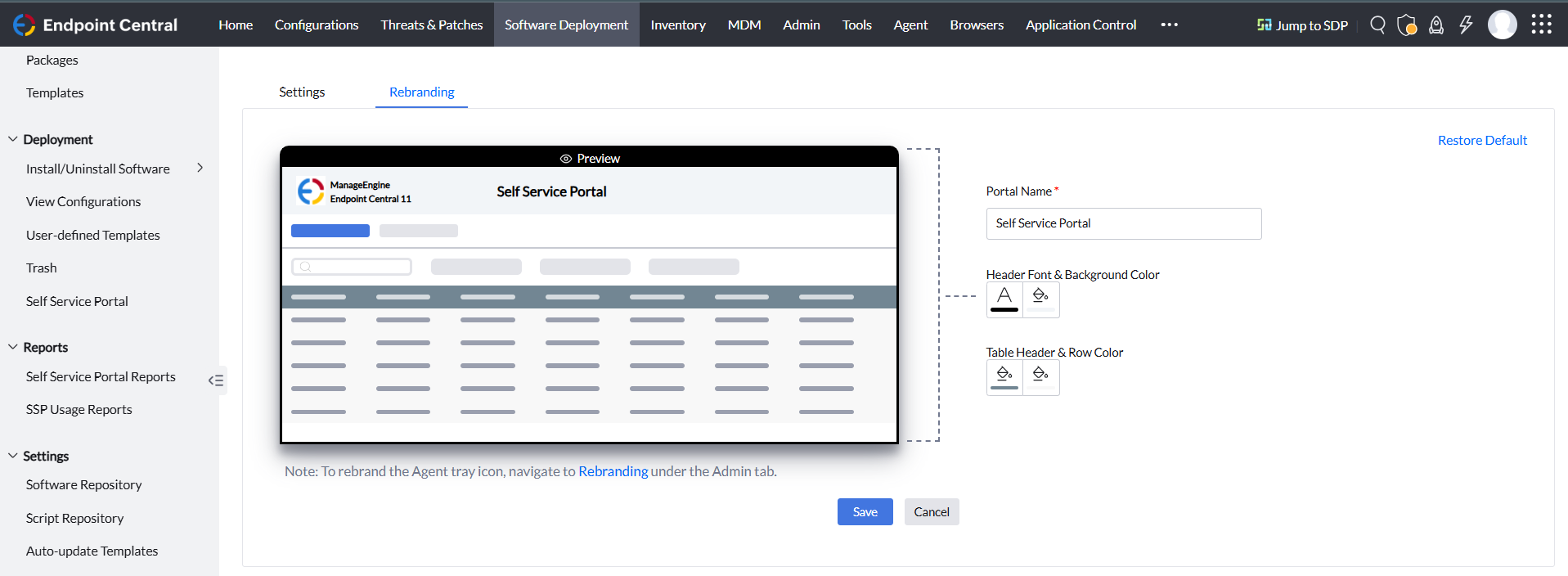
- Registerkarte „Rebranding“ — Sie können das Design des SSP ändern, indem Sie es mit dem Logo/Namen Ihres Unternehmens neu gestalten. Zusätzlich können Sie die Farbe der Kopfzeile und der Tabelle anpassen. Durch das Rebranding erkennen Benutzer leichter, dass die Software von ihrem IT-Team bereitgestellt wird, was sie zur Nutzung ermutigt.
Software im Self-Service-Portal veröffentlichen
Wenn eine Software vom Server veröffentlicht wird, wird sie während des nächsten 90-minütigen Aktualisierungszyklus auf dem Zielcomputer aktualisiert. Sie können Software hinzufügen/entfernen, die im Self-Service-Portal veröffentlicht wurde. Wenn mehrere Versionen einer Software veröffentlicht werden, sehen Sie mehrere Einträge derselben Software im Self-Service-Portal, wobei sich diese durch ihre Version unterscheiden. Die Softwareliste im Self-Service-Portal wird alle 90 Minuten synchronisiert. Der Benutzer kann die Synchronisierung auch manuell durchführen, indem er auf das Symbol „Jetzt synchronisieren“ in der rechten Ecke des Self-Service-Portals klickt. Wenn eine Software zum ersten Mal erfolgreich für einen Computer/Benutzer veröffentlicht wird, finden Sie das Self-Service-Portal auf dem Zielcomputer im Agent-Tray, im Startmenü und als Desktopverknüpfung.
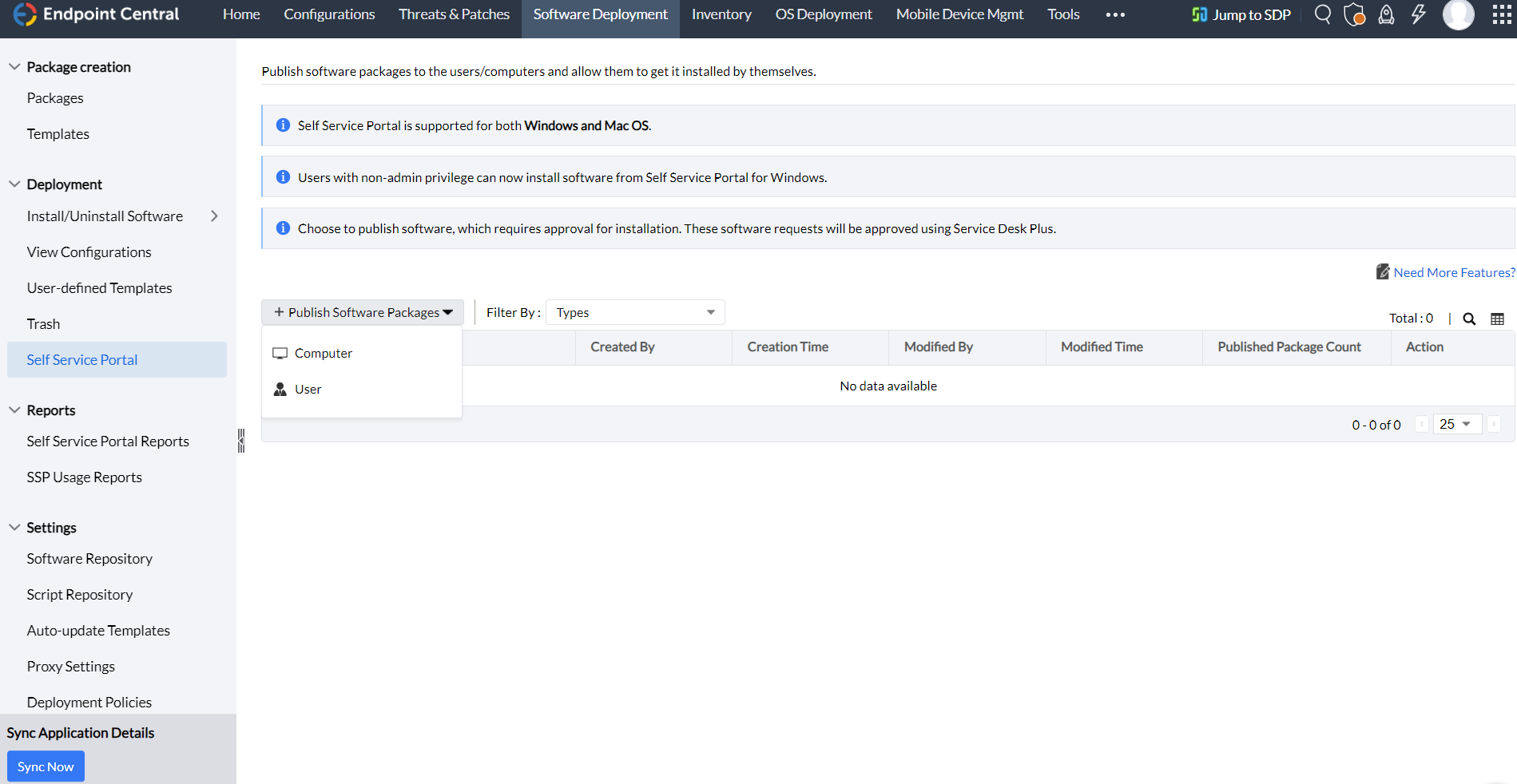
Um Software über das Self-Service-Portal zu veröffentlichen, navigieren Sie zu Registerkarte „Softwarebereitstellung“ > Bereitstellung > Self-Service-Portal.
Um Software für eine neue benutzerdefinierte Gruppe zu veröffentlichen, gehen Sie wie folgt vor:
- Gehen Sie zu Softwarepakete veröffentlichen.
- Geben Sie den Namen der Gruppe in der Option Benutzerdefinierte Gruppe auswählen ein.
- Wählen Sie die zu veröffentlichende Software aus Verfügbare Software und verschieben Sie sie in die Liste Ausgewählte Software.
- Klicken Sie auf Veröffentlichen.
Um Software für eine bereits erstellte benutzerdefinierte Gruppe zu veröffentlichen, gehen Sie wie folgt vor:
- Wählen Sie den Gruppennamen aus.
- Klicken Sie auf Paket zuordnen.
- Verschieben Sie die zu veröffentlichende Software aus der Liste Verfügbare Software in die Liste Ausgewählte Software.
- Klicken Sie auf Veröffentlichen.
Paketeinstellungen konfigurieren
Führen Sie die folgenden Schritte aus, um die Paketeinstellungen zu konfigurieren
- Navigieren Sie in der Liste Ausgewählte Software zur veröffentlichten Software.
Klicken Sie auf das Symbol mit den drei Punkten und wählen Sie Paketeinstellungen
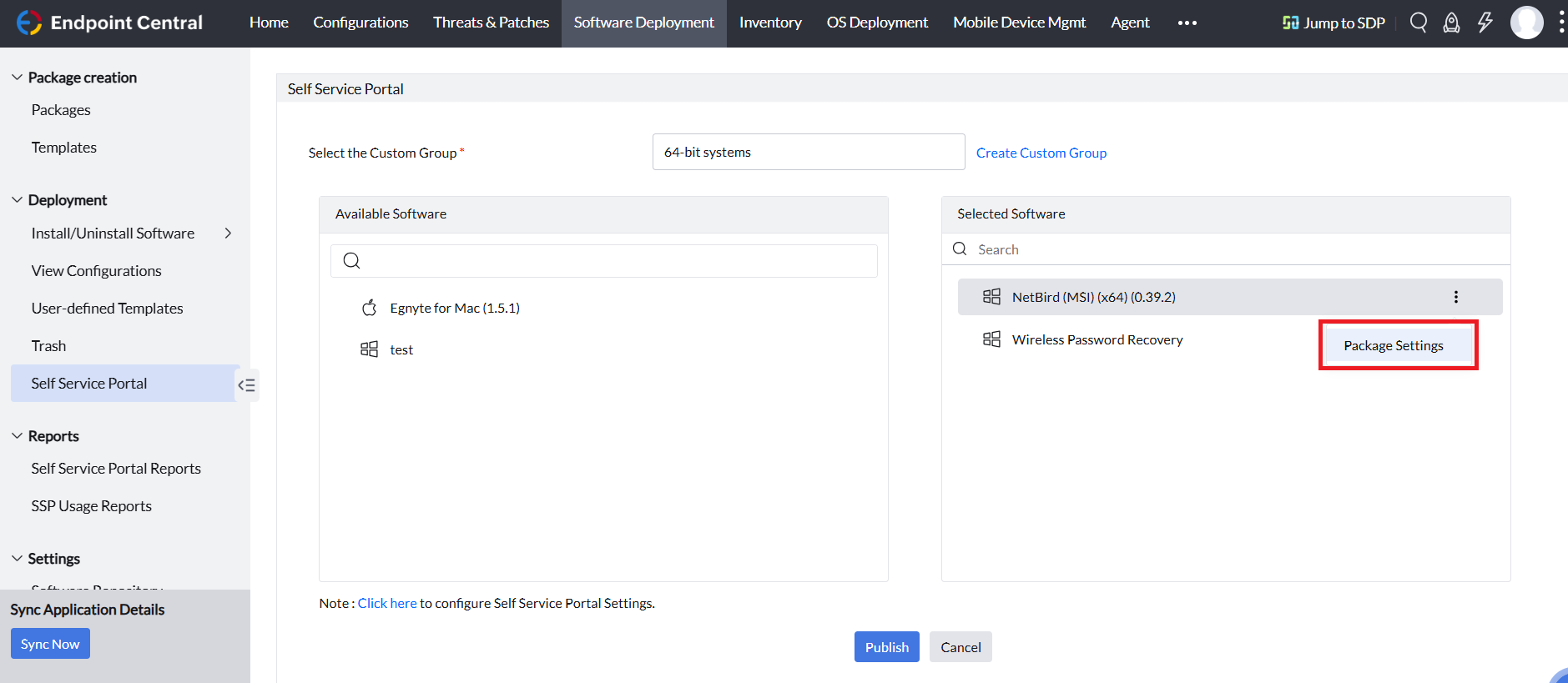
Geben Sie das „Benutzerkonto“ an, mit dem die Software installiert werden soll.
- Systembenutzer: Die Software wird mit den Berechtigungen des SYSTEM-Benutzerkontos installiert oder deinstalliert.
- Ausführen als Benutzer: Die Software wird mithilfe der konfigurierten Benutzeranmeldedaten installiert oder deinstalliert. Wir empfehlen die Verwendung von Domain-Admin-Anmeldedaten, um Probleme mit Berechtigungsstufen zu vermeiden. Diese Option ist hilfreich, wenn bestimmte Software Administratorberechtigungen erfordert, über die Standardbenutzer möglicherweise nicht verfügen.
- Zielbenutzer (für Benutzer veröffentlichte Softwarepakete): Die Software wird mit den im Abschnitt „Ziel definieren“ ausgewählten Benutzerberechtigungen installiert oder deinstalliert.
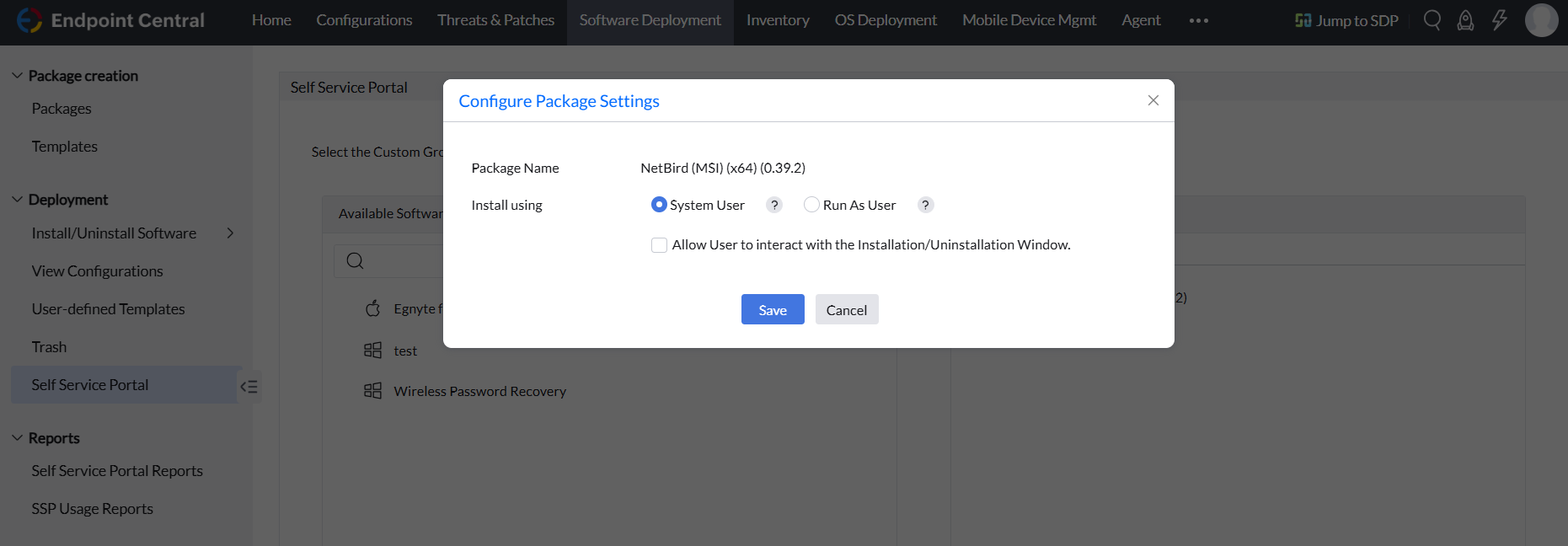
Paketeinstellungen für veröffentlichte Software in einer Computergruppe konfigurieren
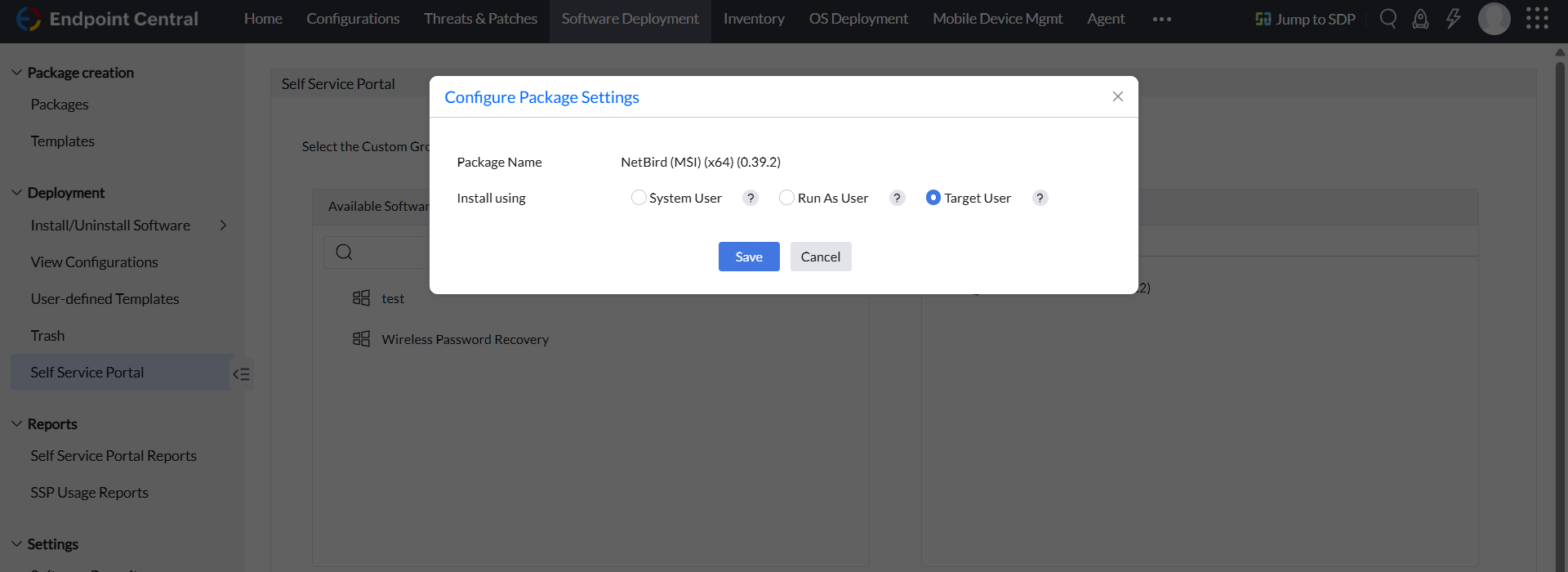
Paketeinstellungen für veröffentlichte Software in einer Benutzergruppe konfigurieren
„Benutzerinteraktion mit dem Installations-/Deinstallationsfenster zulassen“ aktivieren oder deaktivieren
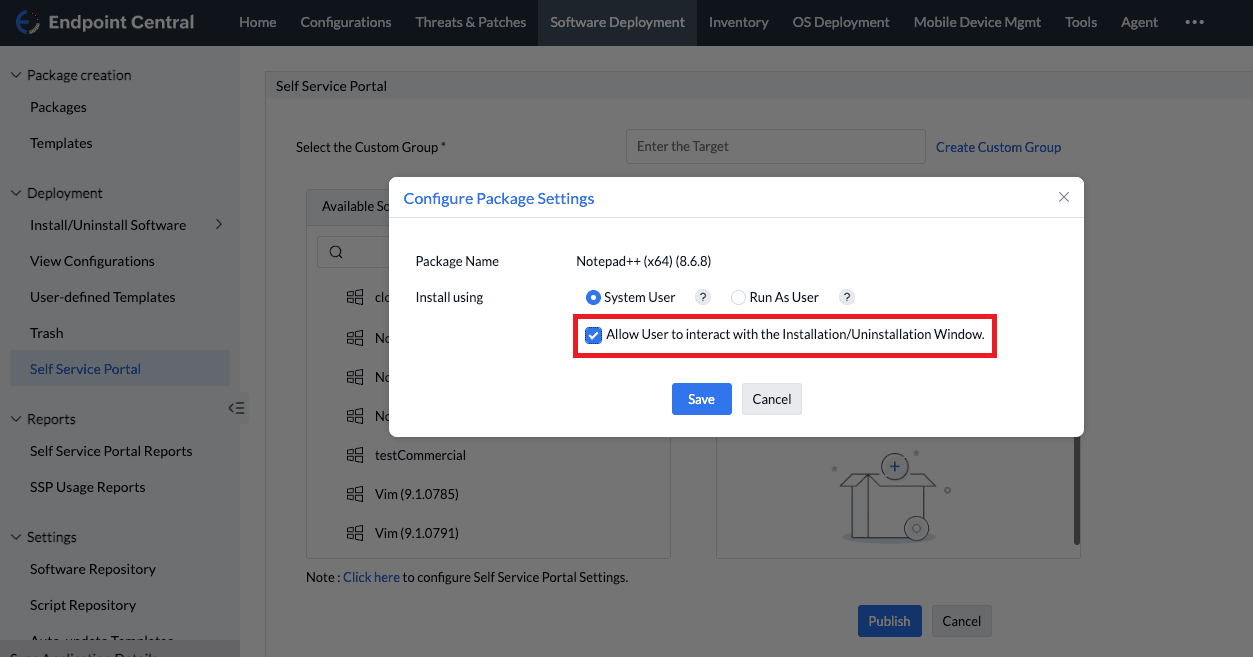
Wenn Sie unter der Option „Installieren mit“ den Systembenutzer auswählen, können Sie Benutzerinteraktion mit dem Installations-/Deinstallationsfenster zulassen auswählen, damit die Zielbenutzer mit dem Installations- oder Deinstallationsassistenten der Software interagieren können.
Wenn eine Software beispielsweise Eingaben vom Benutzer erfordert, etwa die Auswahl des Installationsordners, das Akzeptieren der Datenschutzrichtlinie, das Hochladen einer Lizenzdatei usw., können Sie die Option „Benutzerinteraktion mit dem Installations-/Deinstallationsfenster zulassen“ aktivieren.
Wenn eine veröffentlichte Software während der Installation/Deinstallation keine Benutzerinteraktion erfordert, können Sie die Option für diese bestimmte Software deaktivieren.
Hinweis: Wenn Sie eine Software mit Systembenutzer veröffentlichen und die Option „Benutzerinteraktion mit dem Installations-/Deinstallationsfenster zulassen“ aktiviert ist, erhält der Endbenutzer während der Installation Systembenutzerrechte, auch wenn er ein Standardbenutzer ist. Daher ist es wichtig, das Verhalten der Software zu überprüfen, bevor Sie diese Option aktivieren.
Software aus dem Self-Service-Portal installieren
Beim Öffnen des Self-Service-Portals sehen Benutzer die Liste der veröffentlichten Software. Damit die im Self-Service-Portal veröffentlichte Software mit der Systemsteuerung synchronisiert werden kann, müssen die Namen und Versionen der applicationen an beiden Stellen korrekt übereinstimmen. Um die Details zu aktualisieren,
- navigieren Sie zu Registerkarte „Softwarebereitstellung“ → Pakete
- klicken Sie auf Paket hinzufügen, um ein neues Paket hinzuzufügen, oder ändern Sie das vorhandene Paket
- gehen Sie zu Erweiterte Einstellungen und aktualisieren Sie unter Paketeigenschaften den Namen der application in der Systemsteuerung im Feld application sowie den Versionsnamen in der Systemsteuerung im Feld Version.
Wenn die applicationen zwischen der Systemsteuerung und dem Self-Service-Portal synchronisiert sind, werden die folgenden Aktionen angezeigt:
- Installieren: Wird angezeigt, wenn das veröffentlichte Softwarepaket einen Installationsbefehl enthält und noch nicht installiert ist.
- Deinstallieren: Wird angezeigt, wenn der Deinstallationsbefehl für das veröffentlichte Softwarepaket konfiguriert ist und die Software bereits auf dem Gerät installiert ist.
- Aktualisieren: Wird angezeigt, wenn die installierte Softwareversion niedriger ist als die im Softwarepaket veröffentlichte Version.
- Downgrade: Wird angezeigt, wenn die bereits installierte Softwareversion höher ist als die veröffentlichte Softwareversion.
Neu installieren: Wird angezeigt, wenn das veröffentlichte Softwarepaket bereits über das Self-Service-Portal installiert wurde, jedoch der Softwarename und die Version in der Systemsteuerung sowie die Attribute des Deinstallationsbefehls in den Softwarepaketen nicht konfiguriert sind
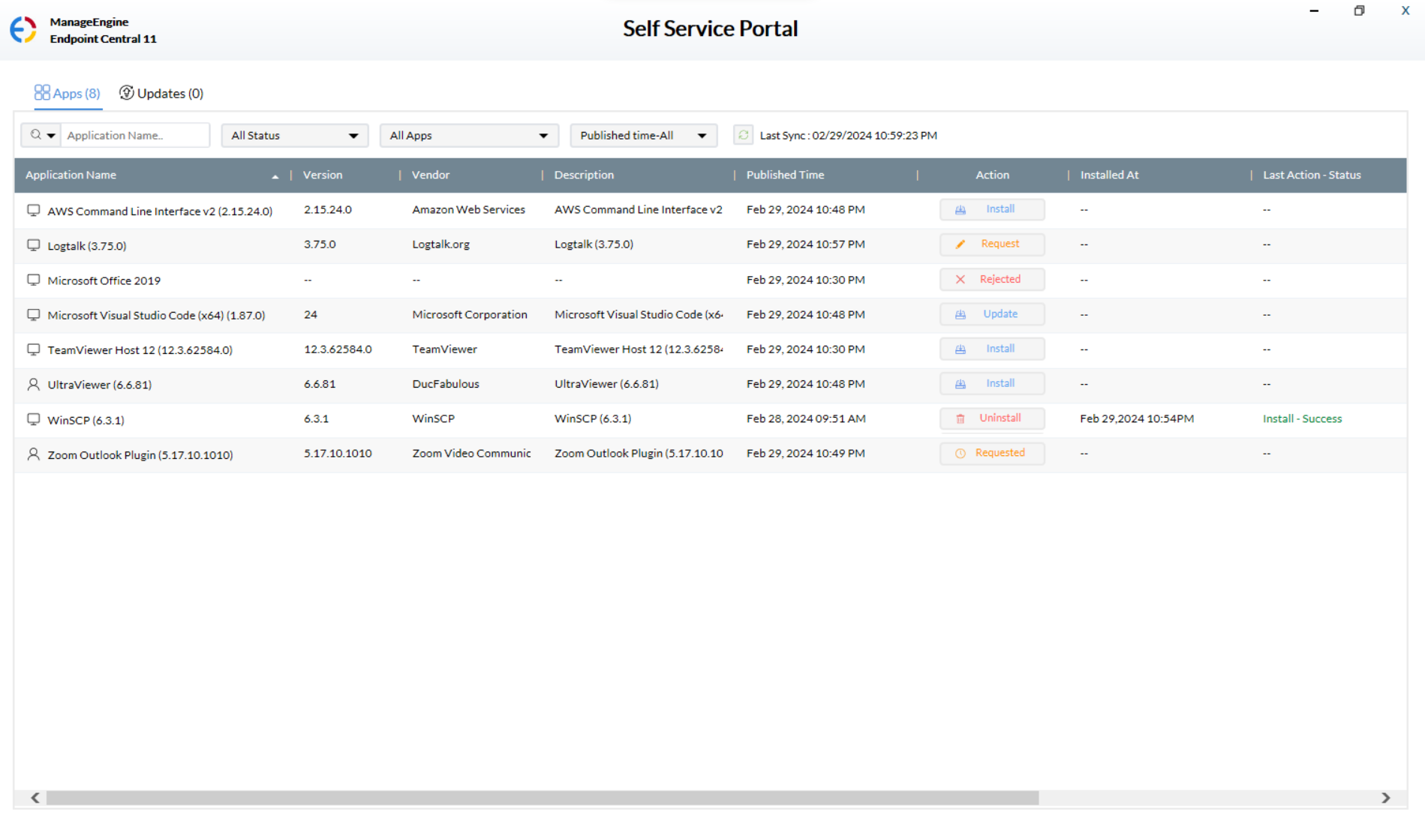
Wenn ein Benutzer sich entscheidet, mehr als eine Software gleichzeitig zu installieren, wird die Installation für die erste Software gestartet und die übrigen werden in die Warteschlange gestellt. Die Software wird nacheinander bereitgestellt. Wenn der Benutzer die Software manuell deinstalliert hat, wird der Deinstallationsstatus nicht im Self-Service-Portal angezeigt.
Zuordnung eines Pakets zum Self-Service-Portal aufheben
- Navigieren Sie in der Endpoint-Central-Konsole zu Softwarebereitstellung > Self-Service-Portal.
- Sie sehen die benutzerdefinierten Gruppen, für die verschiedene Softwarepakete veröffentlicht wurden.
- Wählen Sie die relevante benutzerdefinierte Gruppe aus; daraufhin werden die verschiedenen für diese Gruppe veröffentlichten Pakete angezeigt.
- Klicken Sie neben dem Paket, das Sie entfernen möchten, auf Paketzuordnung aufheben.
- Bestätigen Sie die Aktion im angezeigten Popup, um die Aufhebung der Zuordnung abzuschließen.

Genehmigungsanfrage
Diese Funktion wird nur für Kunden unterstützt, die Endpoint Central Version 92080 und höher verwenden und mit ServiceDesk Plus (9203) integriert sind.
Sie können Software für alle Benutzer veröffentlichen, aber Benutzer daran hindern, nicht notwendige Software zu installieren. Wenn Sie Endpoint Central integriert mit ServiceDesk Plus verwenden, können Sie beim Veröffentlichen von Software den Genehmigungsmodus als „mit Genehmigung“ oder „ohne Genehmigung“ wählen. Wenn Sie sich dafür entscheiden, Software mit „ohne Genehmigung“ zu veröffentlichen, dürfen Benutzer die Software durch Anklicken installieren. Wenn Sie sich dafür entschieden haben, eine Software mit Genehmigung zu veröffentlichen, darf der Benutzer die Software nicht installieren, kann jedoch eine Genehmigung anfordern. Ein Helpdesk-Ticket wird in ServiceDesk Plus erstellt und aktualisiert; sobald der Techniker die Anfrage genehmigt, dürfen Benutzer die Software installieren. Nachdem der Benutzer die Software installiert hat, wird der Status wieder an ServiceDesk Plus zurückgemeldet und das Helpdesk-Ticket automatisch geschlossen.
Diese Funktion ist nur für Windows verfügbar.

Zu beachtende Punkte
- Das Entfernen einer veröffentlichten Software deinstalliert die Software nicht vom Zielcomputer, jedoch wird die Software nicht mehr im Self-Service-Portal aufgeführt.
- Wenn eine kommerzielle/kostenpflichtige Software veröffentlicht wird, müssen Benutzer den Lizenzschlüssel manuell eingeben bzw. die Lizenz manuell aktivieren.
- Benutzerbasierte Veröffentlichung von Softwarepaketen wird für Mac nicht unterstützt.
- Techniker für Außenstellen und benutzerdefinierte Gruppen können Softwarepakete über das Self-Service-Portal für computerbasierte Gruppen veröffentlichen (die innerhalb ihres Bereichs liegen).
- Techniker für Außenstellen und benutzerdefinierte Gruppen können Pakete über das Self-Service-Portal nur in statischen benutzerdefinierten Gruppen bereitstellen, die von ihnen erstellt und zuletzt geändert wurden.
- Zusätzlich können Techniker für benutzerdefinierte Gruppen Pakete für statische eindeutige benutzerdefinierte Gruppen bereitstellen, die ihnen als Bereich zugewiesen sind.
Verwandte Dokumente
Falls Sie Probleme mit dem Self-Service-Portal haben, kontaktieren Sie bitte den Support.




