Windows-basierte Softwarebereitstellung für Computer
Die Softwarebereitstellung ist der Prozess der Verteilung von Software von einem zentralen Ort an die Endpunkte in Ihrem Netzwerk. Für die Bereitstellung einer Windows-Software ist die Erstellung eines Softwarepakets unerlässlich. Mit Endpoint Central können Sie Windows-Pakete manuell oder mithilfe der vordefinierten Software-Vorlagen erstellen.
Nach dem Erstellen des Softwarepakets besteht der nächste Schritt darin, mit der Softwarebereitstellung fortzufahren.
Inhaltsverzeichnis
Schritte zum Installieren/Deinstallieren von Windows-Software
Befolgen Sie die folgenden Schritte, um Windows-basierte Software auf Computern zu installieren oder zu deinstallieren.
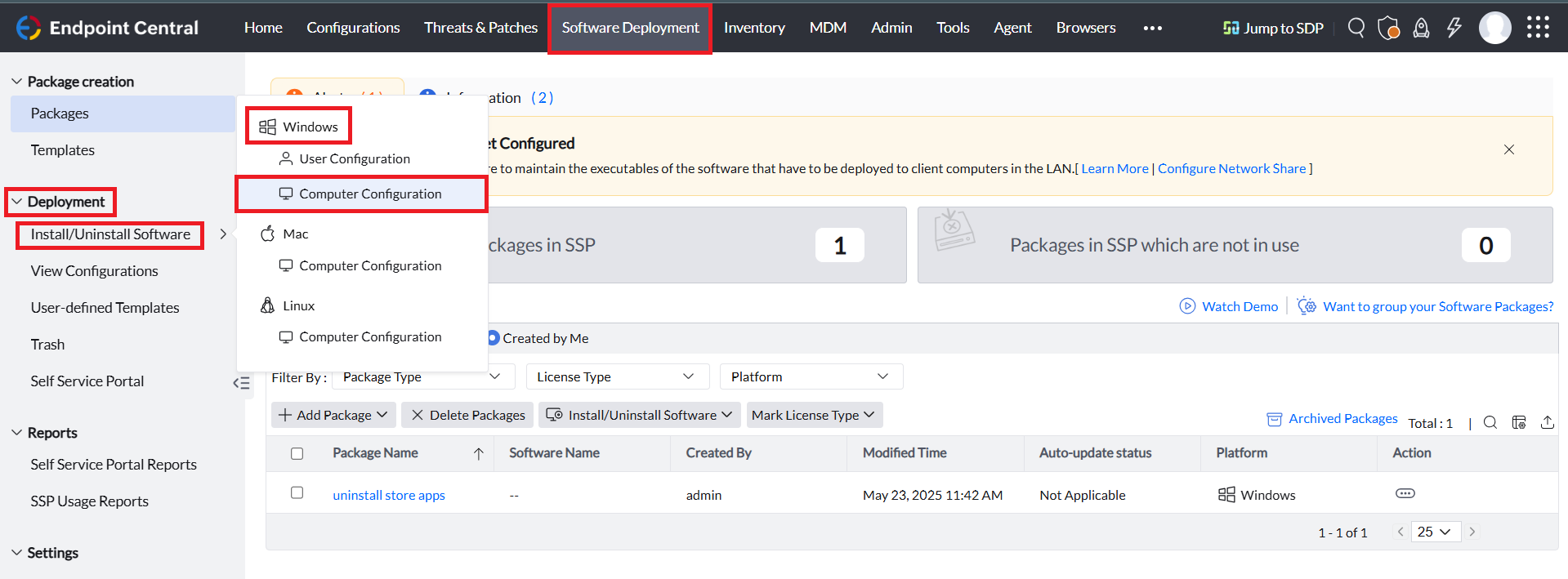
- Gehen Sie in der Endpoint-Central-Konsole zu Software Deployment tab > Deployment > Install/Uninstall Software > Windows > Computer Configuration
Benennen der Konfiguration
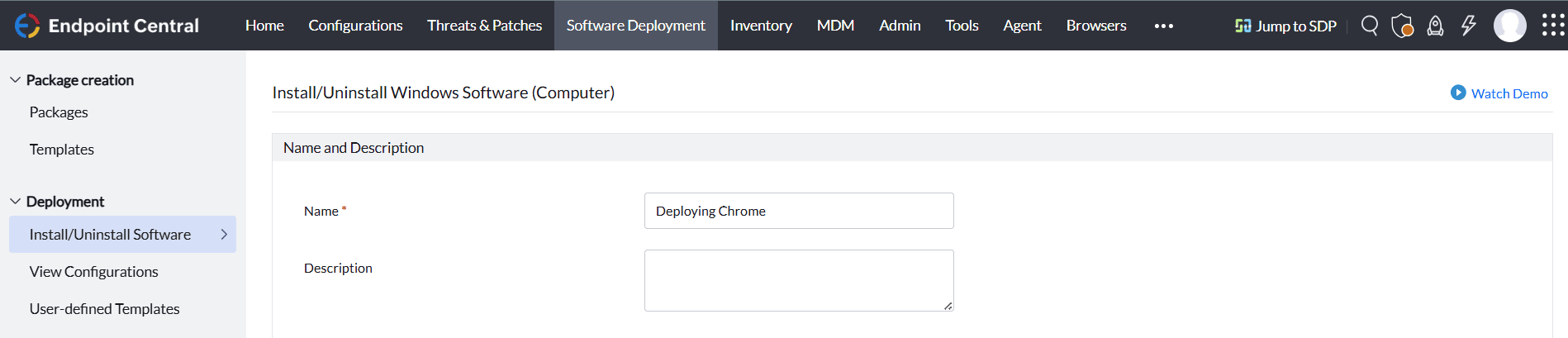
Geben Sie einen Namen und eine Beschreibung für die Konfiguration an.
Definieren der Konfiguration

Definieren Sie die Konfiguration entsprechend Ihren Anforderungen, um Software auf den Windows-Computern in Ihrem Netzwerk zu installieren oder zu deinstallieren.
Definieren Sie unter Install/Uninstall Software die Package Settings wie folgt:
Für die Softwareinstallation:
Wählen Sie als Package Type die Option Install und wählen Sie das Bereitstellungspaket, das Sie bereitstellen möchten, im Dropdown-Menü des Feldes Package Name aus.
Für die Softwaredeinstallation:
Wählen Sie als Package Type die Option Uninstall und wählen Sie das Deinstallationspaket, das Sie bereitstellen möchten, im Dropdown-Menü des Feldes Package Name aus.
Konfigurieren der Installations-/Deinstallationsoption
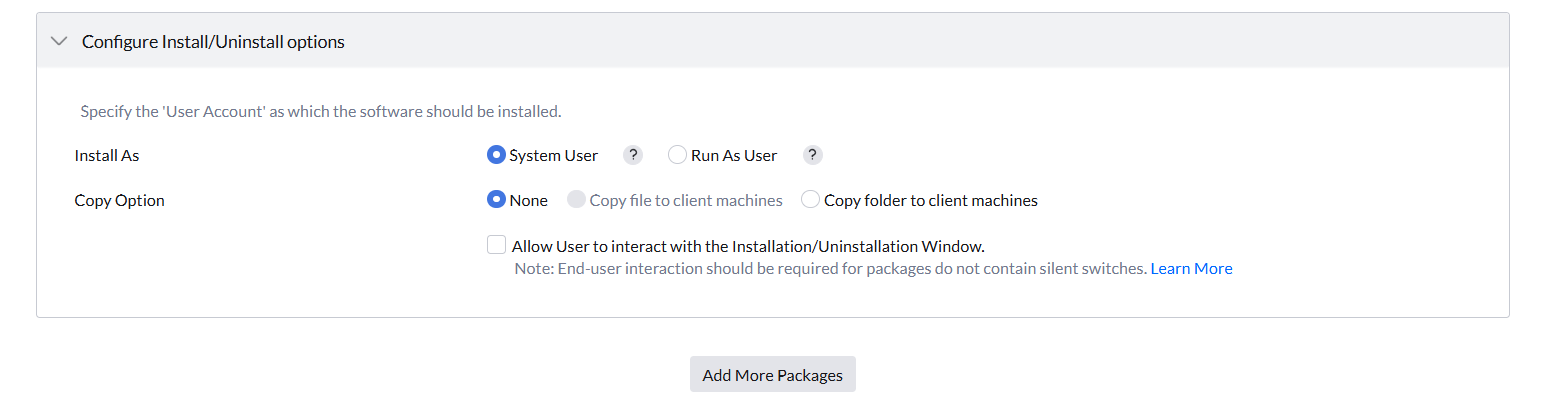
Bei der Bereitstellung der Software auf Windows-Zielcomputern benötigen bestimmte Benutzer möglicherweise erhöhte Berechtigungen, um die Software bereitzustellen. Geben Sie daher nach dem Definieren der Package Settings entsprechend Ihren Anforderungen das Benutzerkonto an, mit dem die Software installiert oder deinstalliert werden soll.
Wählen Sie im Feld Install As je nach Anforderung eine der folgenden Optionen aus:
System User: Die Software wird mit dem standardmäßigen System User-Konto installiert, das über die höchsten Berechtigungen verfügt. Dieses Benutzerkonto hat vollständigen Zugriff, um Änderungen auf Systemebene vorzunehmen.
User Interaction with the Installation/Uninstallation Window: Wenn die Software, die Sie bereitstellen möchten, eine Interaktion des Endbenutzers erfordert oder nicht unbeaufsichtigt bereitgestellt werden kann, aktivieren Sie das Kontrollkästchen Allow User to interact with the Installation/Uninstallation.
Run As User: Wenn benutzerbasierte Software in der Computersitzung auf dem Zielcomputer bereitgestellt wird, wird empfohlen, die Software mit Run As User bereitzustellen. Die Software wird auf den Zielcomputern unter Verwendung des konfigurierten Domänenbenutzerkontos bereitgestellt. Es wird empfohlen, die Zugangsdaten des Domänenadministrators im Credential Manager zu konfigurieren.
HINWEIS: Es wird empfohlen, Computersoftware in der Computersitzung mit den Berechtigungen des System User-Kontos und Benutzersoftware in der Benutzersitzung mit der Option Run As User bereitzustellen.
Add More Packages: Um mehrere Pakete in derselben Bereitstellung bereitzustellen, klicken Sie auf Add More Packages, um die benötigten Pakete hinzuzufügen.
Bereitstellungsrichtlinie
Bereitstellungsrichtlinien sind eine Reihe benutzerdefinierter Richtlinien, die konfiguriert werden, um Software entsprechend den Unternehmensanforderungen bereitzustellen. Sie können das Bereitstellungsfenster konfigurieren, um zu planen, wann die Bereitstellung erfolgen soll, die Neustart- oder Herunterfahrrichtlinie konfigurieren, Benutzern das Überspringen der Bereitstellung oder des Neustarts erlauben und die Benachrichtigungsnachricht konfigurieren, die dem Endbenutzer bei der Bereitstellung angezeigt werden soll.
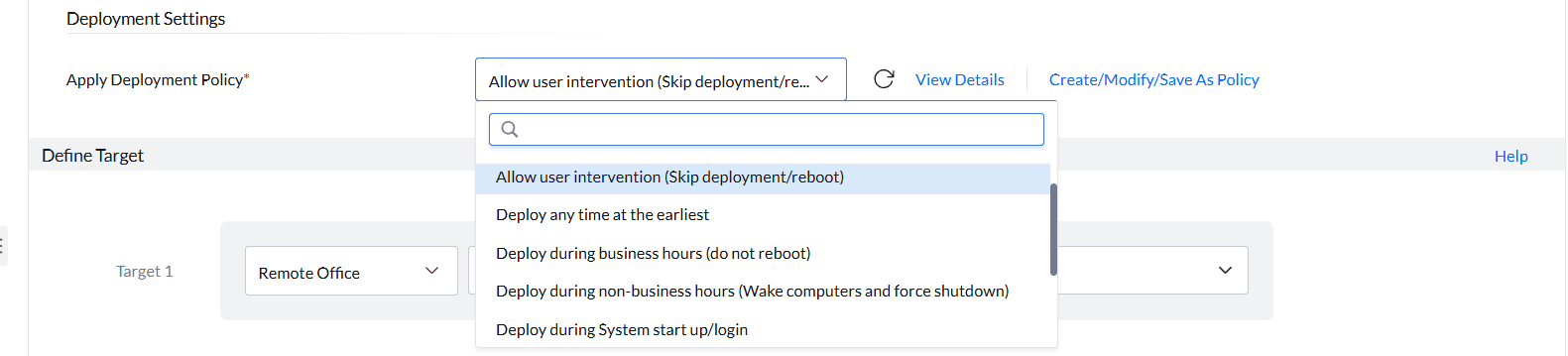
Endpoint Central enthält eine Reihe vordefinierter Richtlinien, die Sie nutzen können, indem Sie die Richtlinien im Dropdown-Menü des Feldes Apply Deployment Policies auswählen.

Sie können auch eine benutzerdefinierte Bereitstellungsrichtlinie erstellen, indem Sie die Option Create/Modify/Save As Policy auswählen.
Weitere Informationen zu Bereitstellungsrichtlinien finden Sie unter diesem Link.
Definieren des Ziels

Definieren Sie die Zielcomputer, auf denen Sie die Software bereitstellen möchten.
Ausführungseinstellungen und Planereinstellungen
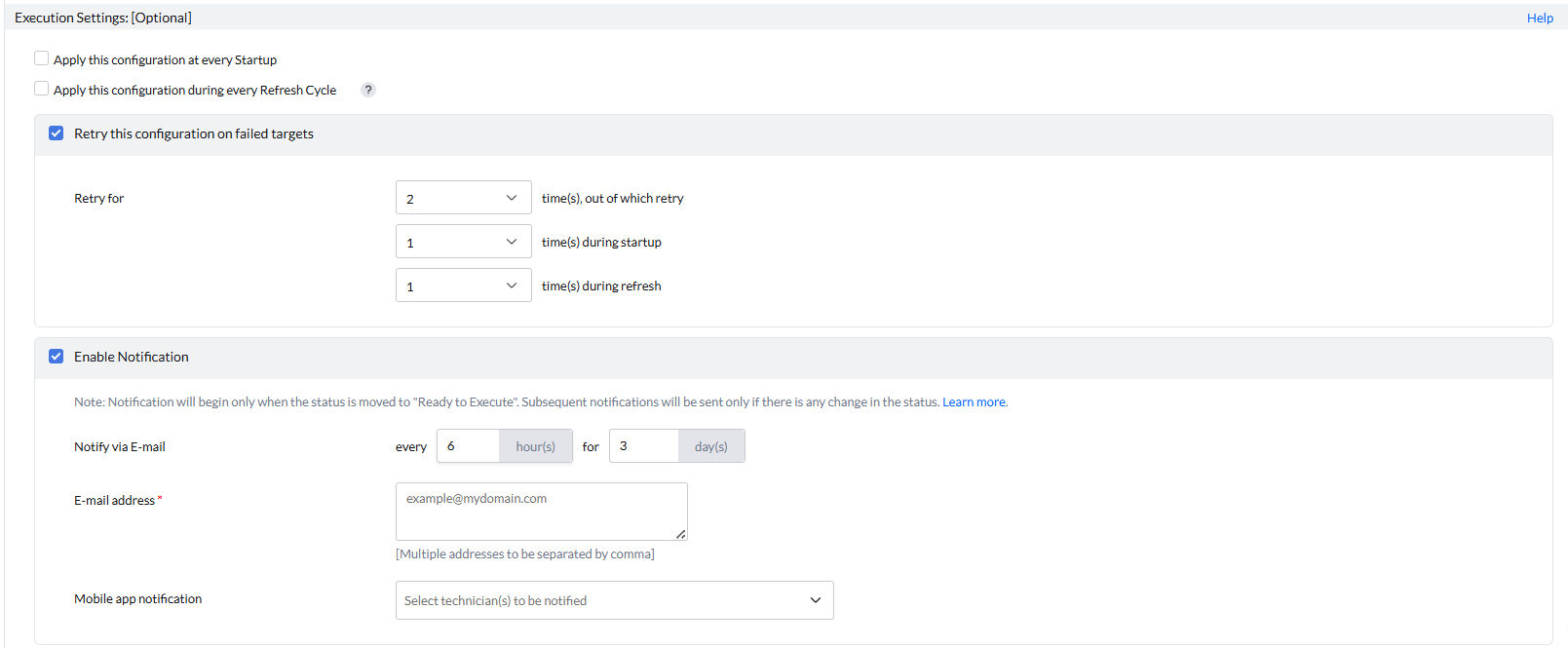
Die Konfiguration der Execution Settings ist optional. Konfigurieren Sie sie daher je nach Ihren Anforderungen. Die Execution Settings umfassen:
- Diese Konfiguration bei jedem Start anwenden
- Diese Konfiguration bei jedem Aktualisierungszyklus anwenden
- Wiederholen der Konfiguration bei fehlgeschlagenen Zielen
- Benachrichtigung aktivieren
Weitere Informationen zu den Execution Settings finden Sie unter diesem Link

Unter Scheduler Settings können Sie je nach Anforderung Folgendes konfigurieren:
- Install After: Die Bereitstellung wird nach dem angegebenen Datum und der angegebenen Uhrzeit wirksam.
- Do not apply this configuration after the time specified: Die Bereitstellung wird nach dem angegebenen Datum und der angegebenen Uhrzeit nicht mehr auf die Ziele angewendet.
Bereitstellen der Konfiguration
Wählen Sie Deploy, um die Konfiguration während des 90-minütigen Aktualisierungszyklus, beim Systemstart oder während des in der Bereitstellungsrichtlinie konfigurierten Bereitstellungsfensters bereitzustellen.
Wählen Sie Deploy Immediately, um die Softwarekonfiguration sofort auf den Zielcomputern bereitzustellen.
Bitte beachten Sie, dass bei der sofortigen Bereitstellung der Software auf Zielcomputern in einem Remote Office mit Distribution Server(DS) die Software erst bereitgestellt wird, nachdem die Dateien gemäß der konfigurierten Replication Policy auf den DS repliziert wurden. Weitere Informationen zum Bereitstellungsablauf in einem Remote Office mit Distribution Server finden Sie unter diesem Link.
Speichern der Konfiguration
Die erstellte Softwarebereitstellungskonfiguration kann wie folgt gespeichert werden:
- Draft: Die erstellte Softwarebereitstellung kann als Entwurf gespeichert werden, der später je nach Anforderung verwendet werden kann.
- User Defined Templates: Die erstellte Softwarebereitstellung kann als Vorlage gespeichert werden, die erneut verwendet werden kann, anstatt eine neue Konfiguration zu erstellen, wenn bestimmte Unternehmenssoftware auf neu hinzugefügten Computern oder für Benutzer in der Organisation bereitgestellt wird. Weitere Informationen zu benutzerdefinierten Vorlagen finden Sie unter diesem Link.
Bitte beachten Sie, dass User Defined Templates verwendet werden können, um eine Bereitstellungsvorlage zu erstellen, die von allen Benutzern bei der Bereitstellung einer Gruppe unternehmensspezifischer Software verwendet werden kann, die auf den Computern bereitgestellt werden muss.
Ändern der Konfiguration
Die erstellte Softwarebereitstellungskonfiguration kann je nach Ihren Anforderungen geändert werden.
Befolgen Sie die folgenden Schritte, um die Konfiguration zu ändern:
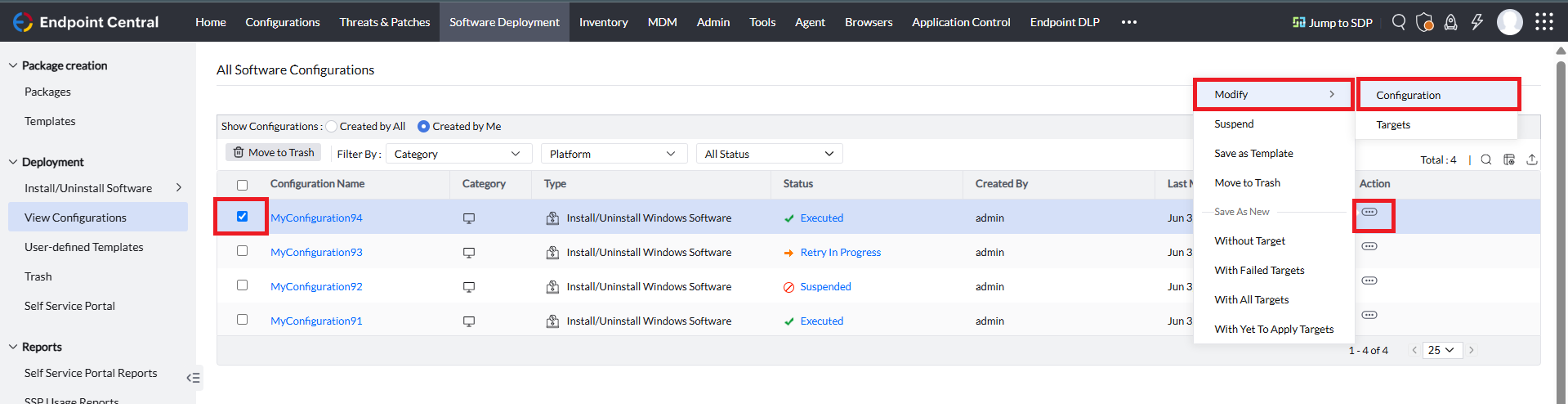
- Gehen Sie in der Endpoint-Central-Konsole zu Software Deployment tab > Deployment > View Configurations
- Wählen Sie die Konfiguration aus, die Sie ändern möchten.
- Wählen Sie in der Spalte Action das Symbol mit den drei Punkten und anschließend Modify > Configuration.
Verschieben der Konfiguration in den Papierkorb
Die erstellte Softwarebereitstellungskonfiguration kann in den Papierkorb verschoben werden, wenn sie nicht mehr benötigt wird, oder je nach Ihren Anforderungen.
Um die Konfiguration in den Papierkorb zu verschieben, befolgen Sie die folgenden Schritte:
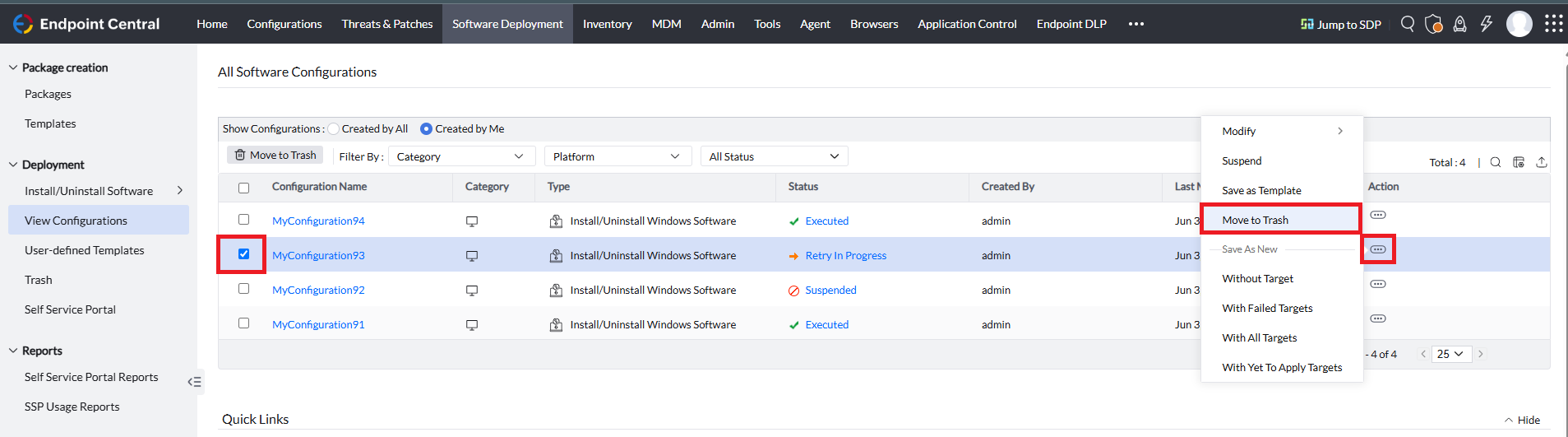
- Gehen Sie in der Endpoint-Central-Konsole zu Software Deployment tab > Deployment > View Configurations
- Wählen Sie die Konfiguration aus, die Sie in den Papierkorb verschieben möchten.
- Wählen Sie in der Spalte Action das Symbol mit den drei Punkten und anschließend Move to Trash.
Bitte beachten Sie, dass eine in den Papierkorb verschobene Konfiguration weiterhin ordnungsgemäß funktioniert und auf Ziele angewendet wird, bei denen der Vorgang noch läuft oder ein Wiederholungsversuch im Gange ist. Wenn Sie die Bereitstellung der Konfiguration vollständig stoppen möchten, setzen Sie die Konfiguration zuerst aus und verschieben Sie sie dann in den Papierkorb.
Anhalten und Fortsetzen der Konfiguration
Die erstellte Softwarebereitstellungskonfiguration muss aus bestimmten Gründen möglicherweise daran gehindert werden, auf den Zielcomputern bereitgestellt zu werden; in diesem Fall können diese Konfigurationen angehalten werden.
Um die Konfiguration anzuhalten, befolgen Sie die folgenden Schritte:
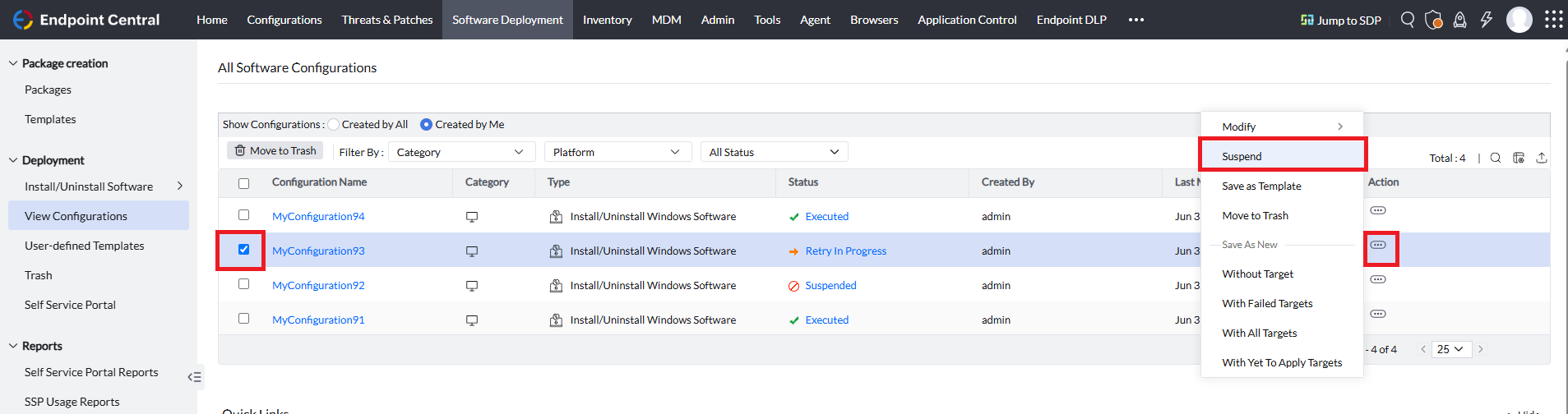
- Gehen Sie in der Endpoint-Central-Konsole zu Software Deployment tab > Deployment > View Configurations
- Wählen Sie die Konfiguration aus, die Sie anhalten möchten.
- Wählen Sie in der Spalte Action das Symbol mit den drei Punkten und anschließend Suspend.
Sie können die angehaltene Softwarebereitstellungskonfiguration fortsetzen. Um die Konfiguration fortzusetzen, befolgen Sie die folgenden Schritte:
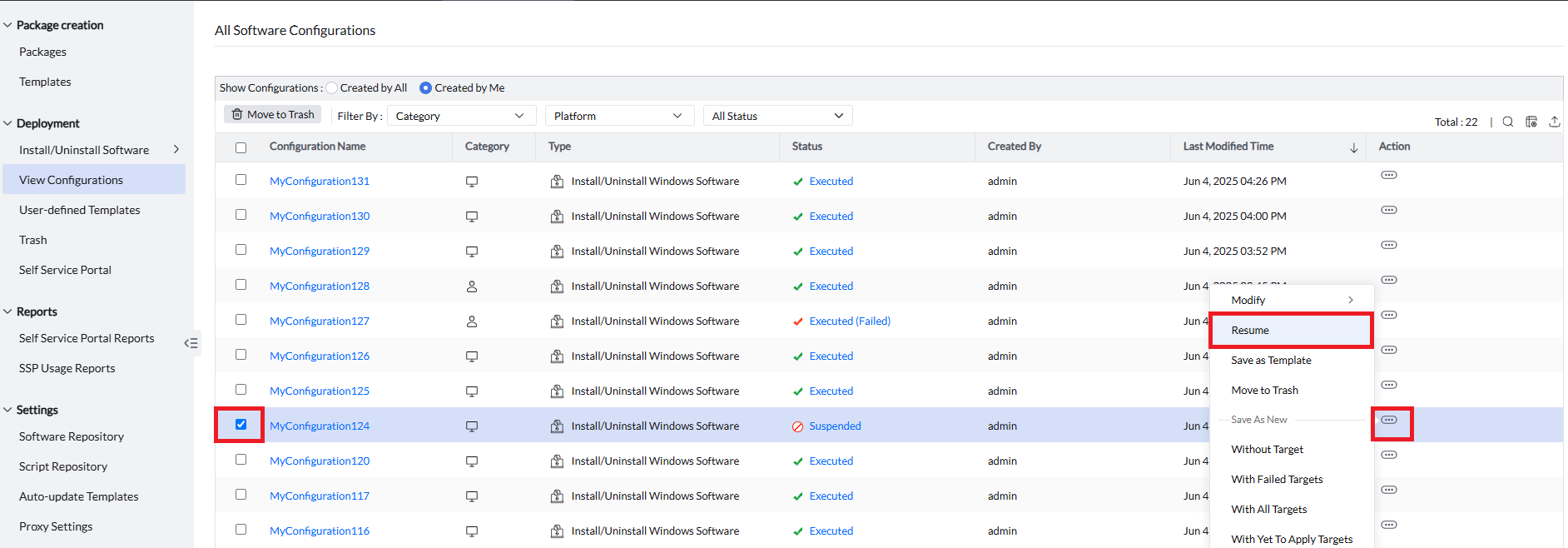
- Gehen Sie in der Endpoint-Central-Konsole zu Software Deployment tab > Deployment > View Configurations.
- Wählen Sie die angehaltene Konfiguration aus, die Sie fortsetzen möchten.
- Wählen Sie in der Spalte Action das Symbol mit den drei Punkten und anschließend Resume.




