Browser-Einstellungen konfigurieren
Inhaltsverzeichnis
Webbrowser absichern
Webbrowser sind zweifellos das am häufigsten verwendete Portal, über das Endbenutzer auf das Internet zugreifen. Browser sind auf nahezu allen Computern installiert und werden sehr häufig verwendet. Darüber hinaus sind Webbrowser, die standardmäßig mit einem Betriebssystem geliefert werden, nicht sicher konfiguriert. Daher ist die Absicherung von Browsern eine der wichtigsten Maßnahmen zum Schutz von Unternehmensdaten. Sie können Browser-Einstellungen für Ihre Computer mit Endpoint Central konfigurieren, um Ihre Browser zu schützen.
Von Endpoint Central unterstützte Browser
- Google Chrome
- Microsoft Edge
- Firefox
- Internet Explorer
Schritte
- Navigieren Sie in der Endpoint Central-Konsole zu Add Configurations > Configuration > Windows > Browser User Configuration.
- Geben Sie den Namen und die Beschreibung für die Konfiguration an
- Definieren Sie die Konfiguration der Browser- Einstellungen entsprechend Ihren Anforderungen. Weitere Informationen finden Sie unten unter Browser-Einstellungen konfigurieren.
Browser-Einstellungen konfigurieren
Allgemeine Einstellungen
- Legen Sie die Standard-Startseite, die Suchmaschine und das Download-Verzeichnis fest. Sie können auf das Symbol
 klicken, um eine dynamische Variable auszuwählen und zuzuweisen, um das Download-Verzeichnis festzulegen.
 - Ob es um das Einrichten einer Internetverbindung oder das Auswählen von Favoriten geht — Sie haben alles unter Ihrer Kontrolle.
- Sie können mehrere Webseiten hinzufügen und als Standard-Startseite festlegen. Auf diese Weise müssen Benutzer die Webseiten nicht jedes Mal manuell öffnen, wenn sie einen Browser starten.
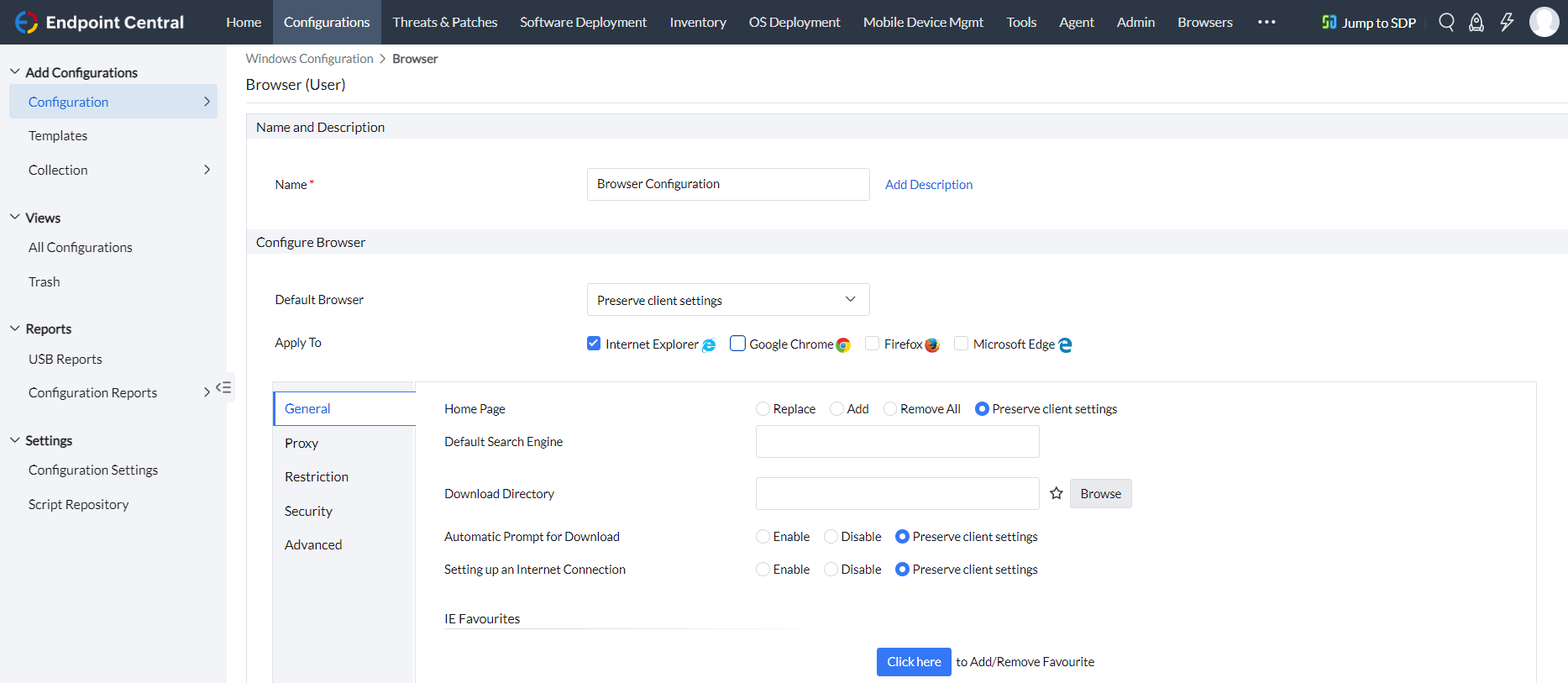
Allgemeine Einstellungen
Proxy
- Aktivieren Sie den Proxyserver entweder manuell oder durch Ausführen eines automatischen Konfigurationsskripts.
- Wenn Sie den Proxyserver manuell aktivieren, geben Sie Details wie Adresse und Port an (Standardport: 80).
- Auch wenn der Proxy für die gesamte Kommunikation über Browser konfiguriert ist, können Sie weiterhin Webseiten ausschließen, die vom Proxy ausgenommen werden.
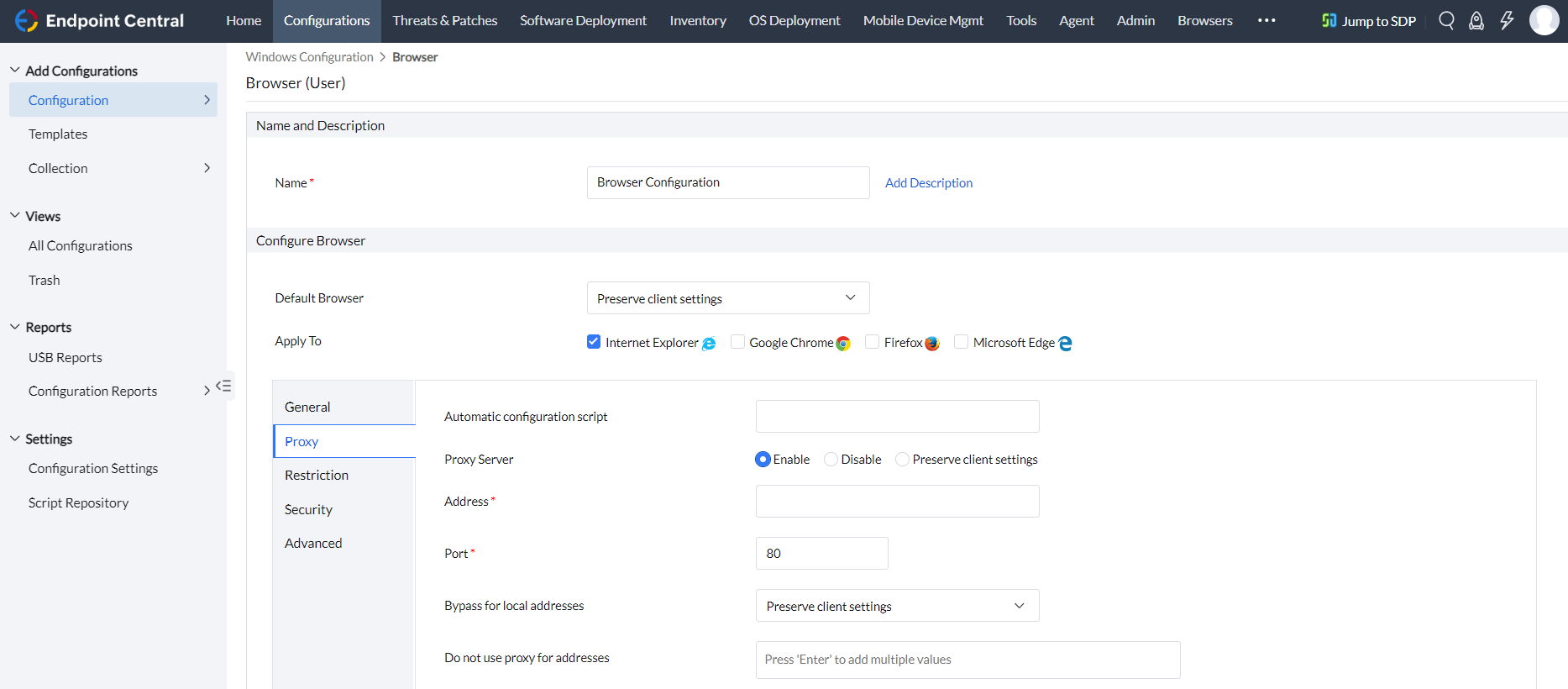
Proxy-Einstellungen
Einschränkungen
Ihr Browserverlauf zeigt, wohin Sie sich im Internet begeben und zu welchem Zweck, was ziemlich aufdringlich ist. Da Cookies ebenfalls eine potenzielle Quelle für Schwachstellenangriffe sind, ist deren Deaktivierung eine der besten Lösungen.
Wenden Sie Edge-spezifische und Firefox-spezifische Einschränkungen an, z. B. das Deaktivieren von AutoUpdates, um störende Aufforderungen zu unterdrücken.
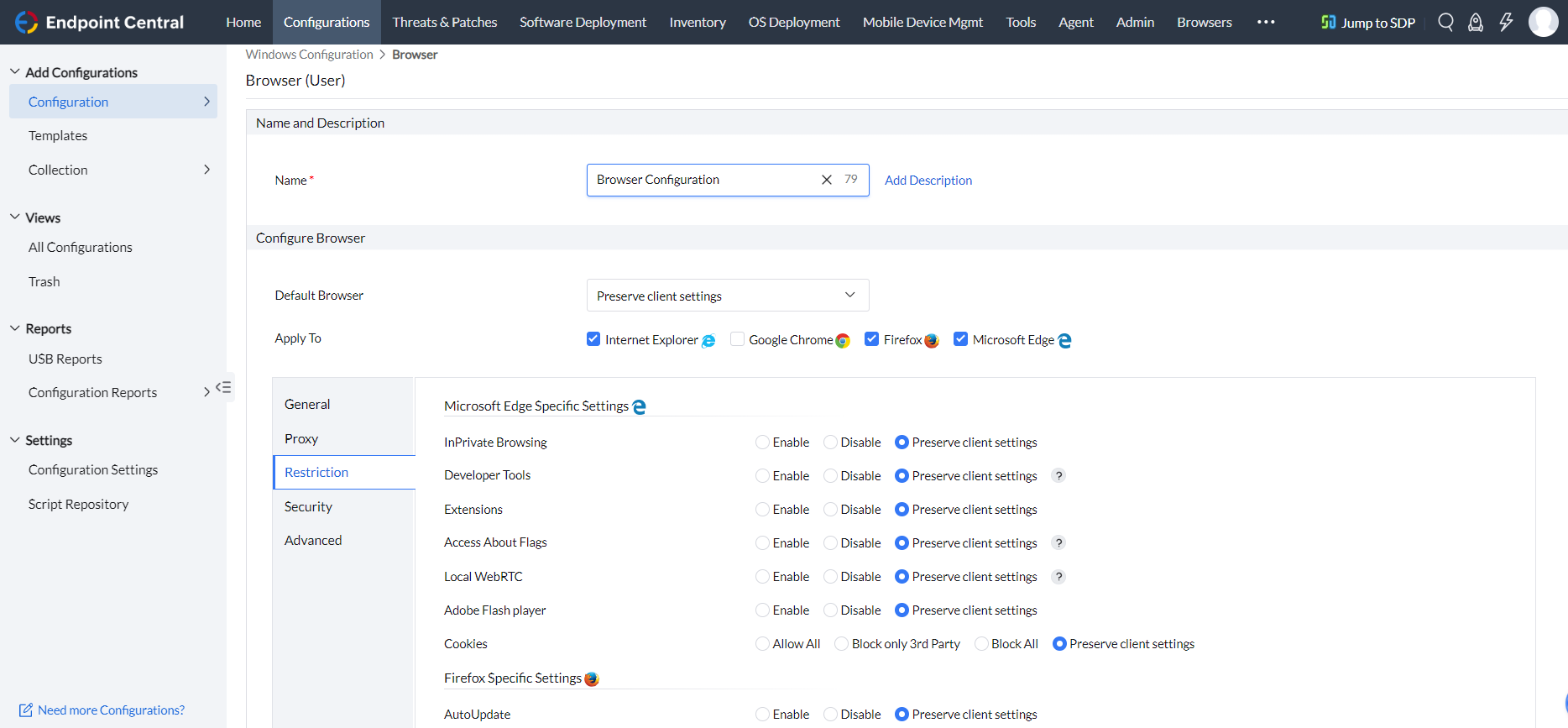
Einschränkungseinstellungen
Sicherheitseinstellungen
- Bleiben Sie in der Sicherheitszone, indem Sie Adressen von vertrauenswürdigen Websites und lokalen Intranetsites sowie von Websites hinzufügen, die eingeschränkt werden müssen. Das Auflisten vertrauenswürdiger Websites hindert Benutzer nicht daran, auf nicht vertrauenswürdige Websites zuzugreifen.
- Blockieren Sie Pop-ups und werden Sie resistent gegen Phishing.
- Windows Defender-Einstellungen können aktiviert werden, um die Sicherheit Ihrer Browser zu erhöhen. Dateien, Websites und Apps werden automatisch auf schädliche Inhalte überprüft, und der Benutzer wird entsprechend gewarnt.
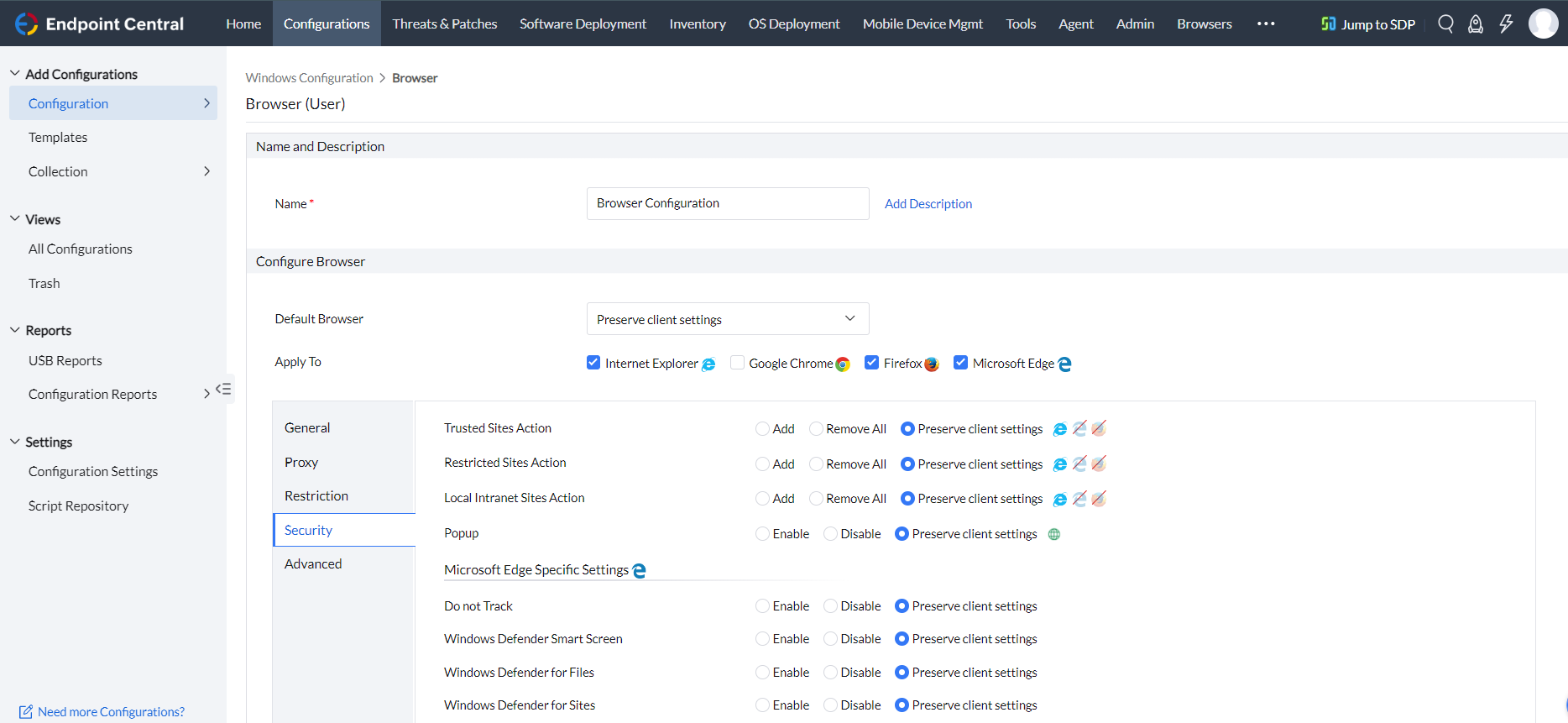
Sicherheitseinstellungen
Erweiterte Einstellungen
- Cache und Passwort-Cache löschen: Das Löschen des Cache ist eine gute Möglichkeit, potenziell sensible Informationen zu entfernen.
- Autofill: Auch wenn Autofill Zeit spart, kann es fatal sein, wenn diese Daten in die falschen Hände geraten.
- Browserverlauf beim Beenden löschen
- Pfad zur Enterprise Mode Site List: Geben Sie den Pfad für die Enterprise Mode Site List an, um Kompatibilitätsprobleme zu vermeiden. Legacy-Websites werden automatisch mit Internet Explorer geöffnet. Jedes Mal, wenn ein Browser eine Website rendert, vergleicht er sie mit der Liste der Legacy-Websites. Wenn eine Legacy-Website gerendert werden soll, wird sie route an IE statt an Edge.
- Fügen Sie neue Einstellungen zur Konfigurationseditor-Seite von Firefox hinzu und legen Sie fest, welche Aktion ausgeführt werden soll.
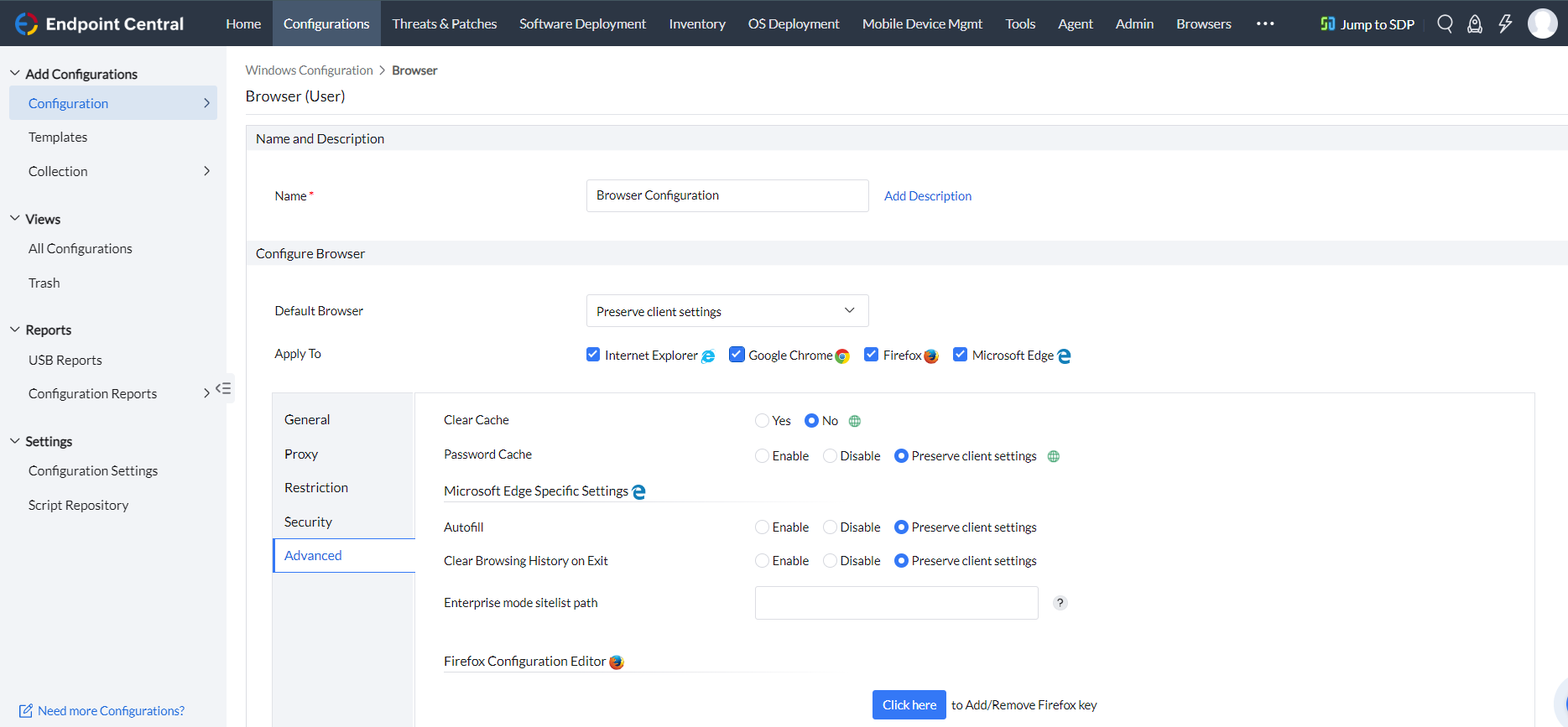
Erweiterte Einstellungen
- Definieren Sie die Ziele , für die Sie die Bereitstellung durchführen möchten.
- Klicken Sie auf Bereitstellen, um die Konfiguration auf den Zielen bereitzustellen.
Sie haben erfolgreich eine Konfiguration zum Bereitstellen von Browser-Einstellungen erstellt.




