Energieverwaltung für Benutzer
Inhaltsverzeichnis
Die Konfiguration der Energieverwaltung ermöglicht es Ihnen, Ihre Energieeinstellungen anzupassen, um Energie zu sparen. Sie können Energieschemas für Benutzer zentral hinzufügen, ändern und löschen. Sie können die Stromkosten senken, wenn die Benutzer nicht am Arbeitsplatz sind. Sie können spezifische Energieschemas erstellen und diese über Konfigurationen auf Benutzer anwenden.
Endpoint Central unterstützt die Energieverwaltung nur, wenn sich der Benutzer an einem Computer mit Windows Vista oder einer neueren Version anmeldet. Durch das Erstellen von Energieschemas können Sie die folgenden Vorgänge ausführen:
| Auszuführende Aktion | Auswirkung auf das Ziel |
|---|---|
| Anzeige ausschalten | Die Anzeige des Computers wird ausgeschaltet und der Stromverbrauch wird entsprechend reduziert |
| In den Ruhezustand wechseln | Der Computer wechselt in den Standby-Modus, alle Arbeitsdateien/Daten werden im Speicher abgelegt. Der Stromverbrauch ist relativ sehr niedrig |
| System-Ruhezustand | Alle Arbeitsdateien/Daten werden auf der Festplatte gespeichert und der Computer wird ausgeschaltet. Es wird keine Energie verbraucht |
| Festplatte ausschalten | Nur die Festplatte wird ausgeschaltet, der Computer wird nicht heruntergefahren. Der Stromverbrauch wird erheblich reduziert |
Die oben aufgeführten Vorgänge können auf Computern basierend auf der Leerlaufzeit und der Stromversorgungsart wie Netzbetrieb und Batteriebetrieb ausgeführt werden. Nach dem Anpassen der Energieschemas können Sie das Energieschema wie folgt anwenden:
- Vorhandene Energieschemas überschreiben mit dem neuesten, das Sie erstellt haben. Wenn mehr als ein Energieschema mit demselben Namen vorhanden ist, können Sie wählen, das vorherige mit dem neuesten zu überschreiben.
- Das neu erstellte Energieschema als aktives Energieschema festlegen. Wenn Sie es nicht als aktiv festlegen, wird das Energieschema auf dem Computer bereitgestellt. Sie müssen es manuell anwenden/aktivieren, damit das Energieschema funktioniert.
- Sie können wählen, die Unterstützung für den Ruhezustand zu aktivieren. Wenn Sie die Unterstützung für den Ruhezustand nicht aktivieren, funktioniert die Option für den Ruhezustand nicht, selbst wenn sie im Energieschema angegeben ist.
Sie können bei der Konfiguration der Energieverwaltung erweiterte Optionen ausführen, wie zum Beispiel:
- Aufforderung zur Kennworteingabe, wenn der Computer aus dem Energiesparmodus fortgesetzt wird
- Aktionen, die ausgeführt werden müssen, wenn der Laptopdeckel geschlossen wird
- Aktionen, die ausgeführt werden müssen, wenn der Netzschalter gedrückt wird
- Aktionen, die ausgeführt werden müssen, wenn die Energiespartaste gedrückt wird
Diese Aktionen können je nach Stromversorgungsmodus angepasst werden, z. B. Netzbetrieb oder Batteriebetrieb.
Energieverwaltung konfigurieren
Die Konfiguration der Energieverwaltung ermöglicht es Ihnen, Ihre Energieeinstellungen anzupassen, um Energie zu sparen. Sie können Energieschemas für Benutzer zentral hinzufügen, ändern und löschen.
Schritt 1: Benennen Sie die Konfiguration
Geben Sie einen Namen und eine Beschreibung für die Energieverwaltungskonfiguration an.
Schritt 2: Konfiguration definieren
Sie können die folgenden Aktionen ausführen:
Ein Energieschema erstellen/ändern
Um ein neues Schema zu erstellen, wählen Sie die Registerkarte Schema erstellen der Energieverwaltungskonfiguration. Wählen Sie die Registerkarte Schema ändern, um ein vorhandenes Schema zu ändern. Geben Sie die folgenden Werte an:
Erweiterte Optionen
| Parameter | Beschreibung |
|---|---|
| Energieschema* | Der Name des Energieschemas, das erstellt/geändert werden muss. Wenn Sie ein Standardschema ändern, wählen Sie die Option Standardschema und wählen Sie das Schema aus. |
| Überschreiben, wenn das Schema bereits vorhanden ist | Wählen Sie diese Option, um das Schema zu überschreiben, wenn bereits eines mit demselben Namen vorhanden ist. Diese Option ist nur für das Erstellen von Schemas verfügbar. |
| Als aktives Energieschema festlegen | Wählen Sie diese Option, wenn Sie dieses Schema aktivieren möchten. Wenn Sie diese Option deaktivieren, wird das Schema nur erstellt oder geändert und das System verwendet weiterhin das zuvor angewendete Schema. |
| Monitor ausschalten | Schaltet den Monitor nach dem angegebenen Zeitraum der Inaktivität aus. Wählen Sie den Zeitraum aus dem Kombinationsfeld aus. |
| Festplatte ausschalten | Schaltet die Festplatte nach dem angegebenen Zeitraum der Inaktivität aus. Wählen Sie den Zeitraum aus dem Kombinationsfeld aus. |
| System-Standby | Das System wechselt nach dem angegebenen Zeitraum der Inaktivität in den Standby-Modus. Wählen Sie den Zeitraum aus dem Kombinationsfeld aus. |
| System-Ruhezustand | Schaltet den Computer aus, nachdem nach dem angegebenen Zeitraum der Inaktivität alles aus dem Speicher auf die Festplatte gespeichert wurde. Wenn das System wieder eingeschaltet wird, wird es in denselben Zustand zurückversetzt. Wählen Sie den Zeitraum aus dem Kombinationsfeld aus. |
ErweiterteOption | |
| Unterstützung für den Ruhezustand aktivieren | Wählen Sie diese Option, um den Ruhezustand des Computers zu aktivieren. |
| Symbol immer in der Taskleiste anzeigen | Wählen Sie diese Option, um das Stromsymbol im Infobereich anzuzeigen. |
| Zur Kennworteingabe auffordern, wenn der Computer den Standby-Modus verlässt | Wählen Sie diese Option, wenn Sie möchten, dass sich der Benutzer authentifiziert, wenn der Computer aus dem Standby-Modus fortgesetzt wird. |
| Wenn ich den Deckel schließe | Wählen Sie die Aktion aus, die beim Schließen des Deckels ausgeführt werden soll. Sie kann entweder unverändert bleiben oder in den Standby-Modus versetzt werden. |
| Wenn ich den Netzschalter an meinem Computer drücke | Wählen Sie die Aktion aus, die beim Drücken des Netzschalters ausgeführt werden soll, aus den folgenden Optionen:
|
| Wenn ich die Energiespartaste an meinem Computer drücke | Wählen Sie die Aktion aus, die beim Drücken der Energiespartaste ausgeführt werden soll, aus den folgenden Optionen:
|
* - kennzeichnet Pflichtparameter
Beim Erstellen neuer Schemas können Sie eines der Standardschemas aus der Liste auswählen, um dessen Werte zu laden, und es dann an Ihre Anforderungen anpassen.
Wenn Sie weitere Schemas erstellen/ändern möchten, klicken Sie auf die Schaltfläche Weiteres Schema hinzufügen und wiederholen Sie Schritt 2. Das definierte Schema wird der Tabelle Liste der hinzugefügten Energieschemas hinzugefügt.
Ein Energieschema löschen
Um ein vorhandenes Energieschema zu löschen, wählen Sie die Registerkarte Schema löschen der Energieverwaltungskonfiguration und geben Sie den Namen des Schemas an, das gelöscht werden soll.
Wenn Sie weitere Schemas erstellen/ändern/löschen möchten, klicken Sie auf die Schaltfläche Weiteres Schema hinzufügen und wiederholen Sie Schritt 2. Die definierte Aufgabe wird der Liste der hinzugefügten Energieschemas Tabelle hinzugefügt.
Um ein Schema aus der Tabelle Liste der hinzugefügten Energieschemas zu ändern, wählen Sie die entsprechende Zeile aus und klicken Sie auf das Symbol  und ändern Sie die erforderlichen Werte.
Um ein Schema aus der Liste der hinzugefügten Energieschemas Tabelle zu löschen, wählen Sie die entsprechende Zeile aus und klicken Sie auf das Symbol  .
.
Schritt 3: Ziel definieren
Definieren Sie mithilfe des Verfahrens Ziele definieren die Ziele für die Bereitstellung der Energieverwaltungskonfiguration.
Schritt 4: Konfiguration bereitstellen
Klicken Sie auf die Schaltfläche Bereitstellen, um die definierte Energieverwaltungskonfiguration auf den definierten Zielen bereitzustellen. Die Energieverwaltungskonfiguration wird bei der nächsten Benutzeranmeldung wirksam.
Um die Konfiguration als Entwurf zu speichern, klicken Sie auf Als Entwurf speichern.
Häufig gestellte Fragen
Wie kann ich überprüfen, ob die Energieverwaltungseinstellungen erfolgreich auf dem Zielsystem angewendet wurden?
Sobald die Energieverwaltungskonfiguration erfolgreich ausgeführt wurde, erzwingt der Endpoint Central-Agent die konfigurierten Energieeinstellungen auf dem Zielsystem. Um die angewendeten Änderungen zu bestätigen, navigieren Sie zu Energieoptionen auf dem Windows-Zielgerät (Systemsteuerung > Hardware und Sound > Energieoptionen) und prüfen Sie, ob der aktive Energiesparplan die über Endpoint Central bereitgestellten Einstellungen widerspiegelt, wie unten dargestellt:
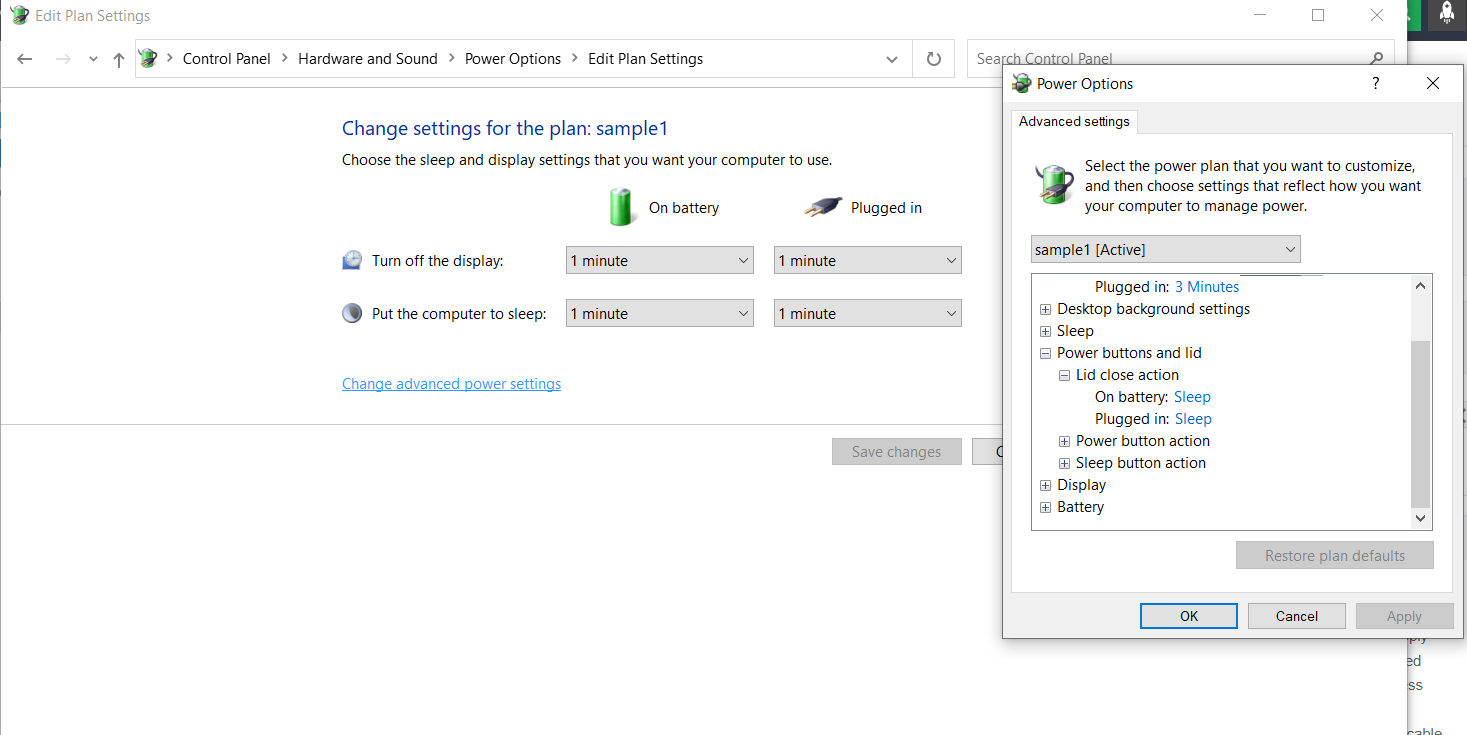
Wenn die Änderungen des Energiesparplans in den Windows-Energieoptionen sichtbar sind, aber nicht wie erwartet funktionieren, wenden Sie sich für weitere Analyse und Behebung an den Endpoint Central-Support unter endpointcentral-support@manageengine.com.




