# Wi-Fi konfigurieren | Endpoint Central
## Inhaltsverzeichnis
1. [Wi-Fi konfigurieren](https://www.manageengine.com/de/desktop-central/help/user_configuration/configuring_wifi.html#configuring-wifi-profile-introduction)
2. [Wie konfiguriert man ein Wi-Fi-Profil in Endpoint Central?](https://www.manageengine.com/de/desktop-central/help/user_configuration/configuring_wifi.html#how-to-configure-wifi-profiles)
## Wi-Fi konfigurieren
Die Konfiguration von Wi-Fi-Profilen für verschiedene Computer im Netzwerk wird mit Endpoint Central vereinfacht, da unser Produkt die Wi-Fi-Konfiguration für alle Arten von Betriebssystemen unterstützt. Sie können vorhandene Wi-Fi-Profile mithilfe der Wi-Fi-Konfiguration in Endpoint Central erstellen, ändern und löschen. Die einzige Voraussetzung für die Bereitstellung eines Wi-Fi-Profils besteht darin, sicherzustellen, dass auf allen Zielcomputern vorab ein Wi-Fi-Adapter aktiviert ist. Sie können den Wi-Fi-Adapter beim Erstellen eines Wi-Fi-Profils einschalten und mehrere Wi-Fi-Profile erstellen. Profile innerhalb einer Konfiguration werden gemäß der angegebenen Reihenfolge angewendet. Wenn Sie festgelegt haben, dass zunächst alle Konfigurationen gelöscht und anschließend ein neues Wi-Fi-Profil erstellt werden soll, werden zunächst alle vorhandenen Wi-Fi-Profile vom Computer entfernt, gefolgt vom Hinzufügen des zweiten Profils.
## Wie konfiguriert man ein Wi-Fi-Profil in Endpoint Central?
1. Navigieren Sie in der Endpoint Central-Konsole zu **Registerkarte „Konfigurationen“** --> **Konfigurationen hinzufügen** --> **Konfigurationen** --> **Windows**
2. Wählen Sie **Wi-Fi** und anschließend **Benutzer**
3. Geben Sie den **Namen** und die **Beschreibung** für die Konfiguration an.
4. In den Einstellungen für Wi-Fi konfigurieren:
- Wählen Sie die Option zum Aktivieren oder Deaktivieren eines WLAN-Adapters
- Wählen Sie aus, ob Sie ein Wi-Fi-Profil erstellen, ändern oder löschen möchten
## So fügen Sie ein Wi-Fi-Profil hinzu:
- Profil: Klicken Sie auf **Profil hinzufügen**
- Option: Wählen Sie aus, ob Sie ein neues Profil hinzufügen oder ein Wi-Fi-Profil importieren möchten
## So fügen Sie ein neues Wi-Fi-Profil hinzu:
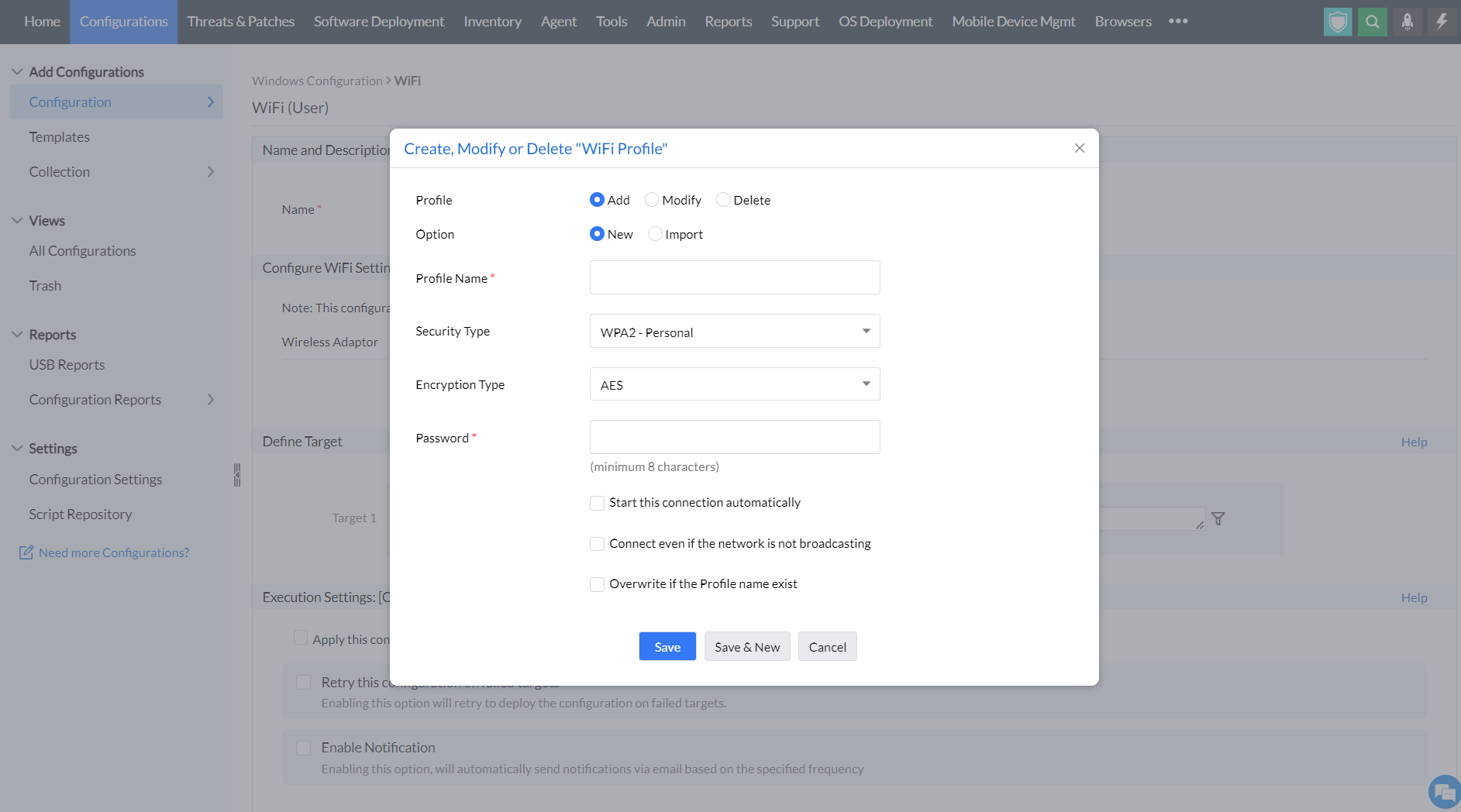
Sie müssen die folgenden Angaben machen.
| Konfigurationsoption | Beschreibung |
|---|---|
| Profilname | Name für die Wi-Fi-Konfiguration |
| Sicherheitstyp | - Keine Authentifizierung (Offen)
- **WEP** (Wired Equivalent Privacy): Veraltete und unsichere Verschlüsselung, wenn möglich vermeiden.
- **WPA-Personal** (Wi-Fi Protected Access - Personal): Ältere Sicherheit, besser als WEP, aber nicht so stark wie WPA2.
- **WPA2-Personal:** Stärkste Sicherheit für persönliches Wi-Fi mit AES-Verschlüsselung.
- **WPA2-Enterprise:** Hohe Sicherheit mit zentralem Server für den geschäftlichen Einsatz.
- **WPA-Enterprise:** Weniger sichere Geschäftsoption mit WPA-Protokoll. (802.1x gilt als sicherer als WPA und WEPA2 Personal) |
| Verschlüsselungstyp | - **AES** (Advanced Encryption Standard): Gilt mit 128-Bit-Schlüsseln als sehr sicher und ist der empfohlene Verschlüsselungstyp für private und geschäftliche Wi-Fi-Netzwerke.
- **TKIP** (Temporal Key Integrity Protocol): Ein älterer Verschlüsselungsalgorithmus, der mit WPA eingeführt wurde; TKIP ist weniger sicher als AES. |
| Verbindungseinstellungen | - Automatisch mit dem konfigurierten Wi-Fi-Netzwerk verbinden
- Verbindung herstellen, auch wenn das Netzwerk nicht sendet |
| Vorhandene Profile überschreiben | Wählen Sie diese Option, um vorhandene Profile mit demselben Namen zu überschreiben |
## So fügen Sie ein Wi-Fi-Profil hinzu und importieren es:
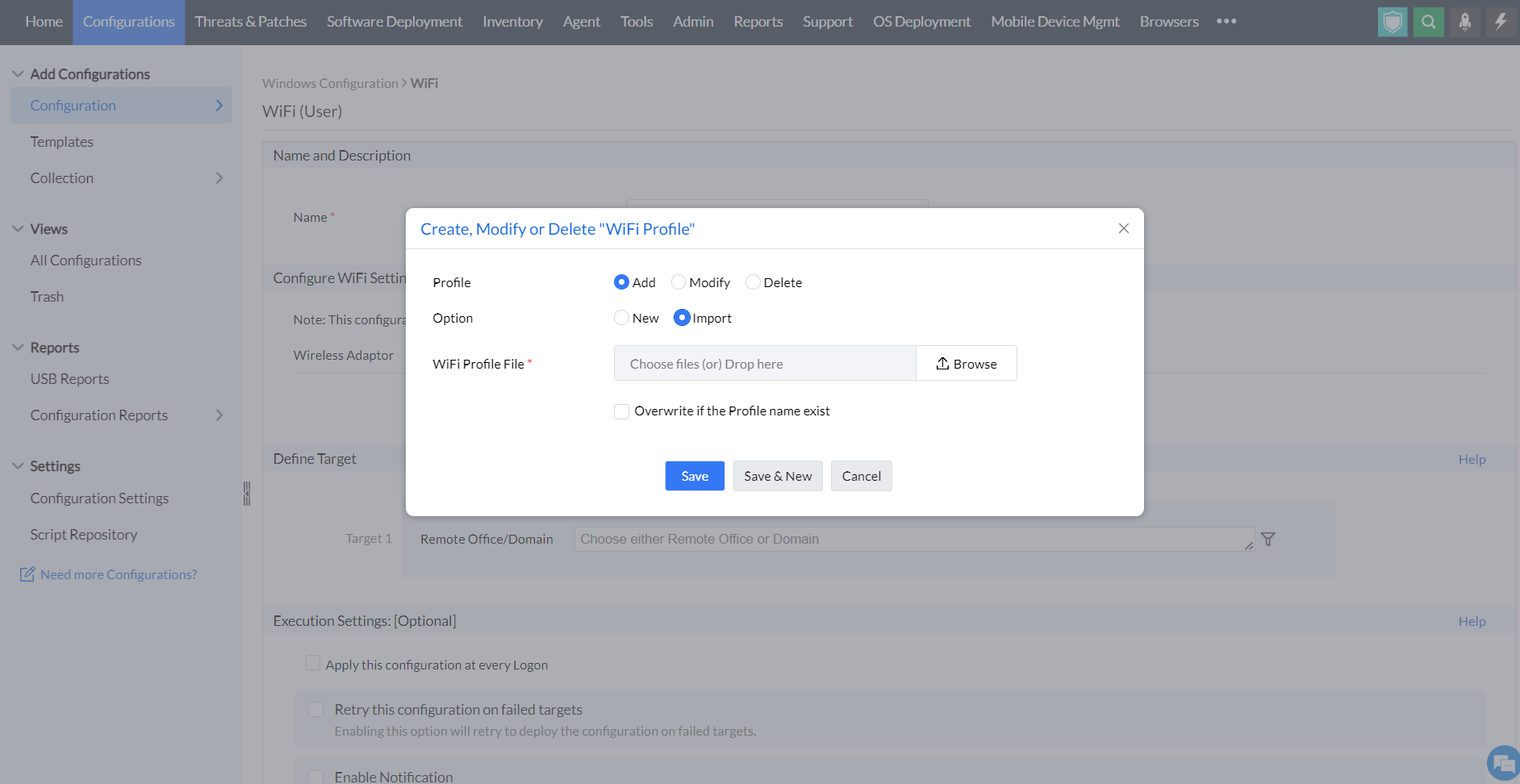
- Durchsuchen Sie die erforderliche Datei und legen Sie sie im Dropdown-Menü ab
- Aktivieren Sie die Option, ein neues Profil zu überschreiben, wenn Sie dies möchten
## So ändern Sie ein Wi-Fi-Profil:
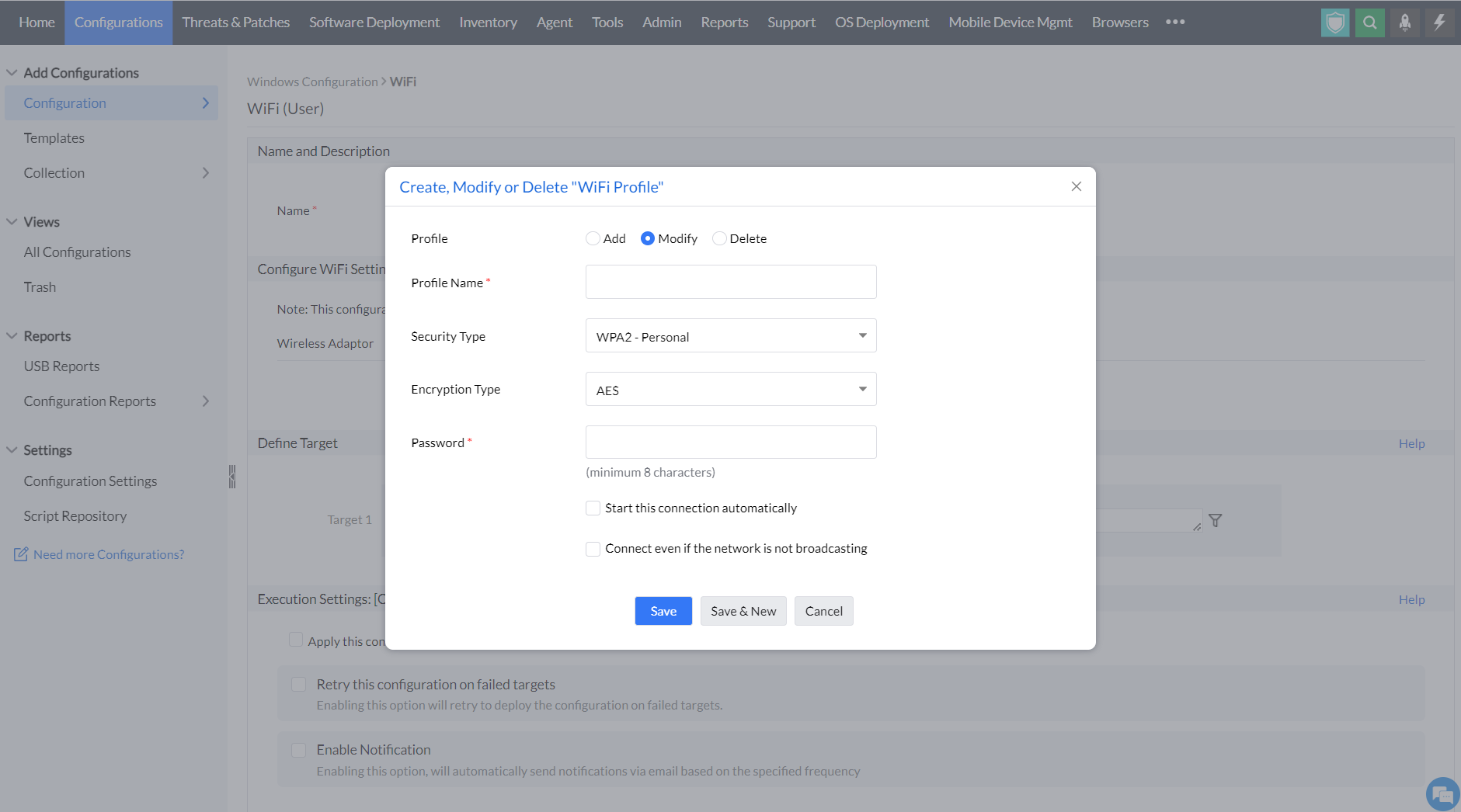
- Fügen Sie **Profiltyp** hinzu ---> Wählen Sie **Sicherheitstyp** ---> Wählen Sie **Verschlüsselungstyp** ---> **Passwort hinzufügen**
- Sie können außerdem zwei Optionen aktivieren, um die Verbindung automatisch zu starten und auch dann zu verbinden, wenn das Netzwerk nicht sendet.
## So löschen Sie ein Wi-Fi-Profil:
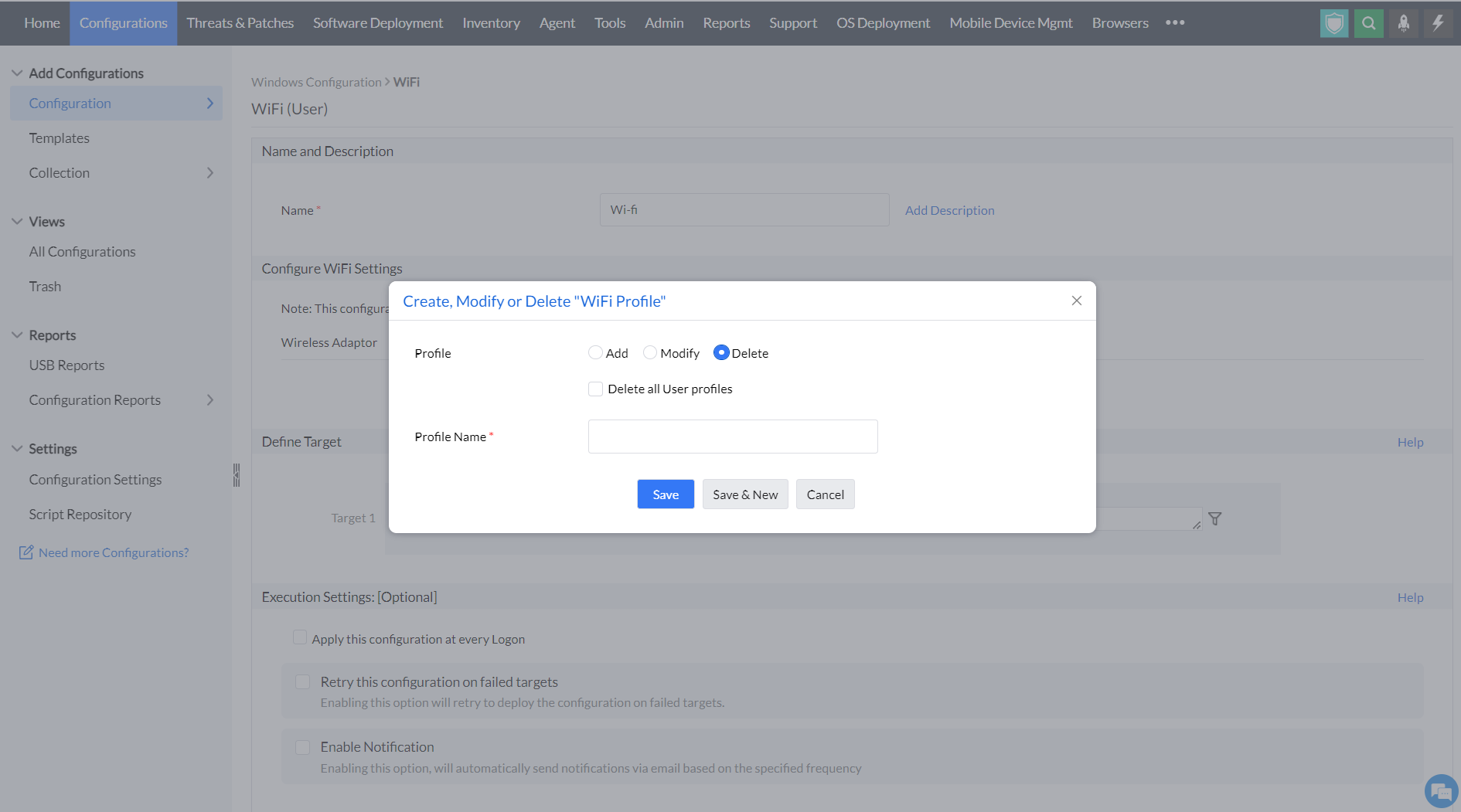
- Wählen Sie **Profil löschen** ----> Aktivieren Sie bei Bedarf die Option zum Löschen aller Benutzerprofile ----> Geben Sie den **Profilnamen** ein
Nachdem Sie die Funktionen zur Konfiguration eines Wi-Fi-Profils ausgeführt haben, führen Sie die folgenden Schritte aus:
- Klicken Sie auf **Speichern**, um die oben genannten Konfigurationen zu speichern, und auf **Speichern und Neu**, um zu speichern und eine neue Konfiguration hinzuzufügen.
- [Definieren Sie das Ziel](https://www.manageengine.com/de/desktop-central/help/defining_targets.html)
- Geben Sie bei Bedarf Wiederholungsoptionen an und stellen Sie die Konfiguration bereit.
- Sie können auch Benachrichtigungen aktivieren, um E-Mails basierend auf der angegebenen Häufigkeit zu erhalten.
- Klicken Sie auf die Schaltfläche **Bereitstellen**, um die Wi-Fi-Konfiguration auf allen Zielen bereitzustellen.
- Um die Konfiguration als Entwurf zu speichern, klicken Sie auf **Speichern als**
Sie haben Wi-Fi-Profile für Windows-Computer erfolgreich konfiguriert