Workflow mit Datei-/Ordneroperationen verbessern
Inhaltsverzeichnis
Was ist eine Datei-/Ordneroperation?
Die Datei-/Ordneroperation hilft Ihnen dabei, Dateien und Ordner auf einem Computer zu kopieren, zu löschen, zu verschieben und umzubenennen. Durch das Aktivieren der Datei-/Ordnerkonfiguration in Endpoint Central können Dateien und Ordner auf mehreren Computern einfach kopiert, umbenannt, gelöscht und verschoben werden. Diese Konfiguration verbessert den Arbeitsablauf der Mitarbeiter, da sie einen effizienten Zugriff auf und die Nutzung von Dateien ermöglicht und dabei hilft, eine ordnungsgemäße Speicherung aufrechtzuerhalten. Die Datei-/Ordneroperation hilft außerdem dabei, anfällige Dateien zu beseitigen und Systeme vor Bedrohungen zu schützen.
Wie konfiguriert man eine Datei-/Ordneroperation?
- Gehen Sie in der Endpoint Central-Konsole zur Registerkarte Konfigurationen --> Konfigurationen hinzufügen --> Konfigurationen --> Windows/Mac
- Wählen Sie Datei-/Ordneroperation und anschließend Computer/Benutzer für Windows sowie Computer für Mac aus
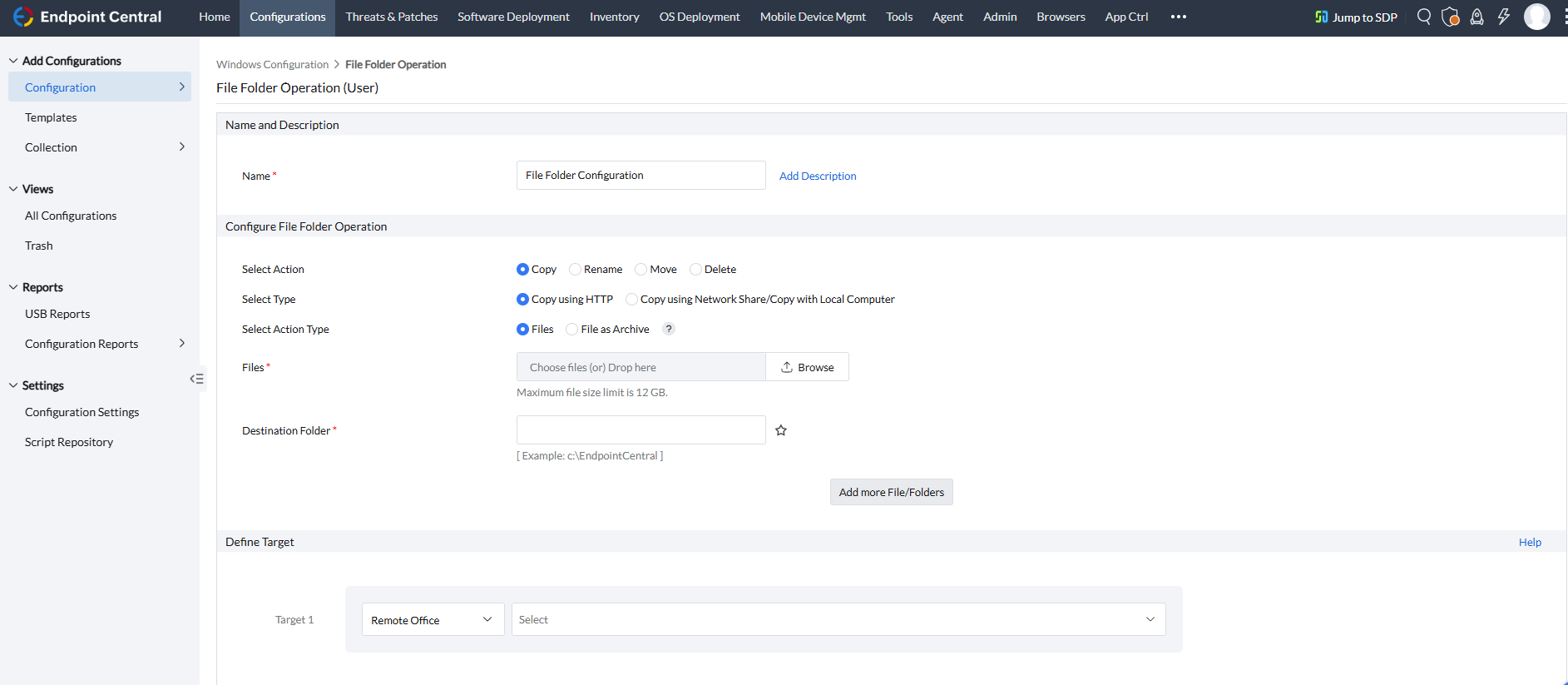
- Geben Sie einen Namen und eine Beschreibung für die Konfiguration an
- Unter den Kriterien für die Konfiguration der Datei-/Ordneroperation:
- Wählen Sie den Aktionstyp: Dateien kopieren/löschen/umbenennen/verschieben
- Geben Sie den Aktionstyp an: Definieren Sie das Ziel, das Sie mit diesem Aktionstyp erreichen möchten.
Weitere Informationen zu den Aktionstypen finden Sie in der folgenden Tabelle:
| Aktionstyp | Ziele bei Verwendung des Aktionstyps |
|---|---|
| Kopieren | Dateien oder Ordner über HTTP oder eine Netzwerkfreigabe kopieren. Es gibt außerdem eine zusätzliche Option, Dateien und Ordner im ZIP-Format zu kopieren.(HINWEIS : Falls der Zielordner nicht verfügbar ist, wird er automatisch erstellt). |
| Umbenennen | Dateien oder Ordner umbenennen |
| Verschieben | Eine Datei oder einen Ordner verschieben |
| Löschen | Eine Datei, mehrere Dateien oder Ordner löschen (HINWEIS : Wenn diese Aktion ausgeführt wird, werden gelöschte Dateien und Ordner dauerhaft entfernt und nicht in den Papierkorb verschoben). |
Geben Sie den Pfad der Quelldatei für die Umbenennen-/Verschieben-/Löschen-Operation ein und fügen Sie die Dateien für die Kopieroperation manuell hinzu. Mit der Löschoperation können Sie Systemdateien, schreibgeschützte Dateien und sogar versteckte Dateien löschen.
Bitte beachten Sie, dass das Dateiupload-Limit sowohl für On-Premise- als auch für Cloud-Umgebungen 12 GB beträgt.
- Geben Sie den Pfad des Zielordners für die Kopier- und Verschiebeoperation ein. Für die Umbenennen-Operation fügen Sie den neuen Dateinamen hinzu. Ebenso fügen Sie für die Löschoperation das Änderungs-, Erstellungs- und Zugriffsdatum der Datei bzw. des Ordners hinzu. Dynamische Variablen können hier verwendet werden.
- Definieren Sie das Ziel
- Geben Sie bei Bedarf Wiederholungsoptionen an und stellen Sie die Konfiguration bereit.
- Sie können auch Benachrichtigungen aktivieren, um E-Mails entsprechend der angegebenen Häufigkeit zu erhalten.
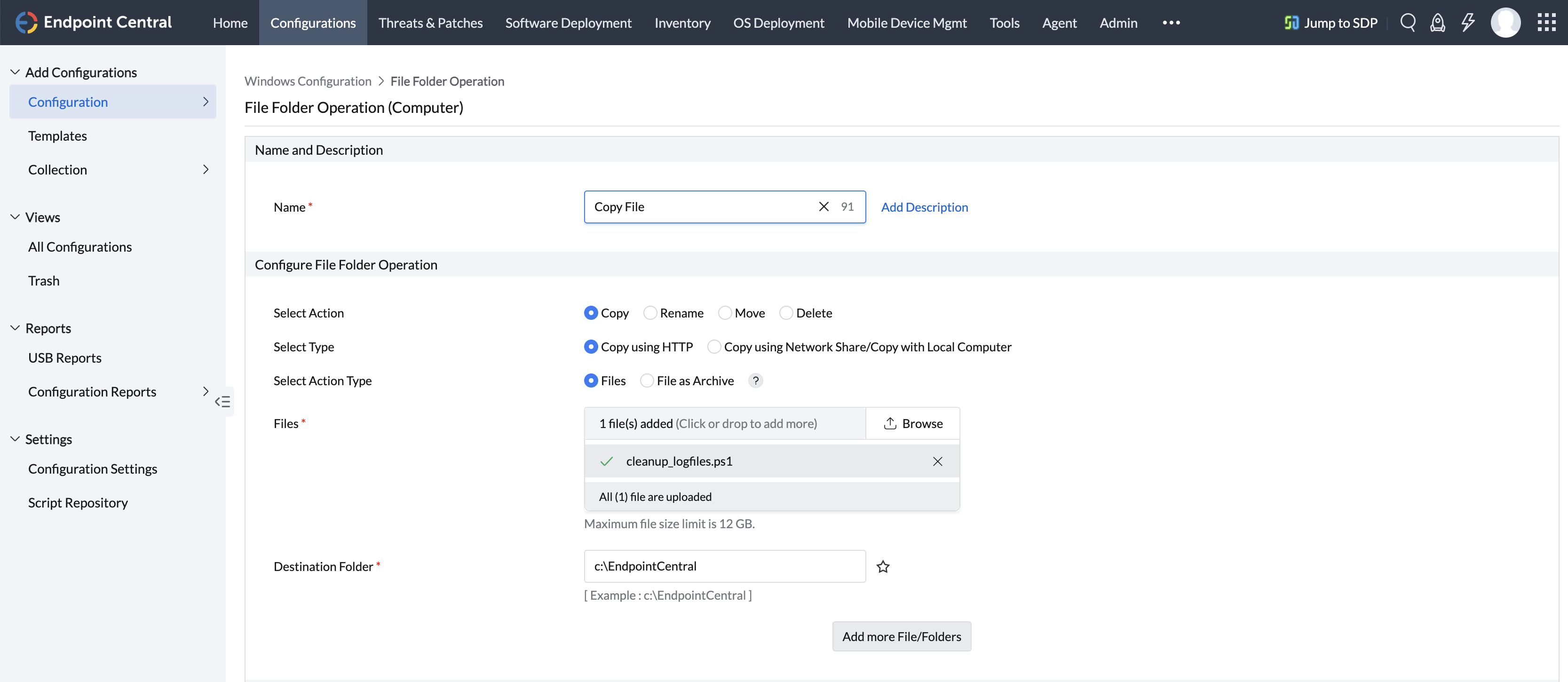
Dateien über HTTP kopieren
Lokale Dateien: Durchsuchen Sie die Dateien, die kopiert werden sollen, und wählen Sie sie aus.
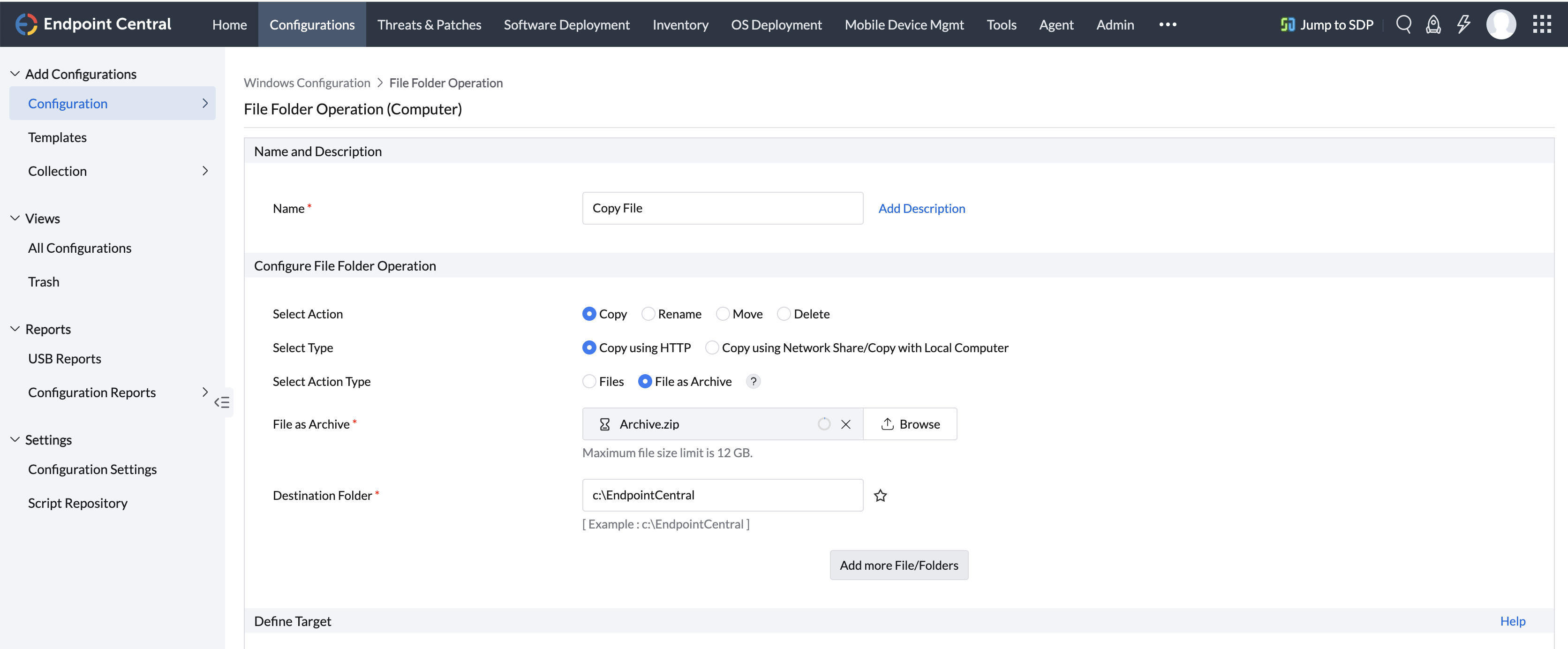
Eine Datei als Archiv über HTTP kopieren
Komprimieren Sie den Ordner zu einem Archiv und laden Sie ihn in die Quellarchivdatei hoch. Der Ordner wird auf dem Client-Computer automatisch entpackt.
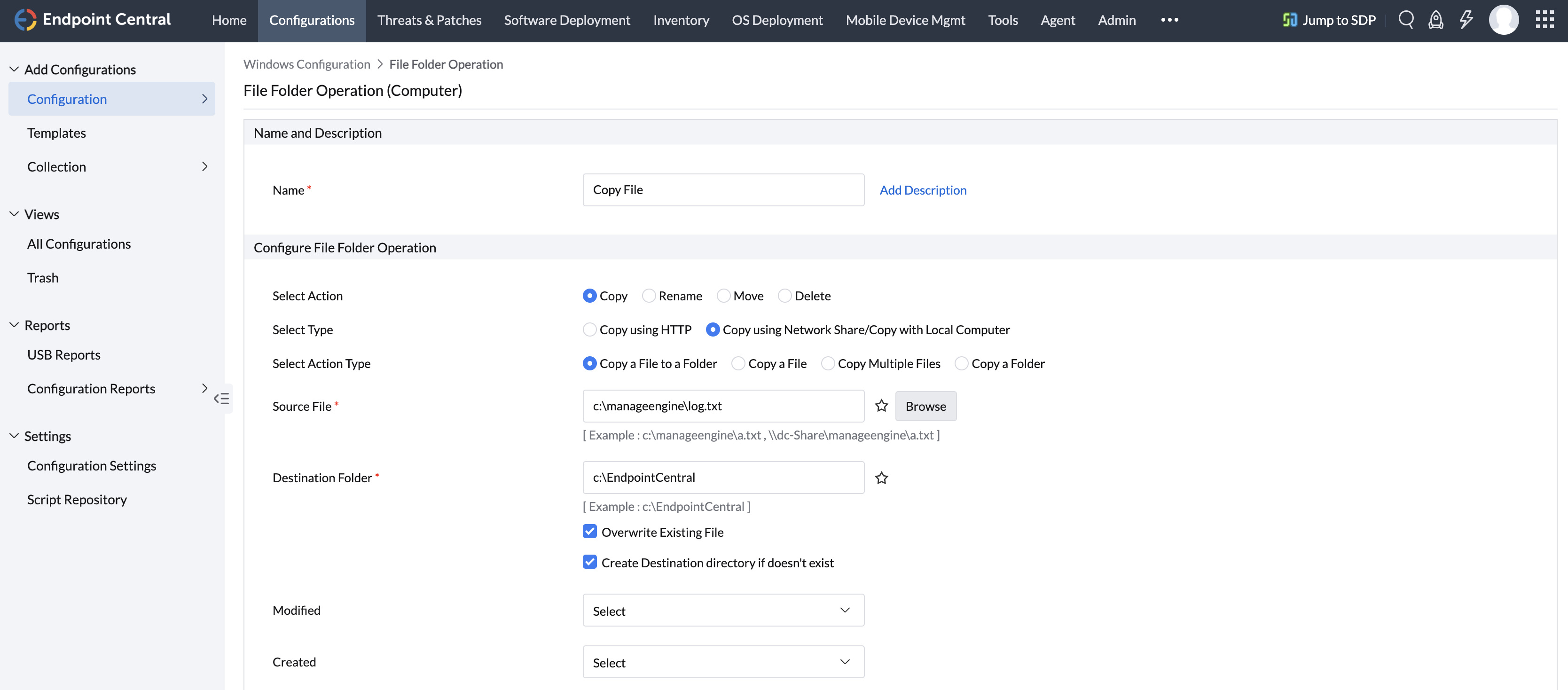
Über Netzwerkfreigabe/lokalen Pfad kopieren
Komprimieren Sie den Ordner zu einem Archiv und laden Sie ihn in die Quellarchivdatei hoch. Der Ordner wird auf dem Client-Computer automatisch entpackt.
Sie haben die Datei-/Ordneroperation für Windows-/Mac-Computer erfolgreich konfiguriert.




