Aktivieren der Laufwerkszuordnungskonfiguration
Inhaltsverzeichnis
Was ist eine Laufwerkszuordnung?
Laufwerkszuordnung bezeichnet den Prozess, einen lokalen Laufwerksbuchstaben mit einer Netzwerkfreigabe eines Verzeichnisses zu verknüpfen, um einfach auf eine entfernte Ressource zugreifen zu können. Das Zuordnen eines Netzlaufwerks ist keine mühsame Aufgabe, wird jedoch für Administratoren schwierig, wenn viele Laufwerke zugeordnet werden müssen und die Organisation eine große Anzahl an Mitarbeitern hat. Mit zunehmender Mitarbeiterzahl steigt auch die Anzahl der Tickets zur Zuordnung von Netzlaufwerken erheblich. Die Laufwerkszuordnungskonfiguration in Endpoint Central hilft Administratoren dabei, Netzlaufwerke reibungslos den Benutzerrechnern zuzuordnen. Auf die zugeordnete Ressource kann dann vom lokalen Rechner aus über den Laufwerksnamen zugegriffen werden.
Wie konfiguriert man die Laufwerkszuordnung in Endpoint Central?
- Gehen Sie in der Endpoint Central-Konsole zu Konfigurationen --> Konfigurationen hinzufügen --> Konfigurationen --> Windows
- Wählen Sie Laufwerkszuordnung und dann Benutzer
- Geben Sie Name und Beschreibung für die Konfiguration an
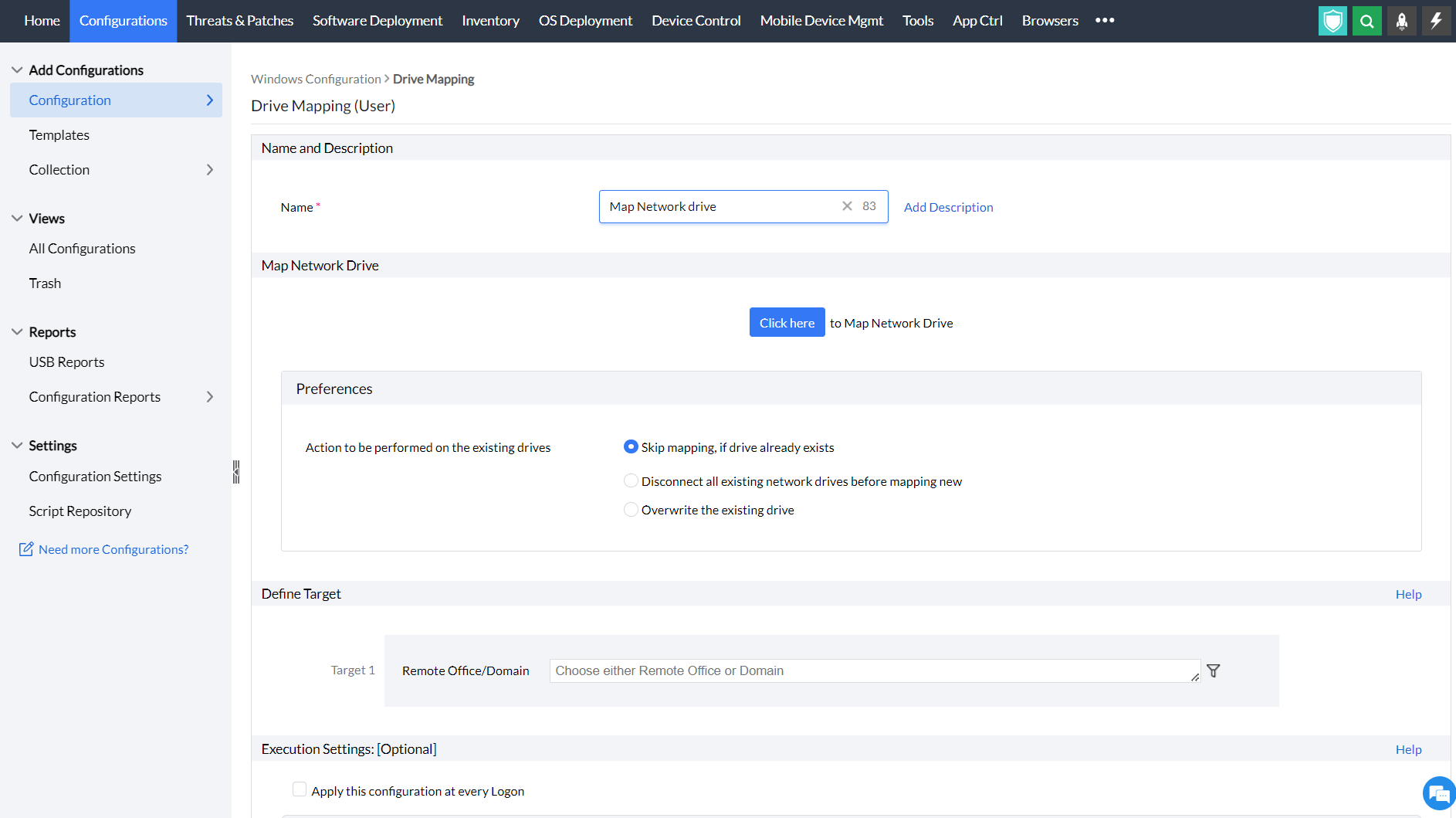
- Unter den Kriterien für die Netzlaufwerkszuordnung:
- Wählen Sie die auszuführende Aktion: Hinzufügen/Entfernen eines Netzlaufwerks
- Wählen Sie den Laufwerksnamen
- Wählen Sie unter der zuzuordnenden Ressource die Netzwerkfreigabe aus, die zugeordnet werden soll. Weisen Sie eine dynamische Variable zu, um die Laufwerkszuordnung basierend auf Benutzerattributen, Endpunkteigenschaften oder anderen kontextbezogenen Parametern anzupassen.
- Aktivieren Sie die Option „Vor Windows Explorer ausblenden“, wenn Sie die Zuordnung im Windows Explorer ausblenden möchten
- Geben Sie die Laufwerksbezeichnung an: Fügen Sie den Bezeichnungsnamen für das zugeordnete Laufwerk hinzu, der im Windows Explorer angezeigt werden soll
- Wählen Sie die Aktion aus, die für vorhandene Laufwerke ausgeführt werden soll
- Geben Sie bei Bedarf Wiederholungsoptionen an und stellen Sie die Konfiguration bereit.
- Sie können auch Benachrichtigungen aktivieren, um E-Mails entsprechend der angegebenen Häufigkeit zu erhalten.
- Klicken Sie auf die Schaltfläche Bereitstellen, um die Konfiguration auf den Zielrechnern anzuwenden
- Um die Konfiguration als Entwurf zu speichern, klicken Sie auf Als Entwurf speichern
Beispiel: Um den freigegebenen Ordner \\dc-share\EndpointCentral dem Laufwerksbuchstaben E zuzuordnen.
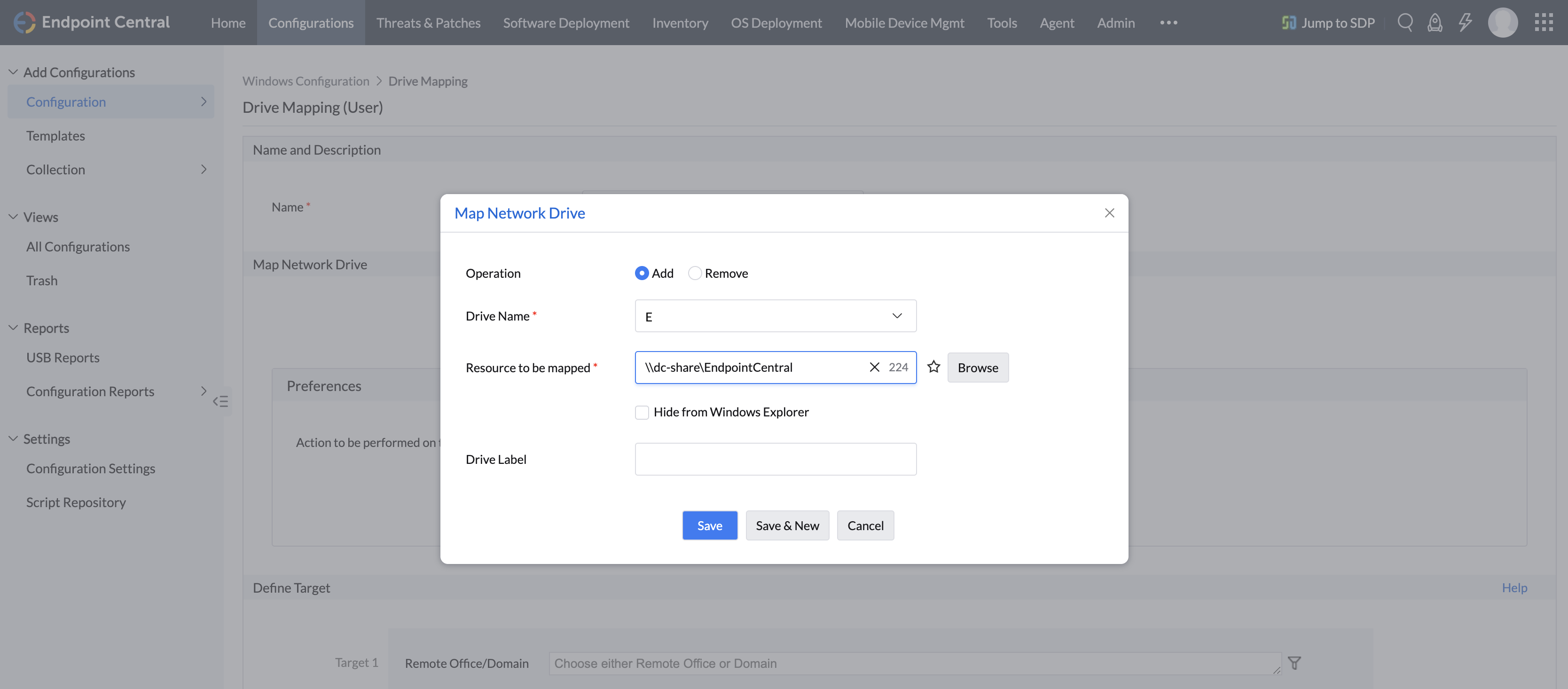
Sie haben ein Netzlaufwerk mithilfe der Laufwerkszuordnungskonfiguration auf dem Benutzerrechner unter Windows erfolgreich zugeordnet.




