Ordnerumleitung| Benutzerkonfiguration
Inhaltsverzeichnis
Was ist eine Ordnerumleitung?
Ordnerumleitung bezieht sich auf die Praxis, den Pfad von Standardverzeichnissen im Benutzerprofil an einen neuen Speicherort im Netzwerk zu verschieben. Die Ordnerumleitung ermöglicht Benutzern den Zugriff auf Dokumente, selbst wenn sie sich von einem anderen Rechner in derselben Domäne anmelden, und sorgt für erhöhte Sicherheit, indem alle vertraulichen Ordner in einem separaten Ordner zusammengefasst und deren Authentifizierung gesichert werden oder indem diese Ordner durch Umleitung auf ein verschlüsseltes Laufwerk gespeichert werden.
Wie konfiguriert man die Ordnerumleitung?
- Gehen Sie in der Endpoint Central-Konsole zur Registerkarte Konfigurationen --> Konfigurationen hinzufügen --> Konfigurationen --> Windows
- Wählen Sie Ordnerumleitung und anschließend Benutzer
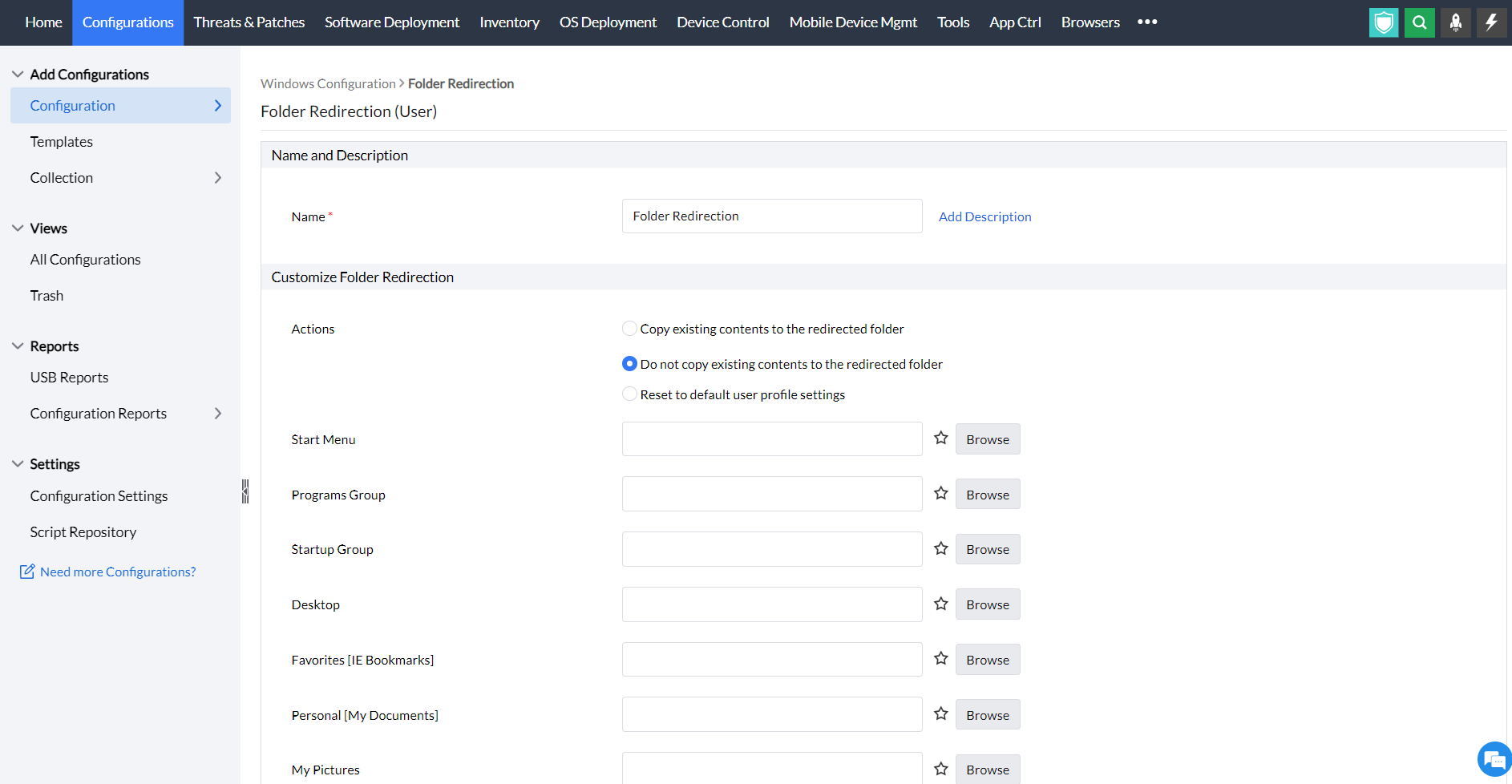
- Geben Sie den Namen und die Beschreibung für die Konfiguration an
- Führen Sie unter „Kriterien für die Ordnerumleitung anpassen“ die folgenden Aktionen aus:
- Ordner umleiten und vorhandene Inhalte kopieren - Leitet die benutzerspezifischen Ordner vom lokalen Rechner auf eine Netzwerkfreigabe um und kopiert die vorhandenen Inhalte an den neuen Speicherort. Sie haben außerdem die Möglichkeit, bestimmte Ordner vom Kopieren auszuschließen.
- Ordner umleiten, ohne die Inhalte zu kopieren - Leitet die benutzerspezifischen Ordner vom lokalen Rechner auf eine Netzwerkfreigabe um, ohne die vorhandenen Inhalte zu kopieren.
- Auf Standard zurücksetzen - Stellt die Standardeinstellungen wieder her (alle Ordner zeigen auf den lokalen Rechner)
- Fahren Sie nun fort, die Optionen (benutzerspezifische Ordner) auszuwählen, die in den neuen Ordner oder an den neuen Speicherort umgeleitet werden sollen, wie in der folgenden Tabelle angegeben:
| Benutzerspezifische Ordner | Beschreibung |
|---|---|
| Startmenü* | Enthält die Verknüpfungen, die im Startmenü angezeigt werden. |
| Programme-Menü* | Enthält die Verknüpfungen, die in der Programmgruppe des Startmenüs angezeigt werden. |
| Autostartgruppe* | Enthält die Verknüpfungen, die im Menü Start --> Programme --> Autostart angezeigt werden. Dies legt die applicationen fest, die bei der Benutzeranmeldung gestartet werden sollen. |
| Desktop* | Enthält die Verknüpfungen und Dateien, die auf dem Desktop des Benutzers angezeigt werden. |
| Favoriten [IE-Lesezeichen]* | Enthält die Lesezeichen des Internet Explorers. |
| Persönlich [Eigene Dokumente]* | Enthält die persönlichen Dokumente dieses Benutzers. |
| Ordner ausschließen | Diese Option ist nur verfügbar, wenn Sie das Kopieren der vorhandenen Inhalte auswählen. Geben Sie die Ordner, die nicht kopiert werden sollen, kommasepariert an. |
| Eigene Bilder* | Enthält die persönlichen Bilder und Grafiken dieses Benutzers. |
| Cookies* | Enthält die von den Websites/applicationen verwendeten Cookies. |
| Verlauf* | Enthält die Lesezeichen der zuvor aufgerufenen Websites. |
| Zuletzt verwendet* | Enthält die Verknüpfungen der zuletzt aufgerufenen Dokumente. |
| Temporäre Internetdateien* | Die temporären Internetdateien werden vom Internet Explorer in diesem Ordner zwischengespeichert. |
| Temporäre Internetdateien nicht kopieren | Diese Option ist nur verfügbar, wenn Sie das Kopieren der vorhandenen Inhalte auswählen. Wählen Sie diese Option, wenn Sie die temporären Internetdateien nicht kopieren möchten. |
| Senden an* | Enthält die im Untermenü Senden an aufgeführten Verknüpfungen. Das Untermenü Senden an wird im Rechtsklickmenü einer Datei angezeigt. |
* - Klicken Sie auf das Symbol  , um eine dynamische Variable für diesen Parameter auszuwählen und zuzuweisen.
- Definieren Sie das Ziel
- Geben Sie bei Bedarf Wiederholungsoptionen an und stellen Sie die Konfiguration bereit.
- Sie können auch Benachrichtigungen aktivieren, um E-Mails basierend auf der angegebenen Häufigkeit zu erhalten.
- Klicken Sie auf die Schaltfläche Bereitstellen , um die Konfiguration auf den Zielrechnern bereitzustellen
- Um die Konfiguration als Entwurf zu speichern, klicken Sie auf Speichern als
Sie haben die Datei-/Ordnerumleitung für Windows-Rechner erfolgreich konfiguriert




