Ausnahmen
Inhaltsverzeichnis
Alle Schwachstellen, Fehlkonfigurationen und risikoreiche Software, die in Ihrem Netzwerk erkannt werden, erscheinen unter der Registerkarte Bedrohungen in der Webkonsole. Wenn Sie jedoch möchten, dass das angezeigte Element von Vulnerability Manager Plus nicht als Bedrohung (Schwachstelle/Fehlkonfiguration/risikoreiche Software) interpretiert wird, können Sie dies mit der Funktion „Bedrohungsausnahme“ tun.
Gilt für:
- Windows
Arten von Ausnahmen
Ausnahmen können einen der folgenden Typen haben:
Falsch positiv
Wenn Komponenten/applicationen/Konfigurationen in Ihren Systemen fälschlicherweise als Bedrohungen identifiziert werden, können Sie diese beim Definieren von Ausnahmen als falsch positiv markieren.
Akzeptables Risiko
Identifizierte Bedrohungen (Schwachstellen/Fehlkonfigurationen/risikoreiche Software) können als akzeptables Risiko ausgeschlossen werden, wenn sie nur ein geringes oder gar kein Risiko darstellen und außerdem unter anderem einige der folgenden Bedingungen erfüllen:
- Wenn festgestellt wird, dass sie geschäftskritische Server betreffen, die nur ein sehr kleines Zeitfenster für das Patchen haben und sich keine längeren Ausfallzeiten leisten können.
- Wenn sich herausstellt, dass die für diese Risiken mit geringer Priorität veröffentlichten Patches während der Patch-Tests problematisch sind und Ausfallzeiten verursachen oder die Funktionalität der application beeinträchtigen können.
- Ihre Organisationen können legitime Anwendungsfälle für bestimmte geschäftskritische Praktiken haben, die unter bestimmten Bedingungen ebenfalls ein Risiko darstellen können. Beispielsweise erleichtern freigegebene Ordner eine zentralisierte Verwaltung und bieten Benutzern einen zentralen Speicherort zum Speichern und Zugreifen auf gemeinsame Dateien. Ordner, die jedoch mit Schreibberechtigungen freigegeben sind, werden unter der Registerkarte Bedrohungen als Fehlkonfiguration angezeigt, da Ransomware und andere Malware Computer mit freigegebenen Ordnern mit Schreibberechtigung für einen kompromittierten Computer leicht identifizieren und sich auf diese ausbreiten können.
- Wenn bereits Ausgleichskontrollen wie host- oder netzwerkbasierte Intrusion-Prevention-Systeme vorhanden sind, um das Sicherheitsrisiko dieser erkannten Bedrohungen zu mindern.
Definieren des Geltungsbereichs der Ausnahme
Es kann festgestellt werden, dass eine Bedrohung mehrere Systeme betrifft. Sie können den Geltungsbereich der Ausnahme steuern, indem Sie die benutzerdefinierte Gruppe auswählen, auf die die Ausnahme angewendet werden soll.
- Eine Standardgruppe mit dem Namen „All Computers Group“ wird von Vulnerability Manager Plus erstellt. Wenn Sie eine Bedrohung für alle Computer in Ihrem Netzwerk ausschließen möchten, können Sie im Feld für benutzerdefinierte Gruppen „All Computers Group“ auswählen. Die ausgeschlossene Bedrohung wird dann nirgendwo mehr in der Konsole angezeigt, außer in der Ansicht Ausnahmen verwalten unter der Registerkarte Bedrohungen.
- Wenn Sie eine Bedrohung für eine bestimmte Gruppe von Computern ausschließen möchten, können Sie separate benutzerdefinierte Gruppen basierend auf Betriebssystem, Servern, Außenstellen usw. erstellen und diese benutzerdefinierte Gruppe beim Definieren von Ausnahmen angeben. Erfahren Sie, wie Sie benutzerdefinierte Gruppen erstellen. Dies ist besonders nützlich, wenn Sie die Behebung für eine bestimmte Gruppe von Computern ausschließen möchten. Angenommen, eine Schwachstelle oder Fehlkonfiguration wird für eine bestimmte benutzerdefinierte Gruppe ausgeschlossen, z. B. die benutzerdefinierte Gruppe „Windows-Server“, und wenn festgestellt wird, dass sie andere Computer außerhalb dieser benutzerdefinierten Gruppe betrifft, wird die Schwachstelle oder Fehlkonfiguration weiterhin in der entsprechenden Ansicht unter „Bedrohungen“ angezeigt, und die Behebung kann nur auf die betroffenen Computer außerhalb der benutzerdefinierten Gruppe angewendet werden, für die die betreffende Bedrohung ausgeschlossen ist.
Hinweis
- Wenn ein neuer Computer zu der benutzerdefinierten Gruppe hinzugefügt wird, für die Ausnahmen definiert sind, werden alle für diese benutzerdefinierte Gruppe ausgeschlossenen Bedrohungen auch für den neu hinzugefügten Computer ausgeschlossen.
- Wenn eine Schwachstelle zu einer Ausnahme hinzugefügt wird, wird der entsprechende Patch nicht abgelehnt. Sie finden diese Patches weiterhin in der Ansicht der fehlenden Patches. Die Bereitstellung von Patches wird durch das Hinzufügen von Schwachstellenausnahmen in keiner Weise beeinflusst. Wenn Sie den Patch jedoch ablehnen möchten, können Sie dies über die Registerkarte Patches tun.
Ausnahmen hinzufügen
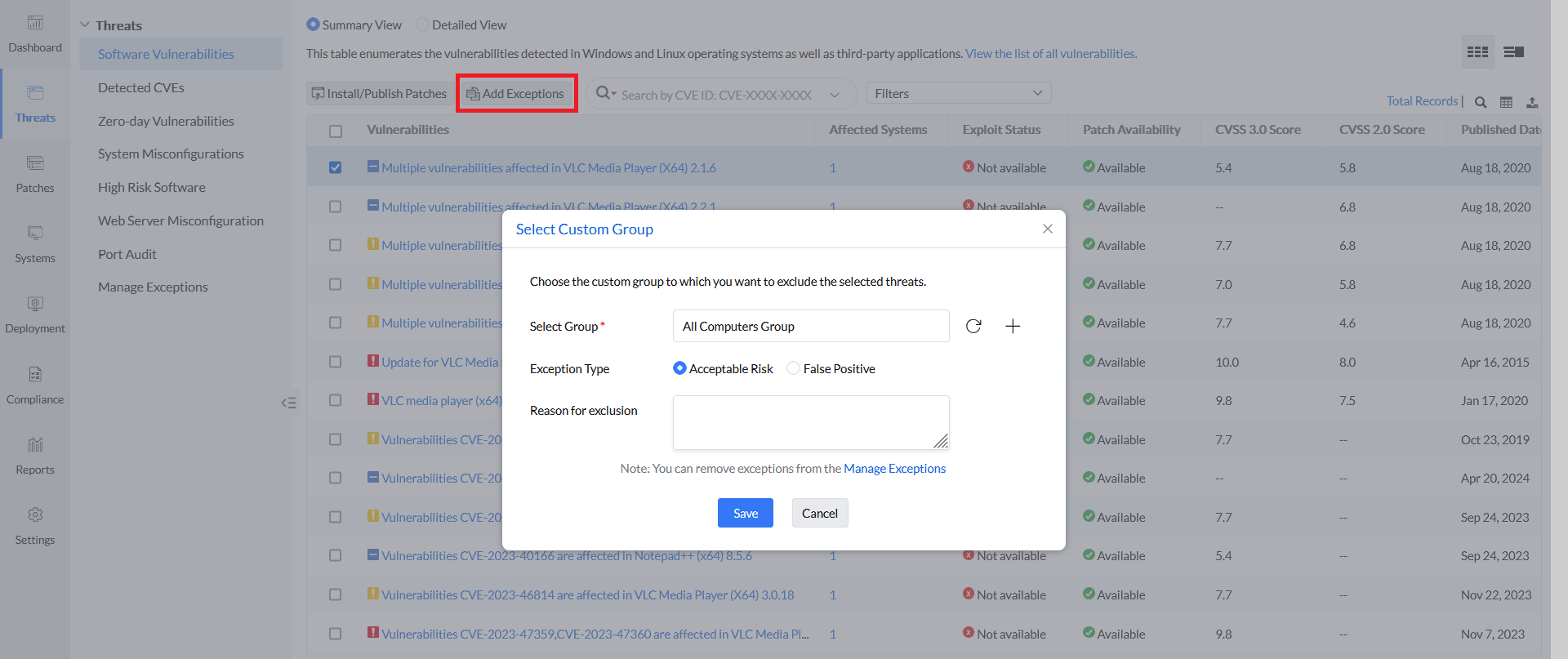
Wenn Sie Schwachstellen, Fehlkonfigurationen oder risikoreiche Software zur Ausnahmeliste hinzufügen möchten, navigieren Sie zur entsprechenden Ansicht unter der Registerkarte „Bedrohungen“ und führen Sie die folgenden Schritte aus:
- Suchen und wählen Sie die Elemente aus, die nicht als Bedrohungen angezeigt werden sollen, und wählen Sie „Ausnahmen hinzufügen“.
- Wählen Sie eine benutzerdefinierte Gruppe aus, für die Sie diese Bedrohungen ausschließen möchten.
- Wählen Sie den Ausnahmetyp. Sie haben die Möglichkeit, entweder „Falsch positiv“ oder „Akzeptables Risiko“ auszuwählen.
- Geben Sie den Grund für den Ausschluss an.
- Klicken Sie auf „OK“, um die ausgewählten Elemente erfolgreich zur Ausnahmeliste hinzuzufügen.
Sie können Ausnahmen auch einzeln für jedes System hinzufügen/anzeigen, indem Sie unter der Registerkarte „Systeme“ auf das jeweilige System klicken und auf die Detailansicht der auf diesen Systemen vorhandenen Schwachstellen, Fehlkonfigurationen und risikoreichen Software zugreifen.
Hinzugefügte Ausnahmen entfernen
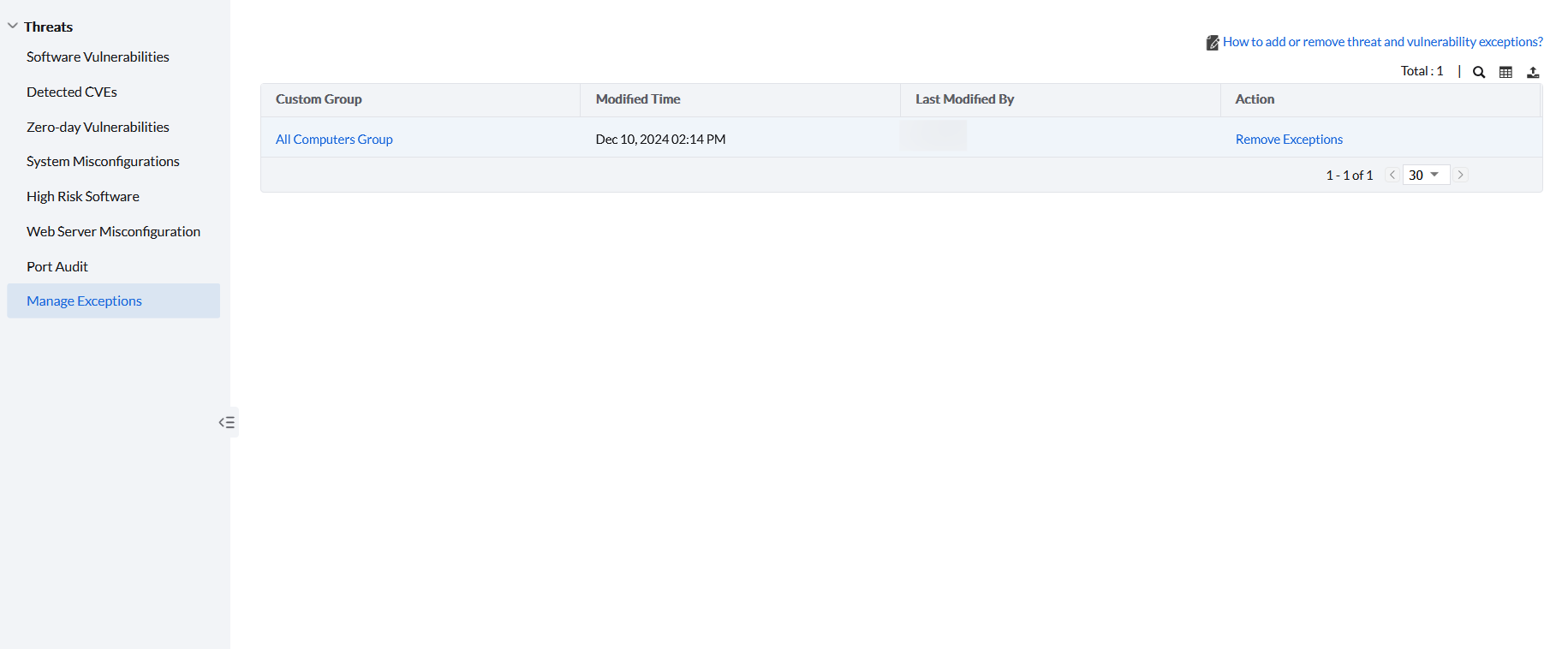
- Sie können Ausnahmen nur in der Ansicht „Ausnahmen verwalten“ entfernen. So entfernen Sie Ausnahmen:
- Navigieren Sie zu Bedrohungen → Ausnahmen verwalten.
- Hier finden Sie eine Liste der benutzerdefinierten Gruppen, für die Ausnahmen definiert sind.
- Klicken Sie unter „Aktion“ auf „Ausnahme entfernen“, um alle Ausnahmen für eine benutzerdefinierte Gruppe zu entfernen.
- Wenn Sie Ausnahmen einzeln für eine bestimmte benutzerdefinierte Gruppe entfernen möchten, wählen Sie eine Gruppe aus, um die für diese Gruppe ausgeschlossenen Schwachstellen, Fehlkonfigurationen und risikoreichen Softwareprodukte anzuzeigen.
- Suchen und wählen Sie die Elemente aus, die Sie aus der Ausnahme entfernen möchten, und klicken Sie auf Ausnahme entfernen.
Wenn Sie weitere Fragen haben, lesen Sie bitte unseren Abschnitt Häufig gestellte Fragen für weitere Informationen.




