Sicherheitsfehlkonfigurationen
Inhaltsverzeichnis
Überblick
Meistens werden die Sicherheitskonfigurationen von Netzwerksystemen nicht verwaltet, falsch konfiguriert oder in den Standardeinstellungen belassen. Da Unternehmen zunehmend auf komplexe IT-Infrastrukturen angewiesen sind, wächst das Potenzial für Fehlkonfigurationen. Es kann vorkommen, dass Standardanmeldedaten, eine inaktive/deaktivierte Firewall und Antivirensoftware, erhöhte Berechtigungen sowie offene Freigaben Sicherheitsbedenken hervorrufen. Ein falsch konfiguriertes System kann eine Organisation anfällig für Cyberangriffe wie Datenschutzverletzungen, Ransomware und Denial-of-Service-Angriffe machen. Daher ist es entscheidend, Fehlkonfigurationen umgehend zu identifizieren und zu beheben, um die Integrität, Verfügbarkeit und Vertraulichkeit von Systemen und Daten aufrechtzuerhalten. Um die Angriffsfläche zu verringern, überwacht Vulnerability Manager Plus kontinuierlich alle Systeme in Ihrem Netzwerk auf Sicherheitsfehlkonfigurationen.
Vulnerability Manager Plus verwendet vordefinierte Vorlagen für Sicherheitskonfigurationen, die darauf ausgelegt sind, Ihre Systeme zu härten. Diese Vorlagen basieren auf Benchmarks von CIS (Center for Internet Security) und STIG (Security Technical Implementation Guide) und stellen die Einhaltung von Industriestandards sicher. Jede Abweichung von diesen Vorlagen wird als Fehlkonfiguration aufgeführt, und die Konsole stellt die erforderlichen Korrekturen oder Lösungen bereit, um diese ohne Beeinträchtigung kritischer Abläufe zu beheben.
Gilt für:
- Windows
- Linux
Anzeigen der Systemfehlkonfigurationen
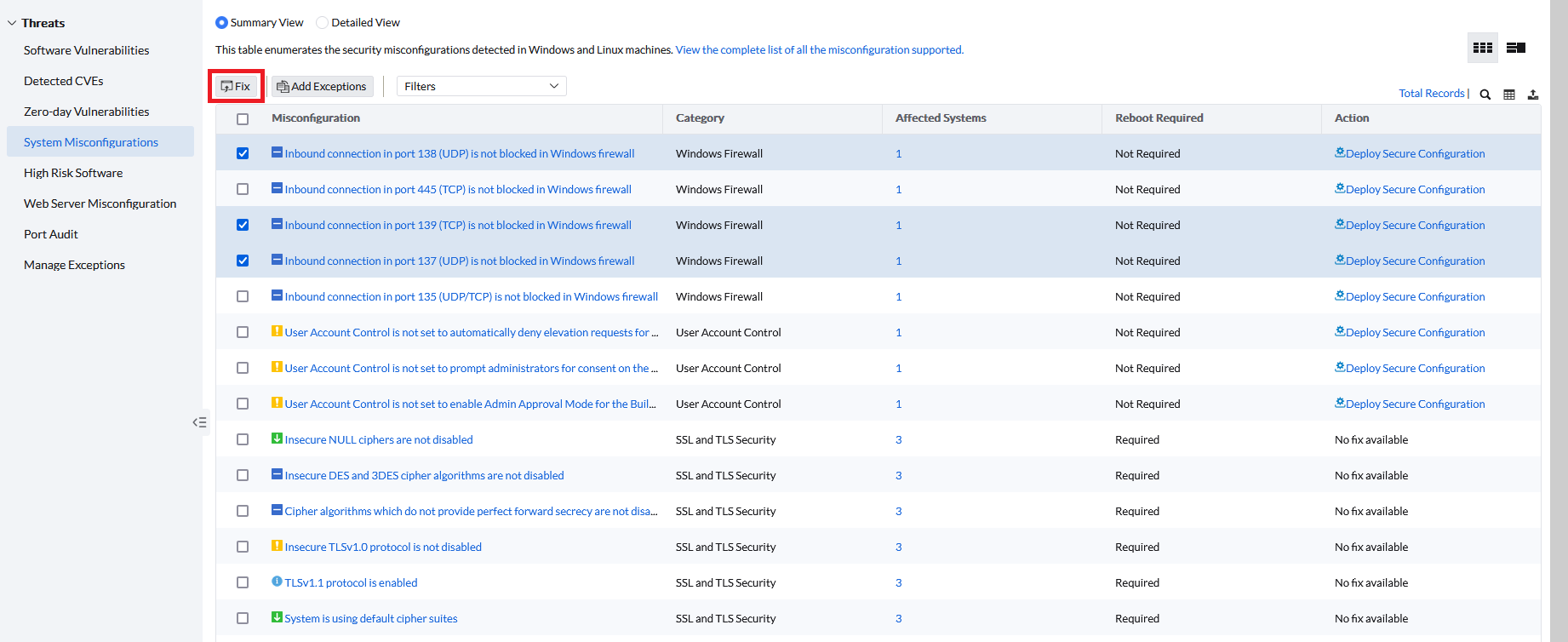
Um die auf den verwalteten Computern vorhandenen Sicherheitsfehlkonfigurationen anzuzeigen, klicken Sie auf Bedrohungen & Patches → Bedrohungen → Systemfehlkonfiguration.
In diesem Fenster werden alle Fehlkonfigurationen aufgelistet. Unter Kategorie sehen Sie den Typ der Fehlkonfiguration; unter Betroffene Systeme sehen Sie die Anzahl der verwalteten Computer mit dieser Fehlkonfiguration. Wenn Sie auf diese Anzahl klicken, können Sie die Namen der betroffenen Systeme einzeln anzeigen. Unter Aktion können Sie sehen, ob eine Behebung verfügbar ist, und falls ja, ob im Abschnitt Neustart erforderlich ein Neustart erforderlich ist.
Durch Klicken auf die Schaltfläche Filter können Sie diese nach Bedarf anhand bestimmter Kriterien filtern und priorisieren.
Bereitstellen sicherer Konfigurationen
Wählen Sie nach dem Filtern die Fehlkonfigurationen aus, für die Sie die Behebung bereitstellen möchten, indem Sie das Kontrollkästchen neben der jeweiligen Fehlkonfiguration aktivieren und auf Beheben klicken. Sie werden zum Fenster Systemkonfigurationen weitergeleitet.
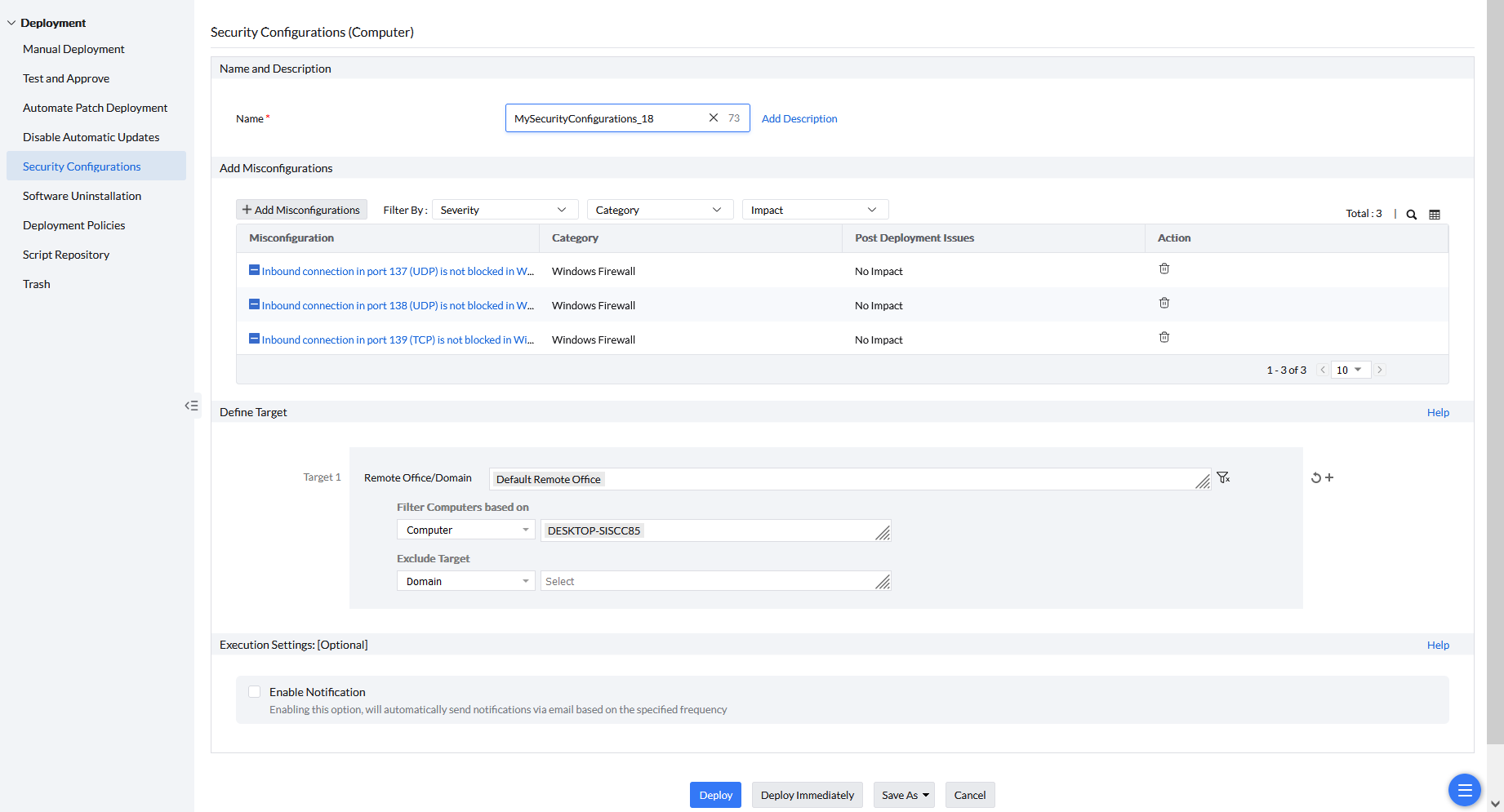
Name und Beschreibung: In diesem Abschnitt können Sie der Konfiguration einen Namen Ihrer Wahl geben, und durch Klicken auf Beschreibung hinzufügen können Sie bei Bedarf eine Beschreibung hinzufügen.
Fehlkonfiguration hinzufügen: In diesem Abschnitt sehen Sie die ausgewählten Fehlkonfigurationen, für die Sie die Behebung bereitstellen möchten. Im Abschnitt Probleme nach der Bereitstellung sehen Sie die Auswirkungen, die diese Behebung nach der Bereitstellung auf den Computer haben kann. Wenn keine Auswirkungen zu erwarten sind, wird „Keine Auswirkungen“ angezeigt. Wenn Sie weitere zu behebende Fehlkonfigurationen hinzufügen möchten, klicken Sie auf „Fehlkonfiguration hinzufügen“, filtern Sie und fügen Sie die erforderlichen hinzu.
Ziel definieren: Nachdem Sie die zu behebenden Fehlkonfigurationen ausgewählt haben, können Sie im Abschnitt Ziele definieren Zielcomputer Ihrer Wahl ein- oder ausschließen. Weitere Informationen zum Definieren von Zielen finden Sie auf dieser Seite.
Ausführungseinstellungen: Nachdem Sie die Ziele Ihrer Wahl definiert haben, konfigurieren Sie die Ausführungseinstellungen, was optional ist. Wenn Sie in diesem Abschnitt Benachrichtigungen zu dieser Aktivität konfigurieren möchten, wählen Sie die Option „Benachrichtigungen aktivieren“. Weitere Informationen hierzu finden Sie auf dieser Seite.
Nachdem Sie die erforderlichen Einstellungen konfiguriert haben, wählen Sie Sofort bereitstellen, wenn Sie die Behebung sofort bereitstellen möchten. Diese Funktion stellt Behebungen sofort auf maximal 200 Computern bereit; die übrigen ausgewählten Computer erhalten ihre Behebungen in ihrem nachfolgenden Aktualisierungszyklus. Wenn Sie auf Bereitstellen klicken, erfolgt die Bereitstellung der Behebungen für alle ausgewählten Computer in ihrem nachfolgenden Aktualisierungszyklus.
Hinweis: 1. Der Status der Systemfehlkonfiguration für jedes System wird nach einem Patch-Scan aktualisiert.
2. Manchmal sind Sicherheitseinstellungen möglicherweise in der Domain-GPO ungeeignet konfiguriert und können nicht über die Konsole überschrieben werden. Um diese Fehlkonfigurationen manuell zu beheben, lesen Sie diese Artikel.
3. Sie können den Status der Bereitstellungen von Sicherheitskonfigurationen unter Bereitstellung → Sicherheitskonfigurationen nachverfolgen.
4. Wenn auf einem Computer die Bereitstellung einer Behebung für eine Fehlkonfiguration fehlgeschlagen ist, wird dieser Computer in der Ansicht Aufmerksamkeit erforderlich aufgeführt. Um diese Computer anzuzeigen, klicken Sie auf Bedrohungen & Patches → Systeme → Aufmerksamkeit erforderlich und in diesem Abschnitt auf Fehlgeschlagene Sicherheitskonfigurationen, wählen Sie die Computer aus, bei denen die Bereitstellung fehlgeschlagen ist, und klicken Sie auf Fehlgeschlagene Konfiguration bereitstellen, um die Bereitstellung dieser Behebung erneut zu starten.
Wenn Sie weitere Fragen haben, lesen Sie bitte unseren Abschnitt Häufig gestellte Fragen für weitere Informationen.




