Remote-Herunterfahren
Endbenutzer lassen Geräte im Allgemeinen eingeschaltet, auch wenn sie nicht arbeiten. Dies wirkt sich erheblich auf den Stromverbrauch und die Ausgaben eines Unternehmens aus. Fahren Sie die verwalteten Geräte mit einem Klick herunter und sparen Sie Energie, indem Sie die Funktionen für Remote-Energieaktionen nutzen.
Unterstützte Betriebssysteme: Windows, Mac, Linux
Inhaltsverzeichnis
Sofortige Energieaktionen
Führen Sie mit den erweiterten Energieverwaltungsfunktionen von Endpoint Central sofort jede Energieaktion auf unbeaufsichtigten Geräten aus.
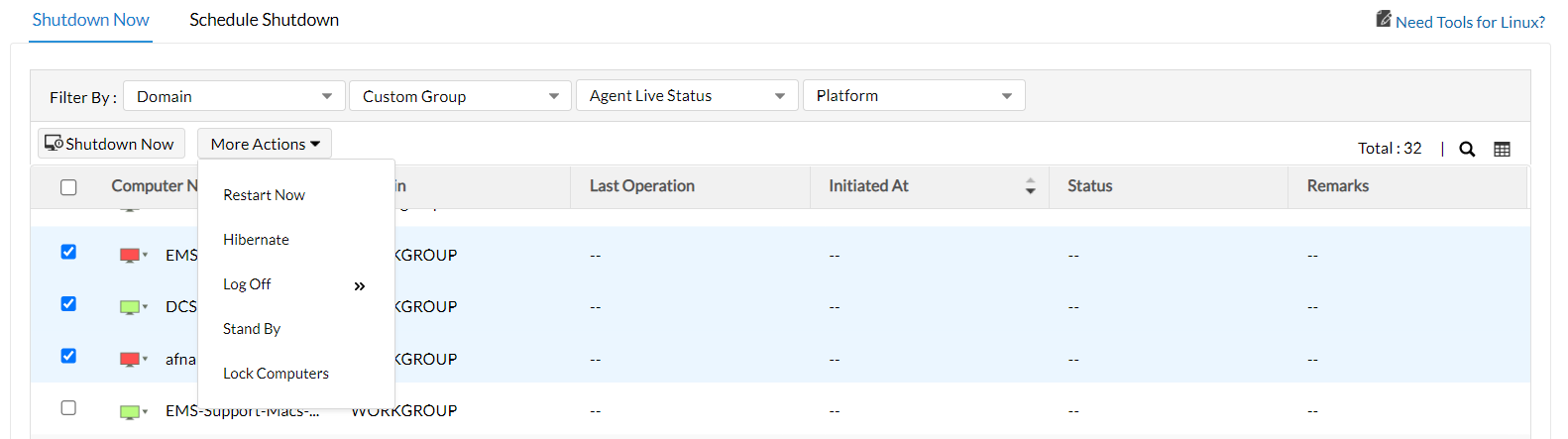
- Navigieren Sie zu Tools -> Remote Shutdown. Alle verwalteten Geräte werden hier aufgelistet.
- Wählen Sie die Geräte aus, auf denen Sie eine Energieaktion ausführen möchten.
- Klicken Sie auf Shutdown Now oder More Actions, um Neustart, Ruhezustand, Abmelden, Standby oder Sperren auszuführen.
- Da Herunterfahren und Neustart die Sitzung des Endbenutzers unterbrechen, können Sie die erforderlichen Einstellungen anpassen.
- Beim Abmelden können Sie wählen, ob der aktuelle Benutzer oder alle Benutzer auf dem Endpunkt abgemeldet werden sollen.
Energieverwaltung automatisieren
Automatisieren Sie Energieaktionen so, dass sie in regelmäßigen Abständen ohne Eingreifen eines Administrators durch das Planen von Aufgaben erfolgen.
Hinweis: Planen Sie versuchsweise das Herunterfahren an Wochenenden, um den Stromverbrauch in Ihrer Organisation zu optimieren.
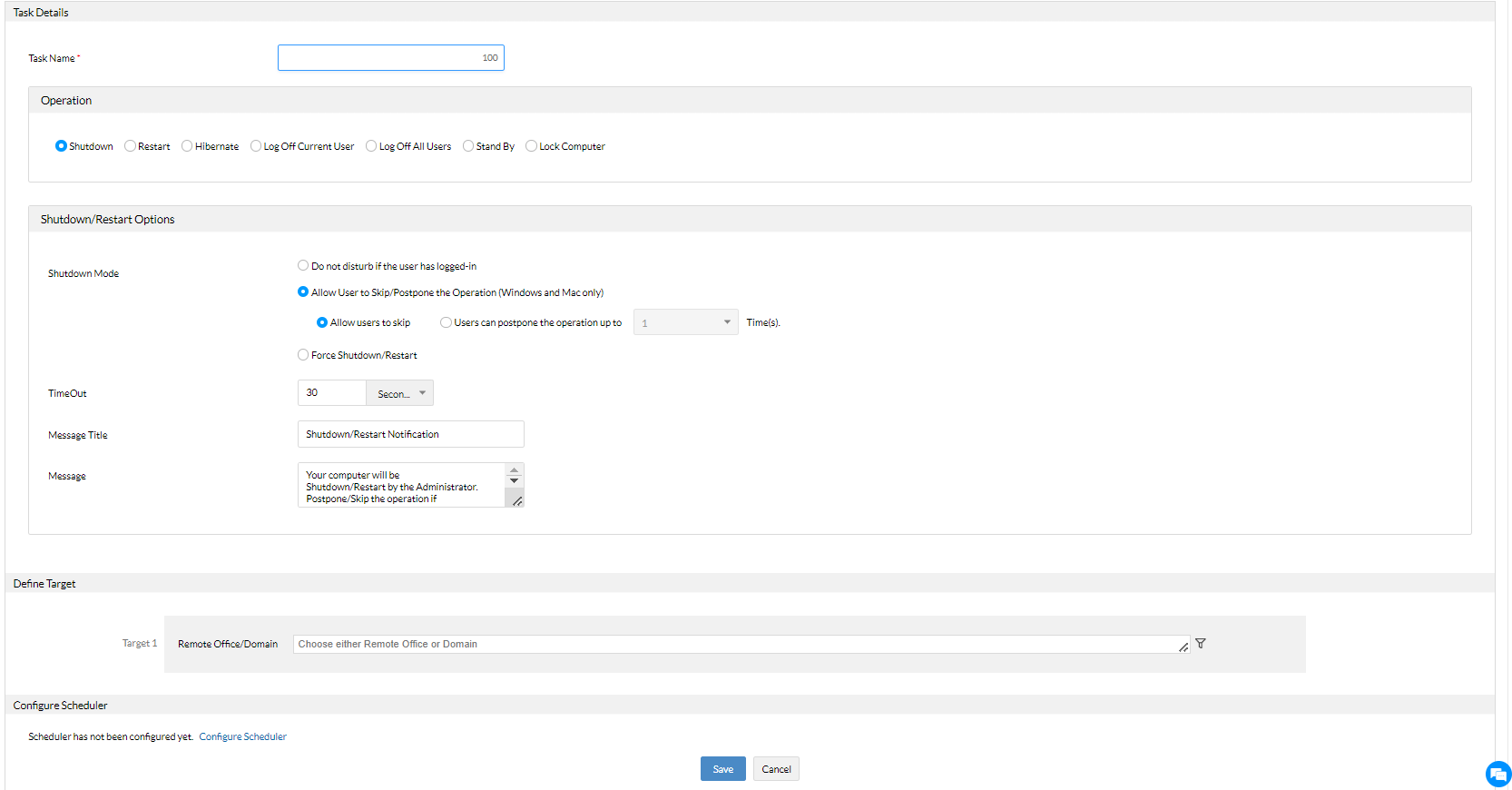
- Navigieren Sie zu Remote Shutdown -> Scheduled Shutdown und klicken Sie auf Add Shutdown Task.
- Geben Sie der Aufgabe einen Namen und wählen Sie die Aktion: Herunterfahren, Neustart, Ruhezustand, Abmelden (aktueller oder alle Benutzer), Standby oder Sperren.
- Konfigurieren Sie die Einstellungen für Herunterfahren/Neustart, um Unterbrechungen für Endbenutzer zu vermeiden.
- Ziele definieren: Geben Sie die Geräte an, auf die die Aufgabe angewendet werden soll. Mehr erfahren
- Zeitplan konfigurieren:Passen Sie Häufigkeit und Uhrzeit an:
- Einmal: Die Aufgabe wird einmalig ausgeführt.
- Täglich: Täglich, an jedem zweiten Tag oder nur an Wochentagen ausführen.
- Wöchentlich: Planen Sie Aktionen für bestimmte Wochentage.
- Monatlich: Während bestimmter Monate oder in bestimmten Wochen/Tagen des Monats ausführen.
- Klicken Sie auf Speichern, um die Aufgabe zu planen.
- Sie können die Aufgabe später über dieselbe Registerkarte ändern, anhalten, löschen oder bei Bedarf ausführen.
Einstellungen für Herunterfahren oder Neustart
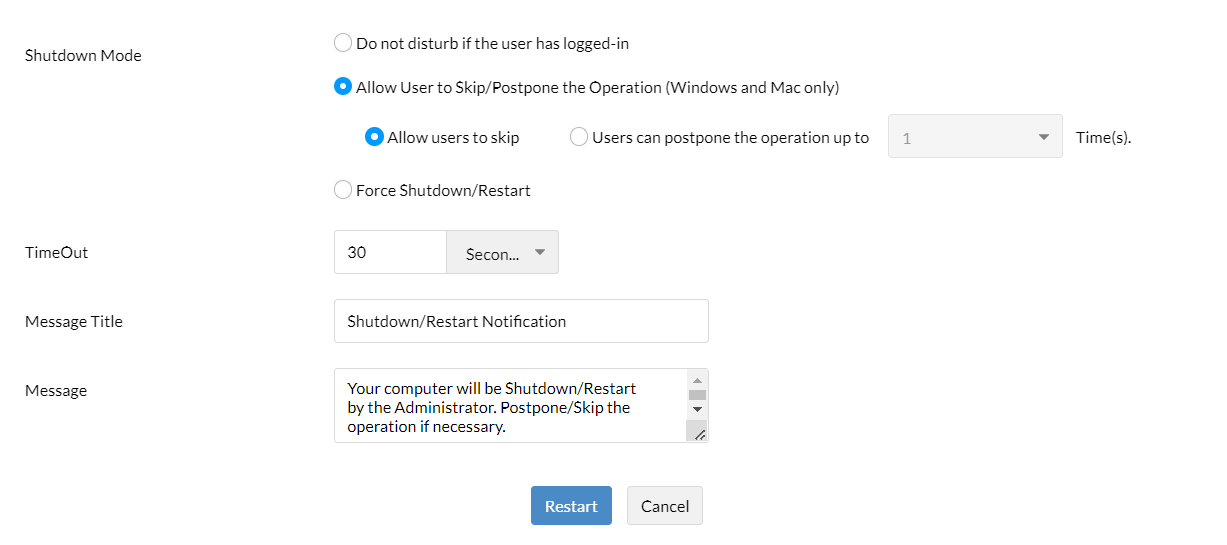
Beim Starten eines bedarfsgesteuerten oder geplanten Herunterfahrens oder Neustarts werden Sie aufgefordert, die folgenden Einstellungen zu konfigurieren:
- Modus:Wählen Sie basierend auf den Benutzereinstellungen aus, ob die Aktion ausgeführt werden soll oder nicht.
- Nicht stören, wenn der Benutzer angemeldet ist: Überspringt die Aktion, wenn jemand angemeldet ist.
- Benutzern das Überspringen/Verschieben erlauben: Endbenutzer können die Aufgabe mehrfach überspringen, oder Administratoren können die Anzahl der Verschiebungsversuche begrenzen. (Unterstützt unter Windows und Mac)
- Herunterfahren/Neustart erzwingen: Beendet applicationen vor der Aktion zwangsweise.
- Zeitüberschreitung: Legen Sie fest, wie lange die Warnmeldung vor der Ausführung angezeigt wird.
- Nachricht: Passen Sie die Warnmeldung an, die auf dem Gerät des Benutzers angezeigt wird.
Hinweis: Die Option „Zeitüberschreitung“ gilt nur, wenn das Zielgerät aktiv verwendet wird. Wenn der Computer abgemeldet oder inaktiv ist, wird der Vorgang sofort ausgeführt, ohne dass die Aufforderung angezeigt wird.




