System-Manager
Führen Sie Fehlerbehebungsaufgaben im Hintergrund aus, ohne Endbenutzer zu unterbrechen, indem Sie die Leistungsfähigkeit der System-Manager-Tools nutzen. Über diese Registerkarte können Sie Prozesse sofort beenden, Befehlszeilenabfragen ausführen, Software deinstallieren, Treiber blockieren und vieles mehr. Diese Tools sind für Windows-Geräte verfügbar.
Inhaltsverzeichnis
System-Manager-Tools
Beheben Sie Endpunktprobleme im Hintergrund mit den folgenden System-Manager-Tools, ohne die Leistung der Endbenutzer zu beeinträchtigen:
Task-Manager
- Beenden oder stoppen Sie aktuell laufende Prozesse auf dem Gerät.
- Sortieren Sie die Aufgaben basierend auf den Benutzern, die auf dem Remote-Computer verfügbar sind.
- Exportieren Sie den vollständigen Task-Manager-Bericht im PDF-, CSV- oder XLSX-Format.
Aufgabenplanung
- Führen Sie Aufgaben auf dem Gerät aus, beenden, deaktivieren oder löschen Sie sie.
- Sortieren Sie die Aufgaben nach ihrem aktuellen Status.
Dateimanager*
- Greifen Sie auf Laufwerke und Ordner auf dem Remote-Computer zu.
- Fügen Sie vorhandene Dateien mit einem einzigen Klick hinzu oder löschen Sie sie.
- Übertragen Sie Dateien unbemerkt zwischen Viewer und Remote-Gerät.
Geräte-Manager
- Erhalten Sie eine vollständige Liste der Geräte und Treiber, die jedem Computer zugeordnet sind.
- Aktivieren oder deaktivieren Sie die zu den Geräten gehörenden Treiber sofort.
Dienste
- Führen Sie remote Aktionen zum Starten, Stoppen oder Neustarten des Dienstes aus.
- Passen Sie den Startmodus für jeden Dienst für eine optimale Leistung an.
Ereignisanzeige*
- Zeigen Sie den Bericht der auf einem verwalteten Computer protokollierten Ereignisse an.
- Erhalten Sie eine klassifizierte Analyse von Fehlern, Informationsmeldungen und Warnungen, um Audits und Fehlerbehebung zu vereinfachen.
Registrierung
- Zeigen Sie Registrierungsschlüssel zusammen mit Werten auf dem verwalteten Computer remote an und ändern Sie sie.
- Verwenden Sie die „Suchoption“, um einen Schlüssel/Wert/Daten zu identifizieren.
- Exportieren Sie einen detaillierten Registrierungsbericht eines verwalteten Systems für Fehlerbehebungszwecke.
Eingabeaufforderung
- Führen Sie Befehle aus, die zur Automatisierung von Aufgaben über Skripte und Batch-Dateien verwendet werden
- Führen Sie erweiterte administrative Funktionen und andere DOS-Operationen auf verwalteten Computern aus.
- Führen Sie cmd mit Administratorrechten oder den Rechten eines bestimmten Benutzers aus.
PowerShell
- Führen Sie erweiterte Skripte mit Windows PowerShell per Fernzugriff aus.
- Dies hilft IT-Administratoren, den Prozess der manuellen Richtlinienausführung zu optimieren.
Terminal
- Interagieren Sie mit dem Linux-Betriebssystem mithilfe textbasierter Befehle für verschiedene Aufgaben.
- Erstellen und führen Sie Skripte aus, um Aufgaben zu automatisieren und Systeme effizient zu verwalten.
Software
- Zeigen Sie die aktuell installierte Software des Computers an und verwalten Sie sie.
- Deinstallieren Sie unnötige Software direkt auf dem Remote-Gerät.
Hardware**
Verschaffen Sie sich einen vollständigen Überblick über die gesamte integrierte und externe Hardware, die an die verwalteten Computer angeschlossen ist.
Freigaben
- Erhalten Sie eine Liste aller vom verwalteten Computer freigegebenen Ordner mit dem angegebenen Pfad und der Beschreibung.
- Zeigen Sie die freigegebenen Ordner zusammen mit den Details zu Sitzungen und geöffneten Dateien an und verwalten Sie sie.
- Legen Sie Beschränkungen für die Anzahl der Benutzer fest, die auf die freigegebenen Ordner zugreifen dürfen.
Benutzer
Zeigen Sie die Liste der Benutzer auf den verwalteten Computern zusammen mit ihrem aktuellen Status an — aktive oder deaktivierte Benutzer.
Gruppen
- Zeigen Sie lokale Benutzer und Gruppen des verwalteten Computers an und verwalten Sie sie.
- Führen Sie Aktionen wie das Hinzufügen oder Entfernen von Gruppen und Gruppenmitgliedern aus.
Drucker
Zeigen Sie einen vollständigen Bericht der mit dem verwalteten Computer verbundenen Drucker an.
Computer umbenennen*
Bennen Sie verwaltete Computer remote um, unabhängig davon, ob es sich um eine Arbeitsgruppe oder eine auf Active Directory-Domäne basierende Einrichtung handelt.
* — Wird von Endpoint Central Cloud Edition nicht unterstützt.
** — Wird von Endpoint Central On-Premises Edition nicht unterstützt.
Wichtige Einstellungen
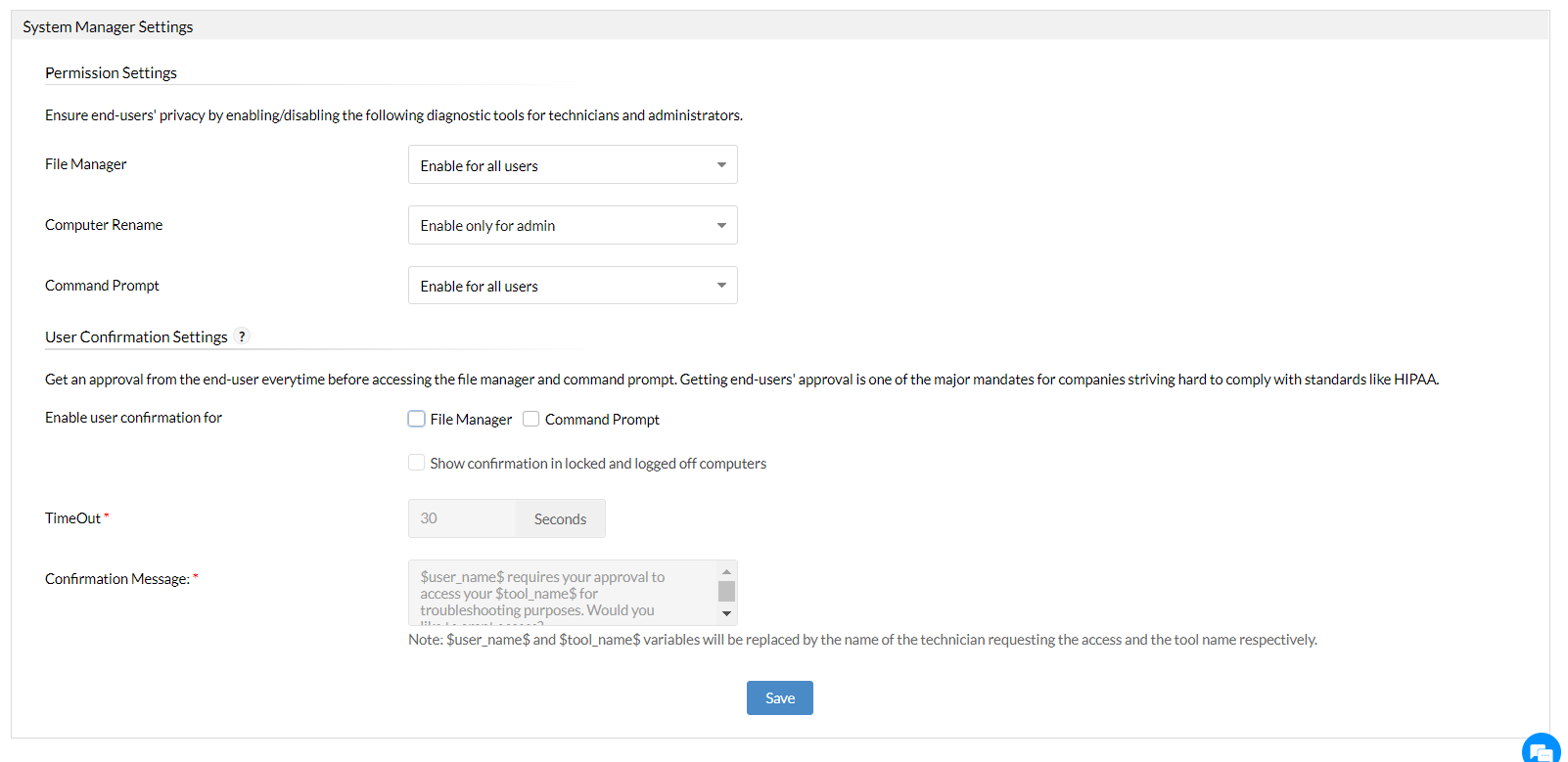
Durch die Konfiguration der System-Manager-Einstellungen bleiben Sie mit Richtlinien wie HIPPA konform, und die Privatsphäre der Endbenutzer wird nicht verletzt.
- Navigieren Sie zu Admin -> Tool-Einstellungen -> System-Manager-Einstellungen
- Berechtigungseinstellungen: Beschränken Sie den Zugriff von Technikern auf Dateimanager, Computer umbenennen und Eingabeaufforderung.
- Für alle Benutzer aktivieren: Keine Einschränkung auf Benutzerebene für den Zugriff auf die Tools.
- Nur für Admin aktivieren: Nur der Admin kann zugreifen.
- Für alle Benutzer deaktivieren: Weder Admin noch Techniker können zugreifen.
- Dauerhaft für alle Benutzer deaktivieren: Diese Einstellung kann nur durch den Support rückgängig gemacht werden.
- Einstellungen zur Benutzerbestätigung: Holen Sie die Zustimmung des Endbenutzers ein, bevor Sie auf bestimmte System-Manager-Tools zugreifen.
- Benutzerbestätigung aktivieren für: Diese Einstellung gilt für Dateimanager und Eingabeaufforderung.
- Wenn „Bestätigung auf gesperrten und abgemeldeten Computern anzeigen“ nicht aktiviert ist, können Techniker oder Admins ohne Zustimmung des Endbenutzers zugreifen.
- Zeitüberschreitung: Legen Sie eine Wartezeit fest, innerhalb derer der Endbenutzer zustimmen muss. Wird die Zeit überschritten, wird die Remote-Sitzung nicht gestartet.
- Bestätigungsnachricht: Passen Sie die auf dem Gerät des Endbenutzers angezeigte Nachricht an.
Schritte zum Zugriff auf System-Manager-Tools
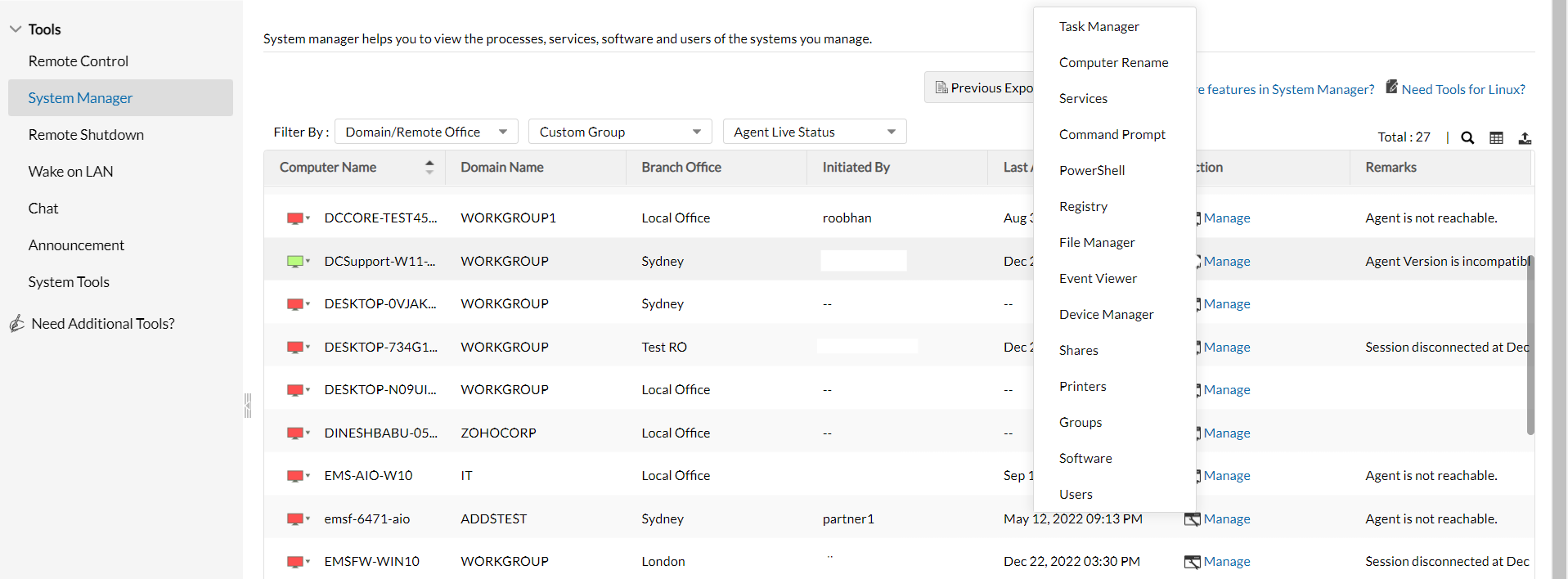
- Navigieren Sie zu Tools -> System-Manager
- Klicken Sie auf Verwalten entsprechend dem Gerätenamen, auf den Sie in der Spalte Aktion zugreifen möchten.
- Alle verfügbaren System-Manager-Tools werden aufgelistet.
- Wählen Sie das Tool aus, auf das Sie zugreifen möchten. Falls eine Benutzerbestätigung erforderlich ist, wartet der Server auf die Genehmigung.