Windows-Systemtools
Die Leistung eines Systems hängt von regelmäßiger Wartung ab. Endbenutzer beschweren sich oft über die Langsamkeit des Systems, was ihren Arbeitsalltag beeinträchtigt. Mit Endpoint Central können Systemadministratoren die Datenträgerbereinigung, Defragmentierung und regelmäßige Überprüfung so planen, dass sie gleichzeitig auf mehreren Endpunkten ausgeführt werden. Auf diese Weise werden sich sowohl die Systemleistung als auch die Leistung des Endbenutzers ohne Zweifel verbessern.
Unterstütztes Betriebssystem: Windows
Systemwartung planen
In kleinen wie auch großen Unternehmen kann es eine Handvoll bis hin zu sehr viele Geräte geben. Es ist menschlich unmöglich, jedes Gerät physisch zu erreichen und regelmäßig eine Systemwartung durchzuführen. Automatisieren Sie diese Aufgaben daher, damit sie ohne menschliches Eingreifen ausgeführt werden, indem Sie die folgenden Schritte befolgen.
Hinweis: Datenträgerdefragmentierung und -bereinigung können einige Zeit in Anspruch nehmen. Planen Sie sie daher außerhalb der Arbeitszeiten.
- Navigieren Sie zu Tools -> Systemtools -> Aufgabe hinzufügen
- Geben Sie einen passenden Aufgabennamen an und wählen Sie die Systemwartungsoperationen aus, die Sie durchführen möchten: Datenträger überprüfen, Datenträgerbereinigung und Datenträgerdefragmentierung
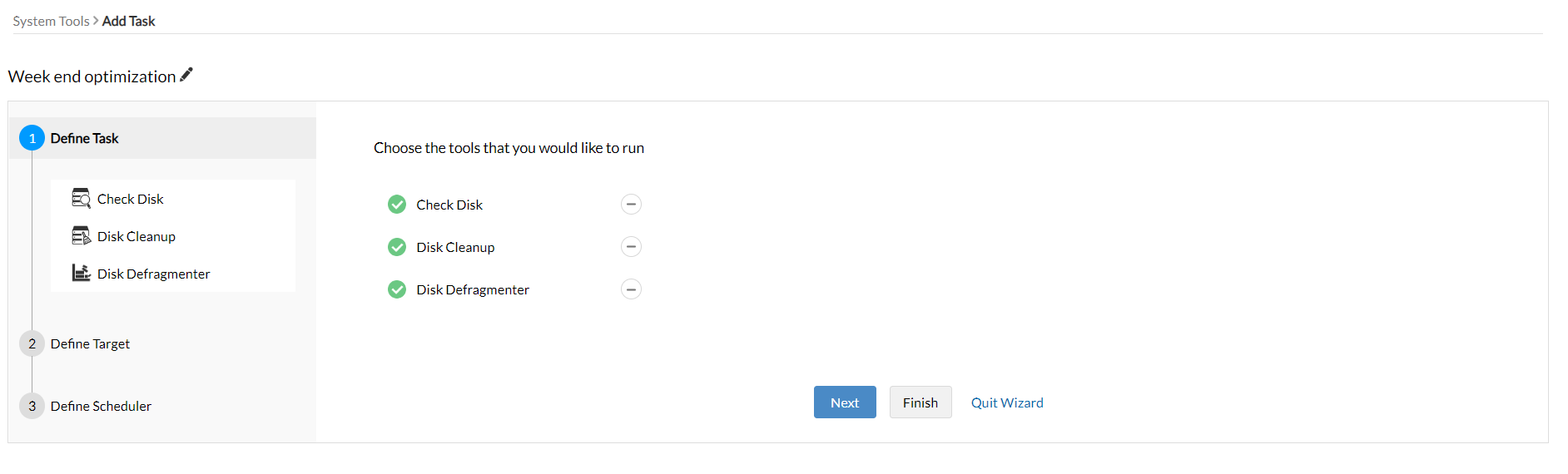
- Legen Sie die Zielcomputer fest, auf denen Sie eine regelmäßige Wartung durchführen möchten. Erfahren Sie, wie?
Planen Sie nun, wann und wie die Aufgabe ausgeführt werden soll:
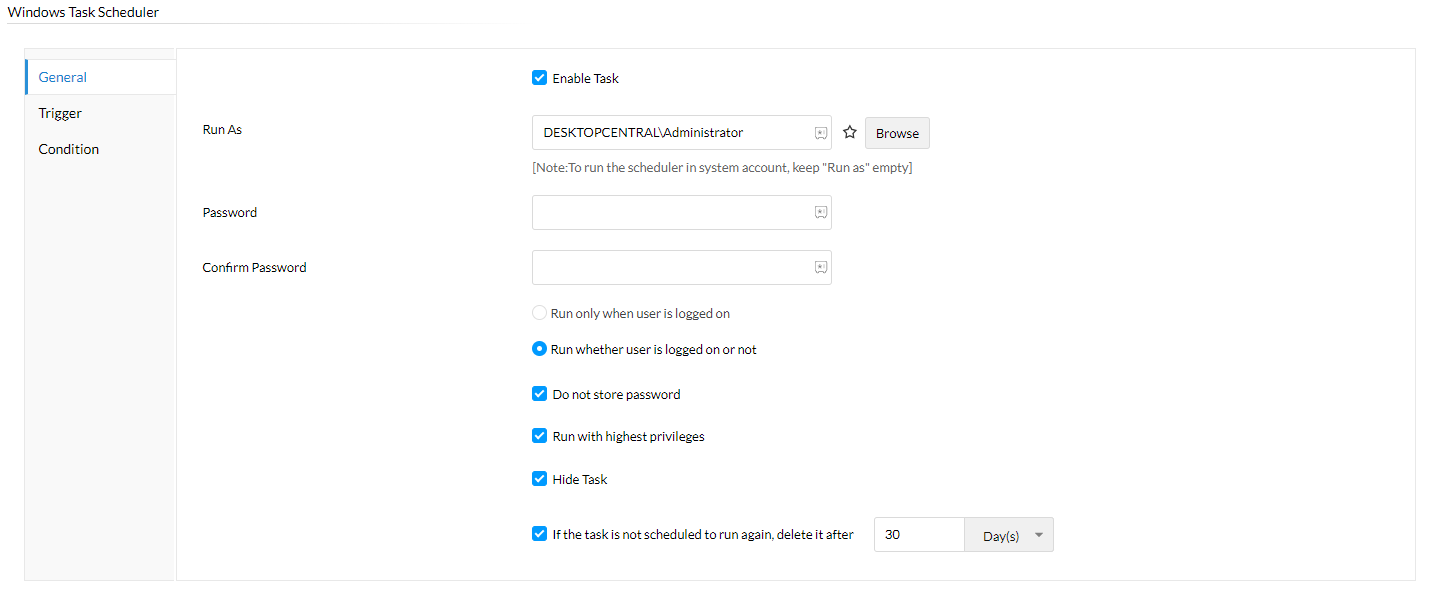
Allgemein: Grundlegende Berechtigungseinstellungen
- Geben Sie an, unter welchem Benutzer diese Aufgabe ausgeführt werden soll. Klicken Sie auf das Sternsymbol, um dynamische Variablen abzurufen.
- Wählen Sie aus, ob die Aufgabe ausgeführt werden soll, während der Benutzer angemeldet ist oder nicht.
- Löschen Sie die Aufgabe, wenn sie innerhalb eines festgelegten Zeitraums nicht ausgeführt wird.
- Aktivieren Sie die Option für hohe Berechtigungen, um die Aufgabe mit höchster Priorität auszuführen.
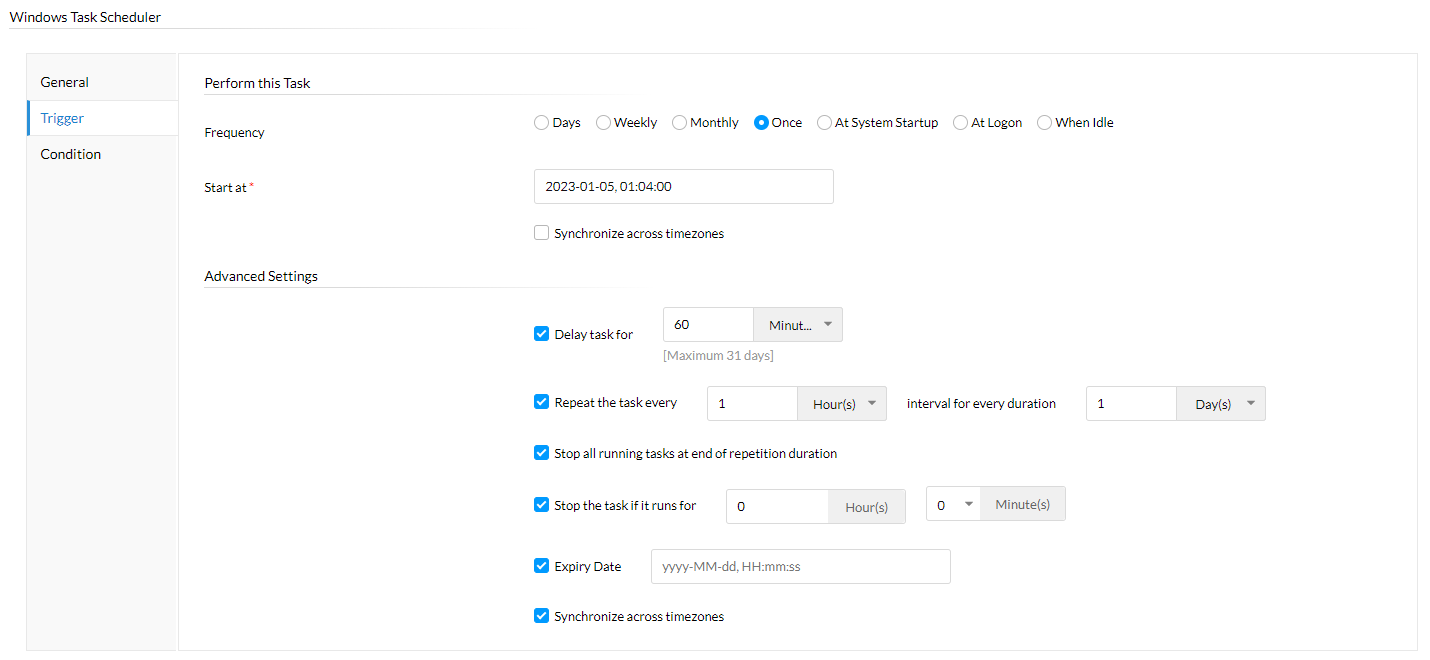
Auslöser: Zeitplanung und erweiterte Einstellungen.
- Geben Sie an, ob die Aufgabe an bestimmten Tagen, Wochen, Monaten, einmalig oder beim Systemstart, bei der Anmeldung oder im Leerlauf ausgeführt werden soll.
- Wenn sich Endpunkte in unterschiedlichen Zeitzonen befinden, aktivieren Sie die Zeitsynchronisierung.
- Sie können ein Ablaufdatum festlegen, die Aufgabe um einen bestimmten Zeitraum verzögern und durch entsprechende Einstellungen in regelmäßigen Abständen wiederholen lassen.
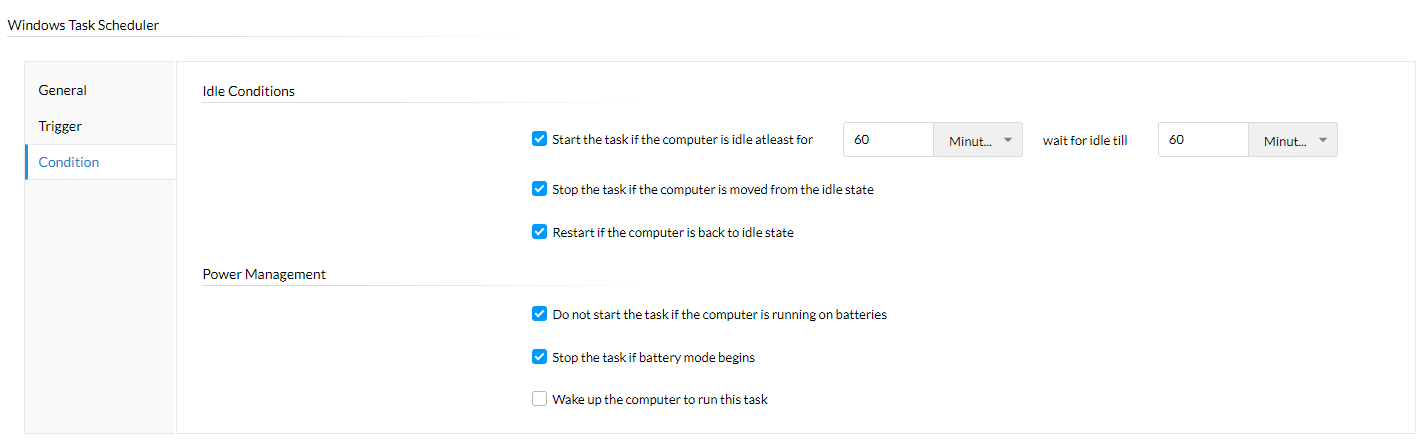
Bedingung: Energieverwaltung und Spezifikationen für inaktive Geräte.
- Es wird empfohlen, diese Aufgaben auszuführen, wenn der Benutzer keine Aktionen auf dem Endpunkt durchführt.
- Sie können festlegen, dass die Aufgabe gestartet wird, wenn der Computer für einen bestimmten Zeitraum im Leerlauf ist, und beendet wird, wenn er wieder aktiv ist.
- Wenn sich das Gerät im Ruhemodus oder im ausgeschalteten Zustand befindet, können Sie das Gerät vor der Datenträgerbereinigung aufwecken.
- Stellen Sie außerdem sicher, dass die Aufgaben nicht ausgeführt werden, wenn das Gerät mit niedrigem Batteriestand läuft.
Geplante Aufgabe ändern
Führen Sie die folgenden Vorgänge für bereits geplante Aufgaben aus, indem Sie diese Schritte befolgen:
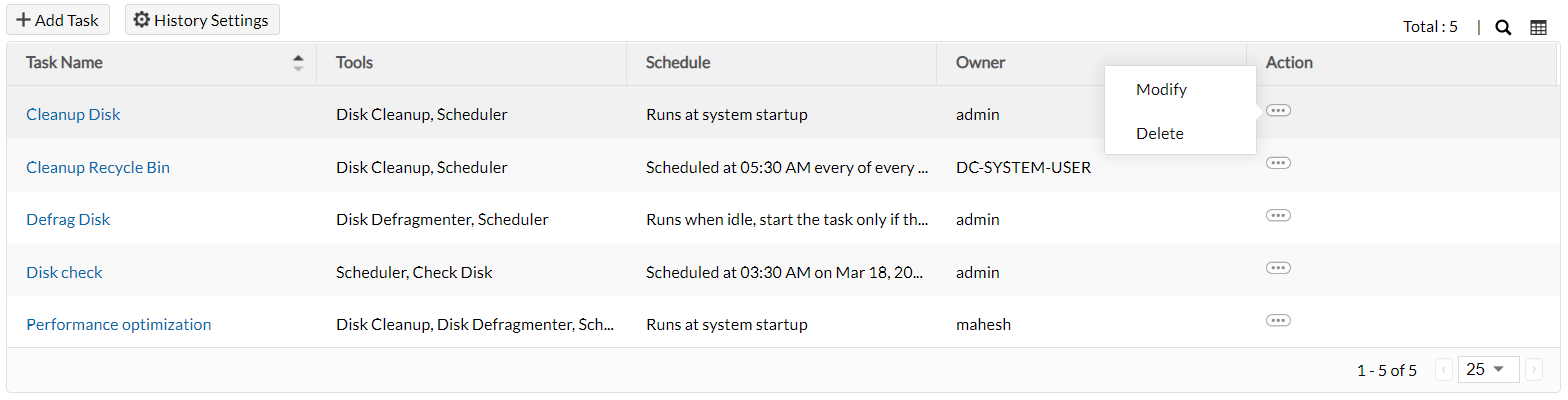
- Sobald eine Aufgabe bereitgestellt wurde, wird sie im Register Systemtools aufgeführt.
- Klicken Sie in der Spalte Aktion auf die drei Punkte, um die gesamte Aufgabe zu ändern oder zu löschen.
- Ändern: Mit dieser Option können Sie Aufgaben hinzufügen oder entfernen sowie die Zeitplanung oder Ziele ändern.
- Löschen: Eine gelöschte Aufgabe kann nicht wiederhergestellt werden und wird nicht ausgeführt.
Bericht zur Systemwartungsaufgabe
Erhalten Sie einen vollständigen Bericht über die Aufgabenausführung, den Status und Details für Auditroutinen, indem Sie die folgenden Schritte ausführen:
- Konfigurieren Sie die Verlaufseinstellungen, um eine Liste der auf einem bestimmten Computer ausgeführten Systemtool-Aufgaben für einen festgelegten Zeitraum zu pflegen.
- Klicken Sie auf den im Register Systemtools aufgeführten Aufgabennamen, um die Liste der Computer anzuzeigen, auf denen die Aufgabe ausgeführt wurde.
- Zeigen Sie alle auf einem einzelnen Gerät durchgeführten Systemwartungsaufgaben an, indem Sie auf den Namen des Computers klicken.
- Um die Details der Zeitplanung, die zugeordneten Ziele und die ausgewählten Aktionen zu analysieren, klicken Sie auf Aufgabendetails anzeigen.
Zugehöriger Abschnitt: Aufgaben erstellen und planen




