
Als Administrator von Exchange Server, ist der E-Mail-Traffic eine der wichtigsten Statistiken, auf die Sie ein Auge halten müssen. Dabei müssen Sie den Traffic nicht nur auf Organisationsebene verfolgen, sondern auch über die Anzahl der von einzelnen Nutzern gesendeten und empfangenen E-Mails auf dem Laufenden bleiben. So können SIe erkennen, wie effektiv sie ihre Postfächer nutzen, ihre Nutzungsmuster herausfinden und gleichzeitig Spam abwehren – da wiederholte und abnormale Spitzen in der Anzahl der E-Mails eines Postfachs auf Spam hindeuten können.
Berichte und Auditing in Exchange Online mit Exchange Reporter Plus.
Die Administrations- und Verwaltungskonsolen von Microsoft Exchange sind auf der Suche nach der Anzahl ausgehender/eingehender E-Mails eines Nutzers leider keine große Hilfe. Sie können PowerShell zur Analyse verwenden, die dazu nötigen PowerShell-Skripte stellen aber einen erheblichen zusätzlichen Aufwand dar. Oder Sie verwenden einfach Exchange Reporter Plus, das Ihnen sofort einsatzfähige Berichte liefert und so Berichterstellung, Änderungsaudits und Überwachung in Exchange Server erheblich erleichtert. Mit diesem Tool können Sie den E-Mail-Traffic von Nutzern über die folgenden Berichte analysieren.
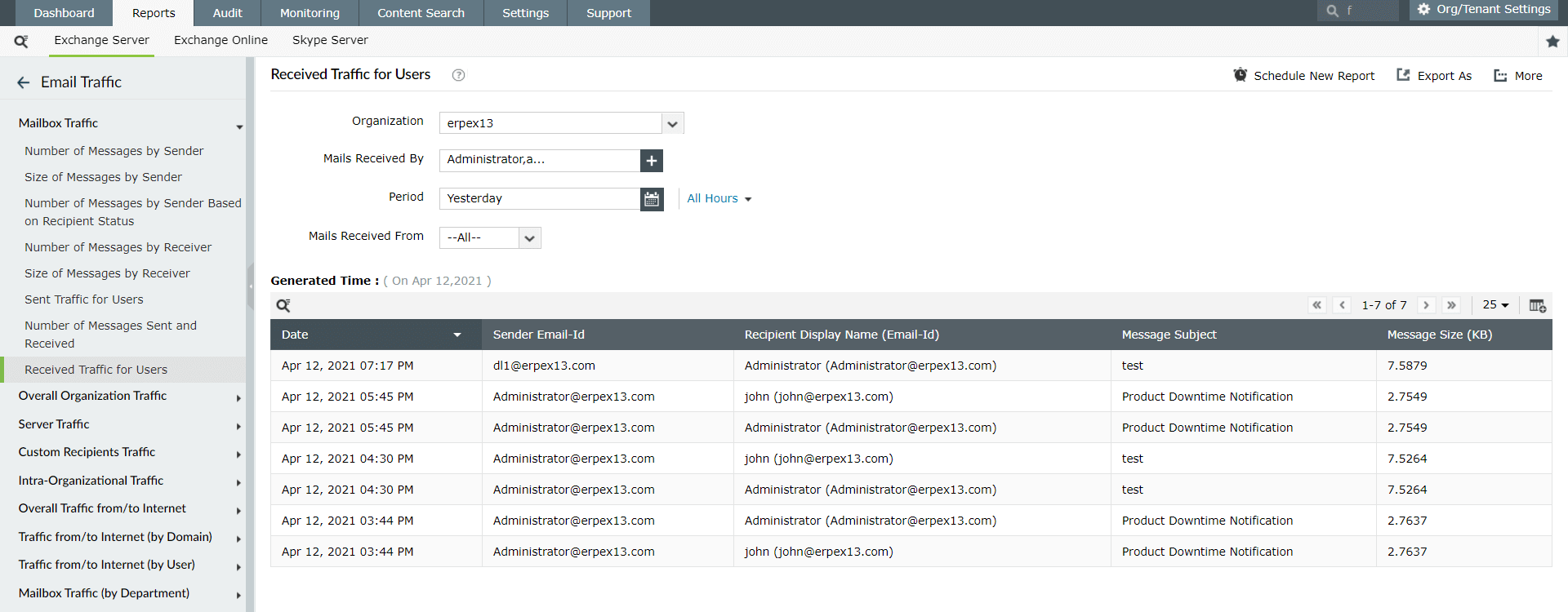
Dieser Bericht führt alle E-Mails auf, die im angegebenen Zeitraum von Nutzern Ihrer Exchange-Organisation empfangen wurden. Sie können hier auch den eingehenden E-Mail-Traffic für mehrere Nutzer anzeigen. Für beliebige Nutzer finden Sie diese Informationen:
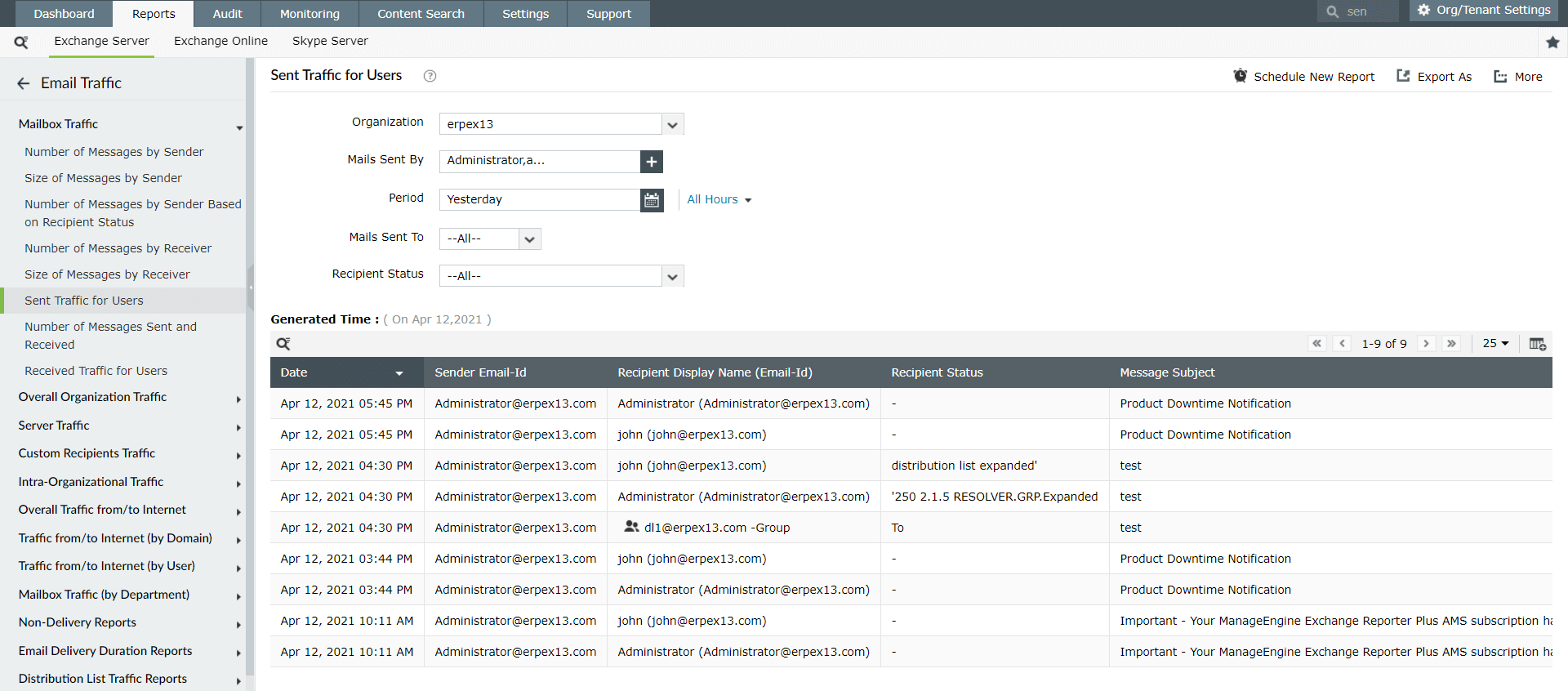
Dieser Bericht führt alle E-Mails auf, die im angegebenen Zeitraum von Nutzern Ihrer Exchange-Organisation versendet wurden. Sie können mit dem Bericht „Ausgehender Nutzertraffic“ auch den ausgehenden E-Mail-Traffic für mehrere Nutzer anzeigen. Zeigen Sie Details zu allen von Nutzern gesendeten E-Mails an, darunter:
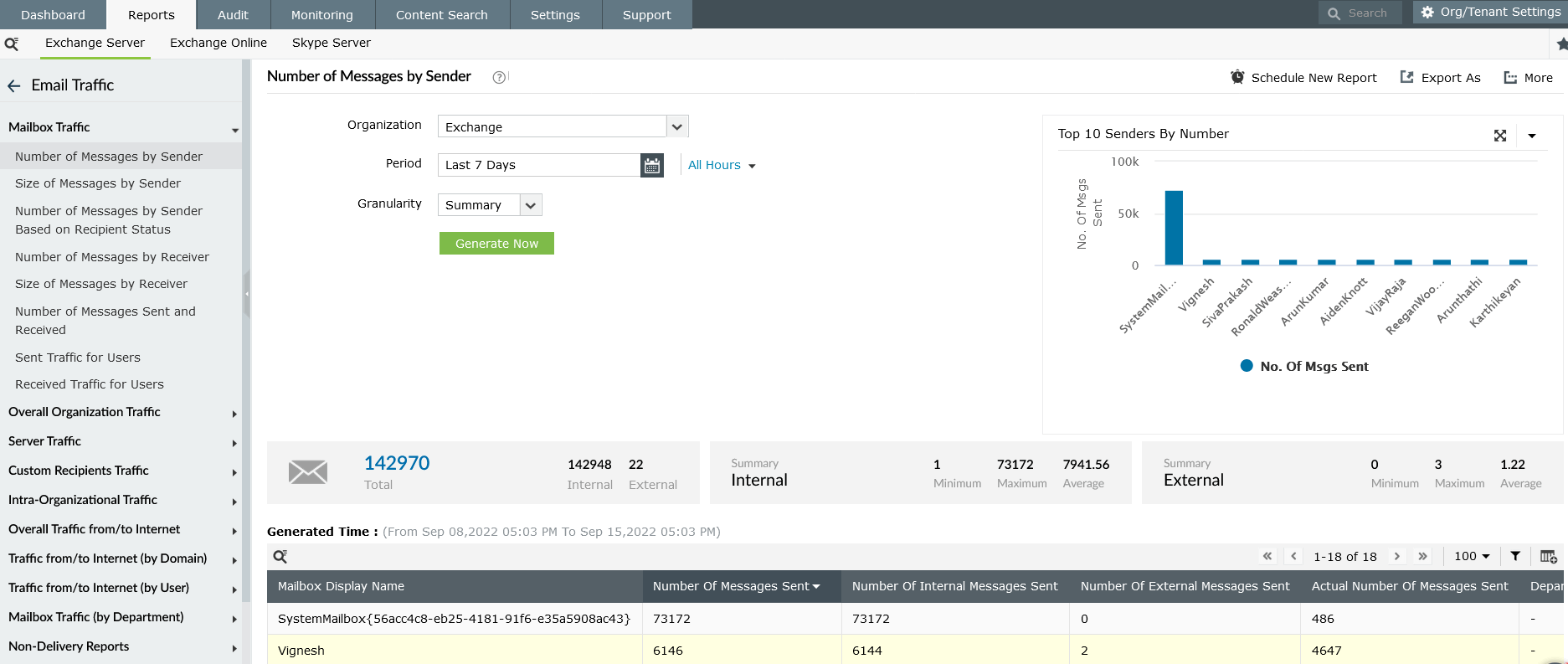
Dieser Bericht zeigt die Anzahl der Nachrichten an, die im angegebenen Nachrichten von Nutzern Ihrer Exchange-Organisation versendet wurden. Sie können sich außerdem ein exportierbares Diagramm mit Informationen dazu ansehen, welche Top 10 der Nutzer die meisten Nachrichten gesendet haben. In diesem Bericht finden Sie das Folgende:
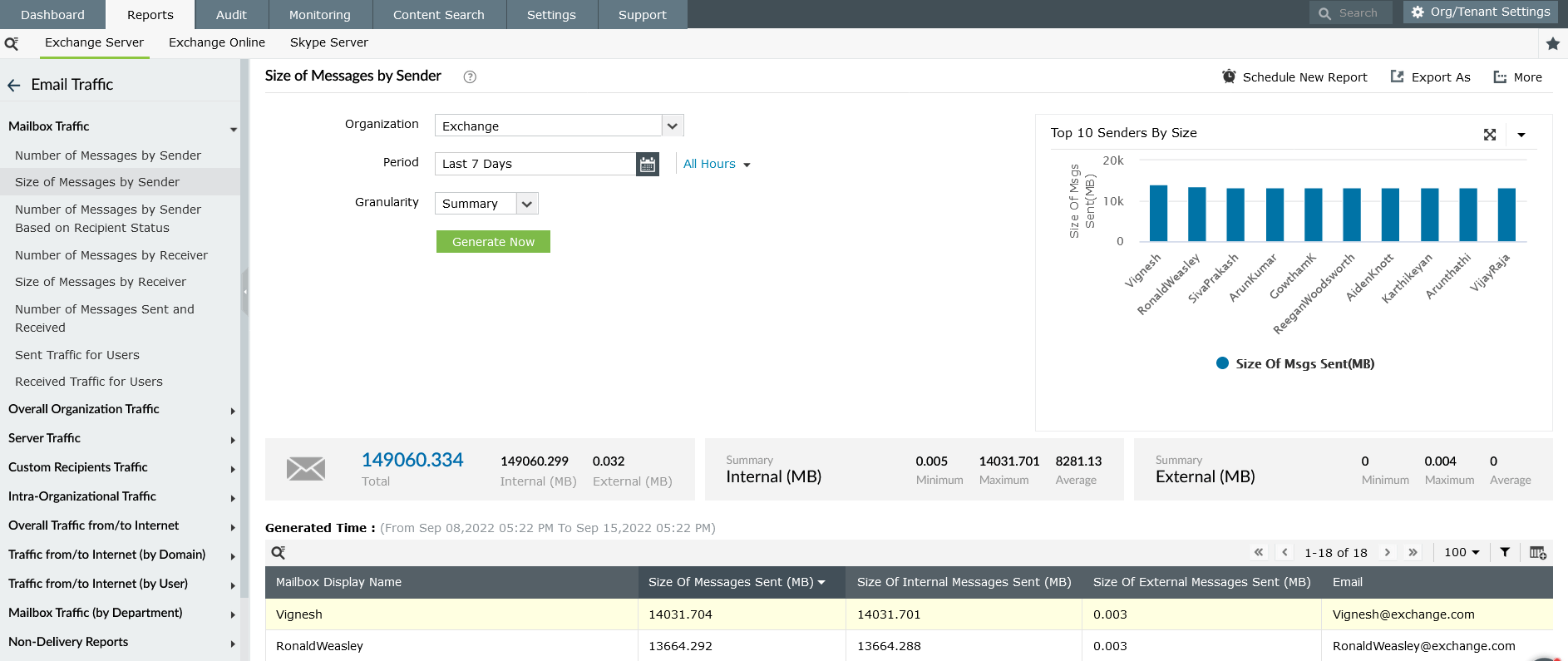
Dieser Bericht zeigt den Absender-Mail-Traffic anhand der Größe der gesendeten Nachrichten im angegebenen Zeitraum an. Außerdem finden Sie hier ein Diagramm der Top-10-Absender nach Größe der gesendeten Nachrichten. Sie können hier folgendes anzeigen:
Dieser Bericht zeigt den Absender-Mail-Traffic anhand der Anzahl gesendeter Nachrichten an und enthält außerdem Details zum Empfängerstatus. Sie können hier folgendes anzeigen:
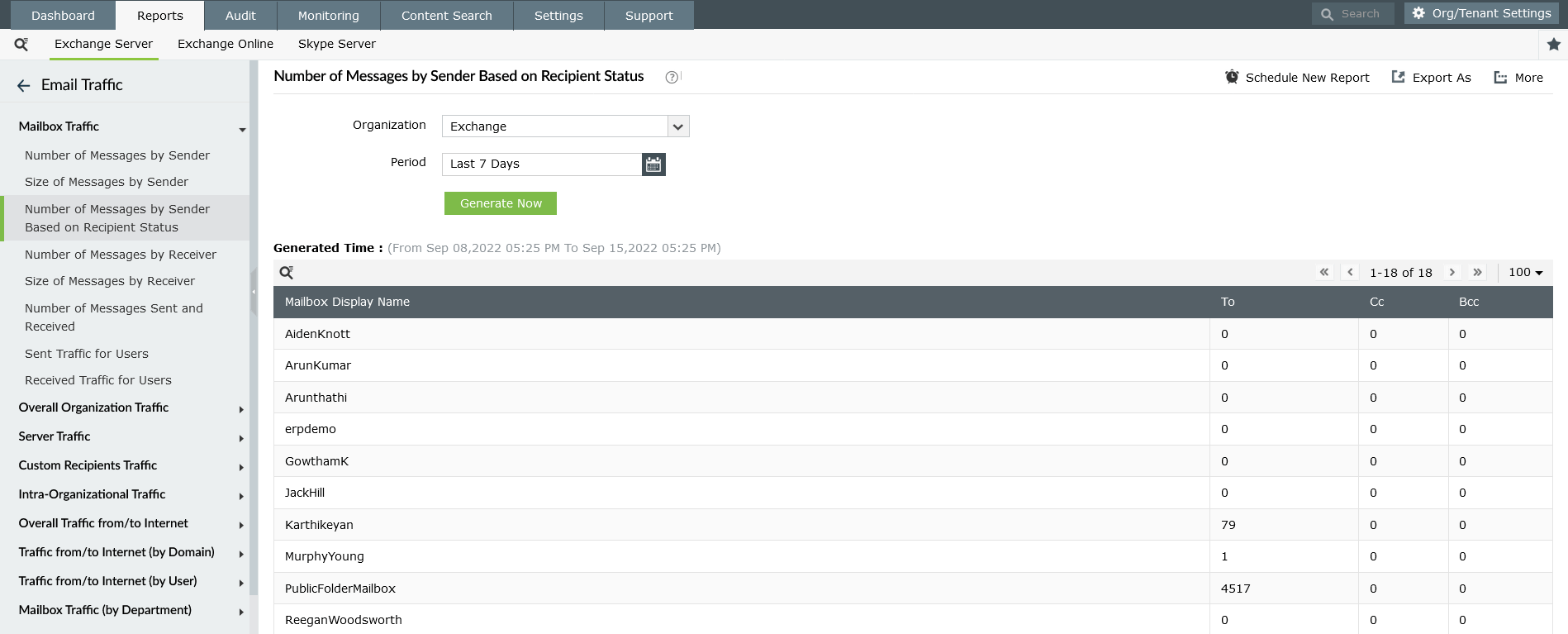
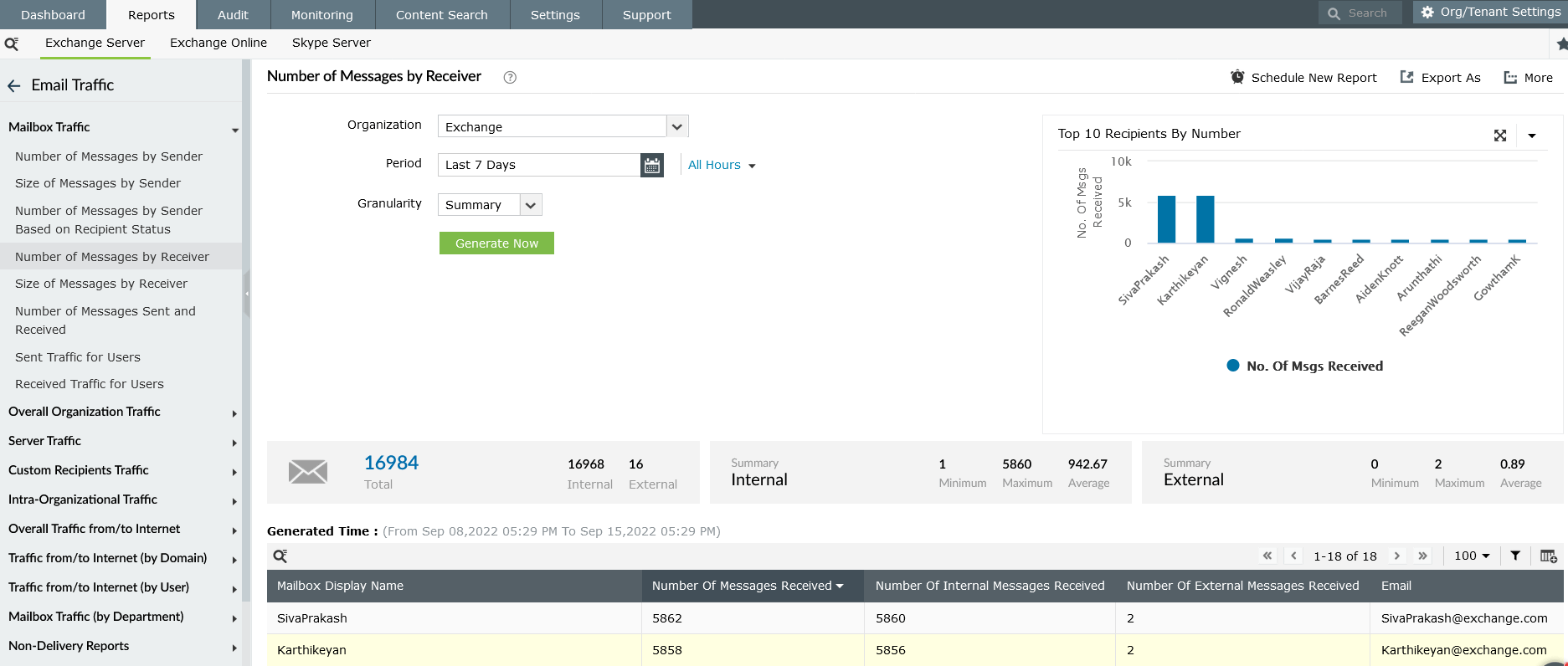
Dieser Bericht zeigt E-Mail-Statistiken aus Exchange zum Empfängertraffic, und damit die Anzahl Nachrichten im angegebenen Zeitraum. Sie können sich außerdem ein Diagramm mit Informationen dazu ansehen, welche Top 10 der Nutzer die meisten Nachrichten empfangen haben. Der Bericht zeigt das Folgende an:
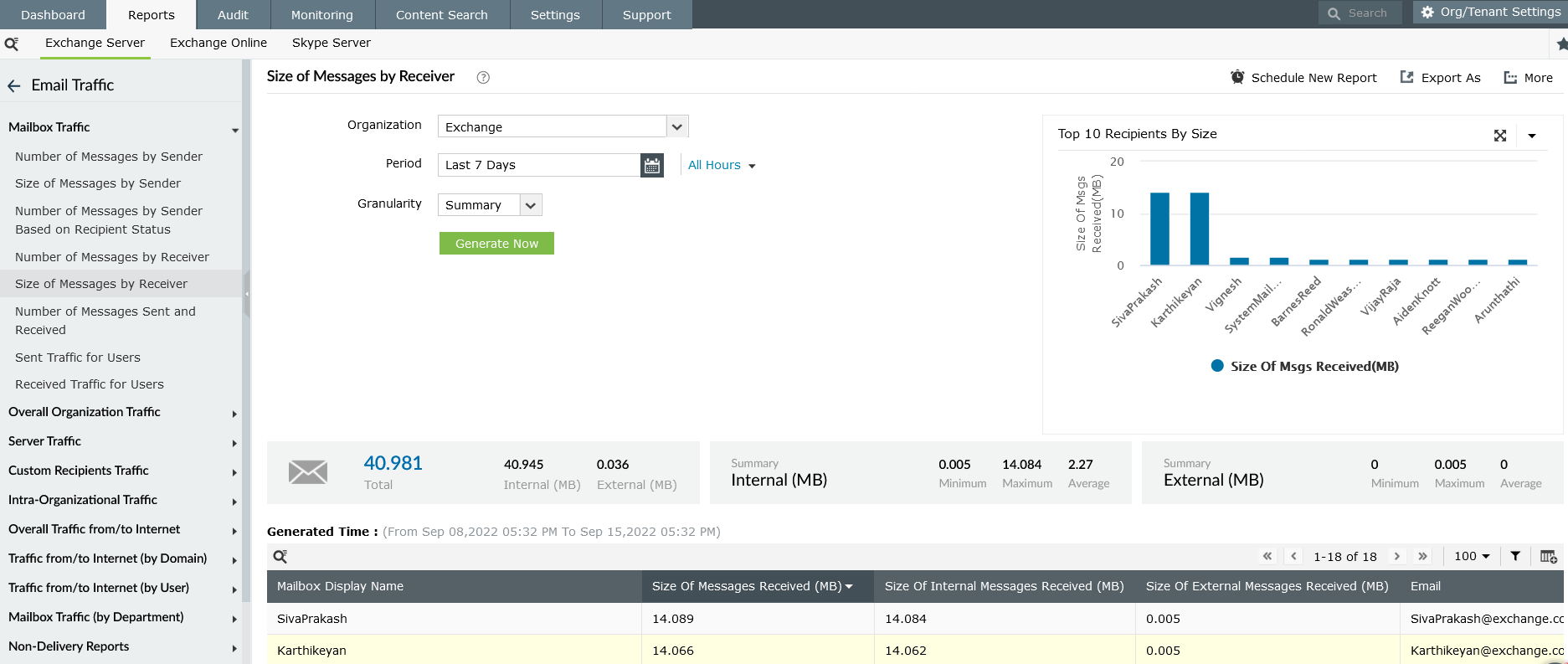
Dieser Bericht zeigt den Empfänger-Traffic anhand des Volumens der empfangenen Nachrichten im angegebenen Zeitraum an. Außerdem finden Sie hier ein exportierbares Diagramm der Top-10-Empfänger nach Größe der empfangenen Nachrichten. Sie können hier folgendes anzeigen:
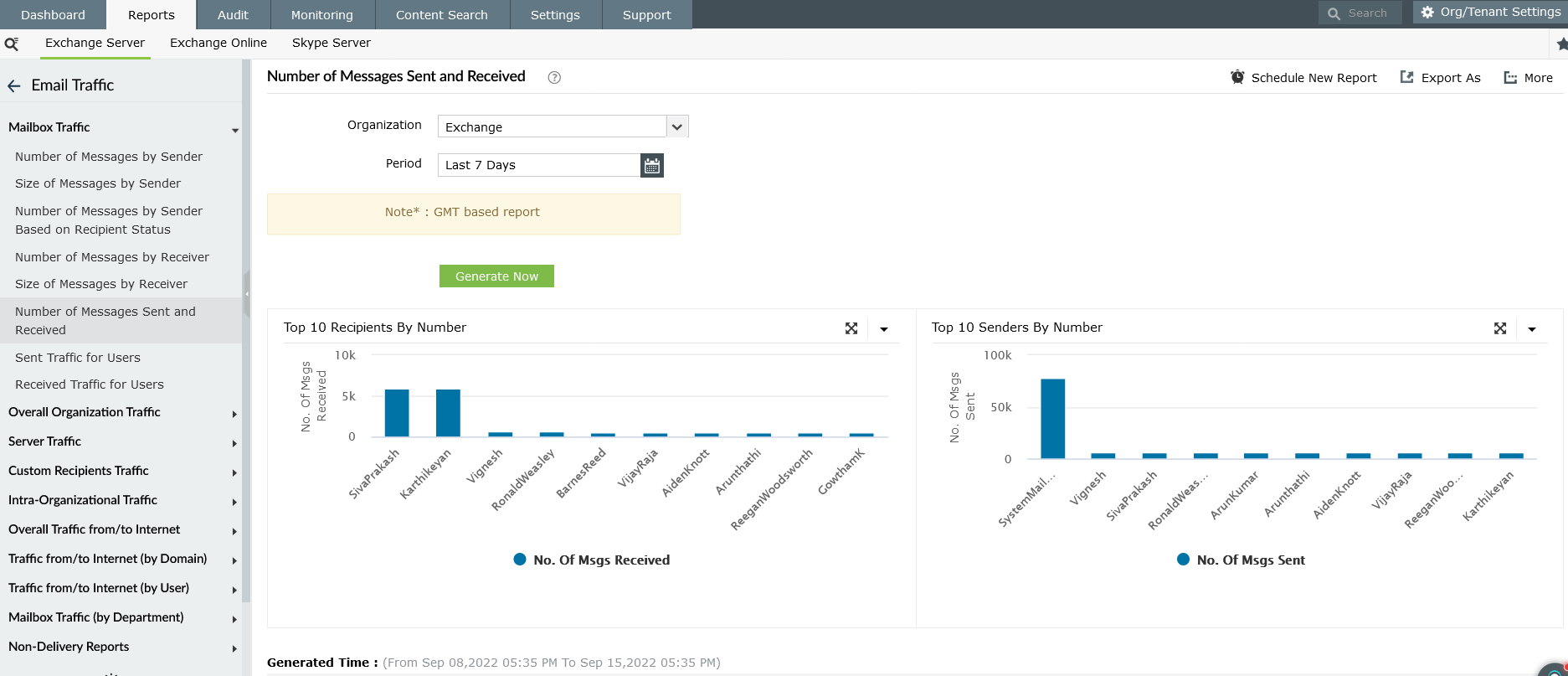
Dieser Exchange-Bericht zeigt den ausgehenden und eingehenden Traffic von Postfächern im angegebenen Zeitraum an. Sie können sich außerdem zwei Diagramme mit Informationen dazu ansehen, welche Top 10 der Nutzer die meisten Nachrichten empfangen bzw. gesendet haben. Ansicht:
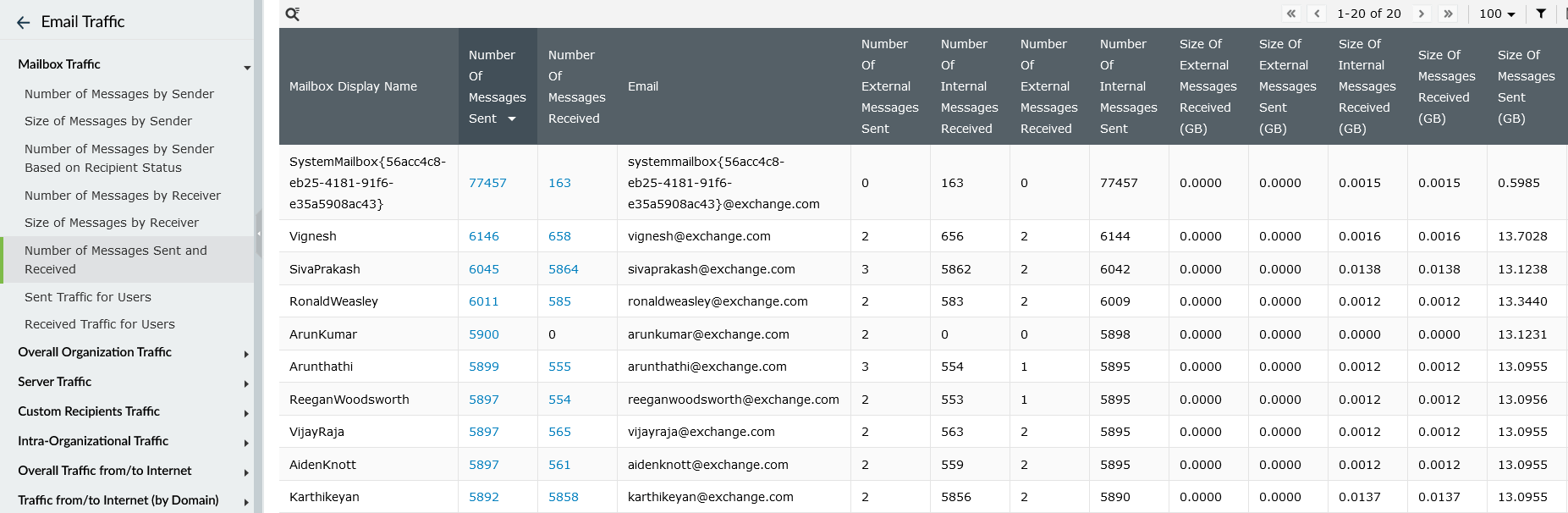
Diese Berichte werden mit einer Filter- und Suchfunktion geladen, sodass Sie die Ergebnisse eingrenzen oder nur den eingehenden/ausgehenden Traffic eines einzelnen Nutzers erfahren können. Außerdem können SIe spezifische Zeitpläne erstellen, um diese Berichte automatisch erzeugen und zu den angegebenen Zeiten an die gewünschten Nutzer senden zu lassen.
Neben tiefgehenden Details zum eingehenden und ausgehenden Nutzer-Mailtraffic bietet Ihnen Exchange Reporter Plus auch exklusive Berichte mit zusammengefassten Daten. Hier können Sie z. B. die Anzahl der von Nutzern gesendeten/empfangenen E-Mails erfahren, oder die Gesamtgröße der von Nutzern gesendeten/empfangenen E-Mails.
Behalten Sie die ausgehenden und eingehenden E-Mails in Ihrer Exchange-Umgebung im Auge.
Jetzt kostenlos ausprobieren! Demo erbitten