Voraussetzungen der Sammlungsaufgabe von OWA-Protokollen
Sie müssen die Sammlungsaufgabe für die OWA-Protokolle planen, um die Windows IIS-Protokolle abrufen zu können (Internet Information Services). IIS-Protokolle in Exchange Servern im Standard-Protokollpfad gesammelt (C:\inetpub\logs\LogFiles\W3SVC1). Sie können diesen Protokollpfad mit der entsprechenden Konfigurationsoption von Exchange Reporter Plus bearbeiten. Je nach Server sind verschiedene Ansätze notwendig, um die Sammlung von Website-Protokollen einzurichten. Hier finden Sie die entsprechenden Ansätze, um Website-Protokolldateien auf IIS-6- und IIS-7-Servern zu ermöglichen.
Schritte zum Aktivieren der Website-Protokollsammlung aus IIS-6-Servern
Hinweis: Um CSCookie zu aktivieren, folgen Sie bitte den im
Anhang angegebenen Schritten.
- Klicken Sie auf Start und wechseln Sie zu Systemsteuerung → Administrative Tools → Internet Information Services (IIS) Manager.
- Klicken Sie mit der rechten Maustaste auf Websites. Gehen Sie auf Standard-Website und wählen Sie Eigenschaften aus.
- Klicken Sie unter Protokollierung aktivieren auf die Schaltfläche Eigenschaften.
- Klicken Sie auf die Registerkarte Erweitert.
- Hier sollten die folgenden Felder ausgewählt sein: Datum, Uhrzeit, cs-uri-stem, cs-username, c-ip, cs(User-Agent) and sc-status.
- Klicken Sie auf OK.
Schritte zum Aktivieren der Website-Protokollsammlung aus IIS-7-Servern
- Klicken Sie auf Start und wechseln Sie zu Systemsteuerung → Administrative Tools → Internet Information Services (IIS) Manager.
- Erweitern Sie zunächst im Bereich Verbindungen den Servernamen. Dann erweitern Sie „Sites“ und wählen dort den Webservice aus, für den Sie die Protokollierung konfigurieren möchten. Standardmäßig ist das W3SVC1.
- Nun in der Startseite ein Doppelklick auf Protokollierung.
- Klicken Sie auf Felder auswählen.
- In den Feldern für die W3C-Protokollierung folgenden Felder ausgewählt sein: Datum, Uhrzeit, cs-uri-stem, cs-username, c-ip, cs(User-Agent) und sc-status.
- Klicken Sie auf OK.
- Klicken Sie rechts auf Anwenden.
Erweiterte IIS-Protokollkonfiguration
Wenn Sie die Lastverteilung Ihrer Website auf Ebene 7 festlegen, wird die Client-IP-Quelladresse durch die IP-Adresse des Lastverteilers ersetzt, und nur diese Adresse wird in den IIS-Protokollen verzeichnet. Das lässt sich umgehen, indem Sie XFF-Header in den Lastverteiler einfügen, um die tatsächliche Client-IP-Quelladresse verfolgen zu können. Konfigurieren Sie dann IIS erneut, sodass diese Daten in den Protokollen zur Verfügung stehen. Die Konfigurationsschritte hängen von der verwendeten IIS-Version ab. Exchange Reporter Plus unterstützt keine erweiterte Protokollierung für IIS-Versionen älter als 7.0.
Schritte zum Aktivieren der erweiterten IIS-Protokollierung auf IIS-8.5- und älteren Servern
Sie können ein spezifisches Feld zur Protokollierung hinzufügen, um XFF-header aufzeichnen zu können. So aktivieren Sie diese Funktion:
- Klicken Sie auf Start. Wechseln Sie zu Systemsteuerung → Administrative Tools → Internet Information Services (IIS) Manager.
- Klicken Sie auf die entsprechende Website, für die Sie die XFF-Protokollierung im linken Bereich unter Verbindungen aktivieren möchten. Nun wird die Startseite im Hauptfenster angezeigt.
- Auf der Startseite ein Doppelklick auf Protokollierung.
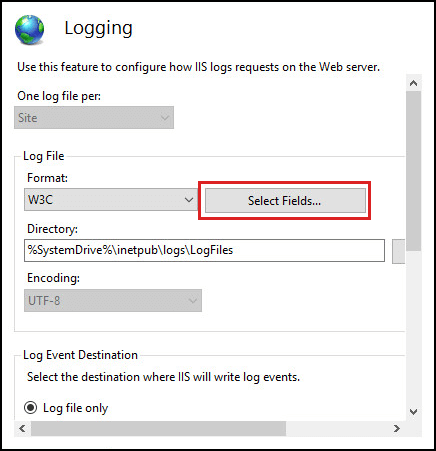
- Klicken Sie im Abschnitt Protokolldatei auf Felder auswählen.
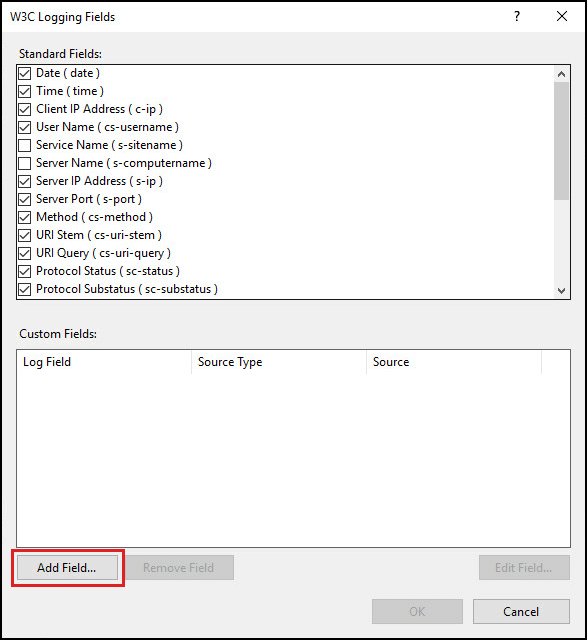
- Klicken Sie auf die Option Feld hinzufügen.
- Im Fenster Spezifisches Feld hinzufügen:
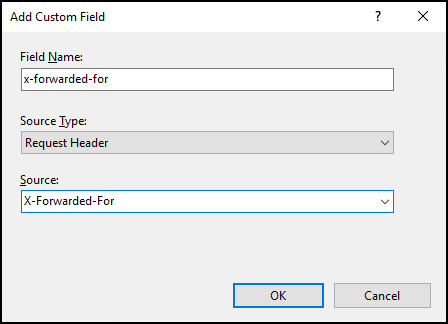
- Geben Sie „X-Forwarded-For“ (oder einen Namen Ihrer Wahl) im Namensfeld ein.
- Geben Sie X-Forwarded-For unter Quelle ein
- Belassen Sie den Quellentyp, um einen Anfrage-Header festzulegen.
- Im Fenster Spezifisches Feld hinzufügen klicken Sie auf OK.
- Klicken Sie dann im Fenster W3C-Protokollierungsfelder ebenfalls auf OK.
- Im Bereich Aktionen klicken Sie auf Anwenden, um die Änderungen zu implementieren.
- Die Protokolldateien werden standardmäßig im Verzeichnis %SystemDrive%\inetpub\logs\LogFiles gespeichert. IIS erstellt neue Protokolldateien und hängt _X an ihre Namen an, wodurch angegeben wird, dass sie spezifische Felder enthalten.
- Das in Schritt 6 hinzugefügte spezifische Feld muss in Exchange Reporter Plus konfiguriert werden.
- Wechseln Sie in Exchange Reporter Plus zur Registerkarte Einstellungen.
- Gehen Sie links auf Konfiguration → Exchange Server → Protokoll-/Datenbankpfad.
- Wählen Sie nun Organisationsnamen und Servernamen aus.
- Klicken Sie auf Erweiterte Protokollierung in der Nähe des Feldes OWA (IIS) Protokollpfad.
- Setzen Sie das Häkchen bei der Option Erweiterte Protokollierung aktivieren
- Geben Sie im Feld Spezifischer Header den Namen ein, den Sie in Schritt 6 als Feldnamen angegeben hatten.
- Klicken Sie auf Speichern.
Schritte zum Aktivieren der erweiterten IIS-Protokollierung auf IIS-7- und 7.5-Servern.
Unter IIS 7 und IIS 7.5 müssen Sie das Add-on Erweiterte Protokollierung installieren. Sie können es hier herunterladen. Nach der Installation auf dem IIS-Server erscheint in IIS die Option namens Erweitere Protokollierung.
- Klicken Sie auf Start. Wechseln Sie zu Systemsteuerung → Administrative Tools → Internet Information Services (IIS) Manager.
- Klicken Sie auf die entsprechende Website, für die Sie die XFF-Protokollierung im linken Bereich unter Verbindungen aktivieren möchten. Nun wird die Startseite im Hauptfenster angezeigt.
- Auf der Startseite unter IIS ein Doppelklick auf Erweiterte Protokollierung.
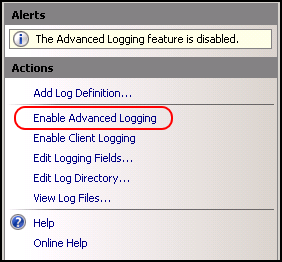
- Klicken Sie nun rechts unter Aktionen auf Erweiterte Protokollierung aktivieren und dann auf Protokollfelder bearbeiten.
- Im Fenster Protokollfelder bearbeiten klicken Sie auf Feld hinzufügen und dann:
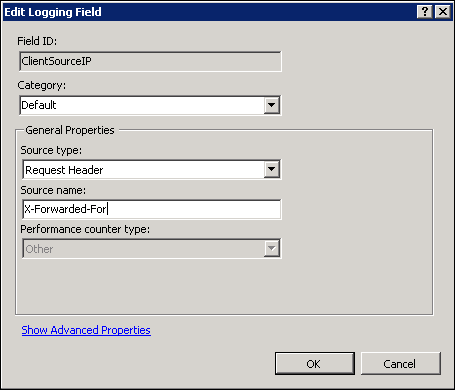
- Geben Sie „X-Forwarded-For“ (oder einen Namen Ihrer Wahl) unter Feld-ID ein.
- Wählen Sie Standard als Kategorie aus.
- Wählen Sie im Dropdown-Menü Quellentyp die Option Anfrage-Header aus.
- Geben Sie X-Forwarded-For unter Quellenname ein
- Klicken Sie im Formular Protokollfelder hinzufügen auf OK.
- Klicken Sie dann im Fenster Protokollfelder bearbeiten ebenfalls auf OK.
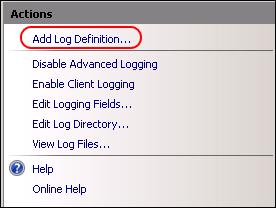
- Klicken Sie rechts unter Aktionen auf Protokolldefinition hinzufügen.
- Geben Sei Erweiterte Protokolle (oder einen Namen Ihrer Wahl) im Feld Grund-Dateiname aus.
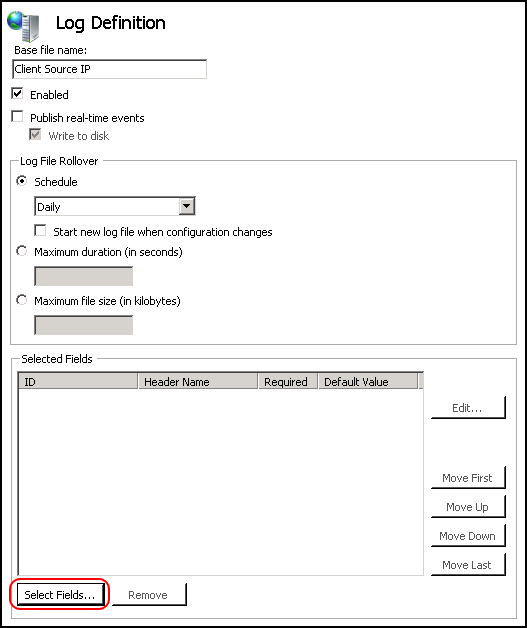
- Klicken Sie auf Felder auswählen.
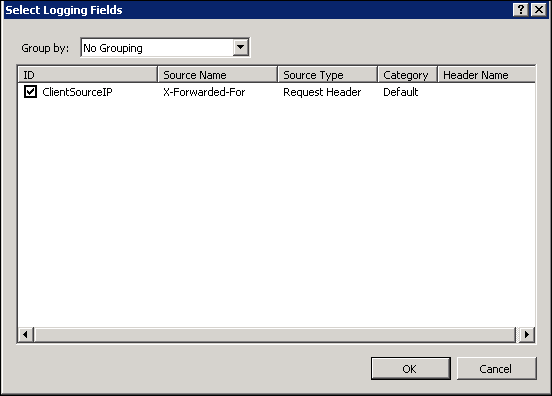
- Die folgenden Felder müssen ausgewählt sein:
- Das spezifische Feld aus Schritt 5
- Datum
- mal
- cs-uri-stem
- cs-uri-query
- cs-username
- c-ip
- cs(User-Agent)
- cs(Cookie)
- sc-status
- Klicken Sie im Formular Protokollfelder auswählen auf OK und dann unter Aktionen auf Anwenden.
- Klicken Sie im Fenster Aktionen auf Zurück zur erweiterten Protokollierung.
- Abschnitt IISreset wählen Sie Neustart aus, um die neuen Einstellungen anzuwenden.
- Klicken Sie rechts unter Aktionen auf Client-Protokollierung aktivieren.
- Klicken Sie jetzt auf die Option Protokollverzeichnis bearbeiten im Fenster Aktionen.
- Kopieren und speichern Sie den Wert im Feld Server-Protokollverzeichnis. Das wird später noch benötigt.
- Das in Schritt 5 hinzugefügte spezifische Feld muss in Exchange Reporter Plus konfiguriert werden.
- Wechseln Sie in Exchange Reporter Plus zur Registerkarte Einstellungen.
- Gehen Sie links auf Konfiguration → Exchange Server → Protokoll-/Datenbankpfad.
- Wählen Sie nun Organisationsnamen und Servernamen aus.
- Klicken Sie auf Erweiterte Protokollierung in der Nähe des Feldes OWA (IIS) Protokollpfad.
- Setzen Sie das Häkchen bei der Option Erweiterte Protokollierung aktivieren
- Geben Sie im Feld Protokollname den Namen ein, den Sie in Schritt 7 als Grund-Dateinamen angegeben hatten.
- In das Feld Spezifischer Header geben Sie dann die Feld-ID aus Schritt 5 ein.
- Klicken Sie auf Speichern.
Fügen Sie nun im Feld OWA(IIS)-Protokollpfad den Wert ein, den Sie in Schritt 15 kopiert hatten. Ersetzen Sie dabei „%SystemDrive%“ durch „C:\“. Beispiel: Ersetzen Sie %SystemDrive%\inetpub\logs\AdvancedLogs by C:\inetpub\logs\AdvancedLogs.
Fehlgeschlagene Konfiguration der Anfragenverfolgung für den Bericht zu fehlgeschlagenen Anmeldungen und für andere Berichte in der allgemeinen OWA-Kategorie
Voraussetzungen: Nach der standardmäßigen Installation von IIS 7 (oder einer neueren Version), installieren Sie den Verfolgungsrollenservice, um fehlgeschlagene Anfragen verfolgen zu können. Nachdem Sie den Rollenservice installiert haben, müssen Sie die Verfolgung fehlgeschlagener Anmeldungen auf Site-, Anwendungs- und Verzeichnisebene aktivieren.
Hinweis: Der Rollover für diese Protokolle und Daten geschieht immer um Mitternacht (00:00 Uhr).
Schritte zur Installation des Verfolgungsrollenservice
Unter Windows Server 2012 oder Windows Server 2012 R2:
- Gehen Sie auf den Server Manager.
- Im „Server Manager“ gehen Sie auf das Menü „Verwaltung“ und dann auf „Rollen und Funktionen hinzufügen“.
- Klicken Sie dann im Assistenten „Rollen und Funktionen hinzufügen“ auf „Weiter“. Wählen Sie den Installationstyp aus und klicken Sie auf „Weiter“.
- Dann wählen Sie den Zielserver aus und klicken erneut auf „Weiter“.
- Auf der Seite Serverrollen wählen Sie erst Web-Server (IIS), Web-Server, Status und Diagnose und dann Verfolgung aus. Klicken Sie auf „Weiter“.
- Klicken Sie dann auf der Seite „Funktionen auswählen“ auf „Weiter“.
- Auf der Seite „Installationsauswahlen bestätigen“ klicken Sie auf „Installieren“.
- Schließlich klicken Sie auf der Seite „Ergebnisse“ auf „Schließen“.
Windows 8 oder Windows 8.1:
- Klicken Sie auf Start und wechseln Sie zur Systemsteuerung.
- Navigieren Sie zu Programme und Features → Windows-Features aktivieren oder deaktivieren.
- Erweitern Sie Internet Information Services, World Wide Web Services, Status und Diagnose, und wählen Sie dann Verfolgung aus.
- Klicken Sie auf OK und schließen Sie das Fenster.
Unter Windows Server 2008 oder Windows Server 2008 R2:
- Klicken Sie auf Start. Navigieren Sie zu Administrative Tools → Server Manager.
- In der Hierarchie Server Manager erweitern Sie Rollen und klicken auf Web Server (IIS).
- Unter Web Server (IIS) scrollen Sie zum Abschnitt Rollenservices und klicken auf Rollenservices hinzufügen.
- Auf der Seite Rollenservices auswählen aktivieren Sie die Verfolgung und klicken auf Weiter.
- Auf der Seite „Installationsauswahlen bestätigen“ klicken Sie auf „Installieren“.
- Schließlich klicken Sie auf der Seite „Ergebnisse“ auf „Schließen“.
Windows Vista oder Windows 7:
- Klicken Sie auf Start und wechseln Sie zur Systemsteuerung.
- Klicken Sie in der Systemsteuerung auf Programme und Features und dann auf Windows-Features aktivieren oder deaktivieren.
- Erweitern Sie Internet Information Services, World Wide Web Services, Status und Diagnose.
- Wählen Sie Verfolgung aus und klicken Sie auf OK.
Schritte zur Aktivierung der Verfolgung
- Öffnen Sie den „Internet Information Services (IIS) Manager“.
- Wenn Sie Windows Server 2012 oder Windows Server 2012 R2 verwenden:
In der Taskleiste klicken Sie auf Server Manager. Wechseln Sie zu Tools → Internet Information Services (IIS) Manager.
- Wenn Sie Windows 8 oder Windows 8.1 verwenden:
Halten Sie die Windows-Taste gedrückt, drücken Sie auf den Buchstaben X und klicken Sie dann auf Systemsteuerung. Gehen Sie zu Administrative Tools und doppelklicken Sie dann auf den Internet Information Services (IIS) Manager.
- Wenn Sie Windows Server 2008 oder Windows Server 2008 R2 verwenden:
In der Taskleiste klicken Sie auf Start, zeigen auf Administrative Tools und klicken dann auf den Internet Information Services (IIS) Manager.
- Wenn Sie Windows Vista oder Windows 7 verwenden:
Klicken Sie in der Taskleiste auf Start und dann auf Systemsteuerung. Nun ein Doppelklick auf Administrative Tools und dann auf den Internet Information Services (IIS) Manager.
- Unter „Verbindungen“ wählen Sie Server-Verbindung, Site, Anwendung oder Verzeichnis aus, um dort die Verfolgung fehlgeschlagener Anfragen zu konfigurieren.
- Klicken Sie im Bereich „Aktionen“ auf „Verfolgung fehlgeschlagener Anfragen“.
- Im Dialogfeld Website-Einstellungen für die Verfolgung fehlgeschlagener Anfragen bearbeiten setzen Sie das Häkchen, um die Verfolgung zu aktivieren.
- Belassen Sie den Standardwert oder geben Sie im entsprechenden Feld ein neues Verzeichnis ein, in dem die Protokolldateien zu fehlgeschlagenen Anfragen aufbewahrt werden sollen.
- Im Feld Maximale Anzahl an Verfolgungsdateien an, wie viele Dateien Sie für die Verfolgung fehlgeschlagener Anfragen speichern möchten, und klicken Sie dann auf OK.
Bekannte Probleme in IIS Version 7 und 7.5 (laut Microsoft)
1. Im Feld „cs-username“ werden keine Daten verzeichnet, wenn Sie die „Erweiterte Protokollierung“ von Internet Information Services (IIS) verwenden
Lösung:
Hinweis: Bei den folgenden Schritten editieren Sie die Datei „applicationHost.config“. Bitte sichern Sie stets Ihre Konfigurationsdateien, bevor Sie Änderungen daran vornehmen.
Um dieses Problem zu umgehen, bearbeiten Sie die Datei „applicationHost.config“ mit den folgenden Schritten, um die erweiterte Protokollierung zu aktivieren:
- Öffnen Sie mit einem Texteditor die Datei applicationHost.config im Pfad C:\Windows\System32\inetsrv\config path.
- Suchen Sie den Abschnitt <advancedLogging>.
- In advancedLogging suchen Sie nach <field id="UserName"...>
- Ändern Sie hier das Feld sourceType wie folgt in „BuiltIn“:
<field id="UserName" sourceName="UserName" sourceType="BuiltIn" logHeaderName="cs-username" category="Default" loggingDataType="TypeLPCSTR" />
2. Protokollierung von Zeichenfolgenwerten mit Anführungszeichen
In einigen Fällen wird der Nutzername in doppelten Anführungszeichen angezeigt. Für gewöhnlich ist das bei der Ausgabe unerwünscht. Sie können dieses Problem beheben, indem Sie den Wert für das Trennzeichen ändern.
Lösung:
- Öffnen Sie die Datei im Pfad C:\Windows\System32\inetsrv\config\schema\IISAdvancedLogging_schema.xml mit einem Texteditor.
- Suchen Sie den Eintrag <attribute name="delimiter"...>.
- Dann können Sie den Standardwert zu | ändern: <attribute name="delimiter" type="string" defaultValue="|" />
Anhang
Schritte zur Aktivierung von csCookie
- Öffnen Sie den Dialog Ausführen und geben Sie inetmgr ein.
- Gehen Sie zu Gerätename → Sites auf der linken Seite.
- Klicken Sie auf Standard-Website.
- In der Mitte ein Doppelklick auf Protokollierung.
- Dann klicken Sie rechts unter Aktionen auf Aktivieren.
- IIS 7 und neuere Versionen:
- Klicken Sie im Abschnitt „Protokolldatei“ auf „Felder auswählen“.
- Setzen Sie das Häkchen beim Feld cs(Cookie).
- Klicken Sie auf OK.
- Bei IIS 6:
- Klicken Sie auf Eigenschaften und gehen Sie auf die Registerkarte Erweitert.
- Setzen Sie das Häkchen beim Feld cs(Cookie).
- Klicken Sie auf OK.
Hinweis: Falls Probleme mit der Konfiguration auftreten, finden Sie hier Tipps zur Fehlerbehebung.
