Migration von einer MySQL-Datenbank auf PostreSQL Server
Bitte führen Sie die folgenden Schritte aus, um Daten von einem bestehenden Exchange-Reporter-Plus-Server mit einer MySQL-Datenbank auf eine neue Installation mit PostgreSQL zu migrieren.
Schritte zur Migration von Daten aus Exchange Reporter Plus von MySQL auf PostgreSQL am gleichen Rechner.
- Stoppen Sie Exchange Reporter Plus (Klicken Sie auf Start und suchen Sie nach Exchange Reporter Plus. Klicken Sie dann auf Exchange Reporter Plus stoppen).
Hinweis: Falls Sie Exchange Reporter Plus als NT-Dienst installiert haben, müssen Sie den Service stoppen. Klicken Sie dazu auf Start → Ausführen, geben Sie „services.msc“ (ohne die Anführungszeichen) ein und klicken Sie auf „OK“. Im Fenster Dienste suchen Sie nach dem Dienst namens ManageEngine Exchange Reporter Plus und halten ihn an.
- Aktualisieren Sie Ihre aktuelle Installation von Exchange Reporter Plus (mit der MySQL-Datenbank) auf die neueste Version, indem Sie das aktuelle Service Pack anwenden. Das Service Pack können Sie hier herunterladen. Die Installationsschritte für das Service Pack finden Sie hier.
- Öffnen Sie die Datei database_params.conf an diesem Speicherort: Exchange-Reporter-Plus-Installationsverzeichnis\conf
- Verwenden Sie in der URL statt der Portnummer 33309 eine andere, z. B. 33319 oder 33329.
- Verwenden Sie Notepad, um die Datei setCommonEnv.bat an diesem Speicherort zu öffnen: Exchange-Reporter-Plus-Installationsverzeichnis\bin Suchen Sie nach dem Text DB_PORT und ändern Sie die Portnummer wie in Schritt 4 erläutert.
- Als nächstes gehen Sie auf den Informationsordner für die InstallShield-Installation (C:\Program Files (x86)\InstallShield Installation Information). Fügen Sie dann _bak an den Ordner an {CCB34152-8A6B-4442-8713-48E2F437E548} als Suffix an – also {CCB34152-8A6B-4442-8713-48E2F437E548}_bak.
- Nun müssen Sie die aktuelle Version von Exchange Reporter Plus herunterladen und installieren. Nach abgeschlossener Installation entfernen Sie das Häkchen aus dem Feld „Exchange Reporter Plus im Konsolenmodus starten“ und klicken Sie dann auf „Abschließen“.
- Öffnen Sie die Eingabeaufforderung als Administrator, woraufhin Sie zum neuen Ordner Exchange-Reporter-Plus-Installationsverzeichnis\bin gehen. Starten Sie hier nur die Datenbank alleine, indem Sie die Datei startDB.bat ausführen.
- Jetzt öffnen Sie im alten Installationsverzeichnis die Befehlszeile als Administrator, gehen zum Exchange-Reporter-Plus-Verzeichnis\bin und führen die Datei changeDB.bat aus.
- Wählen Sie „PostgreSQL-Server“ als Servertyp aus.
- Geben Sie „localhost“ als Hostnamen an.
- Die Portnummer soll 33309 betragen.
- Wenn Sie nun auf Ja klicken, werden die Daten migriert.
- Geben Sie „erp“ als Datenbankname an, und klicken Sie auf Verbindung testen. Bei erfolgreicher Testverbindung klicken Sie auf Speichern.
Hinweis: Bei einem Build unter 5600, fahren Sie bitte direkt mit Schritt 13 fort. Bei einem Build ab 5600 müssen Sie auch die Schritte 10, 11 und 12 durchführen.
Öffnen Sie den Pfad Installationsverzeichnis\Exchange Reporter Plus\pgsql\bin über die Eingabeaufforderung und führen Sie den folgenden Befehl aus:psql.exe -U postgres -h 127.0.0.1 -p 33309
Nachdem dieser Befehl ausgeführt wurde, geben Sie das Kennwort ein und klicken Sie auf „Eingeben“. Führen Sie dann den Befehl Grant postgres to exchangereporter aus.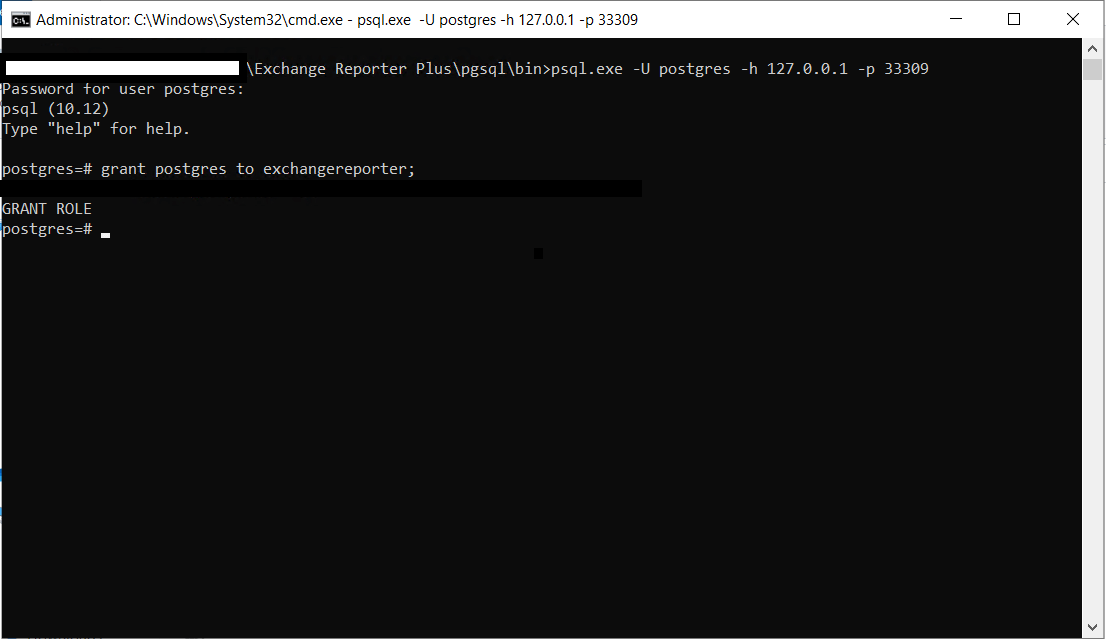
Ändern Sie den Namen der neuen Datenbank, der während der Migration angegeben wird, indem Sie die Datei im Ordner Installationsverzeichnis\Exchange Reporter Plus\conf\database_params bearbeiten.
Nach abgeschlossener Datenbankmigration führen Sie stopDB.bat in der Eingabeaufforderung aus.Jetzt müssen Sie das Produkt neu starten. Prüfen Sie, ob alle Konfigurationen und Daten aus der alten Instanz von Exchange Reporter Plus erfolgreich in die neue Instanz migriert wurden.Schritte zur Migration von Exchange Reporter Plus von MySQL auf PostgreSQL an unterschiedlichen Rechnern
Hinweis: Wenn SSL in der alten Instanz aktiviert wurde, müssen Sie die bestehende SSL-Konfiguration in die neue Instanz kopieren. Kopieren Sie also die Dateien server.xml und web.xml aus dem Ordner \conf vom alten Server und fügen Sie diese am gleichen Speicherort auf dem neuen Server ein..
- Stoppen Sie Exchange Reporter Plus (Klicken Sie auf Start und suchen Sie nach Exchange Reporter Plus. Klicken Sie dann auf Exchange Reporter Plus stoppen).
Hinweis: Falls Sie Exchange Reporter Plus als NT-Dienst installiert haben, müssen Sie den Service stoppen (Start > Ausführen, geben Sie services.msc ein und klicken Sie auf OK. Im Fenster Dienste suchen Sie nach dem Dienst namens ManageEngine Exchange Reporter Plus und halten ihn an.)
- Aktualisieren Sie Ihre aktuelle Installation von Exchange Reporter Plus (mit der MySQL-Datenbank – Exchange Reporter Plus Build 4142 und darunter) auf die neueste Version, indem Sie das aktuelle Service Pack anwenden. (Sie können das Service Pack hier herunterladen und dann diesen Service-Pack-Installationsschritten folgen).
- Nun müssen Sie die aktuelle Version von Exchange Reporter Plus herunterladen und installieren. Nach abgeschlossener Installation entfernen Sie das Häkchen ausder Option „Exchange Reporter Plus im Konsolenmodus starten“ und klicken Sie dann auf „Abschließen“.
- Auf dem neuen Server von Exchange Reporter Plus:
- Aktivieren Sie die Remote-Verbindung zum PostgreSQL-Datenbankserver. dazu nehmen Sie die folgenden Änderungen in den Dateien „pg_hba.conf“ und „postgresql.conf“ vor, die an diesem Speicherort zu finden ist: Neues Exchange Reporter Plus Installationsverzeichnis\pgsql\data. Wir empfehlen dringend, diese Dateien vor dem Ändern zu sichern.
In der Datei pg_hba.conf ersetzen Sie unter IPv4 local connections, die IP-Adresse 127.0.0.1/32 mit den IPs aller Ihrer Server. Speichern Sie dann die Datei ab.
Suchen Sie in der Datei postgresql.conf nach diesem Text: #listen_addresses = 'localhost'. Ersetzen Sie ihn mit: listen_addresses = 'Ziel-IP-Adresse‘ und speichern die Datei ab.
Öffnen Sie die Eingabeaufforderung als Administrator, woraufhin Sie zum neuen Exchange Reporter-Plus-Installationsverzeichnis\bin gehen. Starten Sie hier nur die Datenbank alleine, indem Sie die Datei startDB.bat ausführen. Jetzt öffnen Sie im alten Exchange-Reporter-Plus-Server die Befehlszeile als Administrator, gehen zum Exchange-Reporter-Plus-Installationsverzeichnis/bin und führen die Datei changeDB.bat aus.- Wählen Sie PostgreSQL-Server als „Servertyp“ aus.
- Geben Sie als Hostnamen den neuen Hostnamen von Exchange Reporter Plus an (z. B. consto-dc1).
- Die „Portnummer“ soll 33309 betragen.
- Wählen Sie Ja aus, um die Daten zu migrieren.
- Geben Sie erp als „Datenbankname“ an, und klicken Sie auf Verbindung testen. Bei erfolgreichem Verbindungstest klicken Sie auf Speichern.
Hinweis: Bei einem Build unter 5600, fahren Sie bitte direkt mit Schritt 9 fort. Bei einem Build ab 5600 müssen Sie auch die Schritte 6, 7 und 8 durchführen.
Öffnen Sie den Pfad Installationsverzeichnis\Exchange Reporter Plus\pgsql\bin über die Eingabeaufforderung und führen Sie den folgenden Befehl aus:psql.exe -U postgres -h 127.0.0.1 -p 33309
Nachdem dieser Befehl ausgeführt wurde, geben Sie das Kennwort ein und klicken Sie auf „Eingeben“. Führen Sie dann den Befehl Grant postgres to exchangereporter aus.
Ändern Sie den Namen der neuen Datenbank, der während der Migration angegeben wird, indem Sie die Datei im Ordner Installationsverzeichnis\Exchange Reporter Plus\conf\database_params bearbeiten.
Wenn die Datenbankmigration auf dem neuen Server abgeschlossen ist, führen Sie stopDB.bat in der Eingabeaufforderung aus, die Sie in Schritt 5 geöffnet hatten.Machen Sie die Änderungen rückgängig, die Sie unter „Neues Exchange Reporter Plus Installationsverzeichnis\pgsql\data“ an den Dateien „pg_hba.conf“ und „postgresql.conf“ vorgenommen hatten.Wenn es sich beim Archivpfad auf dem alten Rechner mit Exchange Reporter Plus nicht um einen freigegebenen Speicherort handelt, kopieren Sie die archivierten Dateien vom alten Rechner in den gleichen Pfad auf dem neuen Rechner mit Exchange Reporter Plus.Starten Sie den neuen Exchange Reporter Plus Server. Prüfen Sie, ob alle Konfigurationen und Daten vom alten Exchange Reporter Plus Server erfolgreich auf den neuen Server migriert wurden.