In Windows PowerShell gibt es kein eigenes Cmdlet, um die CPU- und Speicherauslastung herauszubekommen. Sie können aber das Cmdlet get-wmi object zusammen mit den erforderlichen Parametern verwenden, um an die gewünschten Ergebnisse zu kommen.
Beispiel für das Abrufen von CPU- und Speicherauslastung mit dem Cmdlet „Get-WMI object“:
So rufen Sie die CPU-Auslastung ab:
$Processor = (Get-WmiObject -ComputerName $Exchserver -Class win32_processor -ErrorAction Stop | Measure-Object -Property LoadPercentage -Average | Select-Object Average).Average
So rufen Sie die Speicherauslastung ab:
$ComputerMemory = Get-WmiObject -ComputerName $Exchserver -Class win32_operatingsystem -ErrorAction Stop
$Memory = ((($ComputerMemory.TotalVisibleMemorySize - $ComputerMemory.FreePhysicalMemory)*100)/ $ComputerMemory.TotalVisibleMemorySize) $RoundMemory = [math]::Round($Memory, 2)
Beide Beispiele wurden mit dem Cmdlet Get-WmiObject gescriptet und zeigen die CPU- und Speicherauslastung (in Prozent) für den Exchange-Server namens „Exchserver“ an.
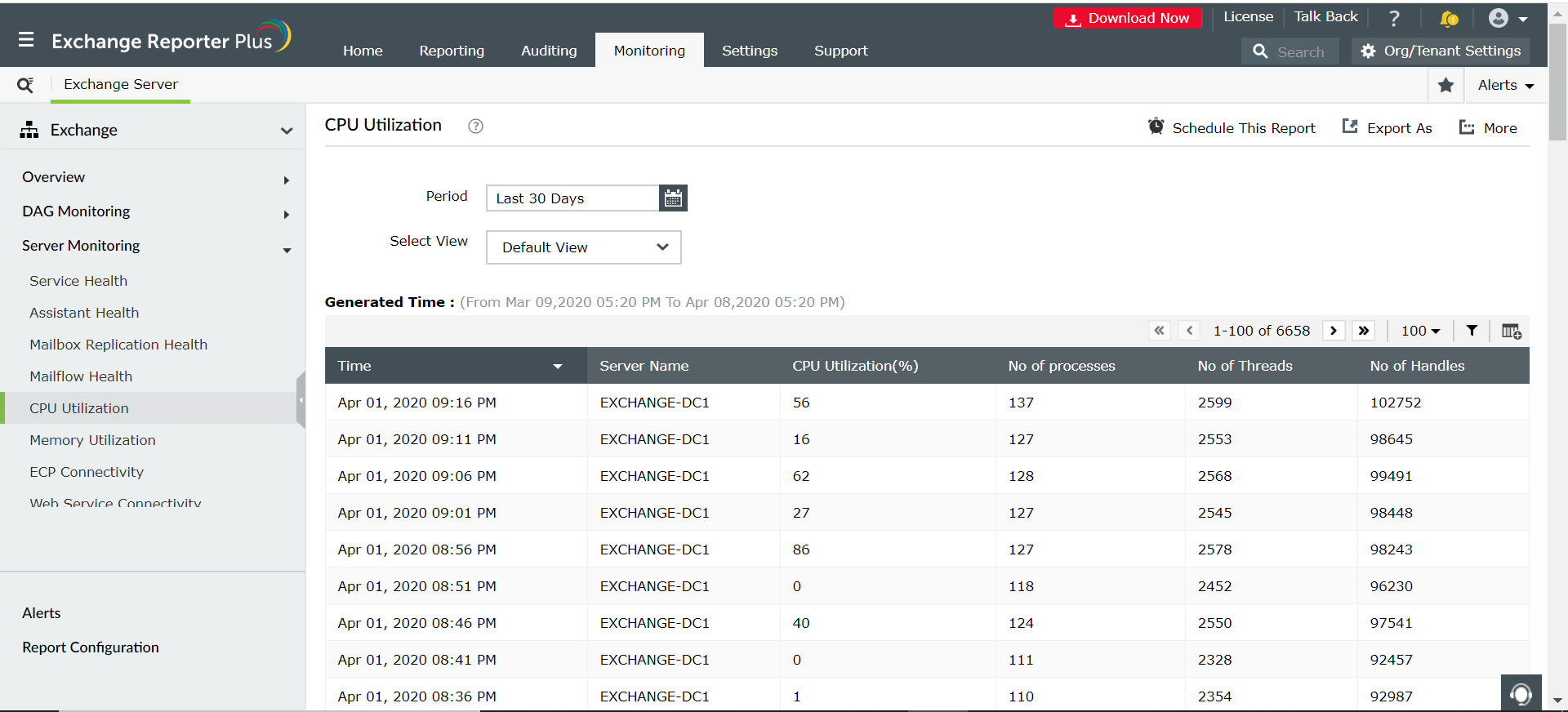
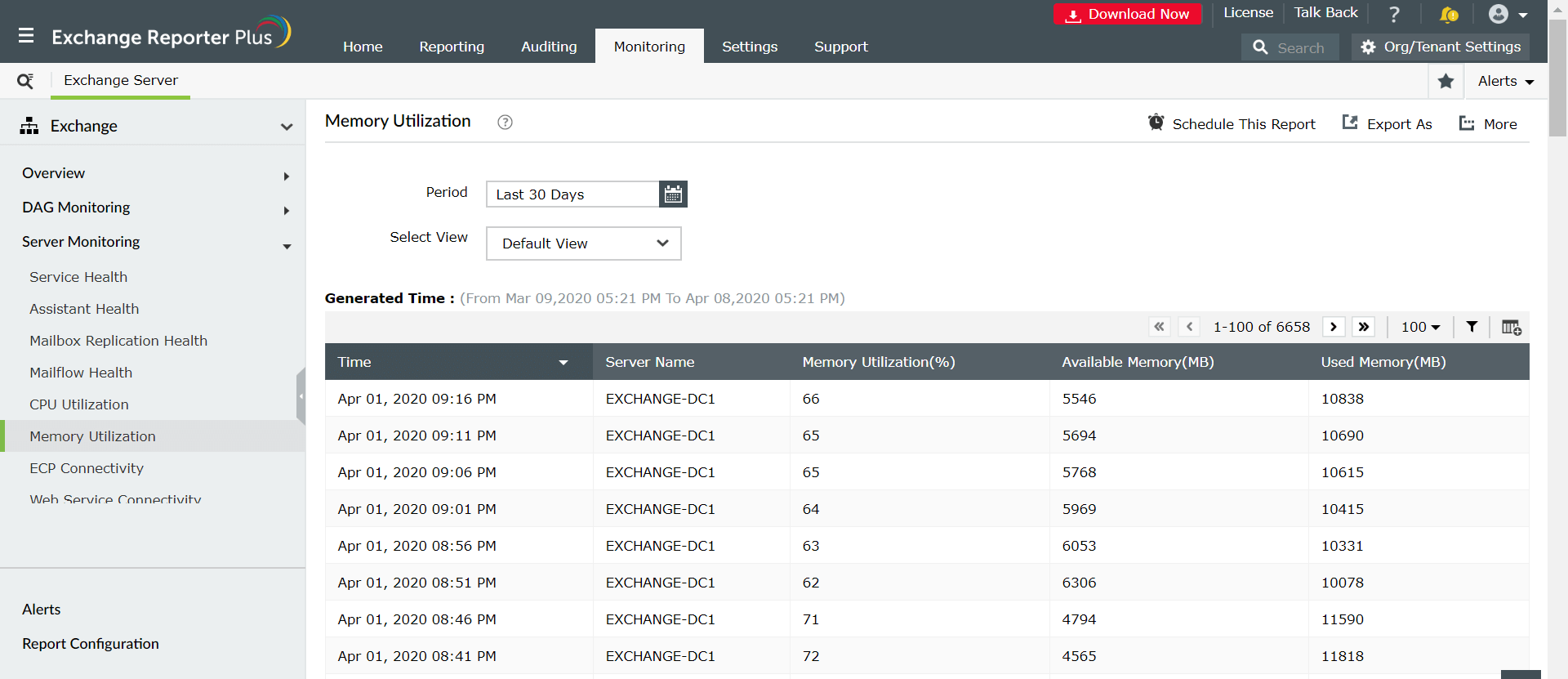
Mit Exchange Reporter Plus müssen Sie keine komplexen PowerShell-Codes mehr entwerfen und skripten. Stattdessen können Sie Berichte mit nur einem Knopfdruck erzeugen lassen und die CPU- und Speicherauslastung ganz einfach überwachen.
Schritte zur Überwachung von CPU- und Speicherauslastung mit Exchange Reporter Plus:
- Gehen Sie oben im Fenster auf die Registerkarte Überwachung.
- Navigieren Sie links zu Server-Überwachung.
- Wählen Sie im Dropdown-Menü den Bericht CPU-Auslastung oder Speicherauslastung aus.
- Geben Sie den Zeitraum für die Berichtserstellung ein.
- Wählen Sie den Typ der Ansicht aus, in welcher der Bericht präsentiert werden soll. (Zusammenfassung, Standard oder spezifische Ansicht.)
Was spricht für Exchange Reporter Plus?
- Berichtsplanung: Planen Sie Berichte so, dass sie automatisch erzeugt und per E-Mail an die betreffenden Stakeholder (wie IT-Admins und Manager) gesendet werden.
- Schnellzugriff und Exportoptionen: Fügen Sie Berichte zu Ihren Favoriten hinzu, um einfach darauf zugreifen zu können. Außerdem lassen sich die Berichte in verschiedenen Dateiformaten (darunter PDF, HTML, XLS und CSV) exportieren.
- Filter- und Alarmierungsoptionen: Fügen Sie Spalten zum erzeugten Bericht hinzu (oder entfernen Sie welche), um nur die relevanten Informationen anzuzeigen. Verwenden Sie erweiterte Filteroptionen, um Ihre Suche anzupassen, und konfigurieren Sie Alarmierungsprofile, um sich bei bestimmten Aktionen in Echtzeit benachrichtigen zu lassen.
- Techniker-Delegierung: Delegieren Sie verschiedene Berichte an verschiedene Techniker. Behalten Sie die Kontrolle darüber, wer worauf zugreifen kann. Außerdem können Sie Ihre Berichte mit Kennwörtern schützen.
- Einfach analysierbare Berichte: Erstellen Sie wiederkehrende Berichte nach Domäne, nach Mandant oder als Gesamtzusammenfassung. Außerdem können Sie komplexe Analysedaten mit Diagrammen und Dashboards visualisieren.
- Protokollweiterleitung an SIEM-Lösungen: Stellen Sie Integrationen zu anderen SIEM-Lösungen (wie Splunk und Syslog) her, und leiten Sie Protokolle zur Analyse an sie weiter.
Hier erfahren Sie mehr über die Vorteile der Berichte in Exchange Reporter Plus im Vergleich zu PowerShell-Codes.
