Das Cmdlet Get-DatabaseAvailabilityGroup ruft den Status und weitere Informationen zu verschiedenen DAGs ab, die derzeit in Ihrer Exchange-Organisation verfügbar sind. DAGs sind sekundäre Speicherobjekte, die als Backups und Kopien aller Protokolle in der primären Datenbank Ihres Exchange Servers fungieren (falls Sie Kopien anfertigen).
Beispiele für Cmdlets mit Get-DatabaseAvailabilityGroup:
Beispiel: Get-DatabaseAvailabilityGroup ExchBackup1 | Format-List
Mit diesem Cmdlet können Sie den Echtzeit-Status zum DAG „ExchBackup2“ abrufen.
Diese Cmdlets sehen vielleicht einfach und unkompliziert aus. Kompliziert wird es, wenn Sie ständig neue Parameter hinzufügen müssen, um Ihre Suche einzugrenzen. Lange PowerShell-Cmdlets einzugeben kann schnell nervig werden und nimmt eine Menge Zeit in Anspruch. Sorgfältig nach Fehlern (wie falsch platzierten Kommas oder Bindestrichen) zu suchen, ist einfach lästig. Aber keine Sorge, Exchange Reporter Plus ist der Ausweg.
So erhalten Sie Einblick in DAGs mit Exchange Reporter Plus:
Exchange Reporter Plus bietet Ihnen verschiedene Berichte mit allen nötigen Informationen rund um Status und Zustand Ihrer DAGs.
Liste der verfügbaren DAG-Überwachungsberichte: Für Exchange Server:
- Replikationszustand: Zeigt den Replikationsstatus der DAG an.
- Datenbank-Kopiestatus: Zeigt den Status von DB-Kopien an, die erstellt und in der DAG gespeichert werden.
- DAG-Netzwerkzustand: Erzeugt Daten zum Status und zur Konnektivität zum Netzwerk
- Details zu Aktivierungspräferenzen: Zeigt eine Liste aller aktiven und laufenden DAGs an.
- Datenbankverfügbarkeitsgruppen (DAGs): (unter „Organisationsberichte“): Listet alle Datenbankverfügbarkeitsgruppen (DAGs) und die zugehörigen Details auf.
Schritte zum Erstellen von Gruppenberichten zur Datenbank in Exchange Reporter Plus:
- Gehen Sie oben im Fenster auf die Registerkarte Überwachung.
- Erweitern Sie das Dropdown-Menü DAG-Überwachung.
- Wählen Sie einen Bericht aus der Liste verfügbarer Berichte aus.
- Geben Sie den Zeitraum für die Berichtserstellung ein.
- Nun müssen Sie eine Ansicht auswählen, bevor Sie den Bericht erzeugen (Zusammenfassung, Standard oder spezifische Ansicht).
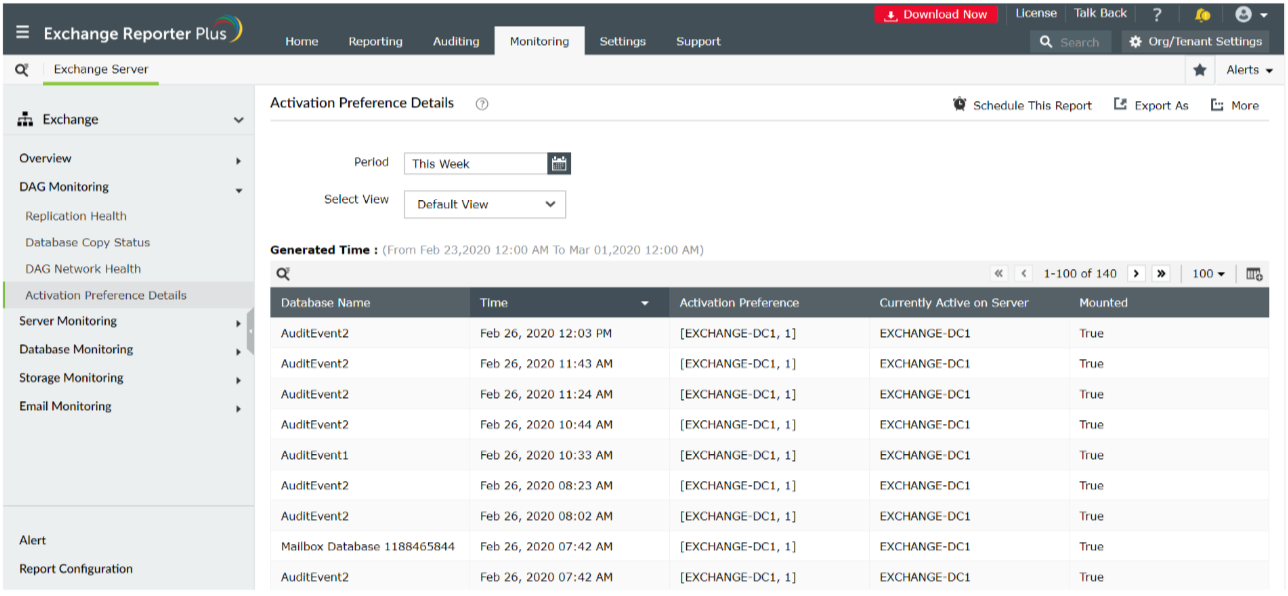
Die folgenden Gründe sprechen dafür, Ihre Organisation mit Exchange Reporter Plus zu überwachen!
- Berichtsplanung: Planen Sie Berichte so, dass sie automatisch erzeugt und per E-Mail an die betreffenden Stakeholder (wie IT-Admins und Manager) gesendet werden.
- Exportoptionen: Exportieren Sie Berichte in verschiedene Formate, wie PDF HTML, XLS und CSV.
- Filter- und Alarmierungsoptionen: Fügen Sie Spalten zum erzeugten Bericht hinzu (oder entfernen Sie welche), um nur die relevanten Informationen anzuzeigen. Verwenden Sie die erweiterten Filter, um die Suche einzugrenzen. Außerdem können Sie Alarmierungen für Audit- und Überwachungsberichte einrichten, um sich sofort per E-Mail oder SMS benachrichtigen zu lassen.
- Techniker-Delegierung: Delegieren Sie verschiedene Berichte an verschiedene Techniker. Behalten Sie die Kontrolle darüber, wer worauf zugreifen kann.
- Einfach analysierbare Berichte: Erstellen Sie wiederkehrende Berichte nach Domäne, nach Mandant oder als Gesamtzusammenfassung. Außerdem können Sie komplexe Analysedaten mit Diagrammen und Dashboards visualisieren.

