Das Cmdlet Get-DistributionGroup wird verwendet, um die vollständige Liste der Verteilergruppen abzurufen, die in einer Exchange-Organisation oder einem Office-365-Mandanten vorhanden sind. Dieses Cmdlet führt Informationen zu Verteilergruppen und E-Mail-fähigen Sicherheitsgruppen auf.
Beispiele für Cmdlets mit „Get-DistributionGroup“:
Beispiel: Get-DistributionGroup -Anr workfromhome | Format-Table Name
Dieses Cmdlet ruft Informationen zu allen Verteilergruppen und E-Mail-fähigen Sicherheitsgruppen ab, deren Namen die Zeichenfolge „workfromhome“ enthalten (hier in diesem Beispiel). Sie können stattdessen eine beliebige Zeichenfolge verwenden. Der Parameter „Anr“ wird zur Suche nach der Zeichenfolge verwendet.
Beispiel: Get-DistributionGroup -OrganizationalUnit “marketing" | Format-List
Dieses Cmdlet ruft die Liste der Verteilergruppen und E-Mail-fähigen Sicherheitsgruppen ab, die in der Organisationseinheit „Marketing“ verfügbar sind.
Beispiel: Get-DistributionGroup -DomainController “exchDC1"
Mit dem obigen Cmdlet können Sie Informationen zu allen Verteilergruppen in einer bestimmten Domäne abrufen, die dem Domänencontroller „exchDC1“ untersteht.
Stellen Sie sich nur vor, Sie müssten diese Skripte immer und immer wieder eingeben, um an Informationen zu verschiedenen Verteilergruppen in mehreren Domänen und OEs zu gelangen. Klingt anstrengend, nicht wahr? Zum Glück bietet Ihnen Exchange Reporter Plus eine einfachere Lösung. Exchange Reporter Plus ist ein Tool für Berichte, Auditing und Überwachung von Exchange. Hier erhalten Sie zahlreiche Berichte aus den erzeugten Daten und können alle Informationen zu Verteilerlisten sofort analysieren.
Eine Liste der Verteilerlistenberichte in Exchange Reporter Plus:
Für Exchange Server:
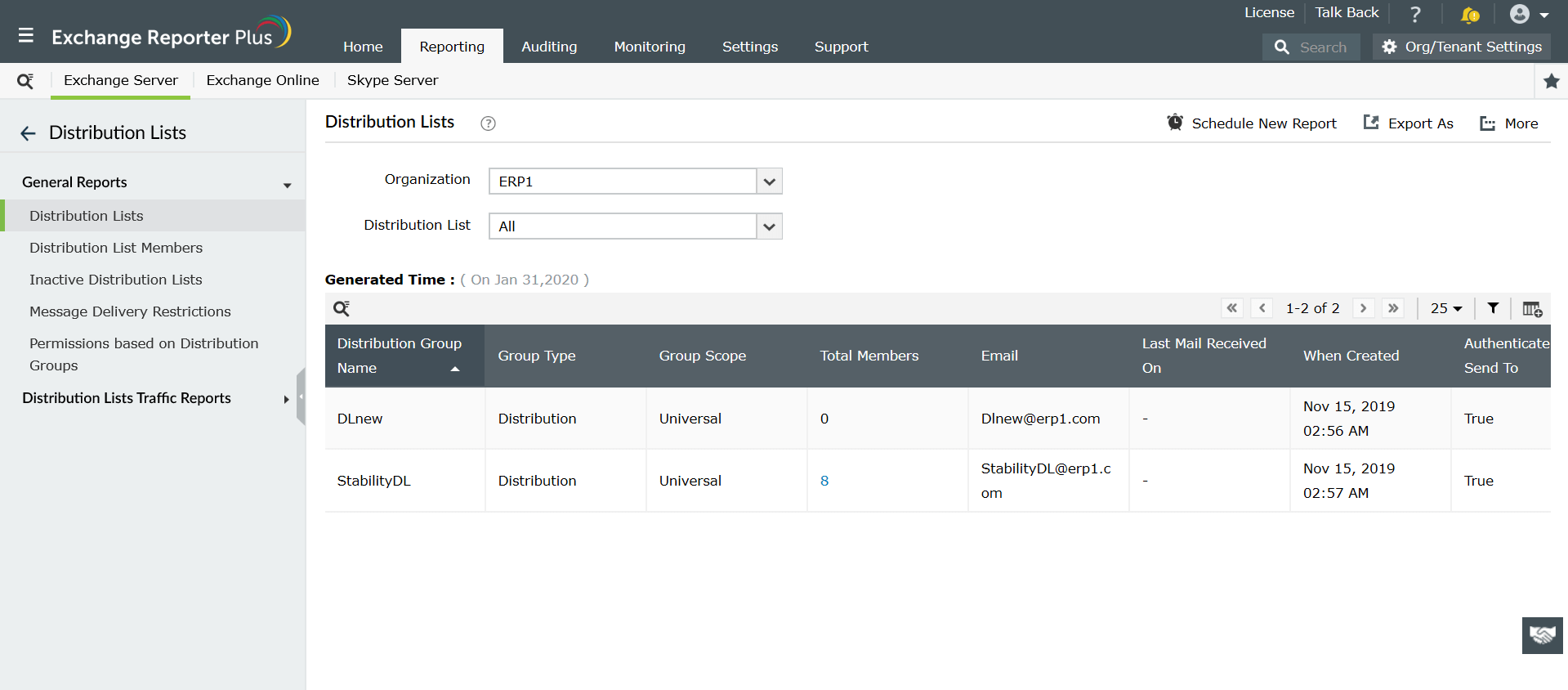
Allgemeine Berichte
- Verteilerlisten
- Verteilerlistenmitglieder
- Inaktive Verteilerlisten
- Nachrichten-Zustellungsbeschränkungen
- Berechtigungen nach Verteilergruppen
Verteilerlisten-Traffic-Berichte
- Verteilerliste nach Nachricht
- Verteilerliste nach Größe
- Nutzer der Verteilerliste nach Nachricht
- Nutzer der Verteilerliste nach Größe
- Verteilerliste – Betreff
Für Exchange Online:
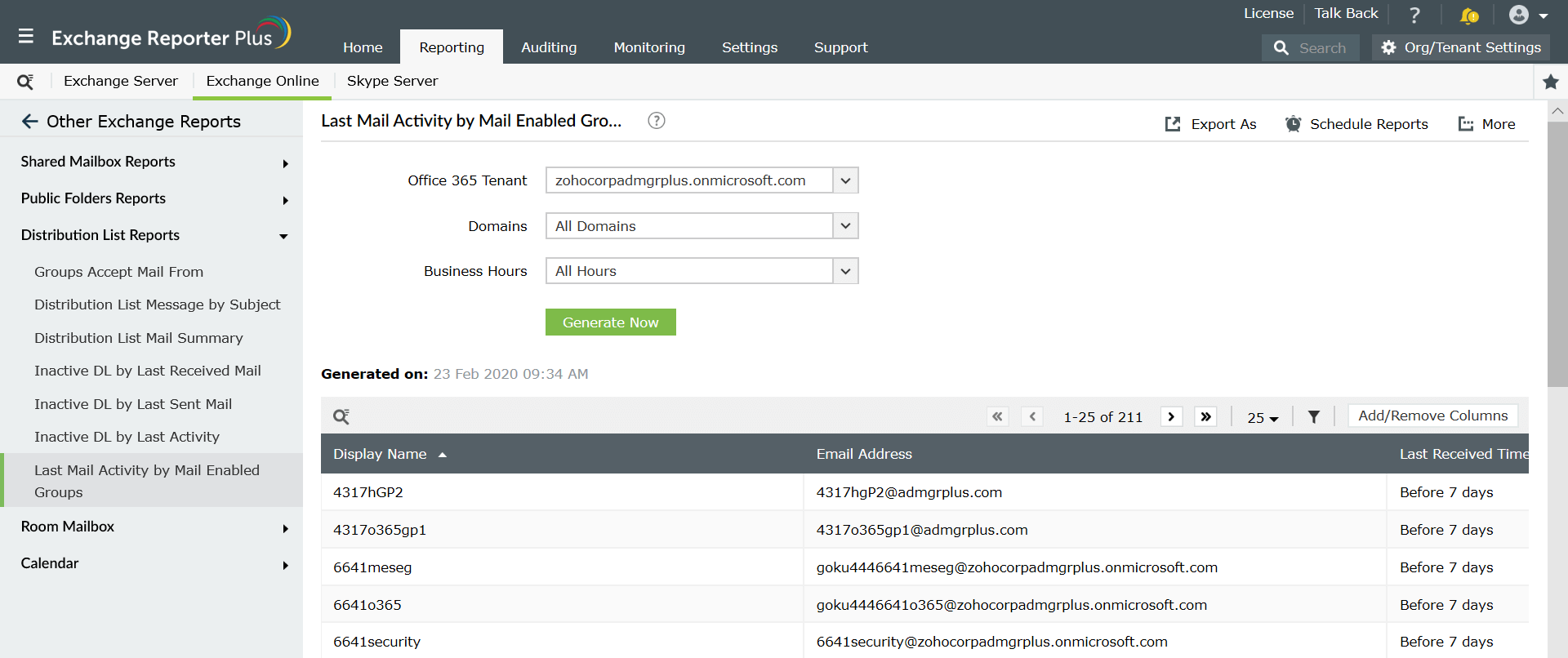
Verteilerlistenberichte
- Gruppenmail akzeptieren von
- Verteilerlisten-Nachricht nach Betreff
- Verteilerlistenmail-Übersicht
- Inaktive DL nach zuletzt empfangener Mail
- Inaktive DL nach zuletzt gesendeter Mail
- Inaktive DL nach letzter Aktivität
- Letzte Mailaktivität von mailfähigen Gruppen
Schritte zum Erstellen des Verteilerlistenmitglieder-Berichts in Exchange Reporter Plus:
Exchange Reporter Plus bietet Ihnen Verteilergruppenberichte für Exchange Server und Exchange Online.
- Klicken Sie oben auf die Registerkarte Berichte.
- Wechseln Sie zu Exchange Server > Verteilerlisten (für Exchange Server).
Hinweis: Alternativ können Sie zu Exchange Online > Andere Exchange-Berichte > Verteilerlistenberichte navigieren (Wo Sie Verteilerlistenberichte zu Exchange Online erhalten).
- Wählen Sie einen passenden Bericht aus der Liste verfügbarer Berichte in dieser Kategorie aus.
- Geben Sie den Exchange-Organisationsnamen an. (bzw. den Namen des Office-365-Mandanten für Exchange-Online-Berichte).
- Mit dem Symbol
 wählen Sie verschiedene Namen von Verteilerlisten aus (für die Sie den Bericht erzeugen möchten).
 - Nehmen Sie weitere Eingaben wie den Zeitraum für die Berichtserstellung und die Geschäftszeiten an, falls bzw. wenn Sie dazu aufgefordert werden.
Hinweis: Klicken Sie auf Jetzt erzeugen, um Exchange-Online-Berichte zu erhalten. Exchange-Serverberichte werden automatisch erzeugt, wenn Sie die nötigen Eingaben vorgenommen haben.
Sie möchten wissen, was Exchange Reporter Plus sonst noch alles kann?
- Berichtsplanung: Planen Sie Berichte so, dass sie zum festgelegten Zeitpunkt erzeugt und in festgelegten Abständen an die konfigurierten E-Mail-IDs gesendet werden.
- Schnellzugriff und Exportoptionen: Fügen Sie Berichte als Favoriten hinzu, um einfach darauf zugreifen zu können. Exportieren Sie Berichte in verschiedenen Dateiformaten: PDF, HTML, XLS und CSV.
- Filter- und Alarmierungsoptionen: Sie können Spalten aus dem erzeugten Bericht entfernen bzw. zu diesem hinzufügen. Verwenden Sie erweiterte Filteroptionen, um Ihre Suche anzupassen, und konfigurieren Sie Alarmierungsprofile, um sich bei bestimmten Aktionen in Echtzeit benachrichtigen zu lassen.
- Techniker-Delegierung: Delegieren Sie verschiedene Berichte an verschiedene Techniker. Behalten Sie die Kontrolle darüber, wer worauf zugreifen kann.
- Einfach analysierbare Berichte: Erstellen Sie Berichte für bestimmte Zeiträume, Domänen und Mandanten. Sie können sogar eine Gesamtübersicht in Form eines Diagramms anzeigen. Außerdem können Sie komplexe Analysedaten mit Diagrammen und Dashboards visualisieren.
Erstellen Sie Berichte für bestimmte Zeiträume, Domänen und Mandanten. Sie können sogar eine Gesamtübersicht in Form eines Diagramms anzeigen. Außerdem können Sie komplexe Analysedaten mit Diagrammen und Dashboards visualisieren.Hier finden Sie mehr dazu.
