Das Cmdlet Get-LogonStatistics ruft alle Statistiken und Informationen zur Anmeldung eines bestimmten Nutzers oder aller Nutzer in der Exchange-Organisation ab.
Beispiele für Cmdlets mit „Get-LogonStatistics“:
Beispiel: Get-LogonStatistics -Server exch1
Dieses besonders einfache Cmdlet mit offenem Ende ruft Anmeldungsstatistiken für alle Nutzer auf dem Server „exch1“ ab.
Beispiel: Get-LogonStatistics –Identity “harry@abc.com”
Mit diesem Cmdlet können Sie die Anmeldungsinformationen zum Nutzer „Harry“ in der Domäne „abc“ abrufen.
Doch was, wenn Sie die Anzahl der Anmeldungen pro Abteilung erfahren möchten, oder die Nutzer im Auge behalten müssen, die sich von nicht-empfohlenen Browsern aus anmelden? In diesen Fällen müssen Sie lange PowerShell-Cmdlet mit zahlreichen Parametern schreiben, um Ihre Suche einzugrenzen und anzupassen – eine aufwendige und zeitraubende Aufgabe. Exchange Reporter Plus ist ein Tool für Berichte, Auditing und Überwachung von Exchange. Hier finden Sie exklusive Berichte, um OWA-Nutzeranmeldungen, auch nach Abteilung, Browser und Client-IP, sowie fehlgeschlagene Anmeldungen zu verfolgen. Neben Berichten können Sie Exchange-Nutzeranmeldungen und andere Aktivitäten auditieren und überwachen (Nutzer-, Nicht-Nutzer- und delegierte Aktivitäten).
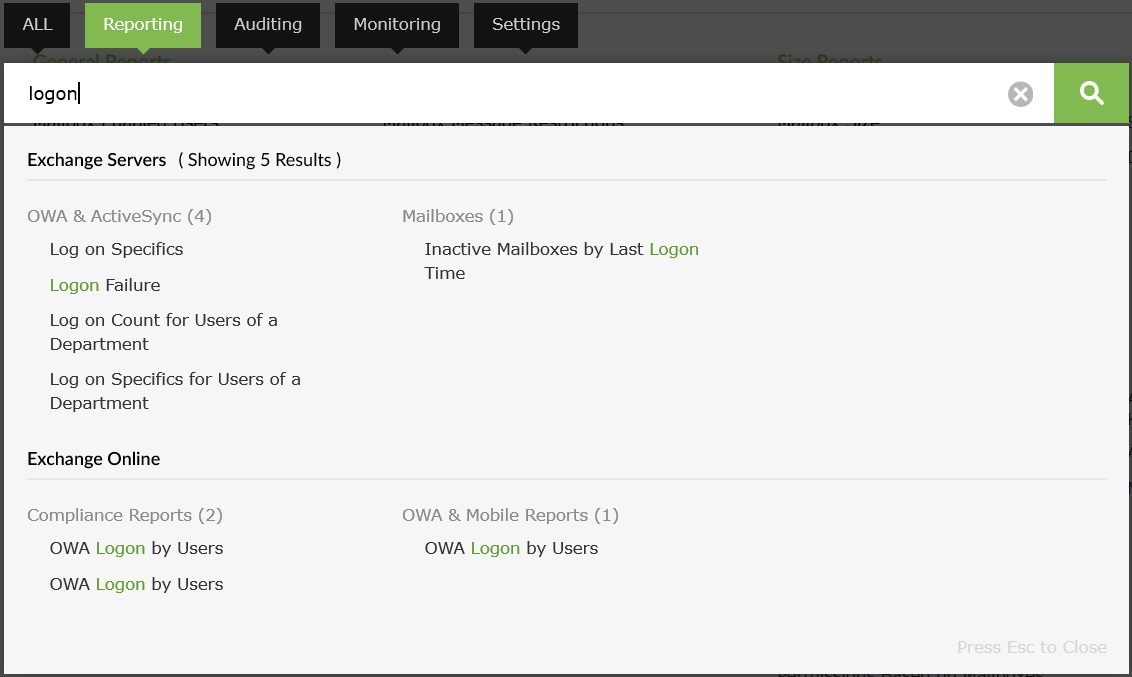
In Exchange Reporter Plus stehen diese Berichte zur Verfügung:
Postfach-Anmeldungsberichte für Exchange Server:Allgemeine OWA-Berichte
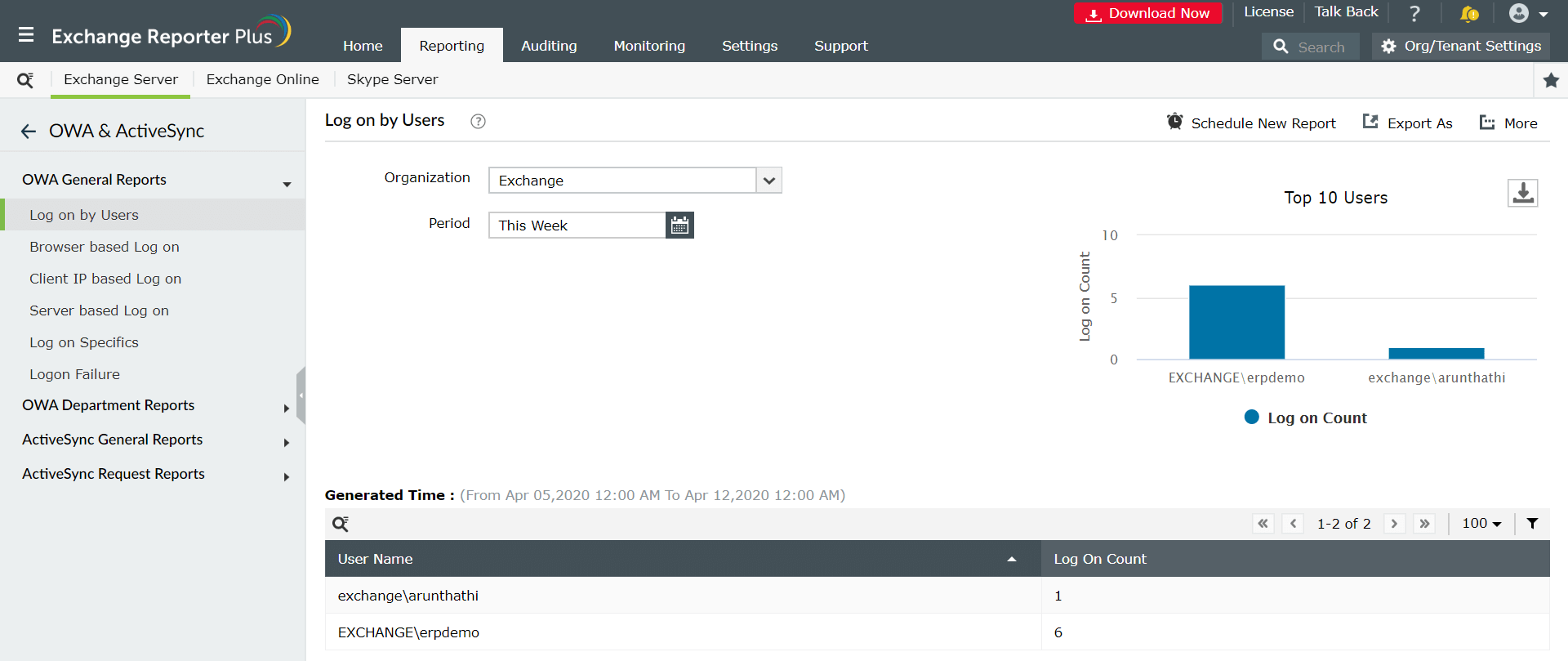
- Anmeldungen von Nutzern
- Anmeldungen nach Browser
- Anmeldungen nach Client-IP
- Anmeldungen nach Server
- Anmeldungseinzelheiten
- Anmeldungsfehlschlag
OWA-Abteilungsberichte
- Anmeldungszahl pro Abteilung
- Anmeldungszahl für Nutzer einer Abteilung
- Einzelheiten zur Anmeldung für Nutzer einer Abteilung
Postfach-Anmeldungsberichte für Exchange Online:
OWA-Berichte
- OWA-Anmeldungen nach Nutzern
Schritte zum Erzeugen von Postfach-Anmeldungsberichten in Exchange Reporter Plus:
- Gehen Sie oben im Fenster auf die Registerkarte Berichte.
- Navigieren Sie zu Exchange Server > OWA & ActiveSync > Allgemeine OWA-Berichte / OWA-Abteilungsberichte.
Hinweis: Alternativ navigieren Sie zu Exchange Online > OWA- & Mobilberichte > Mobilberichte, um den OWA-Nutzeranmeldungsbericht für Exchange Online abzurufen.
- Wählen Sie einen Bericht aus der Liste verfügbarer Berichte aus.
- a. Wählen Sie die Exchange-Server-Organisation und den Zeitraum aus, um den Bericht zu erzeugen.
b. Wählen Sie den Exchange-Online-Mandanten und die Domänen-Filter aus. Klicken Sie auf Jetzt erzeugen.
Der Bericht wird nach der Eingabe erstellt. So einfach ist das!
Effektiv arbeiten mit Exchange Reporter Plus!
- Berichtsplanung: Planen Sie Berichte so, dass sie zum festgelegten Zeitpunkt erzeugt und in festgelegten Abständen an die konfigurierten E-Mail-IDs gesendet werden.
- Schnellzugriff und Exportoptionen: Fügen Sie Berichte als Favoriten hinzu, um einfach darauf zugreifen zu können. Exportieren Sie Berichte in verschiedenen Dateiformaten: PDF, HTML, XLS und CSV.
- Filter- und Alarmierungsoptionen: Sie können Spalten aus dem erzeugten Bericht entfernen bzw. zu diesem hinzufügen. Verwenden Sie erweiterte Filteroptionen, um Ihre Suche anzupassen, und konfigurieren Sie Alarmierungsprofile, um sich bei bestimmten Aktionen in Echtzeit benachrichtigen zu lassen.
- Techniker-Delegierung: Delegieren Sie verschiedene Berichte an verschiedene Techniker. Behalten Sie die Kontrolle darüber, wer worauf zugreifen kann.
- Einfach analysierbare Berichte: Erstellen Sie Berichte für bestimmte Zeiträume, Domänen und Mandanten. Sie können sogar eine Gesamtübersicht in Form eines Diagramms anzeigen. Außerdem können Sie komplexe Analysedaten mit Diagrammen und Dashboards visualisieren.
Here erfahren Sie mehr darüber, wie Exchange Reporter Plus komplexe Aufgaben in Exchange und PowerShell vereinfacht.
