
Abrufen von Postfachstatistiken mit PowerShell

Startseite » Wissensdatenbank »
Ihr Download läuft und wird in ein paar Sekunden abgeschlossen sein! Bei Problemen können Sie den Download hier auch manuell anstoßen

Vielen Dank, dass Sie sich bei ManageEngine Services registriert haben!

Wir senden Ihnen den Downloadlink in Kürze an Ihre registrierte E-Mail-Adresse.

Mit Exchange Reporter Plus bleiben Sie über Exchange auf dem Laufenden

  •  
  •  
  •  
  • Wenn Sie auf Download 30-Tage-Testversion kostenlos klicken, erklären Sie sich mit der Verarbeitung personenbezogener Daten entsprechend unserer Datenschutzerklärung einverstanden.

PowerShell bietet kein eigenes Cmdlet, um die Postfachgröße in Exchange herauszufinden, da sie hier mit zu den anderen Postfach-Statistiken zählt. Sie müssen also das Cmdlet Get-MailboxStatistics verwenden, um die Größe eines Postfachs zu erfahren. Dazu können Sie den Parameter -Object <Gesamtelementgröße> verwenden. Mit PowerShell-Codes wird es aber schwierig, Änderungen der Postfachgröße zu verfolgen und mit den Kontingentlimits zu vergleichen.

Beispiele für PowerShell-Cmdlets zur Postfachgröße:

1. Get-MailboxStatistics [Harry] | ft DisplayName, TotalItemSize

Dieses Cmdlet zeigt den Nutzernamen und die Postfachgröße für den Nutzer „Harry“ an.

2. Get-MailboxStatistics -Server erpex13-mbx | Sort-Object TotalItemsize –Descending

Dieses Cmdlet sortiert die Postfächer im Server „erpex13-mbx“ nach Größe (in absteigender Reihenfolge).

Diese Vorteile bietet Exchange Reporter Plus im Vergleich zu PowerShell-Skripten

Exchange Reporter Plus bietet zahlreiche Berichte zur Postfachgröße sowie zum Wachstum, Kontingenten, verwendetem Speicherplatz, verfügbarem Archivspeicherplatz und mehr. Diese Berichte lassen sich einfach erstellen und analysieren. Die Berichte lassen sich in den Formaten PDF, XLS, HTML und CSV exportieren. Sie können diese Berichte so planen, dass sie in regelmäßigen Abständen erstellt und an die konfigurierten E-Mail-IDs gesendet werden. Hier finden Sie die Berichte von Exchange Reporter Plus zur Postfachgröße:

Postfach-Größenberichte für Exchange Server:

  1. Postfachgröße
  2. Wachstum der Postfachgröße
  3. Postfach-Größenbeschränkungen
  4. Postfachgröße nach OE
  5. Aktuelle Postfachgröße versus Kontingent
  6. Archivpostfachgröße
  7. White Space

Postfach-Größenberichte für Exchange Online:

  1. Postfachgröße
  2. Postfach-Größenbeschränkungen
  3. Aktuelle Postfachgröße versus Kontingent
  4. Archivpostfachgrößen
  5. Postfachgrößenänderungen
  6. Freigegebene-Mailbox-Größe

Schritte zum Erzeugen von Postfach-Größenberichten

  1. Gehen Sie oben im Fenster auf die Registerkarte Berichte.
  2. Für Exchange-Serverberichte: Wechseln Sie zur Registerkarte Exchange Server > Postfächer oder zur Registerkarte Speicher.
  3. Hinweis: Für Exchange-Online-Berichte: Gehen Sie auf Exchange Online > Exchange Online > Postfachberichte > Größenberichte.

    Den Bericht Postfach-Größenänderungen finden Sie unter Exchange Online > Andere Services > Sicherheitsberichte > Administrator-Aktivitätsberichte.

    Der Bericht Größe freigegebener Postfächer steht unter Exchange Online > Exchange Online > Andere Exchange-Berichte > Freigegebene-Postfächer-Berichte zur Verfügung.
  4. Wählen Sie einen Bericht aus der Liste verfügbarer Größenberichte aus.
  5. Geben Sie den Namen der Organisation oder des Mandanten ein.
  6. Nehmen Sie weitere Eingaben vor, wie Postfachname, Berechtigungsname, Name der Organisationseinheit, Domänenname oder Zeitraum für den Bericht, falls und wenn Sie dazu aufgefordert werden.
  7. Klicken Sie auf Jetzt erzeugen.


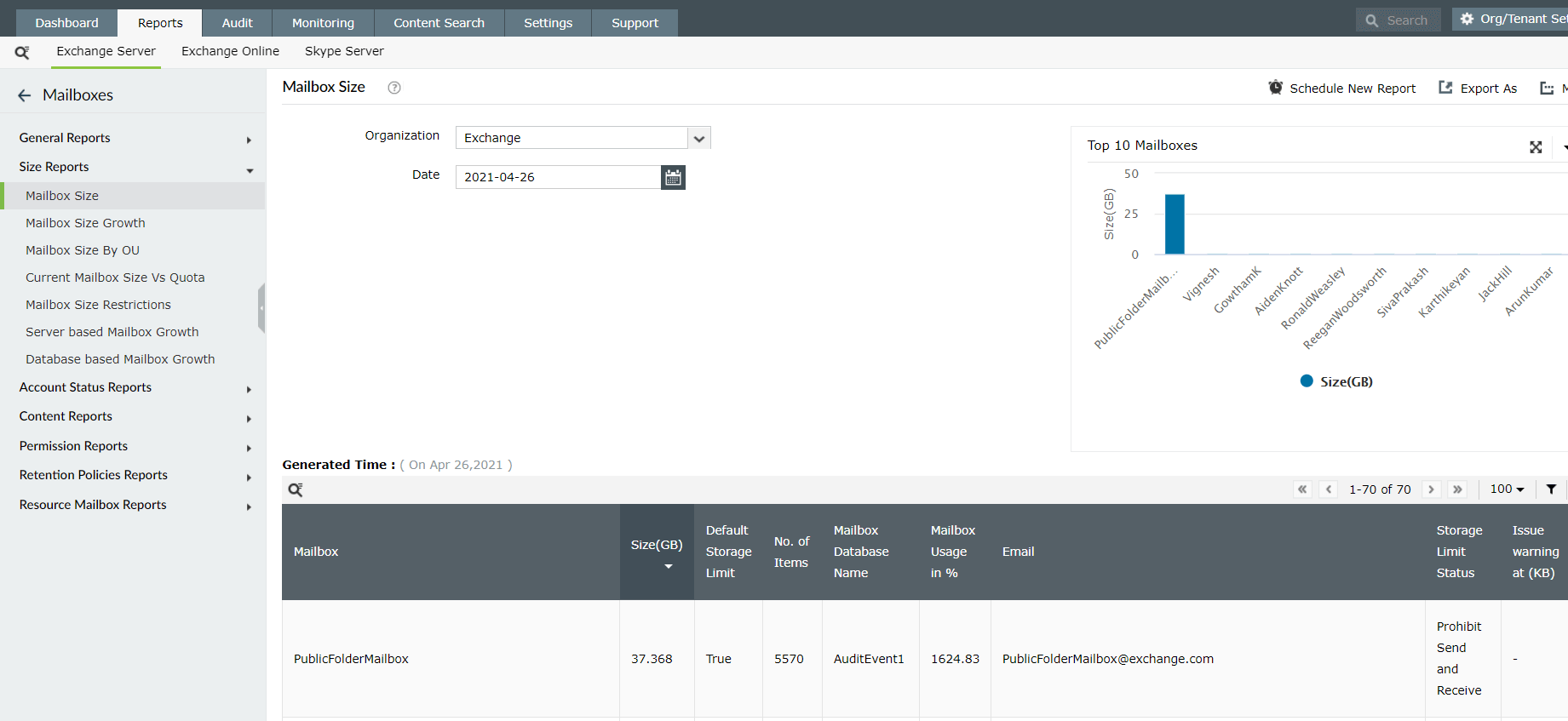
exchange-server-mailbox-size-reports

„Größenberichte zu Exchange-Server-Postfächern“
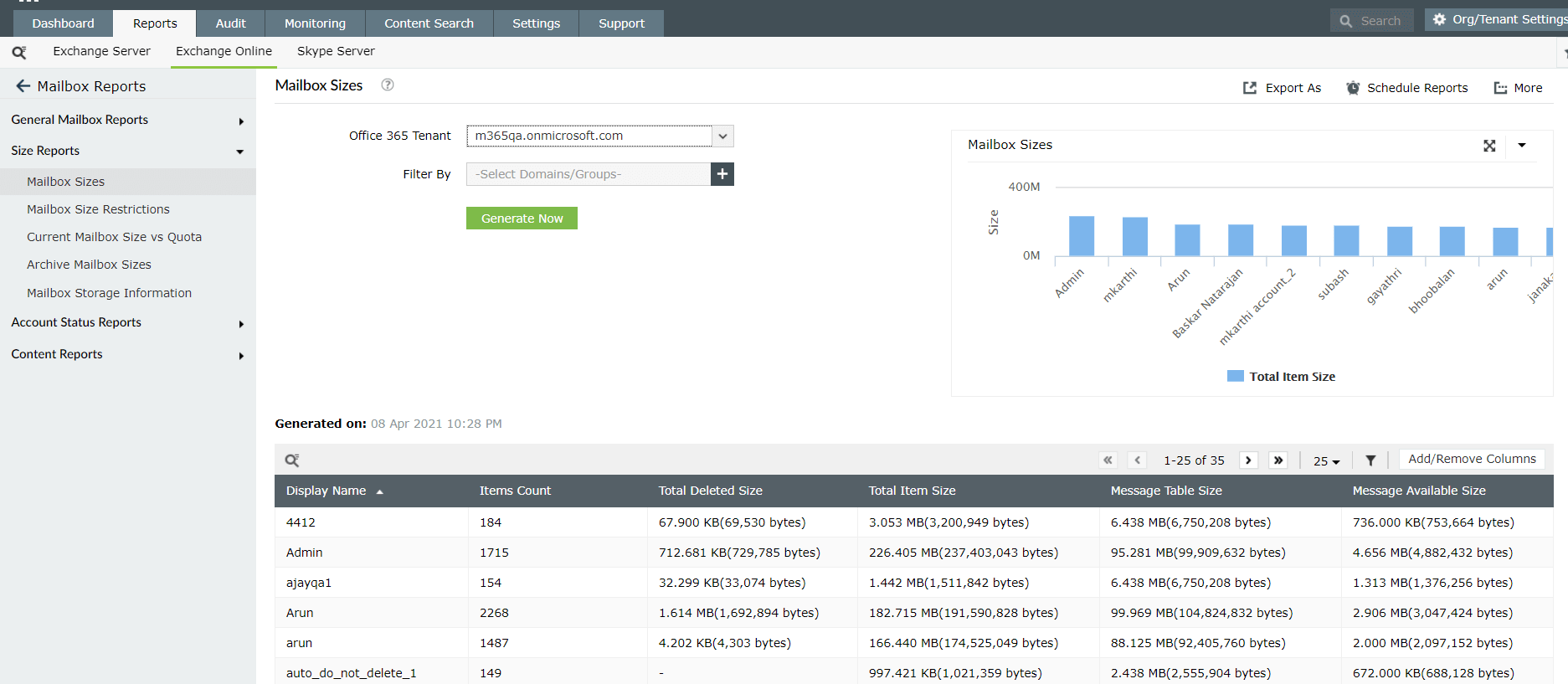
 

exchange-online-mailbox-size-reports

„Größenberichte zu Exchange-Online-Postfächern“

Um Einblicke und wichtige Kennzahlen zu Ihrer Exchange-Umgebung ganz ohne komplexe PowerShell-Skripte abzurufen, klicken Sie hier.

Die lückenlose Lösung rund um Exchange-Berichte, -Auditing,
-Überwachung und Inhaltssuche

Jetzt herunterladen