Mit dem Cmdlet Get-MessageTrackingLog suchen Sie zu Nachrichten nach Transit- und Zustellungsinformationen. Mit diesen Protokollen können den Weg aller Nachrichten in Ihrer Exchange-Umgebung verfolgen. Das ist sehr nützlich, um verloren gegangene Nachrichten ausfindig zu machen oder bei unzustellbaren Nachrichten den Fehler zu suchen.
Beispiele für Cmdlets mit „Get-MessageTrackingLog“:
Beispiel: Get-MessageTrackingLog -Server ExchangeMailbox -Start "04/07/2020 00:00:00" -End "08/08/2020 23:00:00" -Sender "harry@marketing.com"
Dieses Cmdlet ruft alle Details zu Nachrichten ab, die der Nutzer „Harry“ in der Domäne „Marketing“ vom Server „ExchangeMailbox“ aus versendet hat, und zwar zwischen dem 07. April und dem 08. August.
Beispiel: Get-MessageTrackingLog –Recipient "ronald@marketing.com"
Dieses Cmdlet ist allgemein gehalten, mit offenem Ende. Dabei werden alle Informationen zu Nachrichten abgerufen, die der Nutzer „Ronald“ in der Domäne „Marketing“ empfangen hat.
Alle diese Beispiele scheinen einfach und unkompliziert. Die eigentliche Herausforderung besteht aber darin, Informationen für „n“ verschiedene Nutzer mit verschiedenen Eingaben und Parametern abzurufen. Skripte dieser Art können schnell mühselig und zeitaufwendig werden. Außerdem müssen Sie nach kleinen Fehlern im Skript Ausschau halten, z. B. ein Komma oder Punkt an der falschen Stelle. Zum Glück gehören komplexe Skripte mit den einfachen und aufschlussreichen Berichten von Exchange Reporter Plus endgültig der Vergangenheit an.
Eine Liste der Nachrichtenprotokollberichte in Exchange Reporter Plus
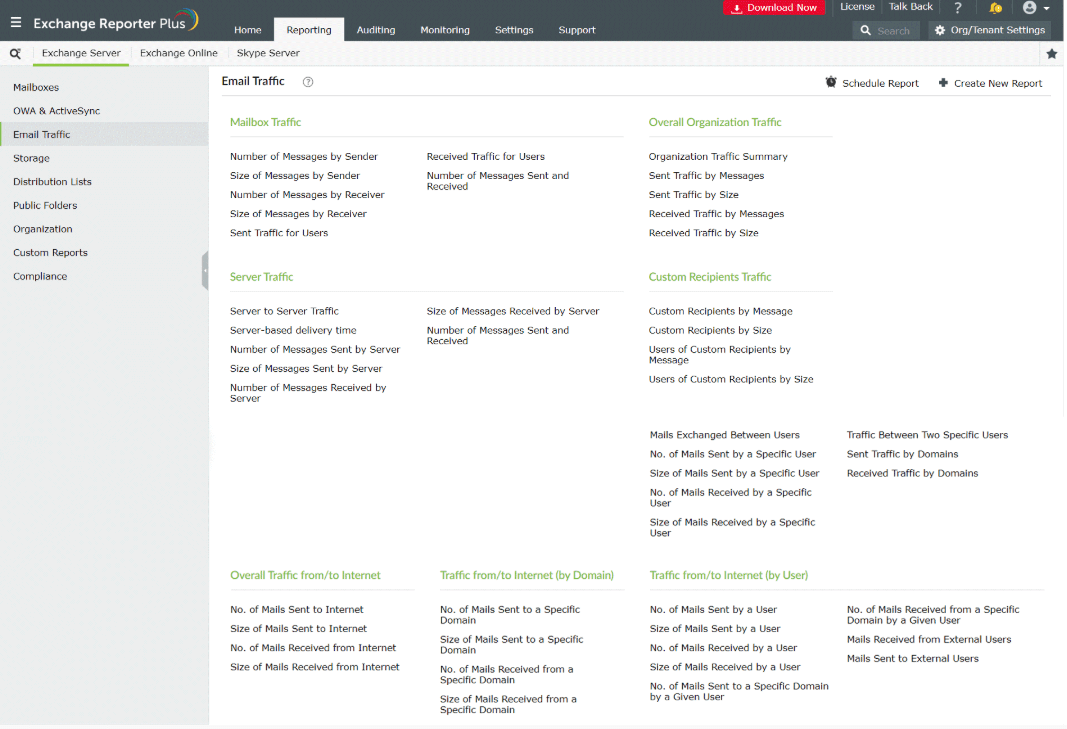
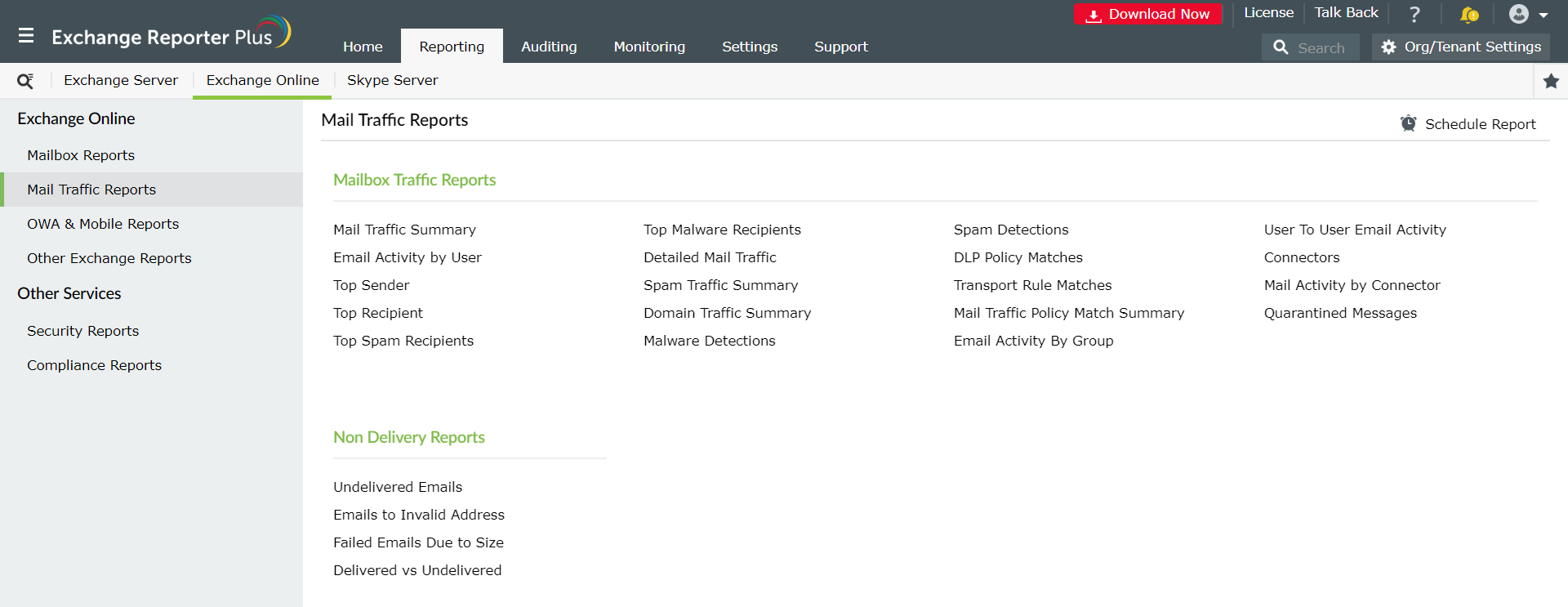
Alle in Exchange Server und Exchange Online zur Verfügung stehenden E-Mail-Trafficberichte werden mit den Cmdlets „Get-MessageTrackingLog“ und „Search-MessageTrackingLog“ abgerufen. Hier die Liste der Mail-Traffic-Berichte in Exchange Reporter Plus:
Protokollberichte zu Exchange-Server-Nachrichten:
Protokollberichte zu Exchange-Online-Nachrichten:
Mit diesen Schritten rufen Sie Informationen aus Nachrichtenverfolgungsprotokollen in Exchange Reporter Plus ab:
Bevor Sie die Mail-Traffic-Berichte erzeugen, müssen Sie eine Traffic-Protokoll-Aufgabe im Produkt erstellen, damit die nötigen Nachrichtenverfolgungsprotokolle abgerufen und als Berichte präsentiert werden können.
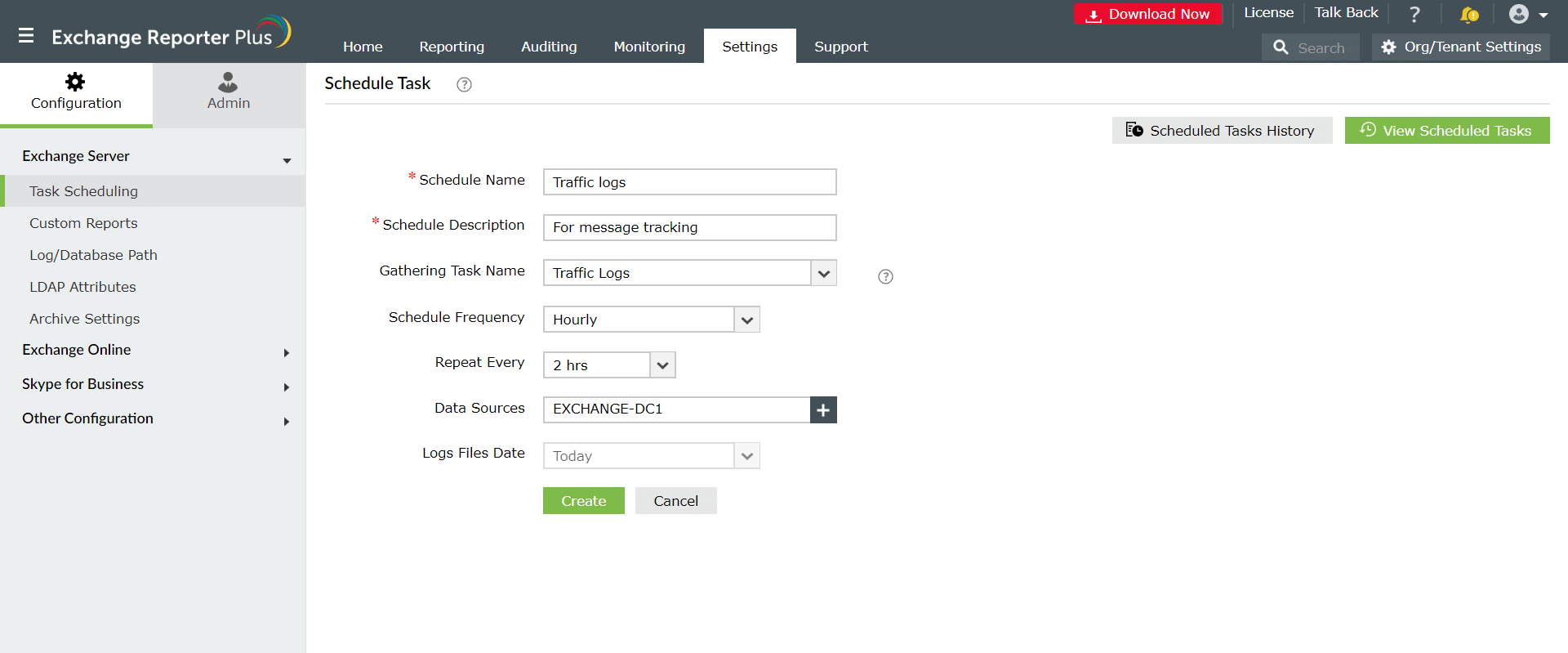
Schritte zum Erstellen einer neuen Traffic-Protokoll-Aufgabe:
- Wechseln Sie zur Registerkarte Einstellungen.
- Gehen Sie auf Konfiguration > Exchange Server > Aufgabenplanung.
- Klicken Sie oben rechts auf die Option Neue Aufgabe planen.
- Geben Sie einen passenden Namen und eine Beschreibung für den Zeitplan ein.
- Wählen Sie die Traffic-Protokolle aus dem Dropdown-Menü Sammlungsaufgaben-Name aus.
- Planen Sie die Frequenz und das Wiederholungsintervall für die Berichterstellung.
- Dann wählen Sie die Datenquellen aus, für die Sie Protokolle abrufen möchten.
- Klicken Sie auf Erstellen.
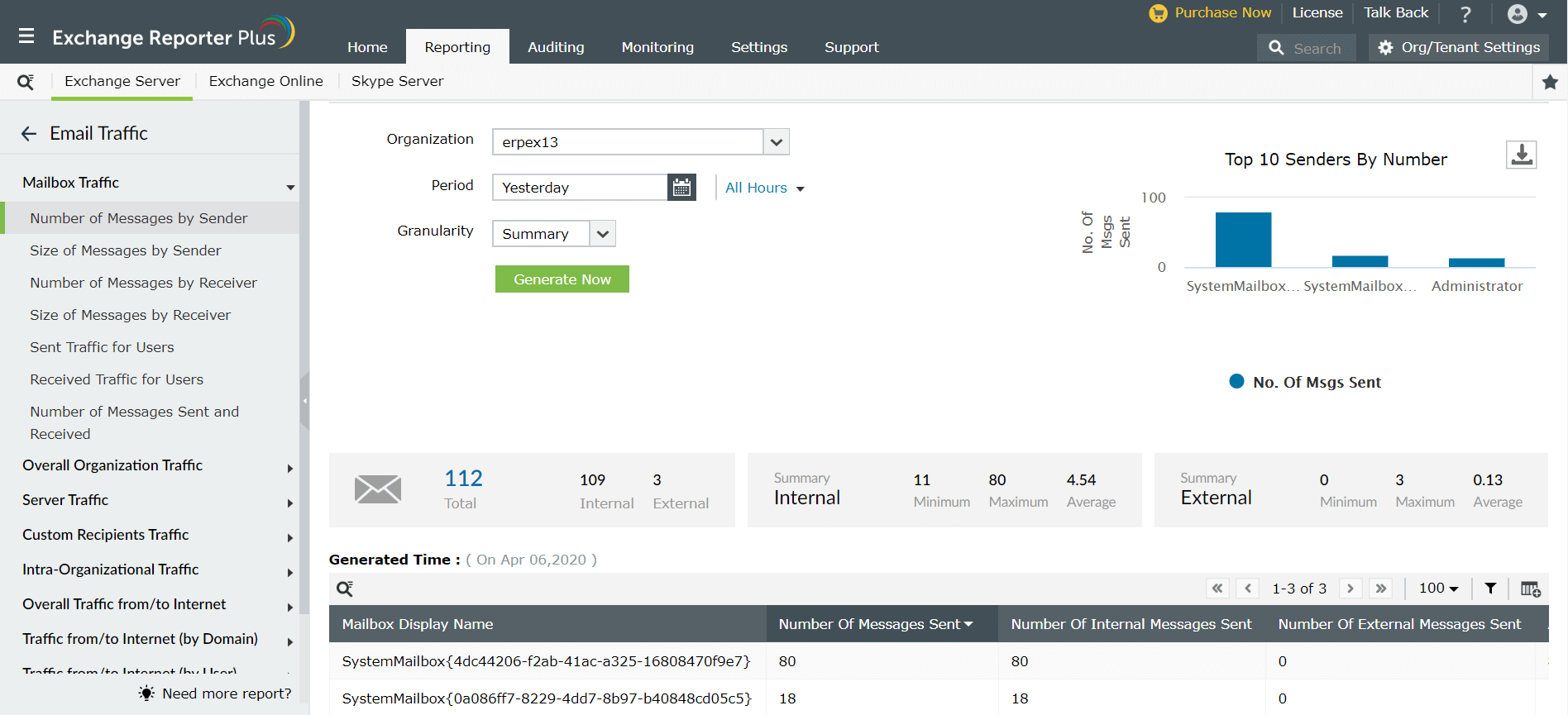
Schritte zum Erzeugen der Berichte:
- Klicken Sie oben auf die Registerkarte Berichte.
- Gehen Sie auf die Berichtskategorie Exchange Server > E-Mail-Traffic bzw. auf die Kategorie Exchange Online > Mail-Traffic-Berichte.
- Wählen Sie einen Bericht aus der Liste verfügbarer Berichte aus.
- Nehmen Sie die geforderten Eingaben vor, wie die Exchange-Organisation bzw. den Mandanten und den Zeitraum für die Berichterstellung.
- Wählen Sie die Stufe an Feinkörnigkeit für die Exchange-Serverberichte aus.
- Klicken Sie auf Jetzt erzeugen.
Was spricht für die Berichte von Exchange Reporter Plus?
- Berichtsplanung: Planen Sie Berichte so, dass sie zum festgelegten Zeitpunkt erzeugt und in festgelegten Abständen an die konfigurierten E-Mail-IDs gesendet werden.
- Schnellzugriff und Exportoptionen: Fügen Sie Berichte als Favoriten hinzu, um einfach darauf zugreifen zu können. Exportieren Sie Berichte in verschiedenen Dateiformaten: PDF, HTML, XLS und CSV.
- Filter- und Alarmierungsoptionen: Sie können Spalten aus dem erzeugten Bericht entfernen bzw. zu diesem hinzufügen. Verwenden Sie erweiterte Filteroptionen, um Ihre Suche anzupassen, und konfigurieren Sie Alarmierungsprofile, um sich bei bestimmten Aktionen in Echtzeit benachrichtigen zu lassen.
- Techniker-Delegierung: Delegieren Sie verschiedene Berichte an verschiedene Techniker. Behalten Sie die Kontrolle darüber, wer worauf zugreifen kann.
- Einfach analysierbare Berichte: Erstellen Sie Berichte für bestimmte Zeiträume, Domänen und Mandanten. Sie können sogar eine Gesamtübersicht in Form eines Diagramms anzeigen. Außerdem können Sie komplexe Analysedaten mit Diagrammen und Dashboards visualisieren.
Hier erfahren Sie mehr darüber, wie Exchange Reporter Plus komplexe PowerShell-Codes vereinfacht.
